
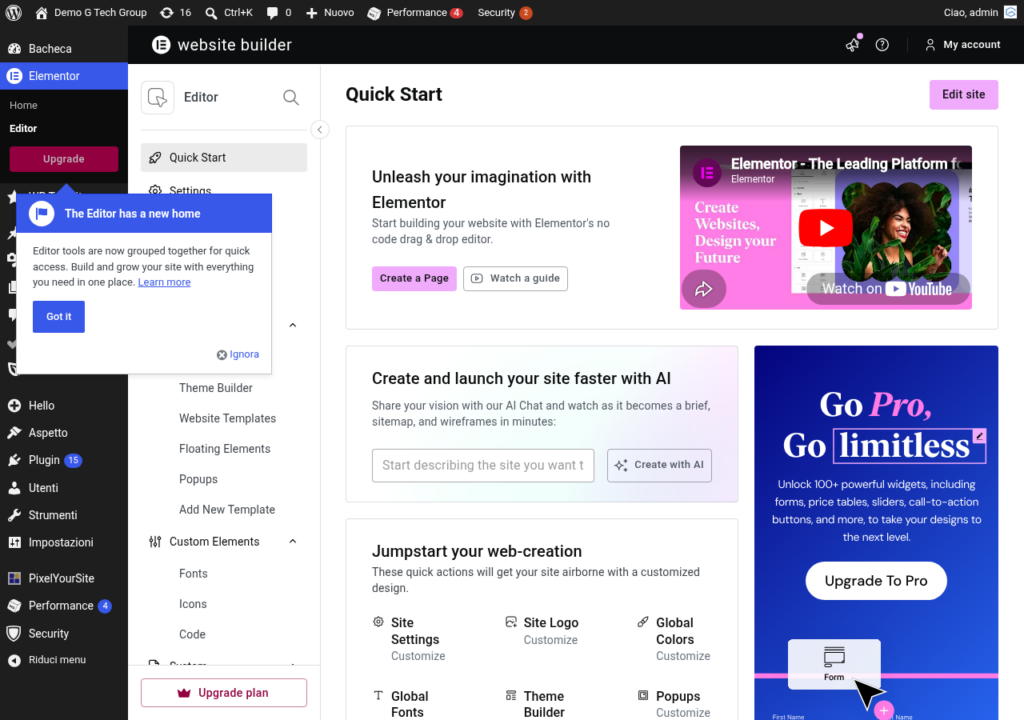
Role Manager di Elementor Pro: Gestire Accessi e Permessi
Quando piu persone lavorano sullo stesso sito WordPress, la gestione degli accessi diventa fondamentale. Non tutti gli utenti devono avere la possibilita di modificare il design, cambiare le impostazioni globali o accedere a funzionalita avanzate. Il Role Manager di Elementor Pro e lo strumento che ti permette di definire con precisione cosa ogni ruolo utente puo fare all interno del page builder, garantendo sicurezza, ordine e tranquillita.
In questa guida approfondiremo il funzionamento del Role Manager, i ruoli predefiniti di WordPress, le configurazioni consigliate per diversi scenari e le best practice di sicurezza. Se gestisci un team o lavori con clienti, queste informazioni sono essenziali per un flusso di lavoro professionale. Per progetti che richiedono configurazioni avanzate di accesso, il nostro servizio di realizzazione siti web include il setup completo dei permessi.
I Ruoli Predefiniti di WordPress
Prima di esplorare il Role Manager di Elementor, e importante comprendere il sistema di ruoli nativo di WordPress. Ogni utente WordPress ha un ruolo che definisce le sue capacita all interno del CMS:
Amministratore (Administrator)
Ha il controllo completo del sito: puo installare plugin e temi, creare e eliminare utenti, modificare tutte le impostazioni e accedere a qualsiasi contenuto. In una installazione multisite, il Super Admin ha poteri ancora superiori. Questo ruolo dovrebbe essere assegnato solo al proprietario del sito e al webmaster principale.
Editor (Redattore)
Puo creare, modificare e pubblicare tutti i contenuti del sito (pagine e articoli), inclusi quelli creati da altri utenti. Non puo modificare le impostazioni del sito, installare plugin o gestire utenti. Ideale per il responsabile dei contenuti.
Author (Autore)
Puo creare e pubblicare solo i propri contenuti. Non puo modificare i contenuti di altri utenti. Adatto per collaboratori regolari come blogger o giornalisti.
Contributor (Collaboratore)
Puo scrivere e modificare i propri contenuti ma non puo pubblicarli: richiedono la approvazione di un Editor o Amministratore. Non puo caricare file media. Utile per collaboratori occasionali o guest blogger.
Subscriber (Sottoscrittore)
Puo solo leggere i contenuti e gestire il proprio profilo. Nessun accesso alla creazione o modifica di contenuti. Usato per siti con aree riservate o community.
Come Funziona il Role Manager di Elementor
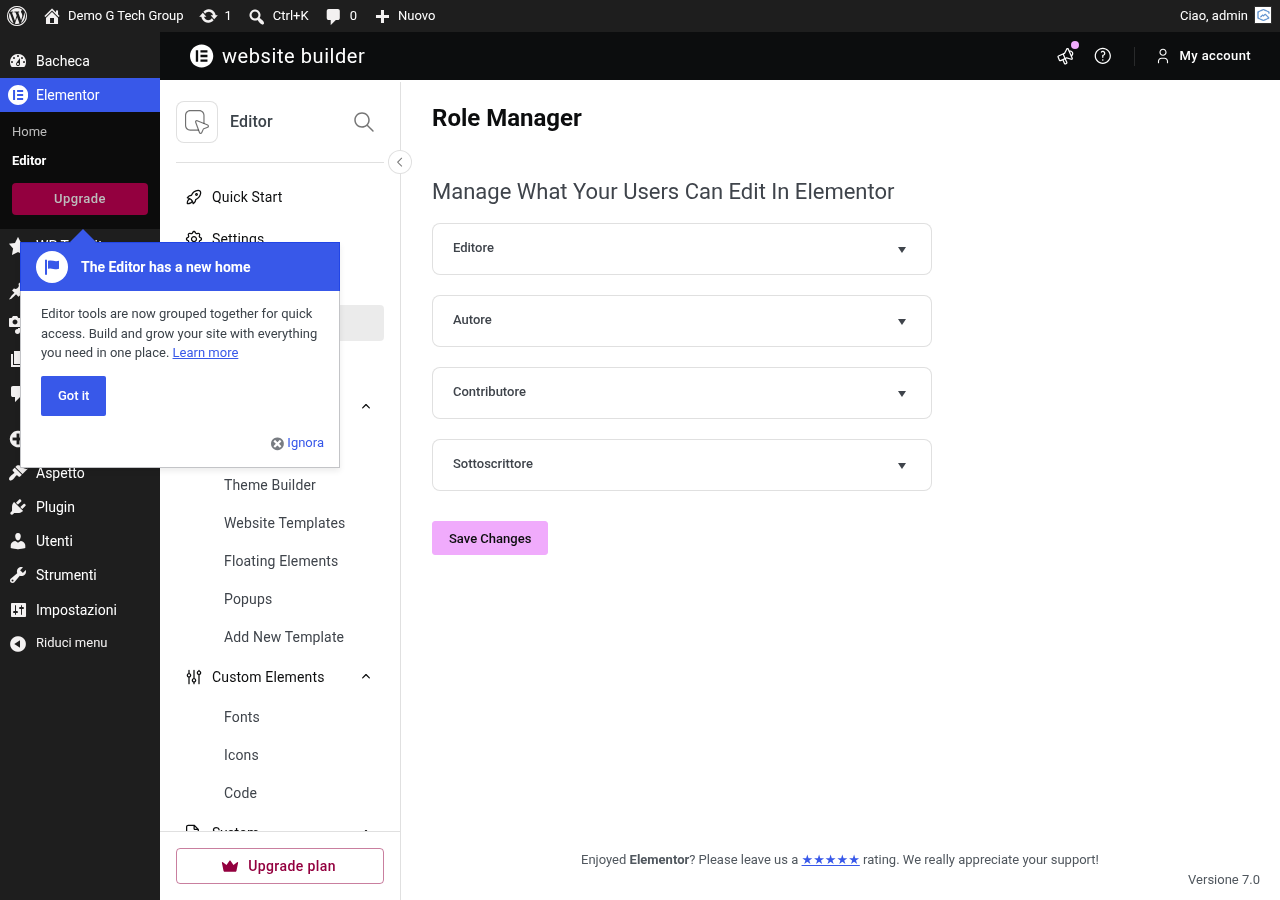
Il Role Manager si trova in Elementor → Role Manager nella bacheca WordPress. Per ogni ruolo utente, puoi definire il livello di accesso a Elementor attraverso diverse opzioni:
Opzioni Disponibili per Ogni Ruolo
- No access to editor: il ruolo non puo utilizzare Elementor per modificare le pagine. Vedra solo lo editor classico di WordPress (Gutenberg o Classic Editor)
- Full access: accesso completo a tutti gli strumenti di Elementor, incluse le impostazioni del design
Per i ruoli con accesso completo, puoi inoltre restringere funzionalita specifiche:
- Content Only: il ruolo puo modificare solo il contenuto dei widget (testi, immagini, link) ma non il design (colori, dimensioni, spaziature, layout). Il pannello di stile (tab Style) e la scheda Avanzato sono nascosti
- Design access: accesso completo al design inclusi stili e layout
Accesso alla Dashboard di Elementor
Oltre alle pagine, puoi controllare chi puo accedere alla Dashboard di Elementor nel pannello amministrativo. Questo include:
- Impostazioni generali di Elementor
- Gestione dei template
- Strumenti di manutenzione
- Informazioni di sistema
- License e aggiornamenti
Configurazioni Consigliate per Scenario
Scenario 1: Agenzia Web con Clienti
Quando consegni un sito a un cliente, vuoi che possa aggiornare i contenuti senza rischiare di rompere il design. La configurazione ideale:
| Ruolo | Accesso Elementor | Modalita | Dashboard |
|---|---|---|---|
| Administrator (Agenzia) | Completo | Design | Si |
| Editor (Cliente) | Limitato | Content Only | No |
| Author (Blogger cliente) | Limitato | Content Only | No |
| Contributor | Nessun accesso | — | No |
In questo modo il cliente puo modificare testi e immagini ma non puo alterare colori, dimensioni, spaziature o layout. La struttura del sito resta intatta.
Scenario 2: Team Interno con Designer e Content Editor
In una azienda con un team di marketing, le esigenze sono diverse:
| Ruolo | Accesso Elementor | Modalita | Note |
|---|---|---|---|
| Administrator (IT/Webmaster) | Completo | Design + Dashboard | Gestisce tutto |
| Editor (Designer) | Completo | Design | Crea e modifica layout |
| Author (Content Manager) | Limitato | Content Only | Aggiorna testi e immagini |
| Contributor (Stagista) | Nessun accesso | — | Scrive solo in Gutenberg |
Scenario 3: E-commerce con Piu Operatori
Per un negozio online con WooCommerce, potresti avere anche il ruolo personalizzato Shop Manager:
- Shop Manager: accesso Content Only a Elementor per aggiornare le pagine prodotto
- Editor: accesso Design per creare landing page promozionali
- Customer: nessun accesso a Elementor
Modalita Content Only nel Dettaglio
La modalita Content Only e lo strumento chiave per proteggere il design del sito. Quando un utente con questa restrizione apre una pagina con Elementor, vede una versione semplificata del pannello:
Cosa Puo Fare
- Modificare il testo dei widget Heading, Text Editor, Button
- Cambiare le immagini nei widget Image, Image Box, Gallery
- Aggiornare i link nei pulsanti e nei widget di testo
- Modificare le icone nei widget che le supportano
- Aggiornare i contenuti di widget dinamici (se il tema lo supporta)
Cosa NON Puo Fare
- Modificare colori, dimensioni dei font, spaziature
- Cambiare il layout (aggiungere o rimuovere colonne)
- Aggiungere o eliminare widget
- Modificare le impostazioni responsive
- Accedere alle impostazioni avanzate (CSS personalizzato, Motion Effects)
- Cambiare le impostazioni globali del sito
Questa separazione netta tra contenuto e design e fondamentale per mantenere la coerenza visiva del sito nel tempo, soprattutto quando piu persone intervengono sulle stesse pagine.
Ruoli Personalizzati con Plugin di Terze Parti
WordPress permette di creare ruoli personalizzati con plugin come User Role Editor o Members. Questi ruoli possono essere gestiti anche dal Role Manager di Elementor.
Creare un Ruolo “Content Manager”
- Installa il plugin User Role Editor
- Crea un nuovo ruolo chiamato “Content Manager” basato sul ruolo Editor
- Rimuovi le capacita non necessarie (ad esempio la gestione dei commenti o delle categorie)
- Vai in Elementor → Role Manager e configura il nuovo ruolo come “Content Only”
- Assegna il ruolo agli utenti appropriati
Questo approccio ti permette di creare ruoli su misura che combinano le restrizioni di WordPress con quelle di Elementor per un controllo granulare.
Best Practice di Sicurezza
La gestione dei ruoli e degli accessi e un aspetto fondamentale della sicurezza del sito. Segui queste best practice:
- Principio del minimo privilegio: assegna sempre il ruolo con meno permessi necessari per svolgere il lavoro
- Limita gli Amministratori: massimo 1-2 account con ruolo Administrator. Ogni account aggiuntivo e un potenziale vettore di attacco
- Password forti: imponi password complesse per tutti gli utenti con accesso al backend
- Autenticazione a due fattori: attiva il 2FA per tutti gli utenti con ruolo Editor o superiore
- Revisione periodica: controlla regolarmente la lista degli utenti e rimuovi gli account non piu attivi
- Audit trail: usa un plugin come WP Activity Log per tracciare tutte le modifiche effettuate da ogni utente
- Accesso separato per sviluppatori: se un freelancer o una agenzia lavora sul tuo sito, crea un account dedicato e disattivalo al termine del progetto
Gestione degli Accessi ai Template
I template salvati in Elementor (sezioni, pagine, popup, header, footer) sono accessibili a tutti gli utenti con accesso a Elementor. Per controllare chi puo creare e modificare i template:
- Template Library: solo gli utenti con accesso alla Dashboard di Elementor possono gestire i template salvati
- Theme Builder: le condizioni di visualizzazione dei template (header, footer, single post) richiedono accesso alla Dashboard
- Import/Export: solo gli Amministratori dovrebbero poter importare template da fonti esterne (rischio di codice malevolo)
Problemi comuni e soluzioni per Elementor Role Manager
- Utente non vede il pulsante “Modifica con Elementor”: verifica nel Role Manager che il ruolo abbia accesso al editor. Controlla anche che il tipo di contenuto (pagina/articolo) sia abilitato nelle impostazioni di Elementor
- Content Only troppo restrittivo: se il Content Manager ha bisogno di modificare anche i colori dei pulsanti, valuta la creazione di un ruolo personalizzato con accesso Design ma senza accesso alla Dashboard
- Conflitti con altri plugin: alcuni plugin di gestione ruoli possono interferire con il Role Manager di Elementor. Testa sempre dopo la configurazione
- Accesso ai Popup: i popup di Elementor Pro sono gestiti come template e richiedono accesso alla Dashboard per la creazione. Un utente Content Only puo modificare il contenuto di un popup esistente ma non crearne di nuovi
Conclusione su Elementor Role Manager
Il Role Manager di Elementor Pro e uno strumento essenziale per qualsiasi sito gestito da piu persone. La corretta configurazione dei ruoli e dei permessi protegge il design del sito, previene errori accidentali e garantisce un flusso di lavoro ordinato e sicuro. Investire tempo nella configurazione iniziale dei ruoli ripaga ampiamente nel lungo periodo, evitando situazioni in cui un collaboratore modifica inavvertitamente il layout o le impostazioni globali.
Se hai bisogno di una configurazione personalizzata dei permessi o di un audit di sicurezza per il tuo sito WordPress, contattaci per una consulenza dedicata.
Guide Correlate della Serie Elementor — Leggi anche Elementor Role Manager
- Notes e Revisioni: Collaborare in Team
- Creare un Sito Web da Zero in 10 Passi
- GDPR: Cookie Banner, Privacy e Conformita
- Theme Builder: Header, Footer e Template Globali
- Creare Widget Personalizzati: Guida Sviluppatori
Migliora il Tuo Sito WordPress
Scopri le nostre guide complete sugli altri plugin essenziali per WordPress: