
Come Installare e Configurare Wordfence su WordPress: Guida Completa
La sicurezza di un sito WordPress rappresenta una priorita assoluta per chiunque gestisca una presenza online. Wordfence Security e uno dei plugin di sicurezza piu diffusi e affidabili per WordPress, con oltre 4 milioni di installazioni attive in tutto il mondo. In questa guida completa, ti mostreremo passo dopo passo come installare e configurare Wordfence per proteggere il tuo sito da minacce informatiche, malware e attacchi hacker.
Perche Scegliere Wordfence per la Sicurezza di WordPress
Prima di procedere con la installazione, e importante capire perche Wordfence rappresenta una scelta eccellente per la protezione del tuo sito. Questo plugin offre un sistema di sicurezza completo che include:
- Web Application Firewall (WAF) integrato che filtra il traffico malevolo prima che raggiunga il sito
- Scanner di malware che analizza file del core, temi e plugin alla ricerca di codice sospetto
- Protezione contro attacchi brute force con limitazione dei tentativi di login
- Monitoraggio del traffico in tempo reale per identificare comportamenti sospetti
- Autenticazione a due fattori (2FA) per un livello di sicurezza aggiuntivo
- Notifiche email personalizzabili per ogni tipo di evento di sicurezza
Wordfence Free vs Wordfence Premium: Quale Versione Scegliere
Wordfence e disponibile in due versioni: gratuita e premium. La versione gratuita offre gia un livello di protezione eccellente e include il firewall, lo scanner di malware, la protezione brute force e il monitoraggio del traffico. La versione premium aggiunge funzionalita avanzate come:
- Aggiornamenti delle regole firewall in tempo reale (nella versione free arrivano con 30 giorni di ritardo)
- Blocco per paese per limitare il traffico da specifiche aree geografiche
- Scansione programmata con maggiore frequenza e priorita
- Supporto premium con tempi di risposta garantiti
- Verifica della reputazione IP in tempo reale
Per la maggior parte dei siti WordPress, la versione gratuita e piu che sufficiente per garantire un buon livello di sicurezza. Se gestisci un e-commerce o un sito con dati sensibili, la versione premium rappresenta un investimento consigliato.
Come Installare Wordfence su WordPress
Passo 1: Accedere alla Dashboard di WordPress
Accedi al pannello di amministrazione del tuo sito WordPress digitando tuodominio.it/wp-admin nel browser. Inserisci le tue credenziali di accesso e verrai reindirizzato alla dashboard principale.
Passo 2: Cercare il Plugin Wordfence
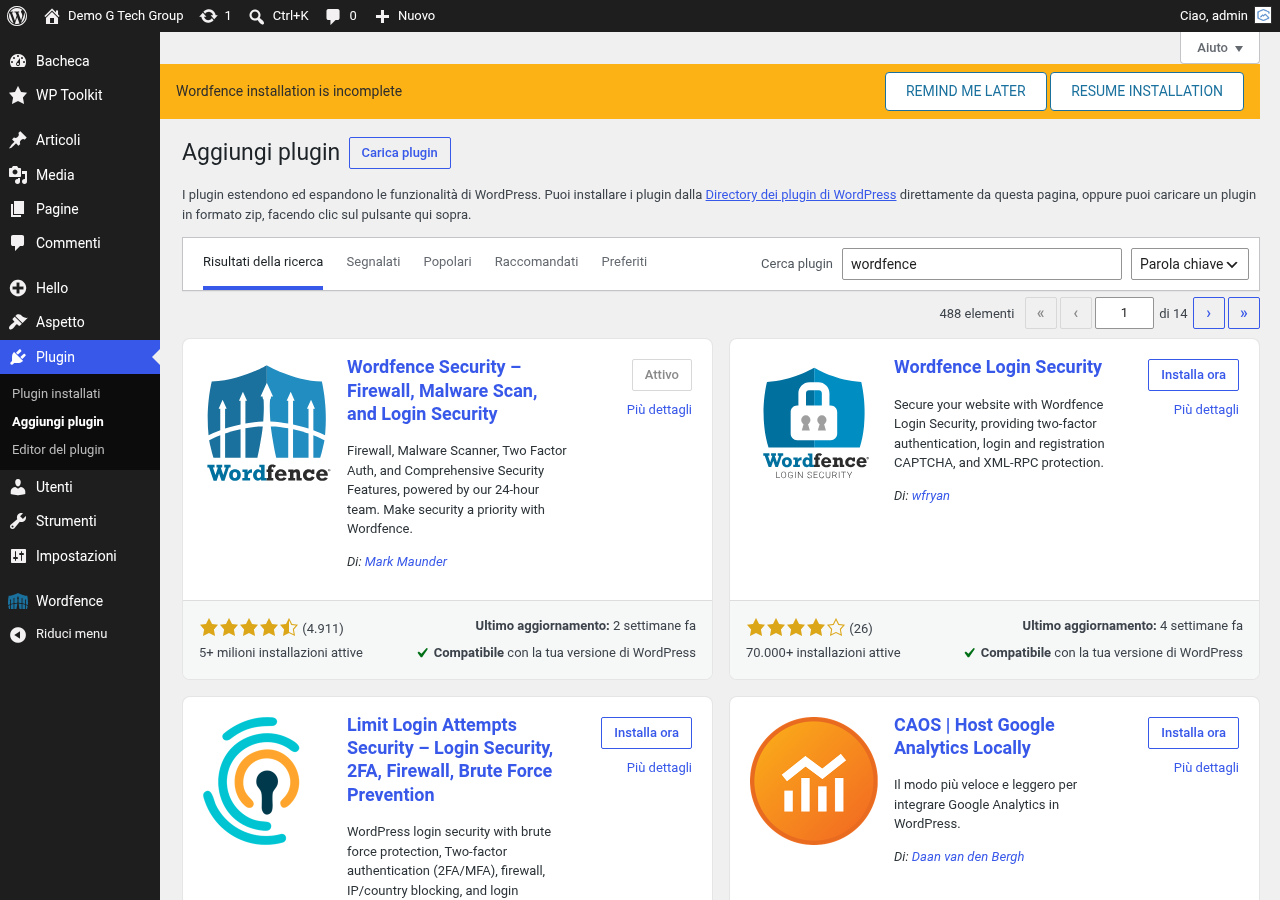
Dal menu laterale, vai su Plugin > Aggiungi nuovo. Nel campo di ricerca in alto a destra, digita “Wordfence Security”. Il plugin apparira come primo risultato, sviluppato da Wordfence, con milioni di installazioni attive e una valutazione elevata.
Passo 3: Installare e Attivare il Plugin
Clicca sul pulsante Installa ora accanto al plugin Wordfence Security. Attendi che il download e la installazione siano completati, poi clicca su Attiva. Una volta attivato, vedrai una nuova voce “Wordfence” nel menu laterale di WordPress.
Passo 4: Configurazione Iniziale
Dopo la attivazione, Wordfence ti guidera attraverso una procedura di configurazione iniziale. Dovrai:
- Inserire il tuo indirizzo email per ricevere le notifiche di sicurezza
- Accettare i termini di servizio del plugin
- Scegliere se attivare la versione premium inserendo una chiave di licenza (opzionale)
- Completare il wizard di configurazione seguendo le istruzioni a schermo
Panoramica della Dashboard di Wordfence
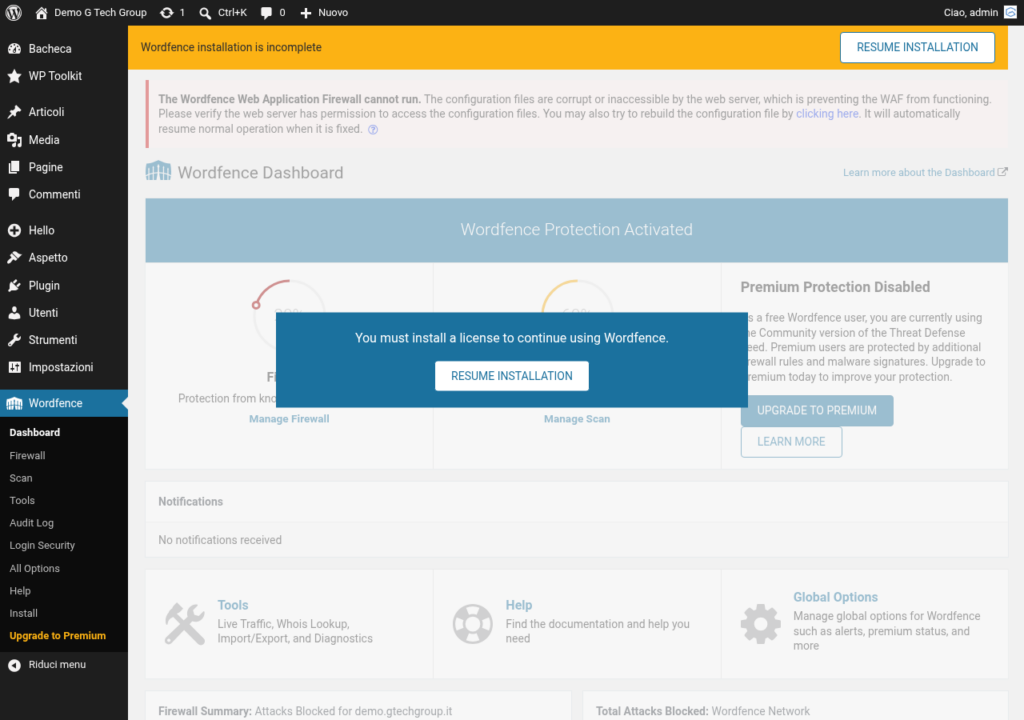
Una volta completata la installazione, la dashboard di Wordfence ti offre una visione completa dello stato di sicurezza del tuo sito. La schermata principale mostra diversi elementi chiave:
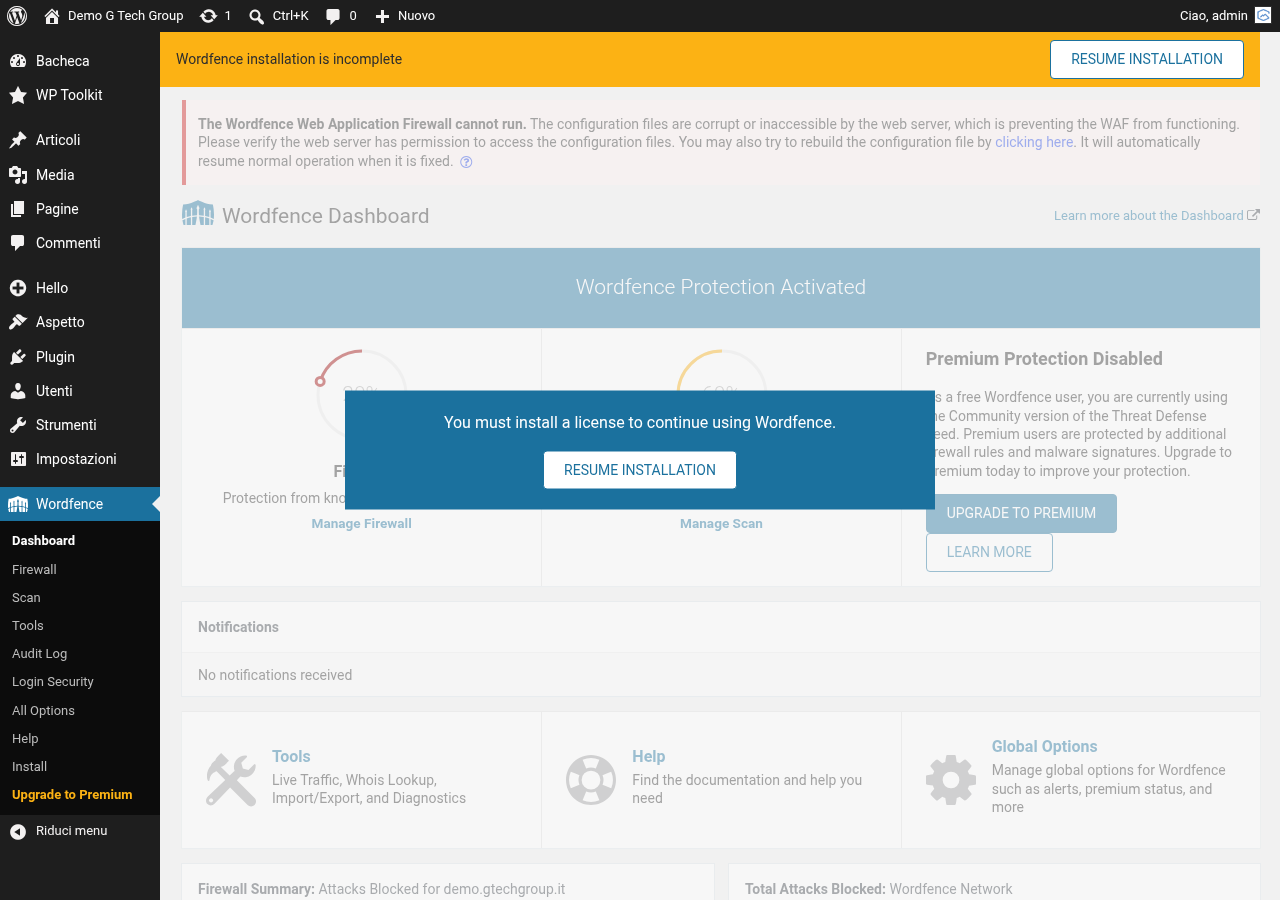
- Percentuale di protezione del firewall: indica quanto il firewall e ottimizzato
- Percentuale di completamento della scansione: mostra lo stato delle ultime analisi
- Notifiche recenti: eventi di sicurezza che richiedono la tua attenzione
- Riepilogo delle minacce bloccate: numero di attacchi fermati nelle ultime 24 ore e 7 giorni
- Stato delle funzionalita: panoramica rapida di tutte le protezioni attive
Configurazione Essenziale del Firewall
Il firewall di Wordfence e il primo livello di difesa del tuo sito. Per configurarlo correttamente, vai su Wordfence > Firewall e segui questi passaggi:
Modalita del Firewall
Inizialmente, il firewall si avvia in modalita apprendimento. Durante questa fase, Wordfence analizza il traffico normale del tuo sito per evitare di bloccare visitatori legittimi. Dopo circa una settimana, il firewall passera automaticamente alla modalita di protezione completa. Non modificare manualmente questa impostazione durante il periodo di apprendimento.
Protezione Estesa
Per massimizzare la protezione del firewall, e consigliabile abilitare la protezione estesa. Questa funzionalita permette a Wordfence di analizzare il traffico prima che WordPress venga caricato, bloccando le minacce in modo piu efficiente. Per attivarla, segui le istruzioni nella pagina del firewall e scarica il file di backup .htaccess prima di procedere.
Eseguire la Prima Scansione di Sicurezza
Dopo aver configurato il firewall, e il momento di eseguire la prima scansione completa del sito. Vai su Wordfence > Scan e clicca su Start New Scan. La scansione analizera:
- File del core di WordPress: verifica che non siano stati modificati o compromessi
- Temi installati: controlla la integrita dei file dei temi
- Plugin installati: verifica che non contengano codice malevolo
- File sospetti: cerca backdoor, shell PHP e altro malware
- URL malevoli: identifica link a siti dannosi nel contenuto
- Utenti sospetti: verifica la presenza di account amministratore non autorizzati
La durata della scansione dipende dalle dimensioni del sito. Per un sito di medie dimensioni, la scansione richiede generalmente tra 5 e 15 minuti. Al termine, Wordfence mostrera un rapporto dettagliato con eventuali problemi trovati e le azioni consigliate per risolverli.
Configurazione delle Notifiche Email
Le notifiche email sono fondamentali per restare aggiornato sullo stato di sicurezza del tuo sito. Vai su Wordfence > All Options > Email Alert Preferences e configura le notifiche in base alle tue esigenze. Ti consigliamo di attivare almeno:
- Avvisi di blocco IP dopo tentativi di accesso falliti
- Risultati delle scansioni con problemi critici
- Aggiornamenti di plugin e temi con vulnerabilita note
- Modifiche ai file del core di WordPress
Impostazioni di Login Security
La protezione della pagina di login e cruciale per prevenire accessi non autorizzati. Nelle impostazioni di Wordfence, configura:
- Numero massimo di tentativi di login falliti: imposta un limite di 5-10 tentativi
- Durata del blocco: almeno 30 minuti dopo il superamento del limite
- Blocco immediato per username non validi: attiva questa opzione per bloccare chi prova nomi utente inesistenti
- Autenticazione a due fattori: abilita la 2FA per tutti gli utenti con ruolo di amministratore
Ottimizzazione delle Prestazioni
Wordfence e progettato per avere un impatto minimo sulle prestazioni del sito, ma alcune configurazioni possono aiutare a ottimizzare ulteriormente:
- Limita la scansione delle risorse: imposta il consumo massimo di CPU durante le scansioni
- Programma le scansioni durante le ore di minor traffico
- Disattiva il monitoraggio del traffico live se non lo utilizzi attivamente
- Configura la cache del firewall per ridurre il carico sul server
Errori Comuni da Evitare con Installare e Configurare Wordfence su
Durante la configurazione di Wordfence, evita questi errori frequenti:
- Non saltare il periodo di apprendimento del firewall: attivare la modalita di protezione completa troppo presto puo bloccare visitatori legittimi
- Non ignorare i risultati della scansione: ogni avviso merita attenzione, soprattutto quelli di livello critico
- Non installare piu plugin di sicurezza: Wordfence e sufficiente da solo, e piu plugin di sicurezza possono creare conflitti
- Non dimenticare di aggiornare il plugin: le nuove versioni includono correzioni di sicurezza importanti
Conclusioni e Prossimi Passi per Installare e Configurare Wordfence su
Installare e configurare Wordfence e il primo passo fondamentale per proteggere il tuo sito WordPress. Con una configurazione corretta, avrai un firewall attivo, uno scanner di malware funzionante e una protezione efficace contro gli attacchi brute force. Nei prossimi articoli della serie approfondiremo ogni funzionalita di Wordfence per aiutarti a sfruttare al massimo questo potente strumento di sicurezza.
Se hai bisogno di assistenza professionale per la configurazione della sicurezza del tuo sito WordPress, contattaci per una consulenza personalizzata. Scopri anche i nostri servizi di sicurezza informatica per una protezione completa della tua infrastruttura digitale.
Guide Correlate della Serie Wordfence — Leggi anche Installare e Configurare
- Wordfence Firewall: Come Proteggere WordPress dagli Attacchi
- Wordfence Scan: Come Trovare Malware e Vulnerabilita nel Sito
- Wordfence: Autenticazione a Due Fattori (2FA) per WordPress
- Wordfence Live Traffic: Monitorare chi Visita il Tuo Sito in Tempo Reale
- Sicurezza WordPress: 15 Best Practice con Wordfence
Migliora il Tuo Sito WordPress
Scopri le nostre guide complete sugli altri plugin essenziali per WordPress: