
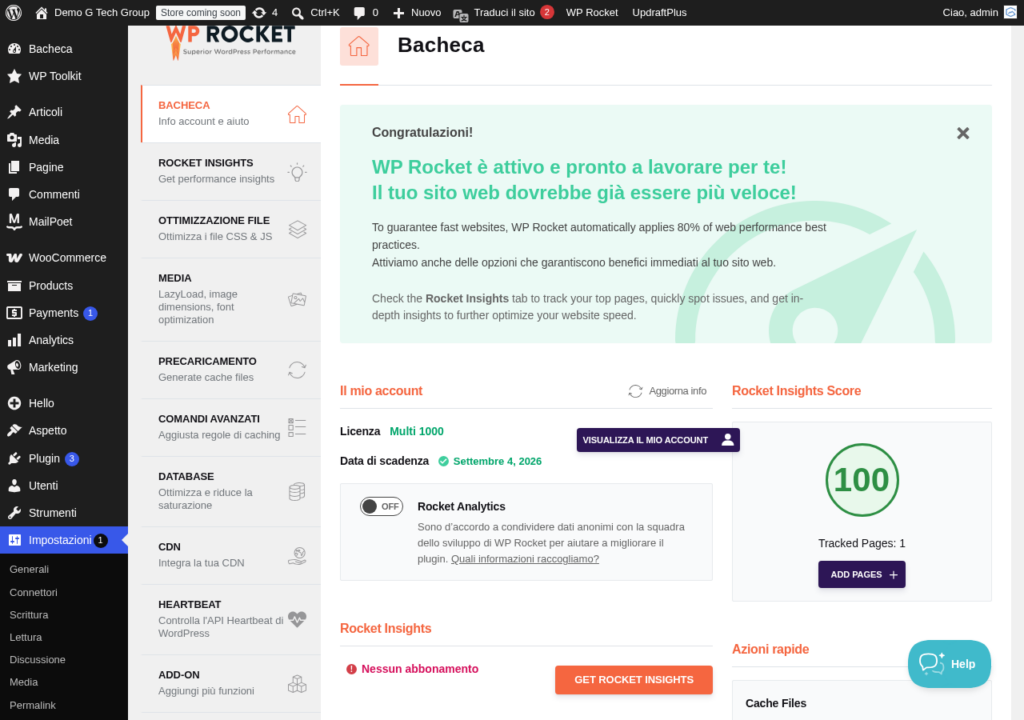
Perche Importare e Esportare le Impostazioni di WP Rocket
Gestire piu siti WordPress con WP Rocket significa ripetere la stessa configurazione decine di volte: impostazioni di cache, ottimizzazione CSS e JavaScript, esclusioni, regole avanzate, impostazioni del database. Questo processo manuale e dispendioso in termini di tempo e soggetto a errori. La funzionalita di Import/Export di WP Rocket risolve questo problema permettendo di salvare una configurazione completa in un file JSON e di applicarla a qualsiasi altro sito con un solo click.
Oltre alla gestione multi-sito, l export delle impostazioni e fondamentale per la sicurezza operativa. Prima di modificare impostazioni delicate — come Remove Unused CSS, Delay JavaScript o le regole avanzate — esportare la configurazione corrente crea un punto di ripristino immediato. Se le nuove impostazioni causano problemi, puoi tornare alla configurazione funzionante in pochi secondi importando il file salvato.
Questa funzionalita e anche essenziale durante le migrazioni di hosting, i redesign del sito o gli aggiornamenti maggiori di WordPress e WP Rocket. Avere un backup della configurazione ti protegge da perdite accidentali delle impostazioni che hai perfezionato nel tempo.
Come Esportare le Impostazioni
Per esportare la configurazione corrente di WP Rocket, accedi alla sezione Strumenti nel menu di WP Rocket. Qui trovi il pulsante “Scarica le impostazioni” che genera e scarica un file JSON contenente tutte le impostazioni del plugin.
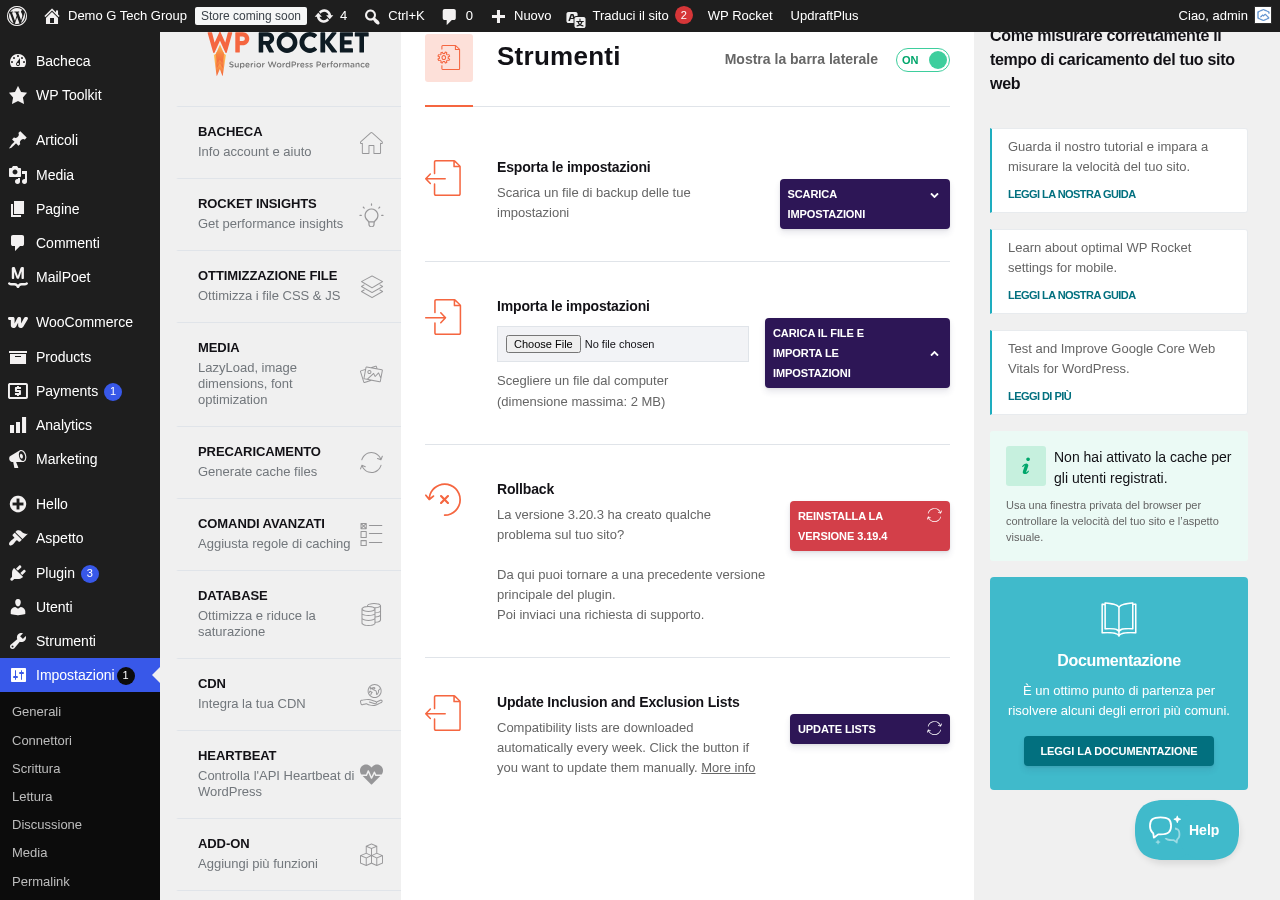
Il file JSON esportato contiene ogni singola impostazione configurata nel pannello di WP Rocket: stato della cache (mobile, utenti loggati), tutte le ottimizzazioni CSS e JavaScript (minificazione, concatenazione, Remove Unused CSS, Delay JS), le esclusioni (URL, cookie, user agent), le impostazioni di preload, le configurazioni del database, le regole avanzate e le impostazioni CDN.
Il file e leggero — generalmente tra 2 e 10 KB — e puo essere salvato in qualsiasi posizione. Ti consigliamo di adottare una convenzione di nomenclatura che includa il nome del sito e la data, come wp-rocket-miosito-2026-04-07.json. Questo ti permette di mantenere uno storico ordinato delle configurazioni.
Una buona pratica e esportare le impostazioni ogni volta che effettui una modifica significativa alla configurazione. Crea una cartella dedicata nel tuo sistema di backup o nel tuo servizio cloud per conservare questi file. In caso di problemi futuri, potrai confrontare diverse versioni della configurazione per identificare quale modifica ha introdotto un problema.
Come Importare le Impostazioni
Per importare una configurazione, accedi alla stessa sezione Strumenti e utilizza il campo “Carica le impostazioni”. Seleziona il file JSON precedentemente esportato e conferma l operazione. WP Rocket sostituira tutte le impostazioni correnti con quelle contenute nel file.
Attenzione: l importazione e una sostituzione completa, non un merge. Tutte le impostazioni esistenti vengono sovrascritte con quelle del file importato. Non esiste la possibilita di importare solo alcune sezioni (ad esempio solo le esclusioni) mantenendo il resto invariato. Per questo motivo, e consigliabile esportare la configurazione corrente prima di importarne una nuova, creando un doppio punto di ripristino.
Dopo l importazione, WP Rocket pulisce automaticamente la cache per applicare le nuove impostazioni. Se la configurazione importata include Remove Unused CSS attivo, il processo di generazione del CSS ottimizzato si avvia automaticamente su tutte le pagine del sito. Lo stesso vale per il preload della cache se era attivo nella configurazione importata.
Migrazione di WP Rocket tra Siti Diversi
L importazione di una configurazione da un sito diverso richiede alcune considerazioni aggiuntive. Non tutte le impostazioni sono universalmente applicabili: alcune dipendono dalla struttura specifica del sito, dai plugin installati e dal tema utilizzato.
Impostazioni trasferibili senza problemi:
- Impostazioni generali della cache (mobile, utenti loggati)
- Ottimizzazioni CSS/JS di base (minificazione, concatenazione)
- Impostazioni del preload (sitemap, prefetch DNS per servizi comuni)
- Ottimizzazione del database (pulizia transient, revisioni)
- Impostazioni CDN (se usi lo stesso CDN su entrambi i siti)
Impostazioni da verificare e adattare:
- Esclusioni URL (i percorsi delle pagine potrebbero essere diversi)
- Esclusioni CSS e JavaScript (i file dei plugin/tema hanno nomi diversi)
- SafeList per Remove Unused CSS (dipende dal tema e dai plugin)
- Regole avanzate per cookie e user agent
- Esclusioni Delay JS (dipendono dagli script presenti sul sito di destinazione)
Il consiglio e di importare la configurazione come punto di partenza, poi verificare manualmente le sezioni specifiche del sito. Apri il sito in navigazione incognito e controlla che tutto funzioni correttamente: menu, slider, form, checkout (se WooCommerce e presente). Aggiorna le esclusioni in base alle esigenze del nuovo sito.
Rollback a Impostazioni Precedenti
WP Rocket non include una funzionalita nativa di versioning o rollback automatico. Non esiste un pulsante “Annulla” che ripristini la configurazione precedente. Per questo motivo, la pratica di esportare le impostazioni prima di ogni modifica significativa e fondamentale.
Se hai modificato le impostazioni e qualcosa si e rotto, ma non hai un file di backup, puoi procedere in due modi. Il primo e individuare l impostazione problematica e ripristinarla manualmente. Il secondo, piu drastico, e resettare tutte le impostazioni di WP Rocket ai valori predefiniti dalla sezione Strumenti, e poi riconfigurarle da zero.
Il reset completo cancella tutte le personalizzazioni e riporta WP Rocket allo stato di installazione iniziale. Dopo il reset, la cache viene pulita completamente e il CSS ottimizzato viene eliminato. Questo e l ultimo ricorso quando la configurazione e talmente compromessa da non poter identificare il singolo problema.
WP Rocket e WP-CLI: Gestione da Linea di Comando
Per gli amministratori di sistema e gli sviluppatori che gestiscono WordPress da terminale, WP Rocket offre una serie di comandi WP-CLI che permettono di controllare il plugin senza accedere alla dashboard. Questi comandi sono particolarmente utili per automazioni, script di deployment e gestione di piu siti tramite strumenti come ManageWP o MainWP.
I comandi principali disponibili sono:
wp rocket activate — Attiva il plugin WP Rocket. Utile negli script di setup automatico di nuovi siti WordPress.
wp rocket deactivate — Disattiva il plugin. Puo essere utilizzato in script di troubleshooting per isolare problemi di compatibilita.
wp rocket clean — Pulisce tutta la cache. Equivalente a premere “Svuota la cache” dalla toolbar di WordPress. Puoi specificare un URL per pulire solo la cache di una pagina specifica con wp rocket clean --post_id=123.
wp rocket preload — Avvia il preload della cache. Utile da eseguire dopo un deployment o un aggiornamento massivo dei contenuti per riempire la cache prima che gli utenti visitino il sito.
wp rocket regenerate --file=critical-css — Rigenera il Critical CSS per tutte le pagine. Utile dopo cambiamenti al tema o ai fogli di stile.
wp rocket export — Esporta le impostazioni da linea di comando. Il file JSON viene salvato nella directory corrente o in un percorso specificato.
wp rocket import --file=/percorso/config.json — Importa le impostazioni da un file JSON specificato.
Questi comandi possono essere integrati in script di deployment. Ad esempio, dopo un git pull che aggiorna il tema, puoi eseguire automaticamente wp rocket clean && wp rocket regenerate --file=critical-css && wp rocket preload per garantire che la cache e il CSS critico siano aggiornati.
Cache Busting: Forzare il Refresh delle Risorse
Il cache busting e il processo di forzare il browser a scaricare una nuova versione di un file (CSS, JavaScript, immagine) invece di utilizzare la copia in cache. WP Rocket gestisce il cache busting automaticamente aggiungendo parametri di versione alle risorse statiche, ma ci sono situazioni in cui potrebbe essere necessario un intervento manuale.
Quando aggiorni il tema o un plugin, WP Rocket rileva il cambio di versione e invalida automaticamente la cache dei file modificati. Ma se modifichi direttamente un file CSS o JavaScript (ad esempio tramite il customizer di WordPress o editando manualmente un file del tema figlio), WP Rocket potrebbe non rilevare la modifica.
In questi casi, il modo piu affidabile per forzare il refresh e pulire completamente la cache di WP Rocket dalla dashboard o tramite WP-CLI. Se il problema persiste e i browser dei visitatori continuano a servire la vecchia versione, puoi aggiungere un parametro di versione manuale al file modificato nel codice del tema: wp_enqueue_style("custom", get_stylesheet_uri(), array(), "2.1") — cambiando il numero di versione ad ogni modifica.
Regole .htaccess Aggiunte da WP Rocket
WP Rocket modifica il file .htaccess nella root di WordPress per implementare alcune funzionalita a livello di server. Comprendere queste regole e importante per il troubleshooting e per le migrazioni, soprattutto quando si passa da un server Apache a un server Nginx o viceversa.
Le regole principali aggiunte da WP Rocket nel file .htaccess includono:
- Regole di cache: WP Rocket aggiunge regole che servono i file HTML cachati direttamente da Apache, senza coinvolgere PHP. Questo e il meccanismo che rende WP Rocket cosi veloce: le pagine cachate vengono servite come file statici.
- Compressione GZIP: regole
mod_deflateche abilitano la compressione dei file di testo (HTML, CSS, JS, XML) prima dell invio al browser. - Cache del browser: regole
mod_expiresche impostano le intestazioni di scadenza per le risorse statiche, indicando ai browser per quanto tempo possono conservare le copie locali. - Headers di sicurezza: alcune regole per impedire l accesso diretto ai file di configurazione di WP Rocket.
Queste regole sono racchiuse tra commenti marcatori come # BEGIN WP Rocket e # END WP Rocket. Se per qualche motivo le regole vengono corrotte o cancellate, puoi rigenerarle disattivando e riattivando WP Rocket, oppure tramite il comando WP-CLI wp rocket regenerate --file=htaccess.
Durante una migrazione a un server Nginx, queste regole .htaccess non funzionano. WP Rocket fornisce una configurazione Nginx equivalente nel suo documentation che deve essere aggiunta manualmente al file di configurazione del virtual host Nginx. La cache funzionera comunque (WP Rocket ha un fallback PHP), ma le regole di compressione e caching del browser dovranno essere configurate separatamente nella configurazione Nginx.
Problemi Comuni Durante la Migrazione
Le migrazioni di WP Rocket tra siti o hosting diversi possono presentare alcune problematiche specifiche che e bene conoscere in anticipo.
Licenza Non Valida sul Nuovo Sito
WP Rocket utilizza un sistema di licenze basato sul dominio. Quando migri il sito a un nuovo dominio, devi aggiornare la licenza nel pannello utente di WP Rocket su wp-rocket.me. La licenza Single permette un solo sito, la Plus tre siti e la Infinite siti illimitati. Se hai esaurito le attivazioni, disattiva il vecchio dominio prima di attivare il nuovo.
Percorsi della Cache Diversi
I file di cache vengono salvati in wp-content/cache/wp-rocket/ con una struttura di directory che riflette il dominio e i percorsi delle pagine. Se il dominio cambia durante la migrazione, la vecchia cache non e piu valida e deve essere completamente rigenerata. WP Rocket gestisce automaticamente questa situazione, ma e consigliabile svuotare manualmente la cache dopo la migrazione per evitare contenuti obsoleti.
CDN URL da Aggiornare
Se utilizzavi un CDN configurato in WP Rocket con un CNAME specifico per il vecchio dominio (ad esempio cdn.vecchiosito.it), dovrai aggiornare l URL del CDN nelle impostazioni dopo la migrazione. L importazione delle impostazioni manterrebbe il vecchio URL CDN, che non funzionerebbe piu.
Certificati SSL e Redirect
Se il nuovo hosting ha una configurazione SSL diversa (ad esempio HTTP invece di HTTPS, o viceversa), le regole di cache potrebbero generare redirect loop. Verifica che l impostazione di WordPress siteurl e home riflettano correttamente il protocollo utilizzato e che WP Rocket stia cachando la versione corretta (HTTP o HTTPS) del sito.
Permessi File dopo la Migrazione
La cartella wp-content/cache/wp-rocket/ e i file di configurazione di WP Rocket in wp-content/wp-rocket-config/ devono avere i permessi corretti per il web server. Se i permessi non sono corretti dopo la migrazione, WP Rocket non potra creare o aggiornare i file di cache. I permessi standard sono 755 per le directory e 644 per i file, con proprieta assegnata all utente del web server.
Automazione con Script di Deployment
Per team di sviluppo che utilizzano workflow di deployment automatizzati (Git + CI/CD), WP Rocket puo essere integrato nel processo di rilascio. Un tipico script post-deployment potrebbe includere:
- Pulizia della cache (
wp rocket clean) - Rigenerazione del Critical CSS (
wp rocket regenerate --file=critical-css) - Preload della cache (
wp rocket preload) - Export delle impostazioni come backup (
wp rocket export)
Questo garantisce che ogni deployment produca un sito con cache fresca e CSS critico aggiornato, eliminando il rischio che gli utenti vedano contenuti obsoleti o layout rotti dopo un aggiornamento.
Guide Correlate della Serie WP Rocket — Leggi anche WP Rocket
- WP Rocket: Installare e Configurare su WordPress
- WP Rocket: Cache delle Pagine — Configurazione
- WP Rocket: Ottimizzazione CSS e JavaScript
- WP Rocket: LazyLoad per Immagini e Video
- WP Rocket: Preload Cache e Prefetch DNS
- WP Rocket: Regole Avanzate ed Esclusioni
- WP Rocket: Ottimizzazione del Database
- WP Rocket: CDN con Cloudflare e BunnyCDN
- WP Rocket vs LiteSpeed e FlyingPress — Confronto
- WP Rocket: Da PageSpeed 50 a 95 — Case Study
Hai bisogno di supporto per migrare WP Rocket sul tuo nuovo hosting? Contattaci per un servizio di migrazione assistita. Scopri anche i nostri piani di Hosting WordPress con WP Rocket incluso e preconfigurato.
Migliora il Tuo Sito WordPress
Scopri le nostre guide complete sugli altri plugin essenziali per WordPress: