
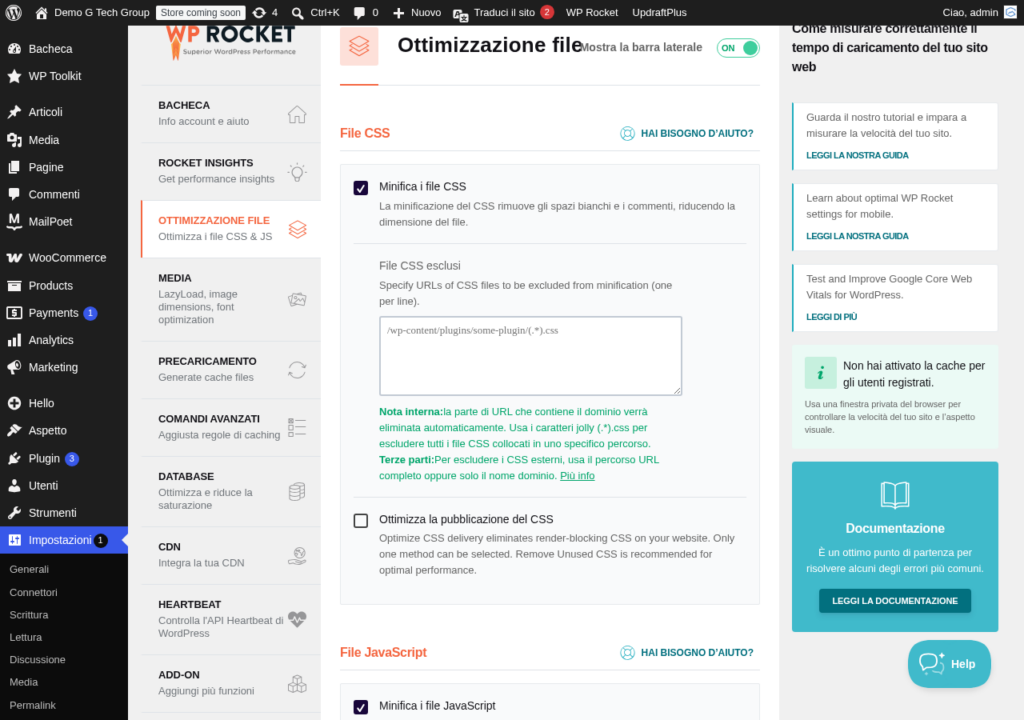
WP Rocket e CDN: Come Configurare Cloudflare e BunnyCDN
Un Content Delivery Network (CDN) e uno degli strumenti piu efficaci per accelerare il caricamento del tuo sito WordPress, specialmente per i visitatori che si trovano geograficamente lontani dal tuo server. WP Rocket offre una integrazione nativa con i principali CDN del mercato, inclusi Cloudflare e BunnyCDN, rendendo la configurazione semplice e accessibile anche a chi non ha competenze tecniche avanzate. In questa guida ti spieghiamo cos e un CDN, come funziona, e come configurarlo in WP Rocket per ottenere le migliori prestazioni.
Cos e un CDN e Come Funziona
Un Content Delivery Network e una rete di server distribuiti in tutto il mondo che memorizzano copie dei file statici del tuo sito (immagini, CSS, JavaScript, font). Quando un visitatore accede al tuo sito, i file statici vengono serviti dal server CDN piu vicino alla posizione geografica del visitatore, anziche dal server di origine.
Per esempio, se il tuo server si trova in Germania e un visitatore accede dal Giappone, senza CDN tutti i file devono attraversare la distanza Germania-Giappone, con latenza elevata. Con un CDN attivo, i file statici vengono serviti dal server CDN piu vicino al Giappone, riducendo la latenza da centinaia di millisecondi a poche decine.
Vantaggi di un CDN
- Riduzione della latenza: i file vengono serviti dal server piu vicino al visitatore
- Riduzione del carico sul server di origine: il server del tuo hosting non deve servire i file statici, liberando risorse per le operazioni PHP e database
- Maggiore affidabilita: se un server CDN ha problemi, le richieste vengono instradate automaticamente a un altro server
- Protezione DDoS: molti CDN includono protezione contro attacchi DDoS
- Compressione automatica: i CDN applicano compressione GZIP e Brotli ai file serviti
- Cache a livello edge: i file vengono memorizzati nella cache dei server CDN per servire le richieste successive istantaneamente
La Sezione CDN in WP Rocket
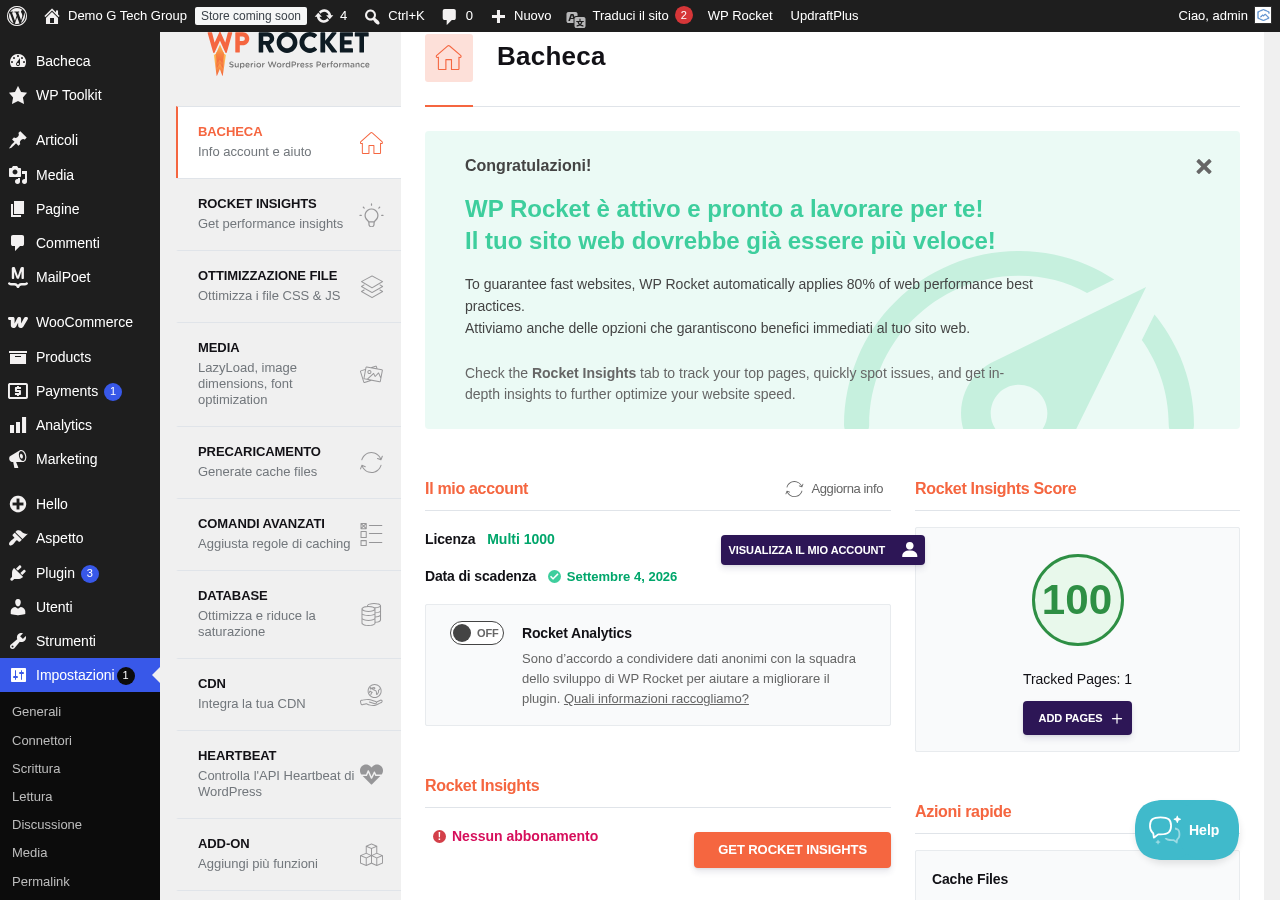
Accedendo a Impostazioni, poi WP Rocket e poi CDN, troverai le opzioni per configurare il tuo CDN. La configurazione base e semplice: attiva la opzione CDN e inserisci la URL del tuo CDN (il CNAME fornito dal provider CDN).
Configurazione del CNAME
Il CNAME (Canonical Name) e la URL del tuo CDN che sostituisce il dominio del tuo sito per i file statici. Per esempio, se il tuo sito e miosito.it e il tuo CDN fornisce il CNAME cdn.miosito.it, WP Rocket riscrivera automaticamente tutte le URL dei file statici da miosito.it/wp-content/uploads/immagine.jpg a cdn.miosito.it/wp-content/uploads/immagine.jpg.
Puoi aggiungere piu CNAME se il tuo CDN li supporta. Questo e utile per distribuire le richieste su piu sottodomini e sfruttare il parallelismo delle connessioni del browser.
Escludere File dal CDN
In alcuni casi, potresti voler escludere determinati file dal CDN. Per esempio:
- File JavaScript che devono essere eseguiti dallo stesso dominio per motivi di sicurezza (CORS)
- File che cambiano frequentemente e per i quali la cache del CDN potrebbe servire versioni obsolete
- File che contengono percorsi relativi che si romperebbero se serviti da un dominio diverso
WP Rocket ti permette di specificare le estensioni dei file da escludere dal CDN nella sezione dedicata.
Come Configurare Cloudflare con WP Rocket
Cloudflare e il CDN piu utilizzato al mondo e offre un piano gratuito che include CDN, protezione DDoS, SSL e ottimizzazione delle prestazioni. WP Rocket include un add-on dedicato per Cloudflare che semplifica enormemente la configurazione.
Passo 1: Creare un Account Cloudflare
Se non hai ancora un account Cloudflare, registrati su cloudflare.com e aggiungi il tuo dominio. Cloudflare ti fornira due nameserver da configurare presso il tuo registrar di dominio. Una volta propagati i DNS (tipicamente entro 24 ore), il tuo sito sara protetto e accelerato da Cloudflare.
Passo 2: Attivare il Add-on Cloudflare in WP Rocket
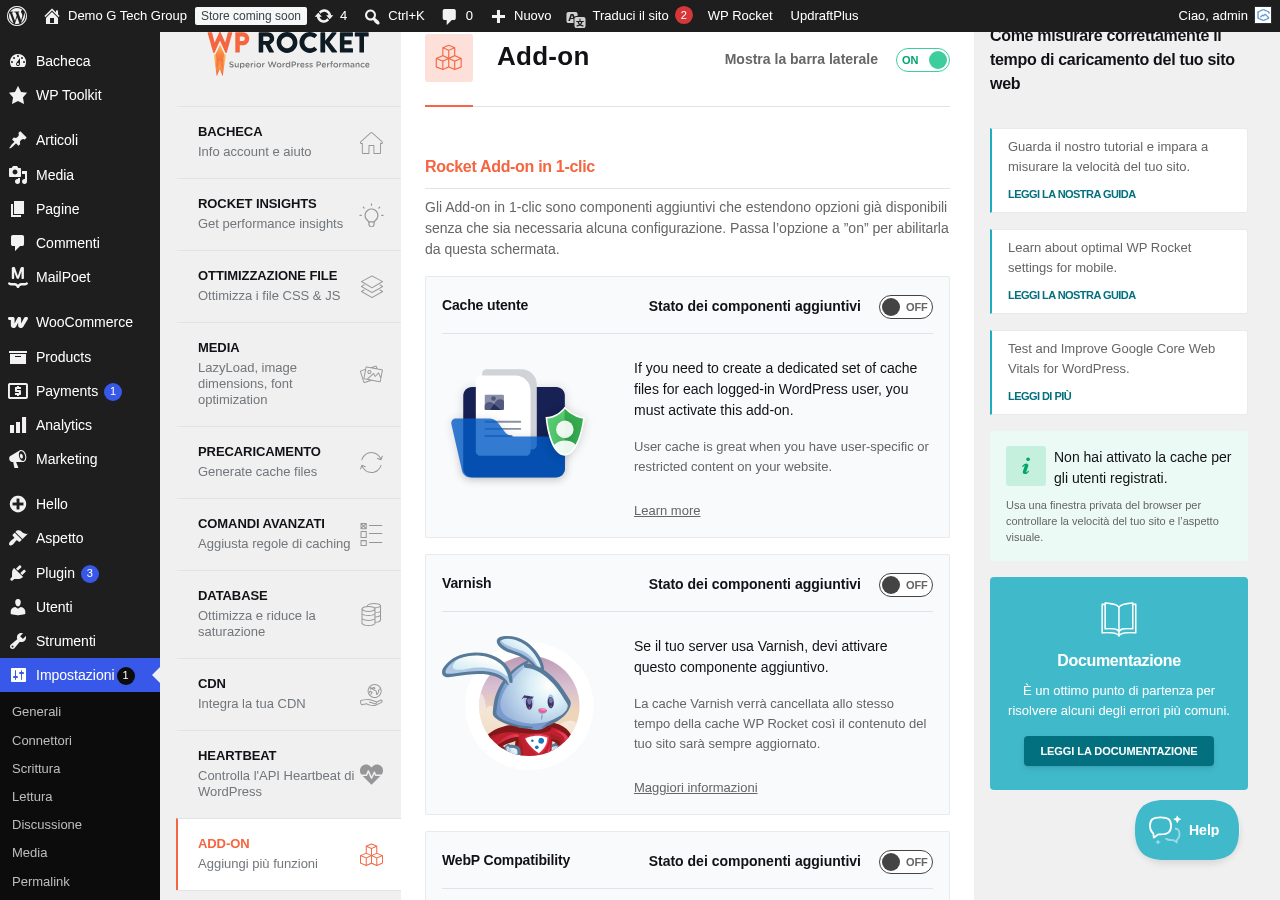
Vai su Impostazioni, poi WP Rocket e poi Add-on. Attiva il add-on Cloudflare. Ti verra chiesto di inserire le seguenti informazioni:
- Email del account Cloudflare: la email con cui ti sei registrato
- Chiave API globale: la trovi nella sezione API Tokens del tuo profilo Cloudflare
- Zona ID: la trovi nella pagina principale del tuo dominio in Cloudflare
Passo 3: Configurare le Impostazioni Cloudflare
Una volta collegato il add-on, WP Rocket ti permette di gestire alcune impostazioni di Cloudflare direttamente dalla interfaccia del plugin:
- Development Mode: disattiva temporaneamente la cache di Cloudflare (utile durante lo sviluppo o le modifiche al sito)
- Ottimizzazione automatica della piattaforma: abilita le impostazioni consigliate di Cloudflare per WordPress
- Dominio relativo: converte le URL assolute in URL relative per la compatibilita con il protocollo SSL
- Svuota cache Cloudflare: svuota la cache di Cloudflare quando svuoti la cache di WP Rocket
Impostazioni Cloudflare Consigliate
Per ottenere le migliori prestazioni con Cloudflare e WP Rocket, configura queste impostazioni nel pannello di Cloudflare:
- SSL/TLS: modalita Full (Strict) se il tuo server ha un certificato SSL valido
- Always Use HTTPS: Attivo
- Auto Minify: Disattivo (WP Rocket gestisce gia la minificazione)
- Brotli: Attivo (compressione superiore a GZIP)
- Browser Cache TTL: Rispetta le intestazioni del server
- Rocket Loader: Disattivo (puo creare conflitti con WP Rocket)
Come Configurare BunnyCDN con WP Rocket
BunnyCDN e una alternativa eccellente a Cloudflare, con prezzi molto competitivi (a partire da 0.01 dollari per GB) e prestazioni eccellenti. A differenza di Cloudflare, BunnyCDN e un CDN puro che non richiede di modificare i nameserver del dominio.
Passo 1: Creare una Pull Zone in BunnyCDN
Dopo aver creato un account BunnyCDN, crea una nuova Pull Zone. Inserisci la URL del tuo sito come origine e scegli un nome per la tua Pull Zone. BunnyCDN ti fornira una URL di tipo nome.b-cdn.net che funzera come CNAME.
Passo 2: Configurare il CNAME Personalizzato
Per utilizzare un sottodominio personalizzato (come cdn.tuosito.it) anziche la URL di BunnyCDN, aggiungi un record CNAME nel DNS del tuo dominio che punti alla URL di BunnyCDN. Poi configura il hostname personalizzato nella dashboard di BunnyCDN.
Passo 3: Configurare WP Rocket
Vai su Impostazioni, poi WP Rocket e poi CDN. Attiva la opzione CDN e inserisci la URL del tuo CDN BunnyCDN (o il CNAME personalizzato) nel campo dedicato. Salva le impostazioni e svuota la cache.
CDN Solo per le Immagini
Se non vuoi utilizzare un CDN per tutti i file statici, puoi configurare WP Rocket per utilizzare il CDN solo per le immagini. Questo e utile se hai un sito con molte immagini pesanti ma file CSS e JavaScript leggeri, o se vuoi limitare i costi del CDN.
Per fare questo, configura il CNAME nella sezione CDN di WP Rocket e poi escludi le estensioni CSS e JavaScript dalla distribuzione CDN nella sezione di esclusione.
Risoluzione dei Problemi Comuni di WP Rocket e CDN
- Immagini non caricate: verifica che il CNAME sia configurato correttamente e che il CDN abbia completato il pull dei file dal server di origine
- Errori CORS: se font o script non si caricano dal CDN, configura le intestazioni CORS sul tuo server di origine
- Contenuti obsoleti: svuota la cache del CDN dopo le modifiche ai file statici
- SSL misto: assicurati che il CDN serva i file via HTTPS se il tuo sito utilizza SSL
Per una configurazione professionale del CDN con WP Rocket, contattaci. Il nostro team puo aiutarti a scegliere il CDN migliore per le tue esigenze e a configurarlo in modo ottimale. Scopri anche il nostro hosting WordPress che include soluzioni CDN integrate.
Vantaggi Concreti di un CDN
I numeri parlano chiaro:
- Riduzione TTFB: Da 800ms a 200ms per utenti lontani dal server
- Riduzione banda server: Il CDN serve il 60-80{6fb8dad3a9c483f1a21adb5997a0bd0fb65a4b2f8344003d223c5d2f2542798c} delle risorse statiche, risparmiando banda
- Uptime migliorato: Se il server ha un picco di traffico, il CDN assorbe il carico delle risorse statiche
- Protezione DDoS: Cloudflare e altri CDN filtrano il traffico malevolo prima che arrivi al server
Cloudflare: Piano Gratuito vs Pro
| Funzionalita | Free | Pro ($20/mese) |
|---|---|---|
| CDN globale | Si | Si |
| SSL gratuito | Si | Si |
| DDoS protection | Base | Avanzata |
| Image optimization | No | Polish + Mirage |
| WAF (firewall) | 5 regole | 20 regole |
| Cache analytics | Base | Dettagliata |
Per la maggior parte dei siti WordPress, il piano gratuito di Cloudflare e piu che sufficiente.
Come Verificare che il CDN Funziona
Dopo la configurazione, verifica che le risorse vengano servite dal CDN:
- Apri Chrome DevTools (F12) e vai alla tab Network
- Ricarica la pagina e clicca su una risorsa statica (immagine, CSS, JS)
- Negli Response Headers cerca:
cf-cache-status: HIT(per Cloudflare) — significa che la risorsa e servita dalla cache CDN - Se vedi
cf-cache-status: MISS, la risorsa e stata scaricata dal server originale (normale alla prima visita) - Il header
server: cloudflareconferma che il traffico passa per Cloudflare
Guide Correlate della Serie WP Rocket — Leggi anche WP Rocket e CDN
- Come Installare e Configurare WP Rocket su WordPress
- WP Rocket: Cache delle Pagine — Come Funziona e Come Configurarla
- WP Rocket: Preload Cache e Prefetch DNS — Velocizzare il Caricamento
- WP Rocket vs LiteSpeed Cache vs FlyingPress: Confronto Cache 2026
- WP Rocket: Come Portare PageSpeed da 50 a 95 — Case Study e Guida
Migliora il Tuo Sito WordPress
Scopri le nostre guide complete sugli altri plugin essenziali per WordPress: