
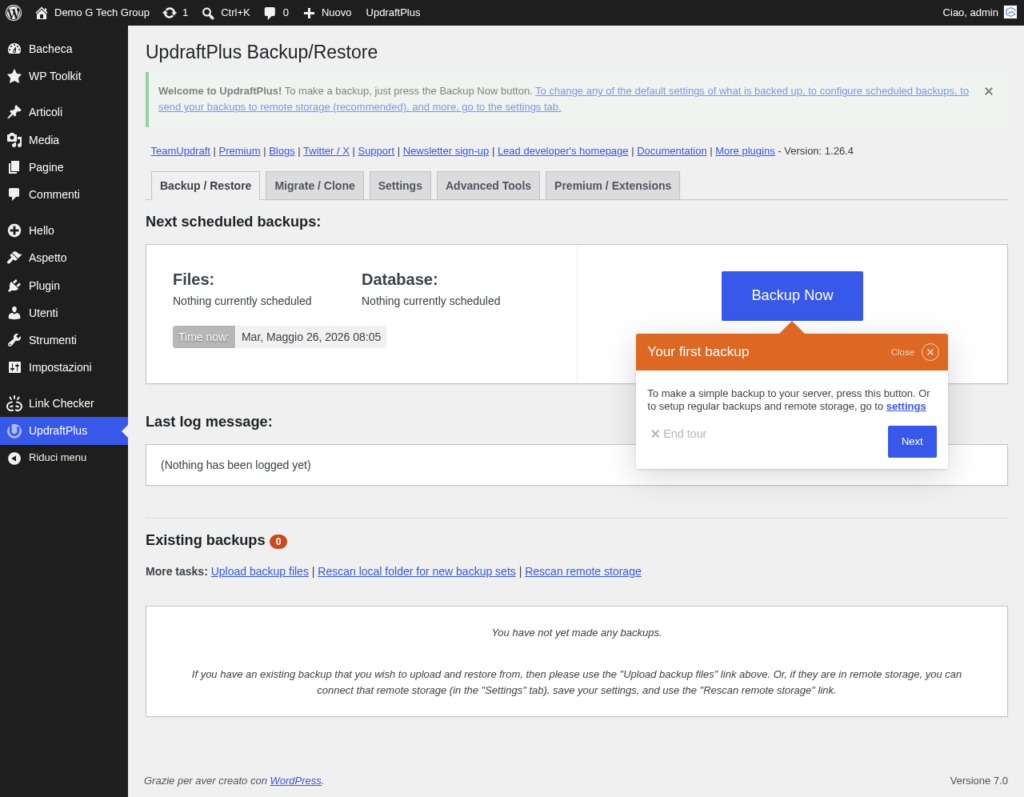
Come Migrare un Sito WordPress con UpdraftPlus
Migrare un sito WordPress da un server a un altro rappresenta una delle operazioni tecniche che genera maggiore ansia nei proprietari di siti web. Il timore di perdere contenuti, rompere funzionalità o restare offline per giorni frena molti dal cambiare hosting anche quando le prestazioni del server attuale risultano insoddisfacenti. UpdraftPlus semplifica enormemente questo processo, trasformando una migrazione complessa in una sequenza di passaggi gestibili anche da chi non possiede competenze tecniche avanzate.
In questa guida analizzeremo nel dettaglio come utilizzare UpdraftPlus per migrare un sito WordPress, dalla preparazione del sito di origine fino alla verifica post-migrazione, affrontando anche le insidie tecniche che possono compromettere il risultato finale.
Migrazione e backup: differenze fondamentali
Prima di procedere, risulta importante comprendere la differenza tra un backup standard e una migrazione. Un backup ha lo scopo di creare una copia di sicurezza del sito da ripristinare sullo stesso server in caso di problemi. Una migrazione, invece, prevede il trasferimento del sito su un server diverso, spesso con un dominio temporaneo o un indirizzo IP differente.
Questa distinzione comporta alcune complessità aggiuntive:
- Cambio di URL: se il dominio cambia (anche temporaneamente), tutti i riferimenti interni devono essere aggiornati
- Dati serializzati: WordPress e molti plugin salvano URL e percorsi in formato serializzato nel database, rendendo la sostituzione del dominio piuttosto delicata
- Configurazione server: il nuovo server potrebbe avere versioni diverse di PHP, MySQL o estensioni mancanti
- Percorsi dei file: i percorsi assoluti nel filesystem cambiano tra un server e un altro
UpdraftPlus, nella sua versione gratuita, gestisce il backup e il ripristino in modo eccellente. Per la sostituzione automatica degli URL durante la migrazione (search-and-replace), la versione Premium include il tool Migrator che semplifica ulteriormente il processo. Tuttavia, la migrazione risulta fattibile anche con la versione gratuita seguendo alcuni accorgimenti aggiuntivi.
Preparare il sito di origine
Una preparazione accurata del sito di origine riduce significativamente il rischio di problemi durante la migrazione. Ecco i passaggi da seguire:
Aggiornare WordPress, temi e plugin
Prima della migrazione, assicurarsi che tutti i componenti siano aggiornati alla versione corrente. Migrare un sito con software obsoleto potrebbe causare incompatibilità sul nuovo server, specialmente se questo utilizza una versione di PHP diversa.
Rimuovere i contenuti superflui
Eliminare tutto ciò che non serve riduce la dimensione del backup e semplifica la migrazione:
- Plugin disattivati e non utilizzati
- Temi non attivi (conservare solo il tema in uso e un tema predefinito WordPress come fallback)
- Revisioni degli articoli in eccesso
- Commenti spam
- File media non utilizzati nella libreria
- Contenuto del cestino di articoli e pagine
Documentare la configurazione attuale
Annotare le informazioni fondamentali del sito di origine:
- Versione di PHP in uso
- Versione di MySQL o MariaDB
- Plugin attivi con le relative versioni
- Configurazioni personalizzate nel file
wp-config.php - Regole personalizzate nel file
.htaccess - Eventuali cron job configurati
Disattivare la cache
I plugin di cache (WP Rocket, W3 Total Cache, LiteSpeed Cache, ecc.) possono interferire con il processo di backup e migrazione. Disattivare temporaneamente ogni plugin di cache prima di creare il backup di migrazione.
Creare il backup di migrazione sul sito di origine
Con il sito di origine preparato, procedere alla creazione del backup:
- Accedere al pannello WordPress del sito di origine
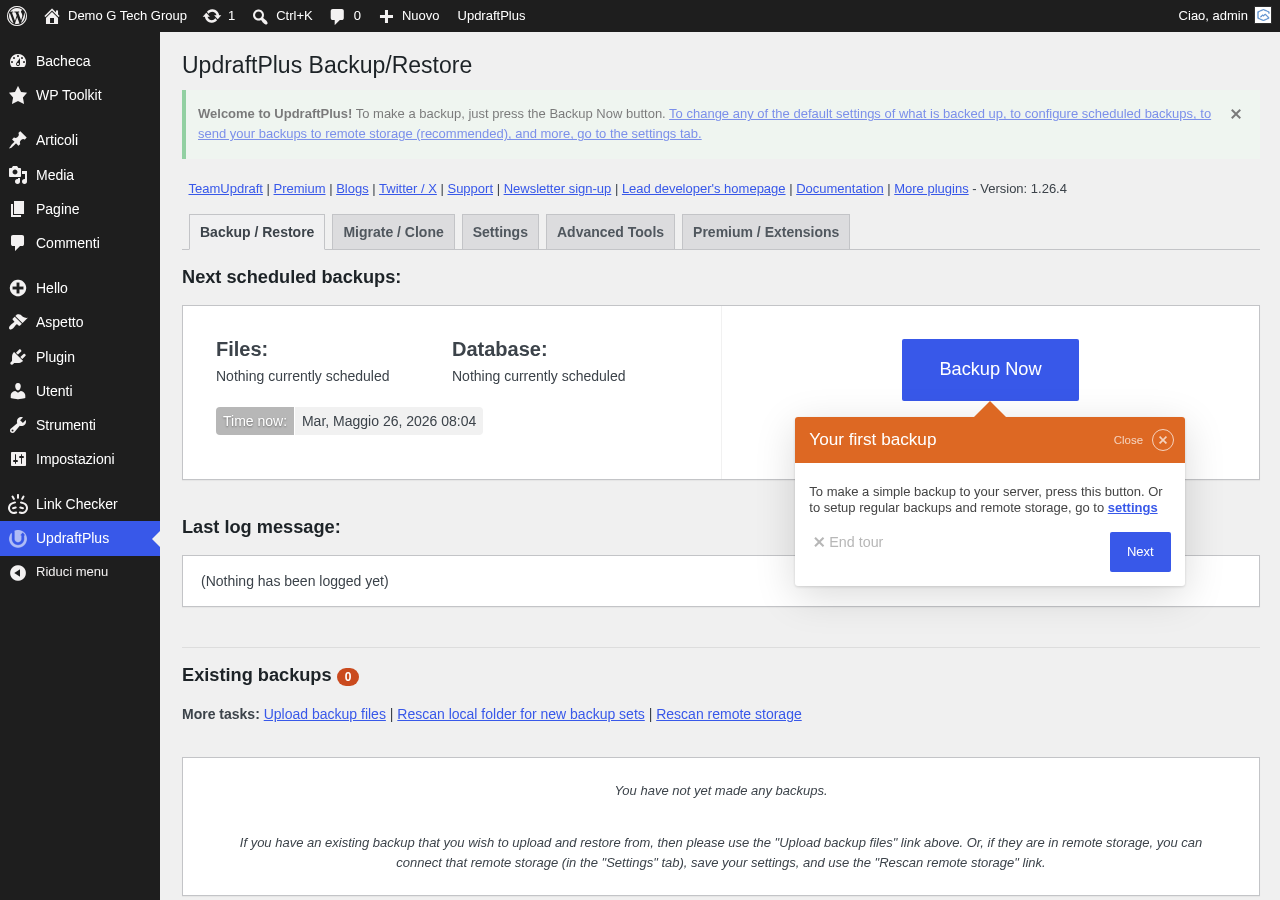
- Navigare verso Impostazioni → UpdraftPlus Backup
- Fare clic su Esegui backup adesso
- Nella finestra di dialogo, assicurarsi che siano selezionati tutti i componenti: database, plugin, temi, upload e tutte le directory aggiuntive
- Se disponibile uno storage remoto configurato (Google Drive, Dropbox, ecc.), selezionare anche di inviare il backup allo storage remoto
- Avviare il backup e attendere il completamento
Al termine del backup, UpdraftPlus avrà creato diversi file compressi, uno per ciascun componente del sito. Annotare dove questi file sono salvati: localmente sul server nella cartella wp-content/updraft/ oppure sullo storage remoto configurato.
Preparare il sito di destinazione
Sul nuovo server occorre preparare un ambiente WordPress funzionante prima di poter ripristinare il backup. I passaggi necessari sono:
Installare WordPress
Effettuare una installazione pulita di WordPress sul nuovo server. La versione di WordPress non deve necessariamente corrispondere a quella del sito di origine (UpdraftPlus gestisce le differenze), ma utilizzare la stessa versione o una versione successiva risulta consigliabile.
Verificare la compatibilità del server
Assicurarsi che il nuovo server disponga di:
- La stessa versione di PHP o superiore (con le stesse estensioni attivate)
- MySQL 5.7+ o MariaDB 10.3+
- Sufficiente spazio su disco per il sito e i file di backup temporanei
- Memoria PHP di almeno 256 MB (consigliati 512 MB per la migrazione)
- Tempo di esecuzione PHP di almeno 300 secondi
Installare UpdraftPlus sul sito di destinazione
Installare e attivare UpdraftPlus sulla nuova installazione WordPress. Se si utilizza uno storage remoto, configurare lo stesso servizio cloud (Google Drive, Dropbox, ecc.) anche sulla nuova installazione per poter accedere ai file di backup.
Trasferire il backup sul sito di destinazione
Esistono diversi metodi per portare i file di backup sul nuovo server:
Metodo 1: tramite storage remoto (consigliato)
Se il backup si trova su Google Drive, Dropbox o un altro servizio cloud:
- Configurare lo stesso storage remoto su UpdraftPlus del sito di destinazione
- Nella scheda Backup Esistenti, fare clic su Riesamina archivio remoto
- UpdraftPlus scaricherà la lista dei backup disponibili sullo storage remoto
- Selezionare il backup da ripristinare
Metodo 2: caricamento manuale
Se i file di backup sono stati scaricati sul proprio computer:
- Nella scheda Backup Esistenti di UpdraftPlus, fare clic su Carica file di backup
- Trascinare o selezionare i file di backup scaricati dal sito di origine
- Attendere il completamento del caricamento di tutti i file
Metodo 3: trasferimento FTP/SFTP
Per file molto grandi che superano i limiti di upload del browser:
- Caricare i file di backup nella cartella
wp-content/updraft/del nuovo server tramite FTP o SFTP - In UpdraftPlus, fare clic su Riesamina archivio locale per individuare i file caricati
Ripristinare il backup sul sito di destinazione
Una volta che i file di backup risultano disponibili sul sito di destinazione, procedere con il ripristino:
- Nella scheda Backup Esistenti, individuare il backup da ripristinare
- Fare clic sul pulsante Ripristina
- Selezionare tutti i componenti da ripristinare (database, plugin, temi, upload, altro)
- Fare clic su Avanti e poi su Ripristina
- Attendere il completamento del processo, che potrebbe richiedere diversi minuti a seconda della dimensione del sito
Al termine del ripristino, UpdraftPlus sovrascrive la installazione WordPress pulita con tutti i dati del sito di origine: articoli, pagine, immagini, plugin, temi e configurazioni.
Gestire il cambio di dominio
Se il sito di destinazione utilizza un dominio diverso rispetto a quello di origine (anche temporaneamente), occorre aggiornare tutti i riferimenti URL nel database. Questo aspetto rappresenta la parte tecnicamente delicata della migrazione.
Con UpdraftPlus Migrator (Premium)
La versione Premium include un tool di migrazione che rileva automaticamente il cambio di dominio e chiede se si desidera aggiornare gli URL. Basta confermare e il plugin effettua un search-and-replace sicuro che gestisce correttamente anche i dati serializzati.
Con la versione gratuita
Se si utilizza la versione gratuita, dopo il ripristino occorre effettuare manualmente il search-and-replace degli URL. Gli strumenti consigliati per questa operazione sono:
- WP-CLI: il comando
wp search-replace vecchio-dominio.it nuovo-dominio.it --all-tableseffettua la sostituzione gestendo correttamente i dati serializzati - Better Search Replace: un plugin gratuito che offre una interfaccia grafica per il search-and-replace nel database con supporto per i dati serializzati
- Database Search and Replace Script di interconnect/it: uno script PHP autonomo per le sostituzioni nel database
Risulta fondamentale che il tool utilizzato supporti i dati serializzati. Un semplice “cerca e sostituisci” nel database SQL corrompe le stringhe serializzate utilizzate da WordPress e da molti plugin (Elementor, WooCommerce, ACF, ecc.), rendendo il sito inutilizzabile.
Cosa sono i dati serializzati
WordPress salva molte informazioni nel database in formato serializzato PHP. Ad esempio, una stringa come:
s:29:"https://vecchio-dominio.it/img";
Il numero 29 indica la lunghezza della stringa. Se si sostituisce il dominio con un testo di lunghezza diversa senza aggiornare il contatore, WordPress non riesce a leggere il dato e genera errori o perdita di configurazioni. Per questo motivo, i tool specializzati ricalcolano automaticamente i contatori durante la sostituzione.
Considerazioni DNS per la migrazione
La gestione del DNS rappresenta un aspetto critico per minimizzare i tempi di inattività durante la migrazione:
Strategia a downtime zero
- Installare e configurare il sito sul nuovo server utilizzando un dominio temporaneo o accedendo tramite IP
- Testare approfonditamente il sito sul nuovo server
- Quando tutto funziona, aggiornare i record DNS del dominio per puntare al nuovo server
- Attendere la propagazione DNS (da poche ore fino a 48 ore in rari casi)
- Dopo la propagazione, effettuare un ultimo backup del sito di origine e ripristinarlo sulla destinazione per catturare eventuali modifiche avvenute durante la propagazione
Ridurre il TTL del DNS
Qualche giorno prima della migrazione, ridurre il TTL (Time To Live) dei record DNS a 300 secondi (5 minuti). Questo accelera la propagazione quando si effettua il cambio, poiché i resolver DNS aggiornano la cache con frequenza maggiore.
Gestire il file hosts locale
Durante la migrazione, modificare il file hosts del proprio computer per puntare il dominio al nuovo server prima di cambiare il DNS pubblico. Questo consente di testare il sito sulla destinazione utilizzando il dominio reale senza influenzare i visitatori.
Test post-migrazione: verifiche essenziali
Dopo la migrazione, effettuare una serie di controlli per assicurarsi che tutto funzioni correttamente:
Verifiche funzionali
- Homepage: verificare che la pagina principale si carichi correttamente con tutti gli elementi visivi
- Pagine interne: navigare attraverso diverse pagine e articoli per individuare eventuali link interrotti o immagini mancanti
- Moduli di contatto: inviare un messaggio di test attraverso ogni modulo presente sul sito
- Funzionalità e-commerce: se presente WooCommerce, testare il processo di acquisto completo
- Area di login: verificare che tutti gli utenti possano accedere con le proprie credenziali
- Permalink: assicurarsi che la struttura dei permalink funzioni correttamente (potrebbe essere necessario salvare nuovamente le impostazioni dei permalink)
Verifiche tecniche
- Certificato SSL: verificare che HTTPS funzioni correttamente sul nuovo server
- Redirect: testare eventuali redirect 301 configurati
- Sitemap: rigenerare la sitemap XML e verificare che sia accessibile
- Cron job: verificare che i cron di WordPress funzionino correttamente
- Email: testare la funzionalità di invio email dal sito
- Velocità: confrontare le prestazioni del sito sul nuovo server rispetto al precedente
Errori comuni durante la migrazione e relative soluzioni
URL codificati direttamente nel tema o nei plugin
Alcuni temi o plugin personalizzati contengono URL scritti direttamente nel codice sorgente (hardcoded) anziché utilizzare le funzioni WordPress come get_site_url(). Questi URL non vengono aggiornati dal search-and-replace nel database. Per individuarli, cercare manualmente le occorrenze del vecchio dominio nei file del tema e dei plugin personalizzati.
Schermata bianca dopo il ripristino
Se dopo il ripristino il sito mostra una schermata bianca, le cause probabili includono:
- Versione PHP incompatibile: verificare che il nuovo server utilizzi una versione di PHP compatibile con i plugin del sito
- Memoria PHP insufficiente: aumentare il parametro
memory_limita 256 MB o superiore - Plugin incompatibile: accedere via FTP e rinominare la cartella
wp-content/pluginsper disattivare tutti i plugin, poi riattivarli uno alla volta
Immagini mancanti o link interrotti
Se le immagini non vengono visualizzate dopo la migrazione, verificare che:
- La cartella
wp-content/uploadssia stata trasferita completamente - I permessi dei file e delle cartelle risultino corretti (755 per le cartelle, 644 per i file)
- Gli URL delle immagini nel database siano stati aggiornati con il nuovo dominio
Errore di connessione al database
Il ripristino di UpdraftPlus aggiorna il database ma non modifica il file wp-config.php. Se le credenziali del database sul nuovo server differiscono, occorre aggiornare manualmente i parametri DB_NAME, DB_USER, DB_PASSWORD e DB_HOST nel file wp-config.php del sito di destinazione.
Migrazione di siti di grandi dimensioni
Per siti WordPress con molti gigabyte di contenuti media, la migrazione standard potrebbe incontrare limiti tecnici. In questi casi, considerare i seguenti approcci:
- Migrazione in due fasi: trasferire prima il database e i file di sistema (temi, plugin), poi copiare la cartella uploads separatamente via SFTP o rsync
- Compressione segmentata: UpdraftPlus consente di suddividere i backup in segmenti di dimensione configurabile, facilitando il trasferimento di file molto grandi
- Esclusione temporanea della cache: le cartelle di cache possono occupare centinaia di megabyte e vengono ricreate automaticamente dopo la migrazione
Considerazioni finali su Migrare un Sito WordPress con
Migrare un sito WordPress con UpdraftPlus rappresenta un processo accessibile e affidabile quando viene eseguito con la dovuta preparazione. La chiave per una migrazione riuscita risiede nella preparazione accurata del sito di origine, nella verifica della compatibilità del server di destinazione e nei test approfonditi post-migrazione.
Per siti di importanza critica o e-commerce con transazioni attive, valutare di affidare la migrazione a professionisti che possano gestire ogni aspetto tecnico minimizzando i rischi e i tempi di inattività. Una migrazione mal eseguita potrebbe compromettere il posizionamento SEO, le funzionalità e-commerce e la fiducia degli utenti.
Guide Correlate
- Come Salvare i Backup su Google Drive con UpdraftPlus
- UpdraftPlus e Dropbox: Configurare il Backup su Cloud
- UpdraftPlus: Backup del Database WordPress Spiegato nel Dettaglio
Stai pianificando la migrazione del tuo sito WordPress e preferisci affidarti a esperti? Contatta G Tech Group per un servizio di migrazione professionale con zero downtime. Scopri anche il nostro Hosting WordPress gestito con migrazioni gratuite incluse, e il nostro servizio di Posizionamento SEO per mantenere la visibilità del tuo sito anche dopo il trasferimento.
Migliora il Tuo Sito WordPress
Scopri le nostre guide complete sugli altri plugin essenziali per WordPress: