
Come Installare e Configurare MailPoet su WordPress: Guida Completa
La comunicazione via email resta uno degli strumenti di marketing digitale a maggiore ritorno di investimento. Secondo le statistiche di settore, ogni euro investito in email marketing genera in media un ritorno di 36 euro, un dato che rende questa strategia indispensabile per qualsiasi attività online. Ma come gestire campagne email direttamente dal proprio sito WordPress senza dover ricorrere a piattaforme esterne complesse e costose? La risposta si chiama MailPoet, un plugin gratuito che trasforma WordPress in una piattaforma completa di email marketing.
In questa guida completa vedremo passo dopo passo come installare, attivare e configurare MailPoet, esplorando ogni sezione della sua interfaccia e preparando il terreno per inviare newsletter professionali direttamente dalla bacheca di WordPress.
Cosa è MailPoet e Perché Sceglierlo
MailPoet è un plugin per WordPress che consente di creare, gestire e inviare newsletter, email automatiche e campagne di marketing direttamente dalla bacheca del proprio sito. A differenza di piattaforme esterne come Mailchimp o Sendinblue, MailPoet si integra nativamente con WordPress, il che significa che i dati degli iscritti restano nel database del sito, senza necessità di sincronizzazioni con servizi di terze parti.
I vantaggi principali di MailPoet includono:
- Integrazione nativa con WordPress: gestione degli iscritti direttamente dalla bacheca, senza uscire dal proprio sito
- Editor drag and drop: creazione di email professionali senza competenze di programmazione
- Servizio di invio gratuito: fino a 1.000 iscritti con il piano gratuito, con tassi di consegna elevati
- Compatibilità con WooCommerce: email automatiche per carrelli abbandonati, conferme di ordine e molto altro
- Conformità GDPR: strumenti integrati per la gestione del consenso e della privacy
- Form di iscrizione personalizzabili: popup, barre fisse, widget e moduli integrati nei contenuti
Per chi cerca una soluzione di software newsletter integrata direttamente nel proprio sito WordPress, MailPoet rappresenta una delle scelte migliori disponibili sul mercato.
Requisiti Prima della Installazione
Prima di procedere con la installazione di MailPoet, è importante verificare che il proprio ambiente WordPress soddisfi i requisiti minimi:
- WordPress 6.0 o superiore: MailPoet richiede una versione recente di WordPress per funzionare correttamente
- PHP 7.4 o superiore: consigliato PHP 8.0 o successivo per prestazioni ottimali
- MySQL 5.7 o superiore: oppure MariaDB 10.3 o versione successiva
- Memoria PHP di almeno 256 MB: necessaria per gestire la creazione di email e la gestione degli iscritti
- Certificato SSL attivo: indispensabile per la sicurezza e la conformità alle normative sulla privacy
Se non sei sicuro delle specifiche tecniche del tuo hosting, il team di G Tech Group può assisterti nella verifica e nella preparazione del server.
Come Installare MailPoet su WordPress
La procedura di installazione di MailPoet è semplice e segue il processo standard per qualsiasi plugin WordPress. Ecco i passaggi dettagliati:
Passaggio 1: Accedere alla Sezione Plugin
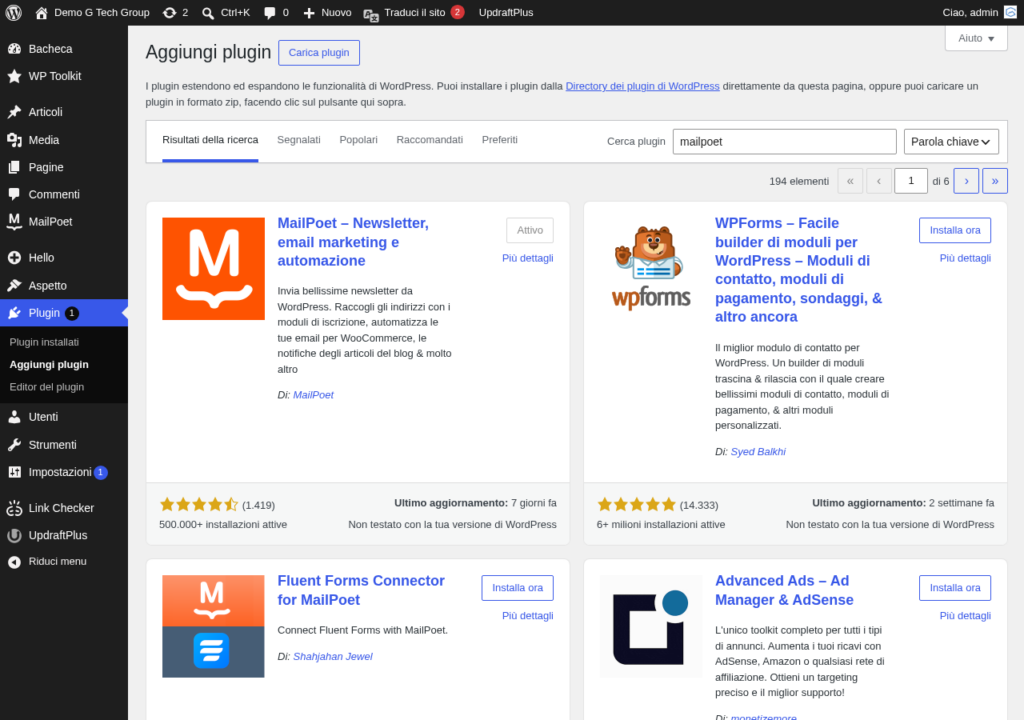
Dalla bacheca di WordPress, naviga nel menu laterale fino a Plugin > Aggiungi nuovo. Si aprirà la pagina del repository ufficiale dei plugin WordPress, dove è possibile cercare e installare migliaia di estensioni gratuite.
Passaggio 2: Cercare MailPoet
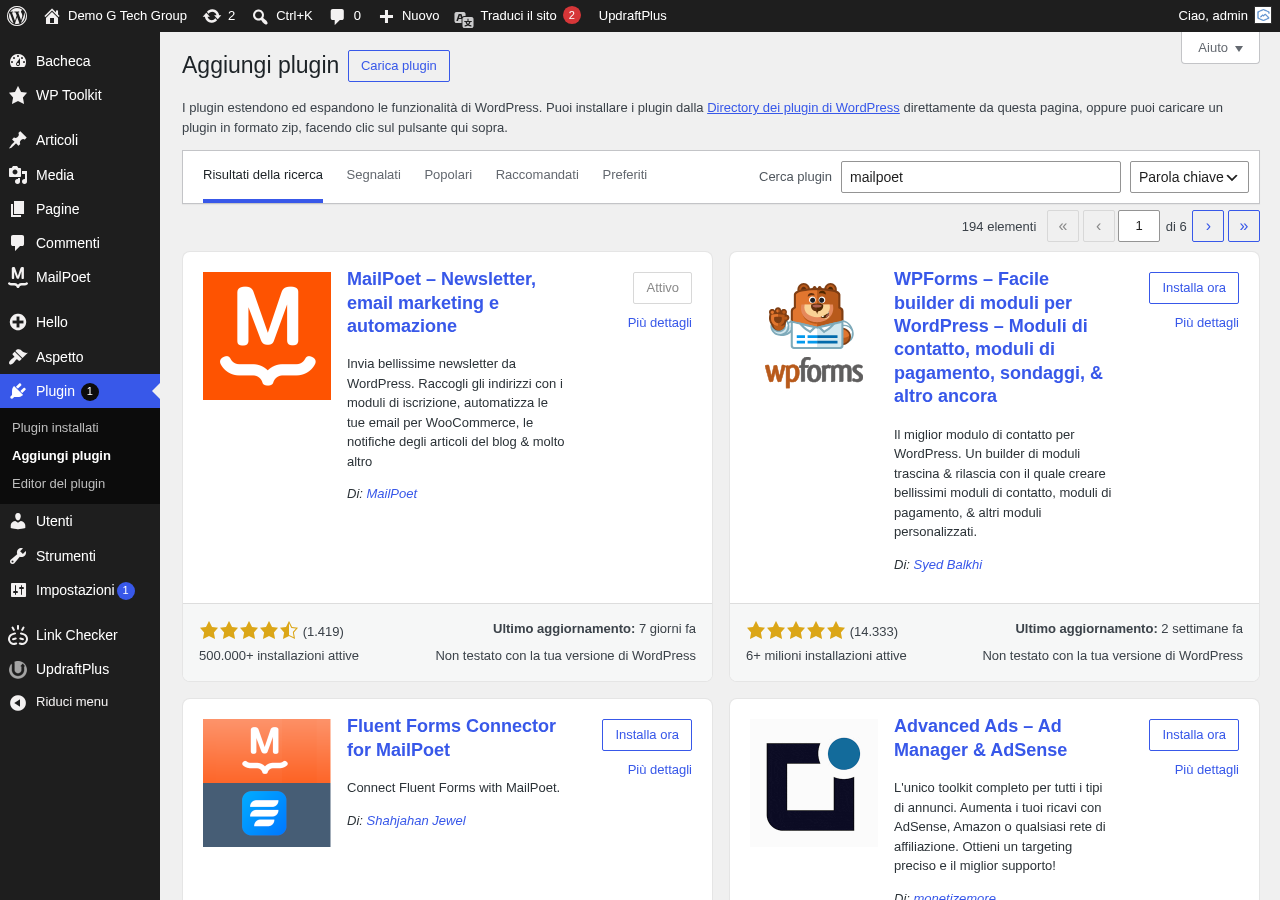
Nel campo di ricerca in alto a destra, digita MailPoet. Il plugin apparirà tra i primi risultati con il nome completo "MailPoet – Newsletter, Email Marketing, and Automation". Verifica che sia sviluppato da "MailPoet" e che abbia centinaia di migliaia di installazioni attive.
Passaggio 3: Installare e Attivare
Fai clic sul pulsante Installa ora e attendi il completamento del download. Una volta installato, il pulsante cambierà in Attiva: fai clic per attivare il plugin. A questo punto, nel menu laterale di WordPress apparirà una nuova voce dedicata a MailPoet.
La Procedura Guidata di Configurazione Iniziale
Dopo la prima attivazione, MailPoet propone un wizard di configurazione guidata che permette di impostare rapidamente i parametri fondamentali. Questa procedura si compone di diversi passaggi e richiede pochi minuti.
Configurazione delle Informazioni del Mittente
Il primo passaggio richiede di inserire le informazioni del mittente che appariranno nelle email inviate:
- Nome del mittente: il nome che gli iscritti vedranno nel campo "Da" della email. Può essere il nome della azienda, del brand o una persona specifica
- Indirizzo email del mittente: la email da cui risulteranno inviate le newsletter. È fondamentale utilizzare un indirizzo associato al dominio del sito (ad esempio info@tuodominio.it) piuttosto che un indirizzo generico Gmail o Yahoo
- Indirizzo di risposta: la email a cui arriveranno le risposte degli iscritti. Può coincidere con quella del mittente oppure essere diversa
Utilizzare un indirizzo email del proprio dominio è essenziale per migliorare la deliverability, ovvero la capacità delle email di arrivare nella casella di posta principale e non nella cartella spam.
Scelta del Metodo di Invio
Questa è una delle decisioni più importanti nella configurazione di MailPoet. Il plugin offre tre opzioni per inviare le email:
1. MailPoet Sending Service (Consigliato)
Il servizio di invio proprietario di MailPoet è la scelta consigliata per la maggior parte degli utenti. Ecco i motivi:
- Deliverability elevata: i server di MailPoet sono ottimizzati per garantire che le email raggiungano la casella di posta
- Nessuna configurazione tecnica: basta collegare il proprio account MailPoet e il servizio è pronto
- Gratuito fino a 1.000 iscritti: il piano free include invii illimitati per i primi mille contatti
- Gestione automatica dei bounce: le email non recapitabili vengono gestite automaticamente
- Conformità SPF e DKIM: i record DNS vengono configurati dal servizio per garantire la autenticità delle email
Per attivare il MailPoet Sending Service è necessario creare un account gratuito sul sito ufficiale di MailPoet e collegarlo al plugin tramite una chiave API.
2. Invio tramite SMTP di Terze Parti
Per chi già dispone di un servizio SMTP (come Amazon SES, SendGrid o il server SMTP del proprio hosting), MailPoet consente di utilizzarlo come metodo di invio. Questa opzione richiede la configurazione manuale dei parametri SMTP:
- Host SMTP: il server di posta in uscita
- Porta: generalmente 587 per TLS o 465 per SSL
- Autenticazione: nome utente e password del servizio SMTP
- Crittografia: TLS o SSL a seconda del provider
3. Invio tramite PHP Mail
Questa opzione utilizza la funzione nativa mail() di PHP per inviare le email. È la scelta meno consigliata per diversi motivi: tassi di consegna molto bassi, rischio elevato di finire nello spam, nessuna gestione dei bounce e limiti di invio imposti dalla maggior parte degli hosting condivisi. Dovrebbe essere utilizzata solo per test o per invii a pochi contatti.
Panoramica della Dashboard di MailPoet
Una volta completata la configurazione iniziale, si accede alla dashboard principale di MailPoet. Questa schermata offre una visione di insieme di tutte le funzionalità del plugin e rappresenta il punto di partenza per ogni attività.
Le Sezioni Principali della Interfaccia
Il menu di MailPoet si compone di diverse sezioni, ciascuna dedicata a una funzionalità specifica:
- Email: la sezione centrale dove creare, modificare e inviare newsletter, email di benvenuto e notifiche automatiche per i nuovi articoli del blog
- Automazioni: per creare sequenze di email automatiche basate su eventi specifici, come la iscrizione a una lista o un acquisto WooCommerce
- Form: per progettare moduli di iscrizione alla newsletter in diversi formati (popup, barra fissa, widget, shortcode)
- Iscritti: la rubrica completa degli iscritti con informazioni dettagliate, stato della iscrizione, liste di appartenenza e cronologia delle email ricevute
- Liste: per organizzare gli iscritti in gruppi tematici o segmenti, consentendo invii mirati a gruppi specifici
- Segmenti: filtri avanzati per selezionare iscritti in base a comportamenti specifici (aperture, clic, acquisti)
- Impostazioni: configurazione generale del plugin, metodo di invio, notifiche, pagina di iscrizione e opzioni avanzate
Configurazione delle Impostazioni Avanzate
Dopo la configurazione iniziale, è consigliabile esplorare e personalizzare le impostazioni avanzate di MailPoet per ottimizzare il funzionamento del plugin.
Impostazioni Generali
Nella sezione Impostazioni > Generali si trovano le seguenti opzioni:
- Pagina di iscrizione predefinita: la pagina WordPress su cui verranno reindirizzati gli utenti dopo la conferma della iscrizione. MailPoet crea automaticamente una pagina dedicata, ma è possibile personalizzarla o sostituirla con una pagina creata manualmente
- Pagina di disiscrizione: analoga alla precedente, ma per la procedura di cancellazione dalla lista
- Iscrizione tramite registrazione WordPress: opzione per aggiungere automaticamente alla newsletter gli utenti che si registrano sul sito
- Iscrizione tramite commenti: consente di mostrare una casella di spunta nei moduli dei commenti per iscriversi alla newsletter
Gestione dei Bounce e della Reputazione
La gestione corretta dei bounce (email non recapitabili) è fondamentale per mantenere una buona reputazione del mittente. Se si utilizza il MailPoet Sending Service, questa gestione è automatica. Per chi utilizza SMTP personalizzato, è necessario configurare un indirizzo email dedicato per la ricezione dei bounce e impostare i parametri di connessione IMAP.
Notifiche di Iscrizione
MailPoet può inviare notifiche via email ogni volta che un nuovo utente si iscrive alla newsletter. Questa funzionalità è utile per monitorare la crescita della lista e intervenire tempestivamente in caso di iscrizioni sospette o spam.
Creazione della Prima Lista di Iscritti
Prima di inviare qualsiasi email, è necessario creare almeno una lista di iscritti. Le liste servono per organizzare i contatti in gruppi logici e permettono di inviare comunicazioni mirate.
Per creare una nuova lista:
- Vai su MailPoet > Liste dalla bacheca di WordPress
- Fai clic su Nuova lista
- Inserisci un nome descrittivo (ad esempio "Newsletter Generale" o "Offerte Speciali")
- Aggiungi una descrizione opzionale che aiuti a identificare lo scopo della lista
- Salva la lista
È buona pratica creare liste separate per tipologie diverse di comunicazione. Ad esempio, una lista per le newsletter informative e una per le promozioni commerciali. In questo modo gli iscritti possono scegliere quale tipo di comunicazione ricevere, migliorando la soddisfazione e riducendo le disiscrizioni.
Importazione di Contatti Esistenti
Se si dispone già di una lista di contatti (ad esempio da un precedente servizio di email marketing o da un file CSV), MailPoet consente di importarli facilmente:
- Vai su MailPoet > Iscritti > Importa
- Scegli il metodo di importazione: copia-incolla, upload di file CSV o importazione da Mailchimp
- Mappa i campi del file con i campi di MailPoet (email, nome, cognome, ecc.)
- Seleziona la lista di destinazione
- Conferma la importazione
È fondamentale importare solo contatti che hanno fornito il consenso esplicito alla ricezione di email, in conformità con il Regolamento GDPR. Importare contatti senza consenso può comportare sanzioni legali e danneggiare la reputazione del dominio mittente.
Configurazione del Double Opt-in
Il double opt-in è un meccanismo che richiede agli iscritti di confermare la propria iscrizione facendo clic su un link ricevuto via email. Questa pratica è fortemente consigliata per diversi motivi:
- Conformità GDPR: dimostra il consenso esplicito della persona iscritta
- Qualità della lista: elimina indirizzi email errati o falsi
- Protezione dallo spam: impedisce iscrizioni non autorizzate
- Migliore engagement: chi conferma la iscrizione è realmente interessato ai contenuti
Per attivare il double opt-in in MailPoet, vai su Impostazioni > Iscrizione > Conferma iscrizione e abilita la opzione. È possibile personalizzare sia la email di conferma sia la pagina di successo mostrata dopo il clic sul link di conferma.
Verifica del Funzionamento
Prima di lanciare qualsiasi campagna, è essenziale verificare che tutto funzioni correttamente:
- Testa la iscrizione: iscriviti alla tua stessa lista usando un indirizzo email personale e verifica di ricevere la email di conferma
- Controlla la deliverability: invia una email di test e verifica che arrivi nella casella di posta principale e non nello spam
- Verifica i link: controlla che i link di disiscrizione e gestione preferenze funzionino correttamente
- Testa su diversi client email: verifica la visualizzazione su Gmail, Outlook, Apple Mail e client mobile
Errori Comuni da Evitare con Installare e Configurare MailPoet su
Durante la configurazione iniziale di MailPoet, ci sono alcuni errori frequenti che è bene evitare:
- Usare un indirizzo Gmail come mittente: le email inviate da un dominio diverso da quello del mittente hanno alta probabilità di finire nello spam. Utilizza sempre un indirizzo del tuo dominio
- Saltare la configurazione DNS: i record SPF, DKIM e DMARC sono essenziali per la autenticità delle email. Verifica che siano configurati correttamente
- Non attivare il double opt-in: oltre agli obblighi legali, il double opt-in protegge la qualità della lista
- Importare liste vecchie o acquistate: questa pratica è illegale secondo il GDPR e distrugge la reputazione del dominio
Conclusioni e Prossimi Passi per Installare e Configurare MailPoet su
A questo punto MailPoet è installato, configurato e pronto per inviare la prima newsletter. La configurazione iniziale è il fondamento su cui costruire una strategia di email marketing efficace: un mittente configurato correttamente, un metodo di invio affidabile e liste di contatti organizzate sono prerequisiti indispensabili per il successo delle campagne.
Nel prossimo articolo della serie vedremo come creare la prima newsletter utilizzando il potente editor drag and drop di MailPoet, esplorando template, blocchi di contenuto e tecniche per realizzare email dal design professionale.
Se hai bisogno di assistenza nella configurazione di MailPoet o nella gestione del tuo sito WordPress, il team di G Tech Group è a disposizione per offrirti supporto professionale personalizzato. Scopri anche le nostre soluzioni di software newsletter per esigenze di email marketing più avanzate.
Migliora il Tuo Sito WordPress
Scopri le nostre guide complete sugli altri plugin essenziali per WordPress: