
Cos’è HPOS e Perché WooCommerce Ha Cambiato Architettura
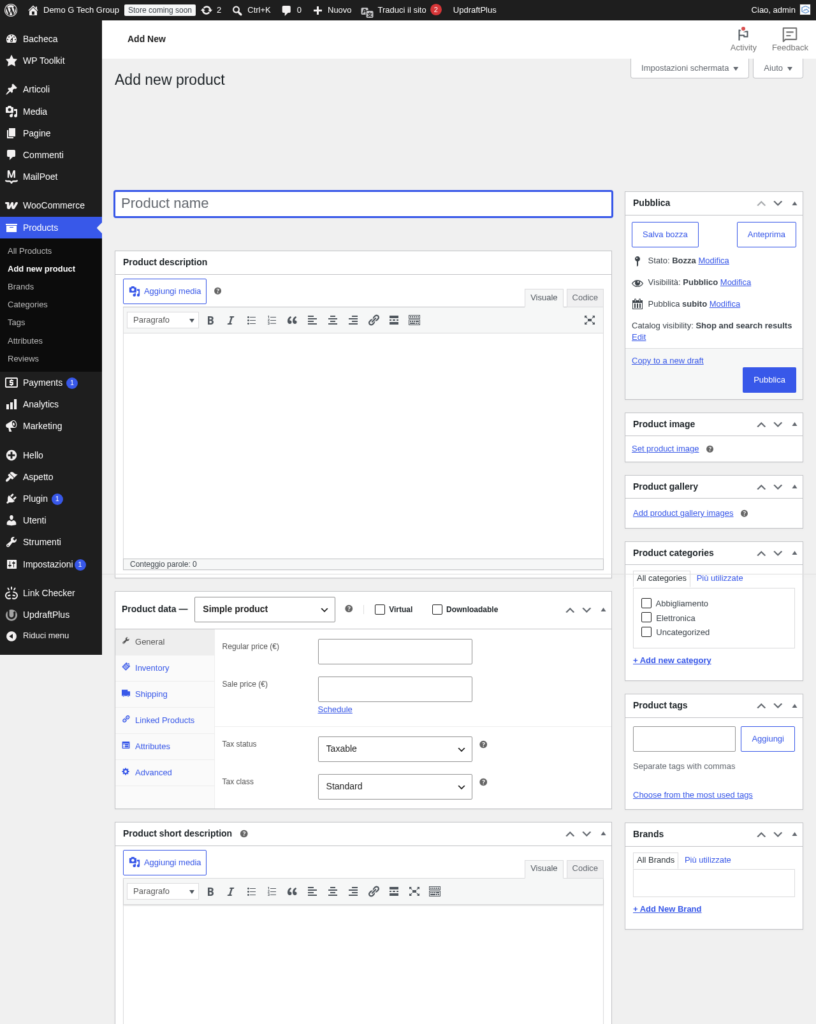
Per anni, WooCommerce ha salvato gli ordini nella stessa tabella wp_posts utilizzata da articoli, pagine, prodotti e qualsiasi altro contenuto WordPress. Ogni ordine era un "post" di tipo shop_order, con i dettagli (indirizzo di spedizione, totale, metodo di pagamento, articoli acquistati) distribuiti nella tabella wp_postmeta come coppie chiave-valore. Questa scelta architetturale, comprensibile agli albori del plugin, è diventata un collo di bottiglia critico man mano che WooCommerce è cresciuto fino a rappresentare oltre il 36{6fb8dad3a9c483f1a21adb5997a0bd0fb65a4b2f8344003d223c5d2f2542798c} di tutti gli e-commerce al mondo.
Il problema fondamentale è strutturale: la tabella wp_postmeta utilizza un modello Entity-Attribute-Value (EAV), dove ogni singolo dato dell’ordine occupa una riga separata. Un singolo ordine con 15 campi meta genera 15 righe in wp_postmeta. Un negozio con 50.000 ordini produce facilmente 750.000 righe solo per i metadati degli ordini, mescolate con i metadati di prodotti, articoli del blog e qualsiasi altro contenuto. Le query diventano lente, gli indici del database inefficienti e le operazioni di lettura e scrittura sempre più pesanti.
High-Performance Order Storage (HPOS) è la risposta di WooCommerce a questo problema. Introdotto progressivamente a partire da WooCommerce 8.2 e attivato come default dalla versione 9.0, HPOS sposta gli ordini in tabelle dedicate e ottimizzate con colonne esplicite per ogni campo. Invece di cercare il totale dell’ordine in una tabella generica di metadati, il database lo trova direttamente in una colonna total_amount nella tabella wp_wc_orders. Questa differenza apparentemente semplice ha un impatto enorme sulle prestazioni.
Architettura Tecnica: Come Funzionano le Nuove Tabelle
HPOS introduce quattro tabelle principali nel database WordPress, ciascuna progettata per uno scopo specifico:
- wp_wc_orders: tabella principale degli ordini con colonne dedicate per stato, totale, valuta, indirizzo di fatturazione e spedizione, metodo di pagamento, data di creazione e modifica
- wp_wc_order_items: gli articoli di ogni ordine, con quantità, prezzo unitario, subtotale e riferimento al prodotto
- wp_wc_order_addresses: indirizzi di fatturazione e spedizione normalizzati, con colonne separate per nome, cognome, via, città, CAP, provincia e nazione
- wp_wc_orders_meta: metadati aggiuntivi che non rientrano nelle colonne predefinite, ma isolati dai metadati di altri tipi di contenuto
La differenza rispetto al vecchio sistema è sostanziale. Con le tabelle legacy, una query per trovare tutti gli ordini completati di un cliente specifico richiedeva multiple JOIN tra wp_posts e wp_postmeta, filtrando per tipo di post, stato e indirizzo email (quest’ultimo sepolto nei metadati). Con HPOS, la stessa operazione è una semplice query su una singola tabella con condizioni dirette sulle colonne indicizzate.
Impatto sulle Prestazioni: I Numeri Parlano
I benchmark condotti dal team di WooCommerce e confermati da test indipendenti mostrano miglioramenti significativi dopo la migrazione a HPOS:
- Caricamento della pagina ordini in admin: fino al 42{6fb8dad3a9c483f1a21adb5997a0bd0fb65a4b2f8344003d223c5d2f2542798c} più veloce, particolarmente evidente con cataloghi sopra i 10.000 ordini
- Processo di checkout: fino al 35{6fb8dad3a9c483f1a21adb5997a0bd0fb65a4b2f8344003d223c5d2f2542798c} più rapido nei negozi ad alto traffico, grazie alla riduzione del tempo di scrittura dell’ordine nel database
- Query di ricerca ordini: miglioramento fino al 60{6fb8dad3a9c483f1a21adb5997a0bd0fb65a4b2f8344003d223c5d2f2542798c} nella ricerca per email cliente, numero ordine o intervallo di date
- Report e analytics: le aggregazioni (fatturato giornaliero, prodotti più venduti, ordini per stato) beneficiano enormemente degli indici ottimizzati
- Riduzione delle dimensioni del database: la tabella
wp_postmetasi alleggerisce significativamente, migliorando le prestazioni generali di WordPress
Questi miglioramenti non sono uniformi: un negozio con 500 ordini noterà differenze minime, mentre un e-commerce con 100.000 ordini e oltre potrebbe vedere trasformazioni radicali nella reattività del backend. Il beneficio cresce in modo più che proporzionale all’aumentare del volume degli ordini.
Verificare lo Stato di HPOS nel Tuo Negozio
Prima di qualsiasi operazione, è fondamentale sapere quale sistema di storage sta usando il tuo WooCommerce. La verifica è semplice:
- Accedi al pannello di amministrazione WordPress
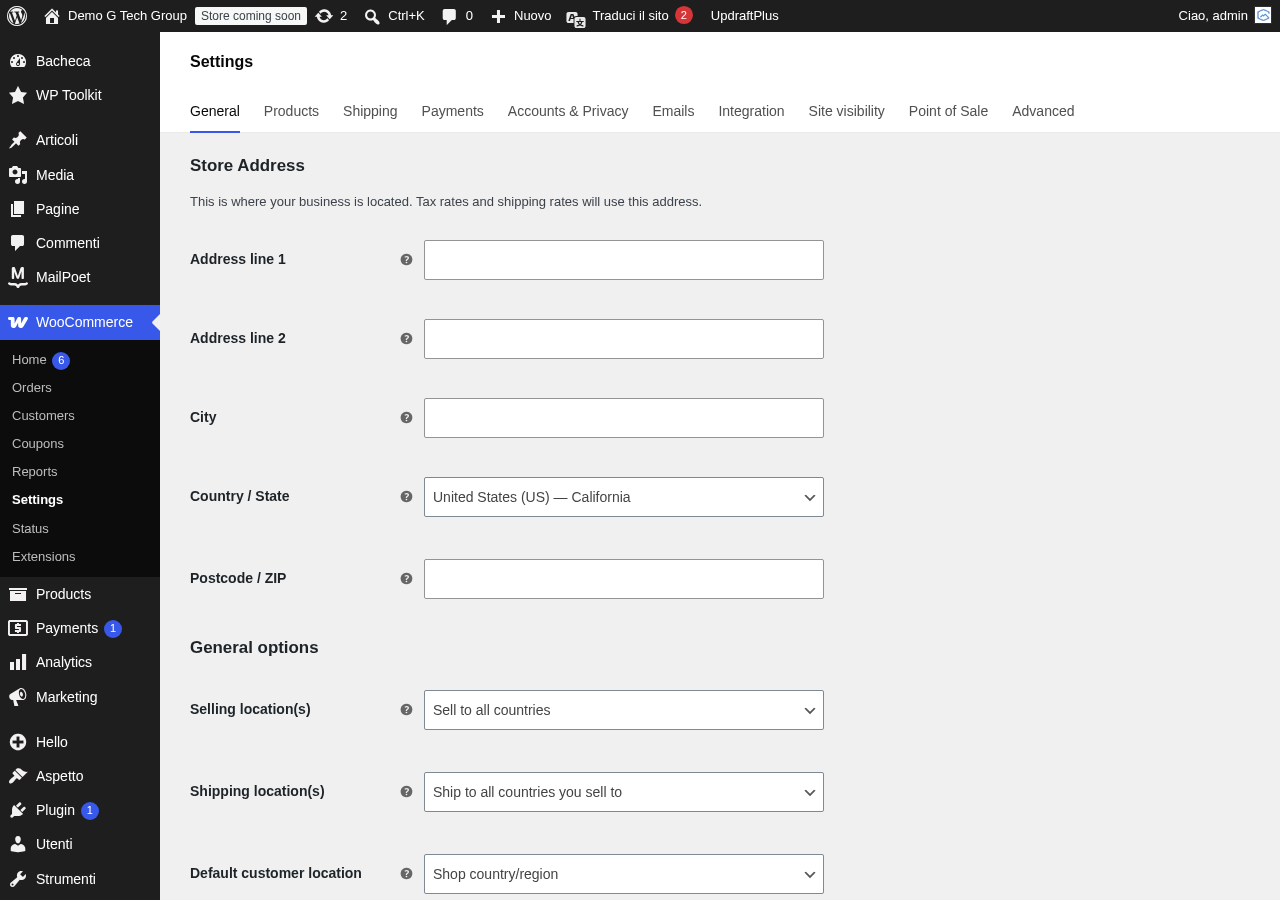
- Vai su WooCommerce > Settings > Advanced > Features
- Cerca la sezione Order data storage
- Se HPOS è attivo, vedrai l’opzione "High-performance order storage" selezionata
- Se è ancora attivo il sistema legacy, vedrai "WordPress posts storage (legacy)"
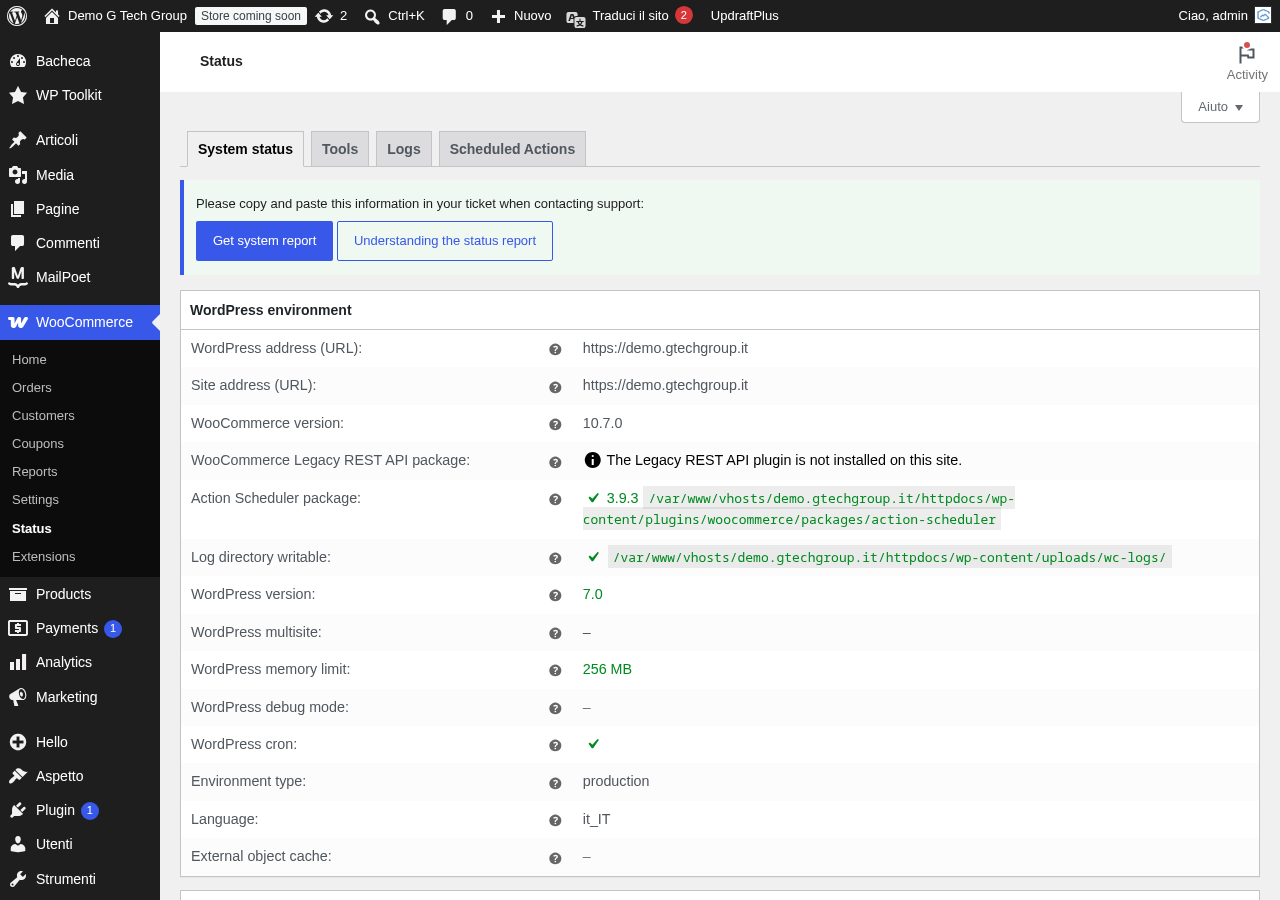
Un’alternativa rapida è controllare la pagina WooCommerce > Status, dove nella sezione "Database" vengono elencate tutte le tabelle presenti. Se vedi le tabelle wc_orders, wc_order_items e wc_order_addresses, le tabelle HPOS esistono nel database. Tuttavia, la loro semplice presenza non significa che siano in uso attivo: è il flag nella pagina Features a determinare quale storage viene effettivamente utilizzato per leggere e scrivere gli ordini.
Preparazione alla Migrazione: Controlli Essenziali
La migrazione a HPOS non è un’operazione che si avvia con leggerezza. Richiede una preparazione accurata per evitare problemi che potrebbero impattare le vendite e la gestione degli ordini.
Backup Completo del Database
Prima di qualsiasi modifica, esegui un backup completo del database. Non affidarti solo ai backup automatici dell’hosting: crea un dump manuale tramite phpMyAdmin o WP-CLI con il comando wp db export. Salva il file in un luogo sicuro e verifica che sia integro provando un ripristino su un ambiente di test. Questo backup sarà la tua rete di sicurezza in caso di problemi durante o dopo la migrazione.
Verifica della Compatibilità dei Plugin
Questo è il passaggio più critico. Molti plugin WooCommerce, soprattutto quelli più datati, accedono agli ordini direttamente tramite le funzioni WordPress per i post (get_post(), get_post_meta(), query su wp_posts con post_type = shop_order). Con HPOS attivo, queste chiamate non trovano più gli ordini perché non sono più nella tabella dei post.
Plugin compatibili con HPOS utilizzano le API ufficiali di WooCommerce:
wc_get_order()invece diget_post()$order->get_meta()invece diget_post_meta()wc_get_orders()con parametri di filtro invece diWP_Queryconpost_type => shop_order- La classe
OrdersTableQueryper query personalizzate sugli ordini
Per verificare la compatibilità, controlla la pagina WooCommerce > Status > Compatibility (disponibile da WooCommerce 8.6+), che elenca i plugin installati e il loro stato di compatibilità con HPOS. In alternativa, consulta la documentazione di ciascun plugin o contatta gli sviluppatori. I plugin principali dell’ecosistema WooCommerce (WooCommerce Subscriptions, WooCommerce Bookings, WooCommerce Payments, YITH e Automattic) sono tutti compatibili con HPOS dalla loro versione più recente.
Aggiornare Plugin e Tema
Prima della migrazione, assicurati che tutti i plugin siano aggiornati all’ultima versione disponibile. Molti sviluppatori hanno rilasciato aggiornamenti specifici per la compatibilità HPOS nel corso del 2024 e 2025. Un plugin che nella versione 3.2 non supportava HPOS potrebbe averlo aggiunto nella 3.5. Controlla anche il tema: alcuni temi WooCommerce personalizzano la visualizzazione degli ordini e potrebbero necessitare di aggiornamenti.
Il Processo di Migrazione Passo per Passo
Una volta completati tutti i controlli preliminari, la migrazione effettiva è un processo gestito interamente da WooCommerce:
- Attiva la modalità di compatibilità (sync): prima di passare a HPOS come storage primario, attiva la sincronizzazione tra le tabelle legacy e quelle nuove. Vai su WooCommerce > Settings > Advanced > Features e abilita "Enable compatibility mode (synchronizes orders to the posts table)"
- Avvia la sincronizzazione iniziale: WooCommerce copierà tutti gli ordini esistenti dalle tabelle
wp_posts/wp_postmetaalle nuove tabelle HPOS. Per negozi con molti ordini, questo processo può richiedere tempo significativo. Monitora lo stato dalla pagina WooCommerce > Status - Verifica la sincronizzazione: controlla che il numero di ordini nelle nuove tabelle corrisponda a quello nelle tabelle legacy. WooCommerce mostra lo stato di sincronizzazione nella pagina Status con un contatore degli ordini sincronizzati e quelli in attesa
- Passa a HPOS come storage primario: una volta completata la sincronizzazione, seleziona "High-performance order storage" come storage predefinito. Con la compatibilità attiva, ogni nuovo ordine verrà scritto in entrambi i sistemi
- Monitora per almeno 2-4 settimane: verifica che ordini, rimborsi, note e stati funzionino correttamente. Controlla che i plugin di terze parti (gateway di pagamento, fatturazione, spedizione) operino senza errori
- Disattiva la compatibilità: quando sei sicuro che tutto funziona correttamente, puoi disabilitare la sincronizzazione per eliminare il doppio overhead di scrittura e ottenere il massimo beneficio prestazionale
La Modalità di Compatibilità nel Dettaglio
La modalità di compatibilità (o sync mode) è una funzionalità di transizione fondamentale. Quando è attiva, WooCommerce scrive ogni ordine sia nelle tabelle HPOS che nelle tabelle legacy. Questo significa che i plugin non ancora aggiornati possono continuare a leggere gli ordini da wp_posts, mentre il sistema principale utilizza le tabelle ottimizzate.
Il costo di questa comodità è un doppio overhead di scrittura: ogni creazione, modifica o aggiornamento di stato di un ordine viene eseguito due volte. In un negozio ad alto volume, questo può annullare parte dei benefici prestazionali di HPOS. Per questo motivo, la modalità di compatibilità dovrebbe essere considerata una fase transitoria, non una soluzione permanente.
È importante comprendere che la sincronizzazione è unidirezionale dallo storage primario a quello secondario. Se HPOS è primario, le modifiche vengono scritte prima nelle tabelle HPOS e poi replicate nelle tabelle legacy. Se un plugin scrive direttamente nelle tabelle legacy bypassando le API WooCommerce, la modifica non verrà propagata alle tabelle HPOS, causando inconsistenze.
Impatto sulle Query Personalizzate e sui Plugin
Se il tuo negozio utilizza codice personalizzato che interroga direttamente il database per gli ordini, la migrazione a HPOS richiede una revisione completa. Ecco gli scenari più comuni:
Query Dirette al Database
Qualsiasi query SQL diretta che cerca ordini in wp_posts WHERE post_type = ’shop_order’ smetterà di funzionare con HPOS attivo (e sincronizzazione disabilitata). Queste query devono essere riscritte per utilizzare la tabella wp_wc_orders o, meglio ancora, le API WooCommerce. Il metodo consigliato è wc_get_orders() con i parametri appropriati, che funziona correttamente indipendentemente dallo storage attivo.
WP_Query per gli Ordini
Molti sviluppatori usano WP_Query con post_type => shop_order per cercare ordini. Con HPOS, questa pratica è obsoleta. La classe OrdersTableQuery di WooCommerce offre un’interfaccia simile ma ottimizzata per le nuove tabelle. Ad esempio, per trovare tutti gli ordini completati di un cliente negli ultimi 30 giorni, la sintassi è intuitiva e le prestazioni significativamente migliori.
Plugin di Reporting e Analytics
I plugin che generano report personalizzati sugli ordini sono quelli più frequentemente impattati dalla migrazione. Se utilizzi strumenti come WP All Export per esportare ordini, Metorik per analytics avanzati o plugin di fatturazione elettronica italiani (molto comuni per la conformità fiscale), verifica la loro compatibilità con HPOS prima di procedere. La maggior parte dei plugin di fatturazione elettronica per il mercato italiano ha rilasciato aggiornamenti compatibili nel corso del 2025.
Plugin di Gateway di Pagamento
I gateway di pagamento interagiscono intensamente con gli ordini: creano ordini in stato "pending", li aggiornano a "processing" dopo il pagamento, gestiscono rimborsi e notifiche IPN/webhook. I gateway principali (Stripe, PayPal, Nexi, Satispay) sono tutti compatibili con HPOS. Per gateway meno diffusi o personalizzati, verifica attentamente con test end-to-end prima della migrazione.
Troubleshooting: Risolvere i Problemi più Comuni
Anche con una preparazione accurata, possono verificarsi problemi durante o dopo la migrazione. Ecco le situazioni più frequenti e le relative soluzioni:
- Ordini mancanti dopo la migrazione: se alcuni ordini non appaiono nel pannello dopo l’attivazione di HPOS, probabilmente la sincronizzazione non è completa. Controlla lo stato nella pagina WooCommerce > Status e attendi il completamento. Per negozi con decine di migliaia di ordini, il processo può richiedere ore
- Errori nei plugin di terze parti: se un plugin mostra errori dopo l’attivazione di HPOS, riattiva temporaneamente la modalità di compatibilità e contatta lo sviluppatore del plugin. Non disattivare HPOS: nella maggior parte dei casi, la modalità di compatibilità risolve il problema
- Discrepanze nei dati: se noti differenze tra i dati nelle tabelle legacy e HPOS, utilizza il tool di verifica integrato in WooCommerce > Status > Tools per controllare e risincronizzare gli ordini problematici
- Rallentamenti con sync attivo: se le prestazioni peggiorano con la modalità di compatibilità, è il doppio overhead di scrittura. Verifica che tutti i plugin siano compatibili e disattiva la sincronizzazione il prima possibile
- Webhook non ricevuti: alcuni webhook personalizzati che si basano sugli hook di
wp_posts(comesave_post_shop_order) non vengono più attivati con HPOS. Usa gli hook WooCommerce dedicati comewoocommerce_new_orderewoocommerce_order_status_changed
Quando NON Migrare (Ancora)
Nonostante i vantaggi evidenti, ci sono situazioni in cui è prudente attendere prima di attivare HPOS:
- Plugin critici non compatibili: se il tuo plugin di fatturazione elettronica, il gestionale o il gateway di pagamento principale non supporta ancora HPOS, la migrazione potrebbe interrompere processi essenziali. In questi casi, mantieni il sistema legacy e verifica periodicamente la disponibilità di aggiornamenti
- Codice personalizzato esteso: se il tuo tema o plugin custom contiene numerose query dirette su
wp_postsper gli ordini, la riscrittura richiede tempo e test approfonditi. Pianifica la migrazione come progetto a sé - Periodi di picco vendite: non attivare HPOS durante Black Friday, Natale o qualsiasi periodo di alto traffico. Scegli un periodo tranquillo con margine per monitorare e intervenire
- Versioni WooCommerce datate: HPOS è maturo e stabile da WooCommerce 8.6 in poi. Se utilizzi versioni precedenti, aggiorna prima WooCommerce e poi valuta la migrazione
- Hosting condiviso con risorse limitate: la sincronizzazione iniziale può essere impegnativa per il server. Un hosting con risorse insufficienti potrebbe andare in timeout durante la migrazione di grandi volumi di ordini
Il Futuro di HPOS e la Deprecazione delle Tabelle Legacy
Il team di WooCommerce ha comunicato chiaramente la roadmap per il ritiro delle tabelle legacy. A partire da WooCommerce 9.0, HPOS è lo storage predefinito per le nuove installazioni. La timeline prevista è la seguente:
- WooCommerce 9.0+ (attuale): HPOS è il default per nuove installazioni, le installazioni esistenti mantengono il loro storage attuale
- Prossime versioni major: la modalità di compatibilità verrà gradualmente rimossa, richiedendo a tutti i plugin di utilizzare le API HPOS
- Deprecazione completa: le tabelle legacy per gli ordini in
wp_postsverranno dichiarate ufficialmente deprecate, con un periodo di grazia per la migrazione - Rimozione: in futuro, WooCommerce smettrà completamente di leggere e scrivere ordini nelle tabelle
wp_posts/wp_postmeta
Questo significa che la migrazione a HPOS non è una questione di "se", ma di "quando". Procrastinare aumenta il rischio di trovarsi costretti a migrare in fretta quando il supporto legacy verrà rimosso. Meglio pianificare la transizione con calma, approfittando della modalità di compatibilità come rete di sicurezza.
Best Practice Post-Migrazione
Una volta completata la migrazione e disattivata la sincronizzazione, ci sono alcune pratiche consigliate per mantenere il sistema efficiente:
- Monitora le prestazioni: confronta i tempi di caricamento delle pagine admin prima e dopo la migrazione. Strumenti come Query Monitor possono mostrarti il numero e la durata delle query al database
- Pulisci le tabelle legacy: dopo un periodo di osservazione di almeno 30 giorni, puoi considerare la pulizia degli ordini rimasti nelle tabelle
wp_posts/wp_postmeta. Questo libera spazio e migliora le prestazioni generali di WordPress. Esegui sempre un backup prima di questa operazione - Aggiorna il codice personalizzato: se hai snippet o plugin custom, assicurati di aggiornare tutte le query per utilizzare le API WooCommerce native. Questo garantisce compatibilità futura
- Forma il team: se altre persone gestiscono il negozio, informale del cambiamento. L’interfaccia admin rimane identica, ma eventuali procedure manuali basate su accesso diretto al database dovranno essere aggiornate
Conclusione: HPOS è il Presente, Non Solo il Futuro
High-Performance Order Storage rappresenta il più grande cambiamento architetturale nella storia di WooCommerce. Non si tratta di un’ottimizzazione marginale, ma di una riprogettazione fondamentale del modo in cui il più diffuso plugin e-commerce al mondo gestisce i dati degli ordini. I benefici in termini di prestazioni, scalabilità e manutenibilità sono concreti e documentati.
Per i negozi con volumi significativi di ordini, la migrazione a HPOS può trasformare radicalmente l’esperienza di gestione quotidiana: pagine admin che si caricano in un secondo invece di cinque, ricerche ordini istantanee invece di attese frustranti, checkout più rapidi che riducono l’abbandono del carrello.
Se il tuo WooCommerce utilizza ancora le tabelle legacy, il momento migliore per pianificare la migrazione è adesso. Il nostro team può guidarti attraverso l’intero processo, dalla verifica della compatibilità dei plugin al monitoraggio post-migrazione. Contattaci per una consulenza personalizzata, oppure scopri il nostro servizio di realizzazione e-commerce che include la configurazione ottimale di HPOS fin dall’installazione.
🏅 Migliora il Tuo Sito WordPress
Questo articolo fa parte della nostra serie dedicata a WooCommerce e WordPress. Scopri le altre guide per ottimizzare ogni aspetto del tuo sito:
- Elementor — Crea layout professionali e pagine prodotto personalizzate con il page builder più utilizzato per WordPress
- WP Rocket — Ottimizza la velocità del tuo e-commerce con caching avanzato, lazy loading e minificazione di CSS e JavaScript
- SEOPress — Migliora il posizionamento organico del tuo negozio con sitemap, schema markup e ottimizzazione on-page
- UpdraftPlus — Proteggi il tuo e-commerce con backup automatici e ripristino in un clic di file e database
Hai bisogno di assistenza professionale? Contattaci per una consulenza gratuita o scopri il nostro servizio di realizzazione e-commerce.