
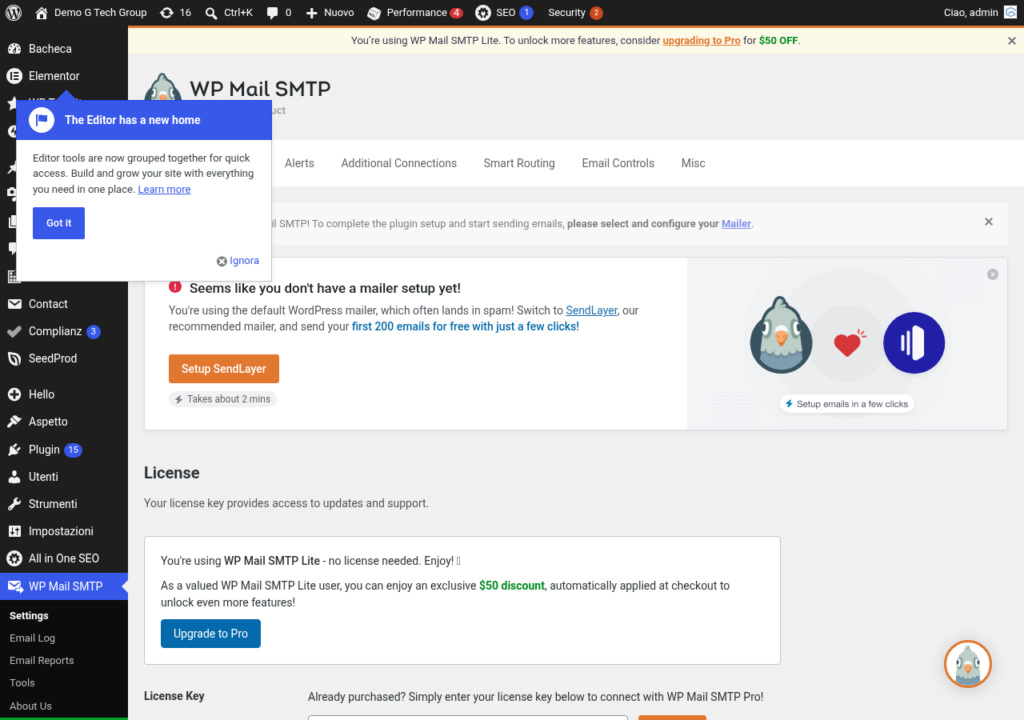
Configurare SMTP con Gmail e Google Workspace in WP Mail SMTP
Gmail e Google Workspace (ex G Suite) sono tra i servizi di posta elettronica più utilizzati al mondo. Se il tuo dominio utilizza Google Workspace per la gestione delle email aziendali, configurare WP Mail SMTP per inviare le email WordPress attraverso i server di Google è la scelta più logica e affidabile. In questo articolo vedremo nel dettaglio come configurare WP Mail SMTP con Gmail e Google Workspace, esplorando entrambi i metodi disponibili: la connessione tramite API OAuth e la configurazione SMTP tradizionale.
Gmail API vs SMTP tradizionale: quale scegliere
WP Mail SMTP offre due metodi distinti per connettersi ai server di Google:
Metodo 1: Gmail API con OAuth 2.0 (consigliato)
Questo metodo utilizza le API di Google e il protocollo OAuth 2.0 per l’autenticazione. I vantaggi principali sono:
- Sicurezza superiore: non devi inserire la password dell’account nelle impostazioni del plugin.
- Nessuna password per app: non serve generare password specifiche per le applicazioni.
- Token rinnovabili: l’autenticazione avviene tramite token che si rinnovano automaticamente.
- Conforme alle policy di Google: Google sta progressivamente limitando l’accesso SMTP tradizionale in favore delle API.
Metodo 2: SMTP tradizionale
Questo metodo utilizza le credenziali SMTP standard di Gmail (smtp.gmail.com, porta 587). I vantaggi sono:
- Configurazione più semplice: non richiede la creazione di un progetto Google Cloud.
- Nessuna dipendenza dalle API: funziona anche se le API di Google sono temporaneamente indisponibili.
- Universalità: la configurazione è identica a qualsiasi altro client email.
Per la maggior parte degli utenti, raccomandiamo il Metodo 1 (Gmail API) per la sua sicurezza superiore e la conformità alle ultime policy di Google.
Configurazione tramite Gmail API (OAuth 2.0)
Passaggio 1: Creare un progetto Google Cloud
Per utilizzare le API di Gmail, devi prima creare un progetto nella Google Cloud Console:
- Vai su console.cloud.google.com e accedi con il tuo account Google.
- Clicca su Seleziona un progetto nella barra superiore, poi su Nuovo progetto.
- Assegna un nome al progetto (ad esempio “WP Mail SMTP – NomeSito”) e clicca su Crea.
- Attendi che il progetto venga creato e selezionalo come progetto attivo.
Passaggio 2: Abilitare l’API Gmail
- Nel menu laterale, vai su API e servizi → Libreria.
- Cerca “Gmail API” nella barra di ricerca.
- Clicca su Gmail API e poi su Abilita.
Passaggio 3: Configurare la schermata di consenso OAuth
Prima di creare le credenziali, devi configurare la schermata di consenso:
- Vai su API e servizi → Schermata di consenso OAuth.
- Seleziona Esterno come tipo di utente (a meno che tu non abbia un’organizzazione Google Workspace, nel qual caso puoi scegliere “Interno”).
- Compila i campi obbligatori: nome dell’app, email di supporto utente, email dello sviluppatore.
- Negli Ambiti, non è necessario aggiungerne di specifici per questa configurazione.
- Nella sezione Utenti di test, aggiungi il tuo indirizzo Gmail o Google Workspace.
- Salva e continua.
Passaggio 4: Creare le credenziali OAuth 2.0
- Vai su API e servizi → Credenziali.
- Clicca su Crea credenziali → ID client OAuth.
- Come tipo di applicazione, seleziona Applicazione web.
- Assegna un nome (es. “WP Mail SMTP”).
- Nella sezione URI di reindirizzamento autorizzati, aggiungi l’URL fornito da WP Mail SMTP nelle sue impostazioni (lo trovi nella pagina di configurazione del plugin, nella sezione Gmail).
- Clicca su Crea.
- Annota il Client ID e il Client Secret che vengono generati.
Passaggio 5: Configurare WP Mail SMTP
- Nella bacheca WordPress, vai su WP Mail SMTP → Impostazioni.
- Nella sezione Mailer, seleziona Google / Gmail.
- Inserisci il Client ID e il Client Secret ottenuti nel passaggio precedente.
- Clicca su Salva impostazioni.
- Dopo il salvataggio, apparirà un pulsante per autorizzare il plugin. Cliccalo e completa il processo di autorizzazione con il tuo account Google.
Una volta completata l’autorizzazione, WP Mail SMTP utilizzerà le API di Gmail per inviare tutte le email dal tuo sito WordPress.
Configurazione SMTP tradizionale per Gmail
Se preferisci utilizzare il metodo SMTP tradizionale, segui questa procedura:
Prerequisito: Creare una password per app
Google non consente più l’accesso SMTP con la password principale dell’account se hai la verifica in due passaggi attivata (e dovresti averla attivata). Devi quindi generare una password per app:
- Vai su myaccount.google.com/apppasswords.
- Se richiesto, accedi con la tua password e il secondo fattore di autenticazione.
- Nella sezione “Seleziona app”, scegli Altro (nome personalizzato).
- Inserisci un nome descrittivo, ad esempio “WP Mail SMTP – NomeSito”.
- Clicca su Genera.
- Copia la password di 16 caratteri generata. Questa è la password che utilizzerai nella configurazione SMTP.
Parametri SMTP per Gmail
Configura WP Mail SMTP con i seguenti parametri:
- Host SMTP:
smtp.gmail.com - Crittografia: TLS
- Porta: 587
- Autenticazione: Attiva
- Nome utente: il tuo indirizzo email completo (es.
info@tuodominio.comper Google Workspace otuonome@gmail.comper Gmail gratuito) - Password: la password per app generata nel passaggio precedente
Configurazione specifica per Google Workspace
Se utilizzi Google Workspace (l’offerta a pagamento di Google per le email aziendali), la configurazione è praticamente identica a quella di Gmail, con alcune considerazioni aggiuntive:
Vantaggi di Google Workspace per l’invio email
- Dominio personalizzato: le email vengono inviate da
info@tuodominio.itanziché da un indirizzo@gmail.com. - Reputazione superiore: Google Workspace ha una reputazione di invio eccellente, il che riduce drasticamente la probabilità che le email finiscano in spam.
- Limiti più elevati: Google Workspace consente di inviare fino a 2.000 email al giorno (contro le 500 del piano Gmail gratuito).
- DKIM nativo: Google Workspace consente di configurare la firma DKIM direttamente dalla console di amministrazione.
Configurare DKIM su Google Workspace
Per massimizzare la deliverability delle email inviate tramite WP Mail SMTP con Google Workspace, è fondamentale configurare il record DKIM:
- Accedi alla Console di amministrazione Google (admin.google.com).
- Vai su App → Google Workspace → Gmail → Autentica email.
- Seleziona il tuo dominio e clicca su Genera nuovo record.
- Copia il record TXT generato e aggiungilo al DNS del tuo dominio.
- Torna alla console di amministrazione e clicca su Avvia autenticazione.
Limiti di invio e come gestirli
Quando utilizzi Gmail o Google Workspace come mailer per WP Mail SMTP, devi tenere conto dei limiti di invio imposti da Google:
| Piano | Limite giornaliero | Limite per messaggio |
|---|---|---|
| Gmail gratuito | 500 email/giorno | 500 destinatari |
| Google Workspace | 2.000 email/giorno | 2.000 destinatari |
| Google Workspace (primi 24h) | 500 email/giorno | 500 destinatari |
Per la maggior parte dei siti WordPress, questi limiti sono più che sufficienti. Tuttavia, se gestisci un e-commerce con un volume elevato di ordini o una piattaforma con molti utenti registrati, potresti dover considerare un servizio transazionale dedicato come SendGrid o Mailgun.
Risoluzione dei problemi comuni con Gmail
“La connessione non è sicura” durante l’autorizzazione OAuth
Se durante il processo di autorizzazione Google mostra un avviso che l’app non è verificata, è normale. Clicca su Avanzate e poi su Vai a [nome app] (non sicuro). Questo avviso appare perché il tuo progetto Google Cloud non è stato verificato da Google, ma essendo un’app ad uso personale, non è necessario sottoporla a verifica.
Errore “Token scaduto” o “Token revocato”
Se il token OAuth viene revocato o scade, dovrai ripetere il processo di autorizzazione. Questo può accadere se cambi la password del tuo account Google o se revochi manualmente l’accesso dalle impostazioni di sicurezza del tuo account. Per risolvere, vai su WP Mail SMTP → Impostazioni e clicca nuovamente sul pulsante di autorizzazione.
Errore “Less secure app access”
Google ha definitivamente rimosso l’opzione “Accesso app meno sicure” nel 2022. Se stai cercando questa impostazione, non la troverai più. Devi utilizzare le password per app (per SMTP tradizionale) o il metodo API OAuth (consigliato).
Email inviate ma con mittente errato
Se le email vengono inviate ma mostrano un indirizzo mittente diverso da quello configurato, assicurati di aver attivato l’opzione Forza Email Mittente nelle impostazioni di WP Mail SMTP. Inoltre, verifica che l’indirizzo configurato come mittente sia lo stesso dell’account Google autorizzato.
Best practice per Gmail e Google Workspace con WP Mail SMTP
- Utilizza sempre OAuth quando possibile: è più sicuro e conforme alle policy di Google.
- Configura SPF e DKIM: anche con Google Workspace, devi assicurarti che i record DNS siano corretti.
- Monitora i limiti di invio: se ti avvicini ai limiti giornalieri, considera di distribuire gli invii o passare a un servizio dedicato.
- Non utilizzare l’account Gmail personale: per un sito professionale, utilizza sempre un account Google Workspace con il tuo dominio.
- Rinnova periodicamente i token: controlla periodicamente che l’autorizzazione OAuth sia ancora attiva.
Conclusioni
Configurare WP Mail SMTP con Gmail o Google Workspace è un processo che, una volta completato, garantisce un’affidabilità eccellente nell’invio delle email dal tuo sito WordPress. Il metodo API OAuth è il più sicuro e raccomandato, mentre l’SMTP tradizionale con password per app rimane un’alternativa valida per configurazioni più semplici.
Indipendentemente dal metodo scelto, l’importante è non affidarsi alla funzione PHP mail() nativa di WordPress: con WP Mail SMTP e i server di Google, le tue email avranno un tasso di consegna nettamente superiore.
Articoli correlati della serie WP Mail SMTP
Hai bisogno di assistenza per configurare WP Mail SMTP con il tuo account Gmail o Google Workspace? Contattaci e il nostro team ti guiderà passo dopo passo nella configurazione ottimale per il tuo sito WordPress.
Migliora il Tuo Sito WordPress
Scopri le nostre guide complete sugli altri plugin essenziali per WordPress: