
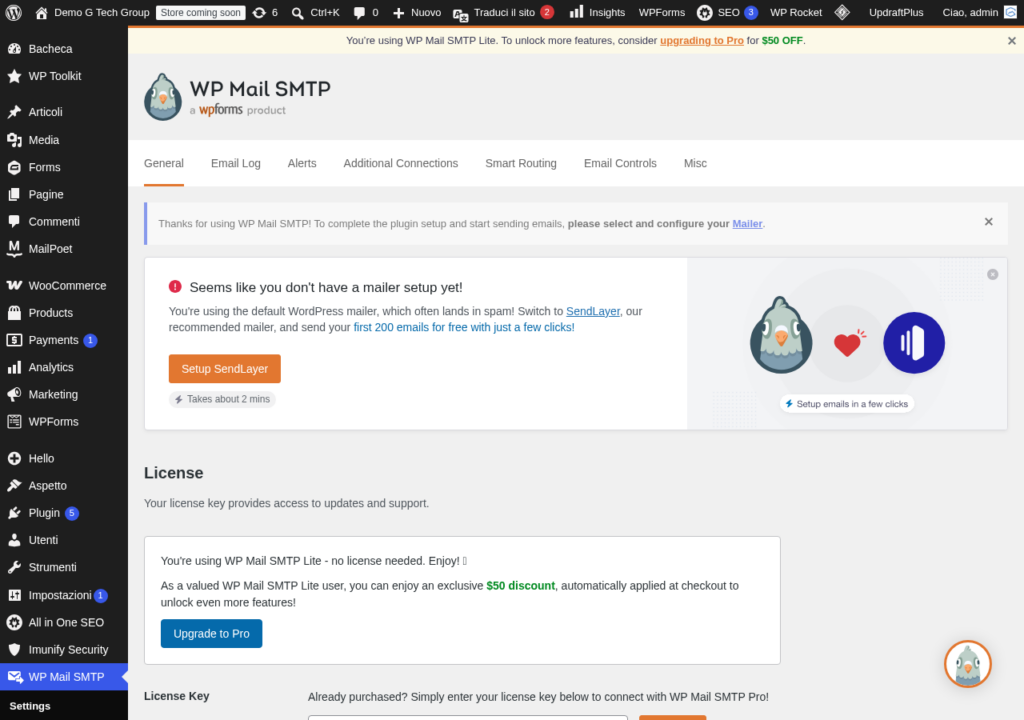
Come Installare e Configurare WP Mail SMTP su WordPress
Se gestisci un sito WordPress, sai quanto sia fondamentale che le email vengano recapitate correttamente. Che si tratti di notifiche di contatto, conferme d’ordine o reset password, ogni messaggio che il tuo sito invia deve arrivare a destinazione. Purtroppo, la funzione nativa wp_mail() di WordPress utilizza la funzione PHP mail(), che nella maggior parte degli hosting condivisi non garantisce un’affidabilità adeguata. Ecco perché WP Mail SMTP è diventato il plugin più utilizzato al mondo per risolvere questo problema.
In questa guida completa vedremo passo dopo passo come installare e configurare WP Mail SMTP sul tuo sito WordPress, analizzando ogni opzione disponibile e fornendoti le migliori pratiche per garantire che le tue email arrivino sempre nella casella di posta dei destinatari.
Perché WordPress ha bisogno di WP Mail SMTP
WordPress, di default, si affida alla funzione PHP mail() per inviare le email. Questa funzione è estremamente basilare e presenta diversi problemi critici:
- Nessuna autenticazione: le email inviate tramite PHP mail non vengono autenticate, il che significa che i provider di posta elettronica come Gmail, Outlook e Yahoo le considerano spesso come spam.
- Assenza di crittografia: la connessione non è cifrata, rendendo i messaggi vulnerabili a intercettazioni.
- Configurazione del server: molti hosting condivisi disabilitano o limitano la funzione mail() per prevenire abusi.
- Nessun log: non hai alcun modo di sapere se un’email è stata effettivamente inviata o se ha generato un errore.
WP Mail SMTP risolve tutti questi problemi forzando WordPress a utilizzare un server SMTP autenticato per l’invio delle email, migliorando drasticamente il tasso di consegna e fornendo strumenti di monitoraggio avanzati.
Installazione di WP Mail SMTP
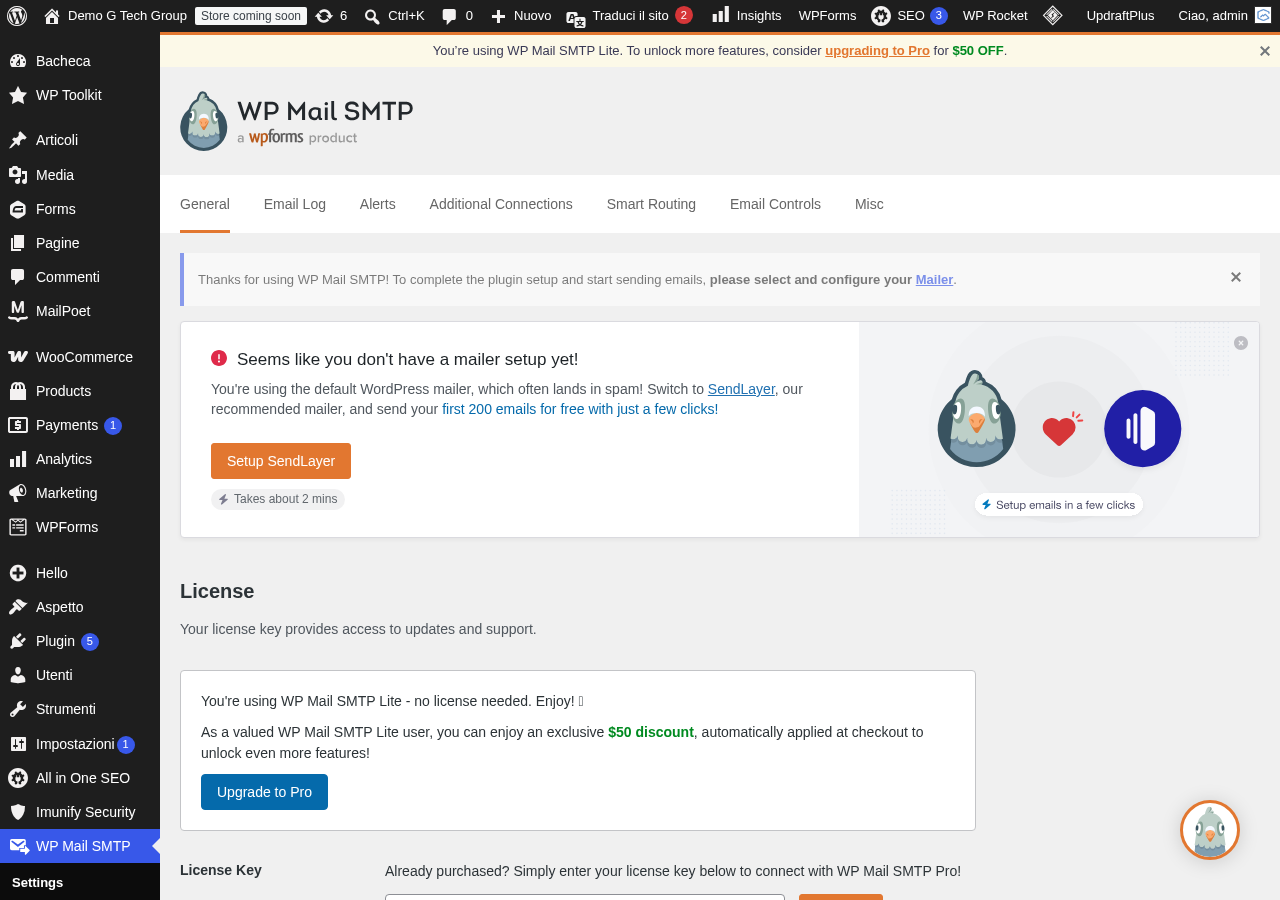
L’installazione di WP Mail SMTP è semplice e richiede solo pochi minuti. Segui questi passaggi:
Metodo 1: Installazione dalla directory dei plugin WordPress
- Accedi alla tua bacheca WordPress come amministratore.
- Vai su Plugin → Aggiungi nuovo.
- Nella barra di ricerca, digita “WP Mail SMTP”.
- Individua il plugin sviluppato da WPForms (quello con oltre 4 milioni di installazioni attive).
- Clicca su Installa ora e poi su Attiva.
Metodo 2: Upload manuale del file ZIP
Se hai scaricato il file ZIP del plugin (ad esempio la versione Pro), puoi caricarlo manualmente:
- Vai su Plugin → Aggiungi nuovo → Carica plugin.
- Seleziona il file
.zipdal tuo computer. - Clicca su Installa ora e successivamente su Attiva.
Dopo l’attivazione, il plugin ti guiderà automaticamente attraverso una procedura guidata di configurazione iniziale.
La procedura guidata di configurazione
WP Mail SMTP include un Setup Wizard intuitivo che ti accompagna nella configurazione iniziale. Questa procedura guidata è particolarmente utile per chi non ha esperienza tecnica, poiché semplifica notevolmente il processo.
Il wizard ti chiederà di scegliere il mailer, ovvero il servizio che utilizzerai per inviare le email. Le opzioni disponibili includono:
- SMTP generico: per qualsiasi server SMTP (il più versatile).
- Gmail / Google Workspace: integrazione diretta con le API di Google.
- Outlook / Microsoft 365: per chi utilizza l’ecosistema Microsoft.
- SendGrid: servizio transazionale professionale.
- Mailgun: altro servizio transazionale molto affidabile.
- Amazon SES: soluzione economica per grandi volumi.
- Brevo (ex Sendinblue): alternativa popolare con piano gratuito.
- SparkPost, Postmark, SendLayer: ulteriori opzioni professionali.
Configurazione SMTP generica passo dopo passo
Se scegli l’opzione Altro SMTP (la più universale), dovrai inserire i seguenti parametri:
Impostazioni generali
Email mittente (From Email): inserisci l’indirizzo email da cui verranno inviate le email, ad esempio info@tuodominio.it. È fondamentale che questo indirizzo corrisponda all’account SMTP che stai configurando. Attiva l’opzione “Forza Email Mittente” per assicurarti che tutti i plugin utilizzino questo indirizzo.
Nome mittente (From Name): il nome che apparirà come mittente, ad esempio “Il Tuo Sito Web”. Anche qui, attiva “Forza Nome Mittente” per uniformare tutte le email in uscita.
Parametri del server SMTP
- Host SMTP: l’indirizzo del server di posta in uscita (es.
smtp.gmail.com,smtp-mail.outlook.com, oppure il server del tuo hosting). - Crittografia: scegli tra TLS (porta 587, consigliata) o SSL (porta 465). Non utilizzare mai “Nessuna” in produzione.
- Porta SMTP: generalmente 587 per TLS o 465 per SSL.
- Autenticazione: attiva sempre l’autenticazione SMTP.
- Nome utente SMTP: solitamente il tuo indirizzo email completo.
- Password SMTP: la password dell’account email o, nel caso di Gmail, una password per app specifica.
Configurazione avanzata e best practice
Dopo aver completato la configurazione base, ci sono alcune impostazioni avanzate che dovresti considerare per ottimizzare il funzionamento del plugin.
Percorso di ritorno (Return Path)
Attivando questa opzione, l’intestazione Return-Path delle email verrà impostata sullo stesso indirizzo del mittente. Questo è utile per ricevere le notifiche di mancato recapito (bounce) direttamente nella tua casella di posta.
Connessioni sicure e costanti
Per una sicurezza ottimale, WP Mail SMTP consente di definire le credenziali SMTP direttamente nel file wp-config.php attraverso costanti PHP, evitando di salvarle nel database:
define( WPMS_ON, true );
define( WPMS_SMTP_HOST, smtp.tuoserver.it );
define( WPMS_SMTP_PORT, 587 );
define( WPMS_SSL, tls );
define( WPMS_SMTP_AUTH, true );
define( WPMS_SMTP_USER, info@tuodominio.it );
define( WPMS_SMTP_PASS, la-tua-password );
Questo approccio è particolarmente consigliato per siti in produzione, poiché protegge le credenziali anche in caso di accesso non autorizzato al database.
Test dell’invio email
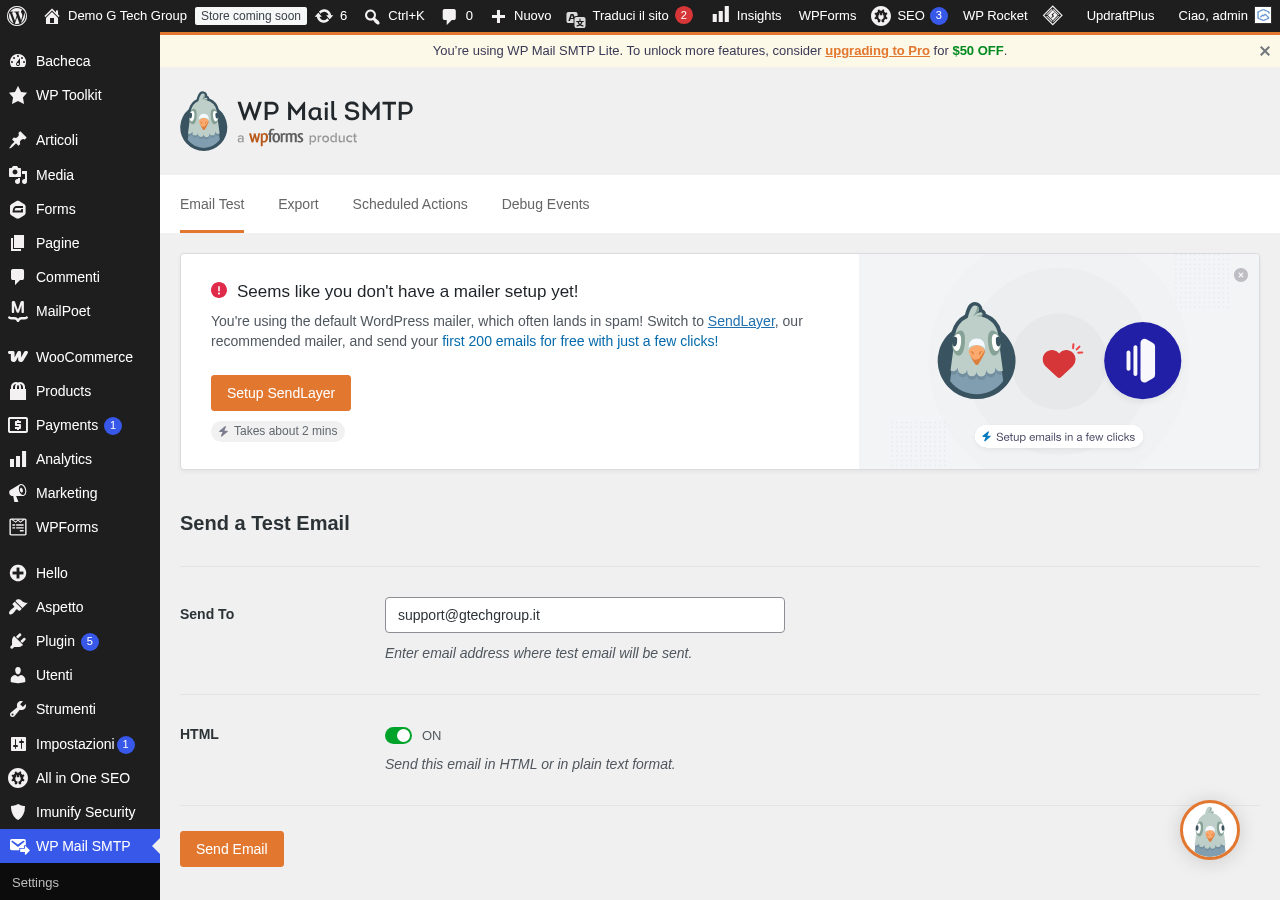
Dopo aver completato la configurazione, è essenziale verificare che tutto funzioni correttamente. WP Mail SMTP include uno strumento di test integrato:
- Vai su WP Mail SMTP → Strumenti → Test Email.
- Inserisci un indirizzo email di destinazione (preferibilmente su un provider diverso dal mittente).
- Seleziona se inviare l’email in formato HTML o testo semplice.
- Clicca su Invia Email.
Se il test ha successo, vedrai un messaggio di conferma verde. In caso di errore, il plugin ti mostrerà un messaggio dettagliato che ti aiuterà a identificare il problema.
Errori comuni durante la configurazione
Anche seguendo attentamente la guida, potresti incontrare alcuni errori comuni. Ecco i più frequenti e come risolverli:
- “Could not authenticate”: le credenziali SMTP sono errate. Verifica username e password, e assicurati di utilizzare una password per app se il provider lo richiede.
- “Connection timed out”: il tuo hosting potrebbe bloccare la porta 587 o 465. Contatta il supporto del tuo hosting per verificare.
- “SSL certificate problem”: il certificato SSL del server SMTP non è valido. Prova a cambiare la crittografia da TLS a SSL o viceversa.
- Email inviate ma finiscono in spam: configura i record SPF, DKIM e DMARC per il tuo dominio (ne parleremo in un articolo dedicato).
Verifica post-configurazione
Una volta che il test email funziona correttamente, ti consigliamo di effettuare ulteriori verifiche:
- Testa il modulo di contatto del tuo sito per verificare che le notifiche arrivino.
- Se utilizzi WooCommerce, effettua un ordine di prova per verificare le email transazionali.
- Prova la funzione di reset password per assicurarti che funzioni.
- Controlla che le email non finiscano nella cartella spam del destinatario.
- Verifica le intestazioni delle email ricevute per confermare che passino attraverso il server SMTP configurato.
Vantaggi rispetto alla configurazione nativa
Utilizzare WP Mail SMTP al posto della funzione PHP mail() nativa offre vantaggi tangibili e misurabili:
- Tasso di consegna superiore al 95{6fb8dad3a9c483f1a21adb5997a0bd0fb65a4b2f8344003d223c5d2f2542798c} rispetto al 50-70{6fb8dad3a9c483f1a21adb5997a0bd0fb65a4b2f8344003d223c5d2f2542798c} tipico di PHP mail().
- Autenticazione completa che supera i filtri antispam dei principali provider.
- Log dettagliati (nella versione Pro) per tracciare ogni email inviata.
- Notifiche di errore in tempo reale per intervenire rapidamente in caso di problemi.
- Compatibilità universale con tutti i plugin WordPress che inviano email.
Conclusioni
Installare e configurare WP Mail SMTP è uno dei primi passi che ogni amministratore WordPress dovrebbe compiere. Il plugin è gratuito nella sua versione base, semplice da configurare e risolve definitivamente i problemi di deliverability delle email WordPress. Che tu scelga un servizio SMTP generico, Gmail, Outlook o un provider transazionale dedicato, WP Mail SMTP ti garantisce che ogni messaggio inviato dal tuo sito arrivi a destinazione.
Non sottovalutare l’importanza di questo aspetto: un’email di conferma ordine che non arriva può significare un cliente perso, e una notifica di contatto mancata può costarti un’opportunità di business.
Articoli correlati della serie WP Mail SMTP
Se hai bisogno di assistenza per la configurazione di WP Mail SMTP sul tuo sito WordPress, il nostro team è a tua disposizione. Contattaci per una consulenza gratuita e ti aiuteremo a garantire che le email del tuo sito vengano sempre recapitate correttamente.
Migliora il Tuo Sito WordPress
Scopri le nostre guide complete sugli altri plugin essenziali per WordPress: