
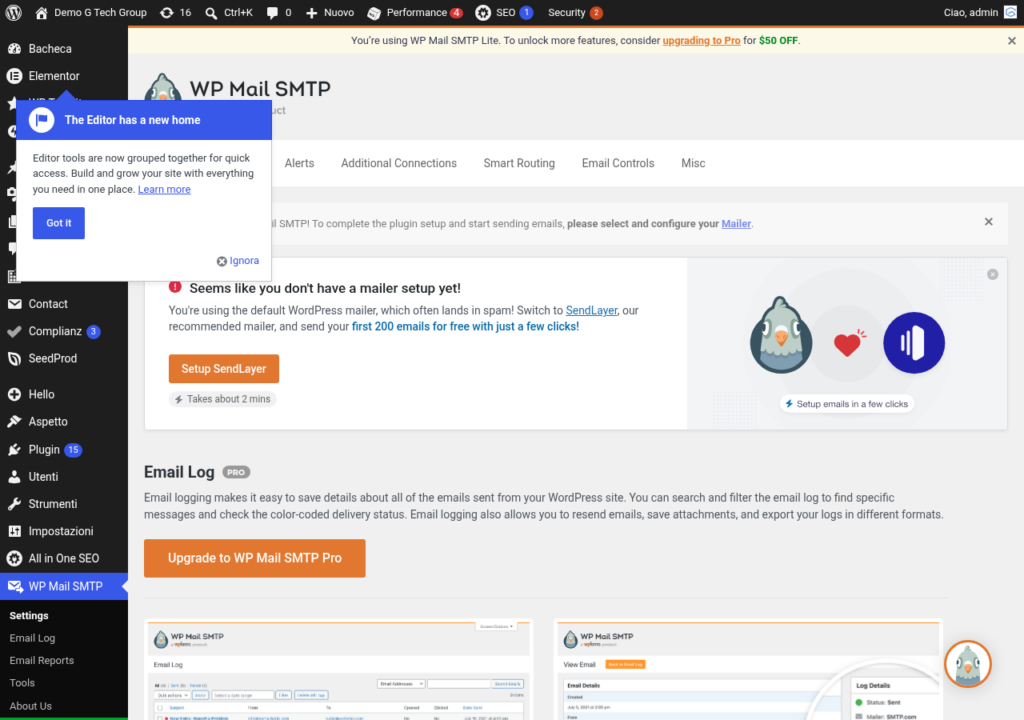
WP Mail SMTP con Outlook, Office 365 e Microsoft 365
Se la tua azienda utilizza l’ecosistema Microsoft per la gestione della posta elettronica — che si tratti di Outlook.com, Office 365 o Microsoft 365 — configurare WP Mail SMTP per inviare le email WordPress attraverso i server Microsoft è una scelta strategica e coerente con la tua infrastruttura. In questa guida approfondita vedremo come integrare WP Mail SMTP con tutti i servizi email di Microsoft, analizzando le diverse opzioni e le specificità di ogni configurazione.
Outlook.com, Office 365 e Microsoft 365: le differenze
Prima di procedere con la configurazione, è importante chiarire le differenze tra i vari servizi Microsoft:
- Outlook.com: il servizio di posta elettronica gratuito di Microsoft (successore di Hotmail). Gli indirizzi terminano con
@outlook.com,@hotmail.como@live.it. - Office 365: la suite di produttività aziendale basata su cloud che include Exchange Online per la gestione delle email con dominio personalizzato.
- Microsoft 365: il rebranding di Office 365 avvenuto nel 2020, che include gli stessi servizi con l’aggiunta di funzionalità avanzate di sicurezza e conformità.
Dal punto di vista della configurazione SMTP, Office 365 e Microsoft 365 sono identici. Outlook.com gratuito ha alcune limitazioni aggiuntive in termini di volumi di invio.
Metodo 1: Outlook API con OAuth 2.0 (consigliato)
WP Mail SMTP supporta l’integrazione diretta con le API di Microsoft attraverso il protocollo OAuth 2.0. Questo metodo è il più sicuro e il più raccomandato, specialmente per gli account aziendali Microsoft 365.
Passaggio 1: Registrare un’applicazione in Azure AD
Per utilizzare le API di Microsoft, devi registrare un’applicazione nella piattaforma Microsoft Azure Active Directory (ora denominata Microsoft Entra ID):
- Vai su portal.azure.com e accedi con il tuo account Microsoft.
- Cerca “Registrazioni app” (App registrations) nella barra di ricerca del portale.
- Clicca su Nuova registrazione.
- Assegna un nome all’applicazione (es. “WP Mail SMTP”).
- Come tipo di account supportato, seleziona “Account in qualsiasi directory organizzativa e account Microsoft personali”.
- Nell’URI di reindirizzamento, seleziona Web e inserisci l’URL fornito da WP Mail SMTP (lo trovi nella pagina di configurazione del plugin, sezione Outlook).
- Clicca su Registra.
Passaggio 2: Configurare le autorizzazioni API
- Nella pagina dell’applicazione registrata, vai su Autorizzazioni API.
- Clicca su Aggiungi un’autorizzazione.
- Seleziona Microsoft Graph.
- Scegli Autorizzazioni delegate.
- Cerca e aggiungi le seguenti autorizzazioni:
Mail.Send,Mail.ReadWrite,User.Read. - Clicca su Concedi consenso amministratore per il tuo tenant (se sei l’amministratore).
Passaggio 3: Generare il segreto client
- Vai su Certificati e segreti.
- Clicca su Nuovo segreto client.
- Assegna una descrizione e una durata (si consiglia 24 mesi).
- Copia immediatamente il Valore del segreto generato (non sarà più visibile dopo aver lasciato la pagina).
Passaggio 4: Configurare WP Mail SMTP
- Nella bacheca WordPress, vai su WP Mail SMTP → Impostazioni.
- Seleziona Outlook / Microsoft 365 come mailer.
- Inserisci l’Application ID (lo trovi nella pagina Panoramica dell’app in Azure).
- Inserisci il Client Secret (il valore copiato nel passaggio precedente).
- Salva le impostazioni e clicca su Autorizza per completare il processo OAuth.
Metodo 2: SMTP tradizionale per Outlook e Microsoft 365
Se preferisci non utilizzare le API, puoi configurare WP Mail SMTP con i parametri SMTP tradizionali di Microsoft:
Parametri SMTP per Outlook.com
- Host SMTP:
smtp-mail.outlook.com - Crittografia: STARTTLS
- Porta: 587
- Autenticazione: Sì
- Nome utente: il tuo indirizzo email completo
- Password: la password dell’account o la password per app
Parametri SMTP per Microsoft 365 / Office 365
- Host SMTP:
smtp.office365.com - Crittografia: STARTTLS
- Porta: 587
- Autenticazione: Sì
- Nome utente: il tuo indirizzo email aziendale completo
- Password: la password dell’account o la password per app
Requisiti specifici per Microsoft 365
Autenticazione moderna (Modern Auth)
Microsoft sta progressivamente eliminando il supporto per l’autenticazione di base (Basic Auth) in favore dell’autenticazione moderna (Modern Auth). Questo significa che, per gli account Microsoft 365, l’accesso SMTP con semplice username e password potrebbe non funzionare se l’amministratore del tenant ha disabilitato l’autenticazione di base.
Se riscontri errori di autenticazione con il metodo SMTP tradizionale, verifica con il tuo amministratore IT che l’autenticazione SMTP sia abilitata per il tuo account:
- Accedi all’admin center di Microsoft 365.
- Vai su Utenti → Utenti attivi.
- Seleziona l’utente e vai su Posta → App di posta elettronica.
- Assicurati che SMTP autenticato sia abilitato.
Multi-Factor Authentication (MFA)
Se l’account ha l’autenticazione a più fattori (MFA) attivata, non potrai utilizzare la password normale per l’accesso SMTP. Hai due opzioni:
- Generare una password per app: vai su mysignins.microsoft.com/security-info e aggiungi una password per app.
- Utilizzare OAuth 2.0: il metodo API descritto sopra gestisce automaticamente l’MFA tramite il flusso di autorizzazione nel browser.
Configurazione avanzata per ambienti aziendali
Connettori SMTP e relay
In ambienti aziendali complessi, potrebbe essere necessario configurare un connettore SMTP in Exchange Online per consentire l’invio da applicazioni esterne come WordPress:
- Accedi all’Exchange admin center.
- Vai su Flusso di posta → Connettori.
- Crea un nuovo connettore con l’origine “Server email dell’organizzazione” e la destinazione “Office 365”.
- Configura l’autenticazione in base alle esigenze della tua infrastruttura.
Questo approccio è particolarmente utile quando devi inviare email da più applicazioni attraverso lo stesso account Microsoft 365.
Policy di sicurezza condizionale
Se la tua organizzazione utilizza policy di accesso condizionale in Azure AD, assicurati che le policy non blocchino l’accesso dell’applicazione WP Mail SMTP. Potrebbe essere necessario creare un’eccezione per l’IP del tuo server web o per l’applicazione registrata.
Limiti di invio Microsoft
Anche Microsoft impone limiti di invio che devi tenere presente:
| Servizio | Limite giornaliero | Limite per minuto |
|---|---|---|
| Outlook.com gratuito | 300 email | 30 messaggi |
| Microsoft 365 Business | 10.000 email | 30 messaggi |
| Exchange Online (E3/E5) | 10.000 email | 30 messaggi |
Il limite di 30 messaggi al minuto è particolarmente importante per i siti WooCommerce che devono inviare molte email in contemporanea (ad esempio durante le promozioni).
Problemi comuni e soluzioni
“SMTP Error: Could not connect to SMTP host”
Questo errore indica che il tuo server non riesce a connettersi al server SMTP di Microsoft. Le cause più comuni sono:
- La porta 587 è bloccata dal firewall del tuo hosting.
- L’hosting non consente connessioni SMTP in uscita.
- L’indirizzo del server SMTP è errato.
“Authentication unsuccessful”
Questo errore si verifica quando le credenziali non sono corrette o l’autenticazione SMTP è disabilitata per l’account. Verifica:
- Che username e password siano corretti.
- Che l’autenticazione SMTP sia abilitata nell’admin center di Microsoft 365.
- Che non siano attive policy di accesso condizionale che bloccano la connessione.
- Se hai MFA attivo, che stai utilizzando una password per app.
“Segreto client scaduto” (OAuth)
I segreti client creati in Azure AD hanno una data di scadenza (massimo 24 mesi). Quando scadono, devi generarne uno nuovo e aggiornarlo nelle impostazioni di WP Mail SMTP. È buona pratica impostare un promemoria per rinnovare il segreto prima della scadenza.
Best practice per Microsoft 365 con WP Mail SMTP
- Utilizza un account di servizio dedicato: crea un account Microsoft 365 specifico per l’invio delle email dal sito web, separato dagli account personali dei dipendenti.
- Configura SPF per includere Microsoft: aggiungi
include:spf.protection.outlook.comal record SPF del tuo dominio. - Abilita DKIM: configura la firma DKIM dalla console di amministrazione di Exchange Online.
- Monitora i log: utilizza sia i log di WP Mail SMTP (versione Pro) sia il Message Trace di Exchange Online per tracciare le email.
- Rinnova i segreti client: imposta un calendario per il rinnovo dei segreti OAuth prima della loro scadenza.
Conclusioni
Integrare WP Mail SMTP con Outlook, Office 365 o Microsoft 365 è un processo che richiede qualche passaggio in più rispetto alla configurazione con Gmail, soprattutto per quanto riguarda la registrazione dell’applicazione in Azure AD. Tuttavia, una volta completata la configurazione, potrai contare su un’infrastruttura email aziendale robusta e affidabile per l’invio delle email dal tuo sito WordPress.
Se la tua azienda è già nell’ecosistema Microsoft, questa integrazione è la scelta più naturale e coerente, garantendo uniformità nella gestione delle email e sfruttando appieno i vantaggi della piattaforma Microsoft 365.
Articoli correlati della serie WP Mail SMTP
Hai difficoltà con la configurazione di WP Mail SMTP e il tuo account Microsoft 365? Contattaci per ricevere assistenza specializzata: il nostro team ha esperienza nella configurazione di ambienti WordPress integrati con l’ecosistema Microsoft.
Migliora il Tuo Sito WordPress
Scopri le nostre guide complete sugli altri plugin essenziali per WordPress: