
WP Mail SMTP: Email di Test e Debug per WordPress
Dopo aver configurato WP Mail SMTP sul tuo sito WordPress, il passaggio più importante è verificare che tutto funzioni correttamente. Un’email di test che non va a buon fine prima della messa in produzione è un problema facilmente risolvibile; un’email di conferma ordine che non arriva al cliente è una perdita di fatturato. In questo articolo vedremo come utilizzare al meglio gli strumenti di test e debug integrati in WP Mail SMTP, come interpretare i messaggi di errore e come diagnosticare i problemi più complessi.
Lo strumento di test email integrato
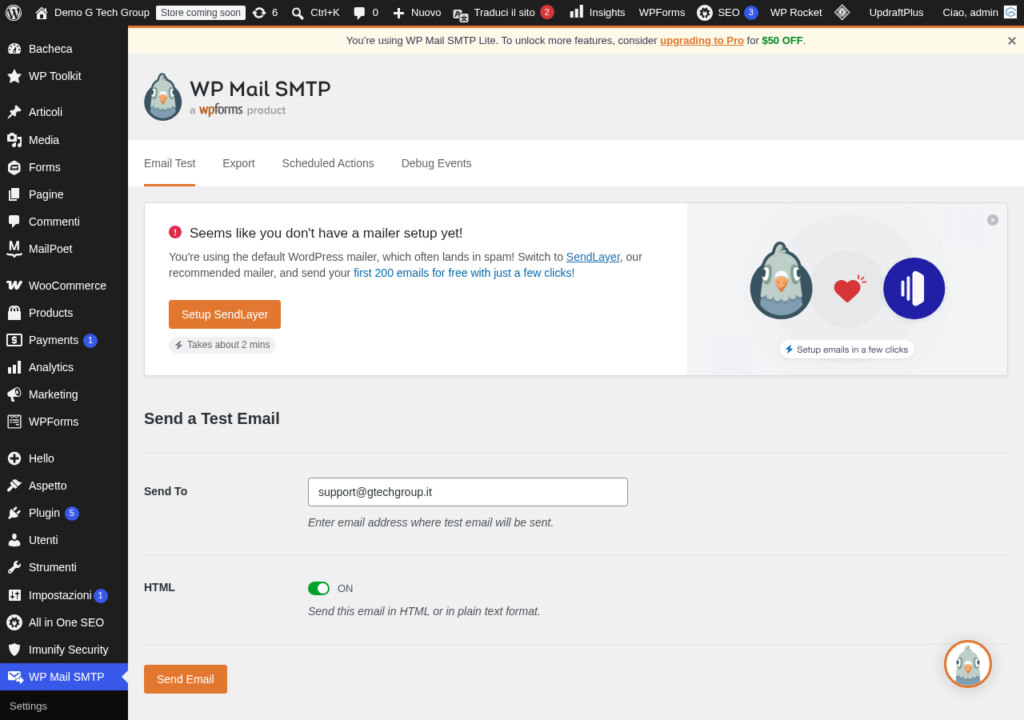
WP Mail SMTP include uno strumento di test email accessibile dalla bacheca di WordPress. Questo strumento è il primo punto di partenza per verificare la corretta configurazione del plugin.
Come accedere al test email
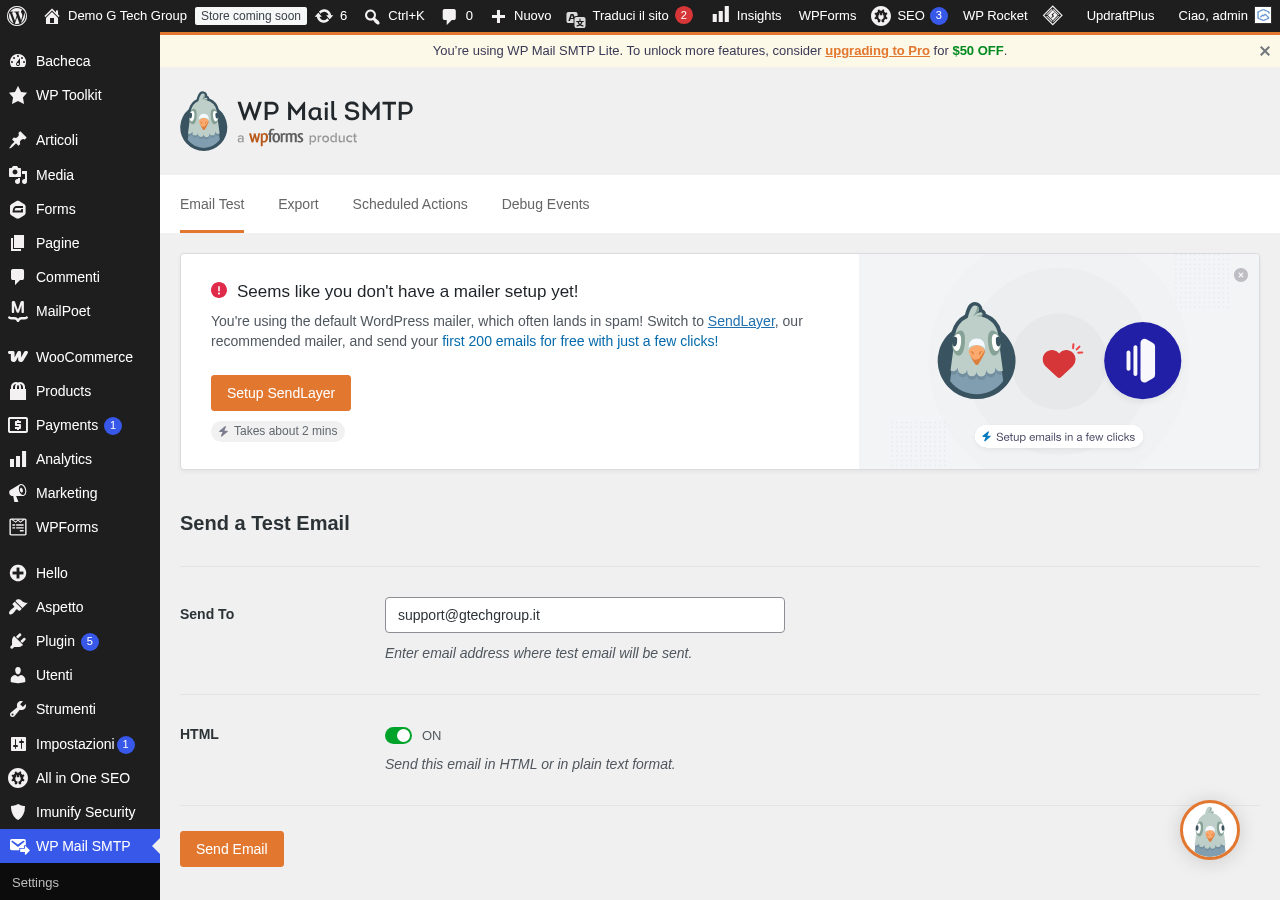
- Dalla bacheca WordPress, vai su WP Mail SMTP → Strumenti.
- Seleziona la scheda Test Email.
- Inserisci l’indirizzo email di destinazione nel campo Invia a.
- Scegli se inviare in formato HTML o Testo semplice.
- Clicca su Invia Email.
Interpretare i risultati del test
Dopo l’invio del test, WP Mail SMTP mostrerà uno di due risultati possibili:
Successo (messaggio verde): l’email è stata inviata con successo attraverso il server SMTP configurato. Questo non garantisce al 100{6fb8dad3a9c483f1a21adb5997a0bd0fb65a4b2f8344003d223c5d2f2542798c} che l’email arrivi nella casella di posta (potrebbe ancora finire in spam), ma conferma che la configurazione SMTP è corretta e che il tuo server riesce a comunicare con il server di posta.
Errore (messaggio rosso): l’invio non è riuscito. Il messaggio di errore fornirà indicazioni sulla causa del problema. I messaggi di errore più comuni e le relative soluzioni sono:
- “Could not authenticate”: username o password SMTP errati. Controlla le credenziali e, se usi Gmail, assicurati di utilizzare una password per app.
- “Connection refused”: il server non riesce a connettersi alla porta SMTP. Verifica che la porta non sia bloccata dal firewall.
- “Connection timed out”: la connessione al server SMTP è scaduta. Potrebbe essere un problema temporaneo del server o un blocco della porta da parte dell’hosting.
- “Certificate verification failed”: il certificato SSL del server SMTP non è valido. Prova a cambiare il tipo di crittografia nelle impostazioni.
- “Relay access denied”: il server SMTP non consente l’invio per il dominio specificato. Verifica che l’indirizzo mittente sia corretto e autorizzato.
Debug avanzato con WP Mail SMTP
Quando il messaggio di errore del test non è sufficiente per identificare il problema, WP Mail SMTP offre funzionalità di debug più approfondite.
Abilitare il debug SMTP
Per ottenere informazioni più dettagliate sulla comunicazione tra WordPress e il server SMTP, puoi attivare la modalità debug. Nella versione gratuita del plugin, puoi aggiungere il seguente codice al file wp-config.php:
define( WPMS_DEBUG, true );Questo attiverà un livello di logging più dettagliato che mostrerà l’intera conversazione SMTP (comandi e risposte) durante il test di invio.
Leggere il log di debug
Il log di debug mostra la conversazione completa tra il tuo server e il server SMTP, compresi tutti i comandi SMTP e le risposte. Ecco come interpretare le informazioni principali:
- 220: il server SMTP è pronto (connessione stabilita con successo).
- 250: il comando è stato eseguito con successo.
- 235: autenticazione riuscita.
- 354: il server è pronto a ricevere il corpo del messaggio.
- 421: il servizio non è disponibile (problema temporaneo).
- 450: la casella di posta del destinatario non è disponibile.
- 535: autenticazione fallita.
- 550: la casella di posta non esiste o l’invio è stato rifiutato.
Testare con diversi provider di posta
Un errore comune è testare l’invio solo verso un provider di posta. Per una verifica completa, dovresti inviare email di test a:
- Gmail: il provider più utilizzato, con filtri antispam molto sofisticati.
- Outlook / Hotmail: Microsoft utilizza filtri diversi da Google e può classificare le email in modo differente.
- Yahoo Mail: ha politiche antispam specifiche che possono differire dagli altri provider.
- Un indirizzo sullo stesso dominio: per verificare che le email non vengano rifiutate dal tuo stesso server di posta.
- Un indirizzo email aziendale: per testare la deliverability verso server aziendali con filtri più restrittivi.
Strumenti esterni per il debug
Oltre agli strumenti integrati in WP Mail SMTP, esistono servizi esterni molto utili per diagnosticare problemi di deliverability:
Mail Tester (mail-tester.com)
Questo servizio gratuito analizza le tue email e assegna un punteggio da 1 a 10 sulla base di diversi fattori: autenticazione SPF/DKIM/DMARC, contenuto del messaggio, presenza in blacklist e altro. Per utilizzarlo:
- Vai su mail-tester.com.
- Copia l’indirizzo email temporaneo fornito dal servizio.
- Invia un’email di test da WP Mail SMTP a quell’indirizzo.
- Torna su mail-tester.com e analizza il rapporto dettagliato.
Un punteggio di 9/10 o superiore indica un’ottima configurazione. Punteggi inferiori a 7/10 suggeriscono problemi che richiedono intervento.
MXToolbox
MXToolbox offre una suite completa di strumenti per verificare la configurazione DNS del tuo dominio, inclusi record MX, SPF, DKIM e DMARC. È particolarmente utile per verificare che i record di autenticazione siano configurati correttamente.
Google Postmaster Tools
Se invii email principalmente verso account Gmail, Google Postmaster Tools ti fornisce dati sulla reputazione del tuo dominio, sul tasso di spam e sulla conformità dell’autenticazione. È uno strumento gratuito e indispensabile per chi invia volumi significativi di email.
Debug dei problemi più comuni
Le email arrivano in ritardo
Se le email vengono inviate con successo ma arrivano con ritardo significativo (minuti o ore), le cause possibili sono:
- Greylist del destinatario: alcuni server di posta rifiutano temporaneamente le email da mittenti sconosciuti, accettandole solo al secondo tentativo.
- Coda di invio del server SMTP: il server potrebbe avere una coda di messaggi in attesa.
- Rate limiting: il provider potrebbe limitare la velocità di invio.
Le email HTML appaiono come testo semplice
Se le email HTML vengono visualizzate come codice sorgente, verifica che l’intestazione Content-Type sia impostata correttamente su text/html. In WP Mail SMTP, assicurati che l’opzione per l’invio HTML sia attivata.
Gli allegati non vengono inviati
Se le email vengono inviate ma gli allegati mancano, il problema potrebbe essere legato ai limiti di dimensione del server SMTP o alla configurazione PHP del server. Verifica le impostazioni upload_max_filesize e post_max_size nella configurazione PHP.
Monitoraggio continuo
Il debug non dovrebbe essere un’attività una tantum. Per garantire che le email del tuo sito continuino a funzionare correttamente nel tempo, implementa un sistema di monitoraggio continuo:
- Test periodici: invia un’email di test almeno una volta alla settimana.
- Notifiche di errore: configura WP Mail SMTP per inviarti una notifica in caso di errore nell’invio (disponibile nella versione Pro).
- Monitoraggio log: controlla regolarmente i log email per individuare pattern di errore.
- Verifica blacklist: controlla periodicamente che il tuo dominio e IP non siano finiti in blacklist.
Checklist di debug rapido
Quando le email smettono di funzionare improvvisamente, segui questa checklist per identificare rapidamente il problema:
- Verifica che le credenziali SMTP non siano scadute o cambiate.
- Controlla che il server SMTP sia raggiungibile (nessun downtime del provider).
- Verifica che non siano stati aggiornati plugin che potrebbero interferire.
- Controlla lo spazio disco del server (un disco pieno può impedire la creazione dei file temporanei necessari per l’invio).
- Verifica che il certificato SSL del tuo sito sia ancora valido.
- Controlla che non ci siano aggiornamenti di WordPress o PHP che hanno causato incompatibilità.
- Esegui un test email direttamente dallo strumento di WP Mail SMTP.
- Se il test fallisce, leggi attentamente il messaggio di errore e agisci di conseguenza.
Conclusioni
Il test e il debug delle email sono attività fondamentali per garantire l’affidabilità del tuo sito WordPress. WP Mail SMTP offre strumenti integrati efficaci per la diagnostica di base, mentre servizi esterni come Mail Tester e MXToolbox completano il quadro per un’analisi approfondita. Non aspettare che un cliente si lamenti per le email non ricevute: testa proattivamente e monitora costantemente per prevenire i problemi prima che si manifestino.
Ricorda che una buona configurazione iniziale, accompagnata da un monitoraggio regolare, è la chiave per un’infrastruttura email WordPress affidabile e professionale.
Articoli correlati della serie WP Mail SMTP
Hai eseguito i test e le email continuano a non funzionare? Non perdere altro tempo: contattaci e il nostro team di esperti analizzerà la configurazione del tuo sito per identificare e risolvere il problema in tempi rapidi.
Migliora il Tuo Sito WordPress
Scopri le nostre guide complete sugli altri plugin essenziali per WordPress: