
Log Email con WP Mail SMTP: Tracciare Ogni Messaggio Inviato
Inviare email dal tuo sito WordPress senza un sistema di tracciamento è come spedire lettere senza ricevuta di ritorno: non hai alcuna certezza che siano arrivate a destinazione. La funzionalità di log email di WP Mail SMTP risolve questo problema, permettendoti di tracciare ogni singolo messaggio inviato dal tuo sito, verificarne lo stato e diagnosticare eventuali problemi. In questo articolo vedremo come funziona il sistema di logging, come interpretare i dati e come sfruttarlo al meglio per garantire l’affidabilità delle comunicazioni email del tuo sito.
Perché i log email sono essenziali
Senza un sistema di log, quando un utente o un cliente segnala di non aver ricevuto un’email dal tuo sito, ti trovi in una situazione di totale incertezza. Non sai se l’email è stata effettivamente inviata, se c’è stato un errore durante l’invio o se è stata consegnata ma filtrata dallo spam del destinatario.
I log email ti forniscono risposte concrete a domande come:
- L’email è stata effettivamente inviata dal sito?
- A che ora esatta è stata inviata?
- Quale indirizzo email era il destinatario?
- L’invio ha generato errori?
- Quale plugin o funzione ha generato l’email?
- Qual era il contenuto del messaggio?
Log Email nella versione gratuita vs Pro
La funzionalità di log email è uno degli aspetti in cui la differenza tra la versione gratuita e la versione Pro di WP Mail SMTP è più marcata:
Versione gratuita
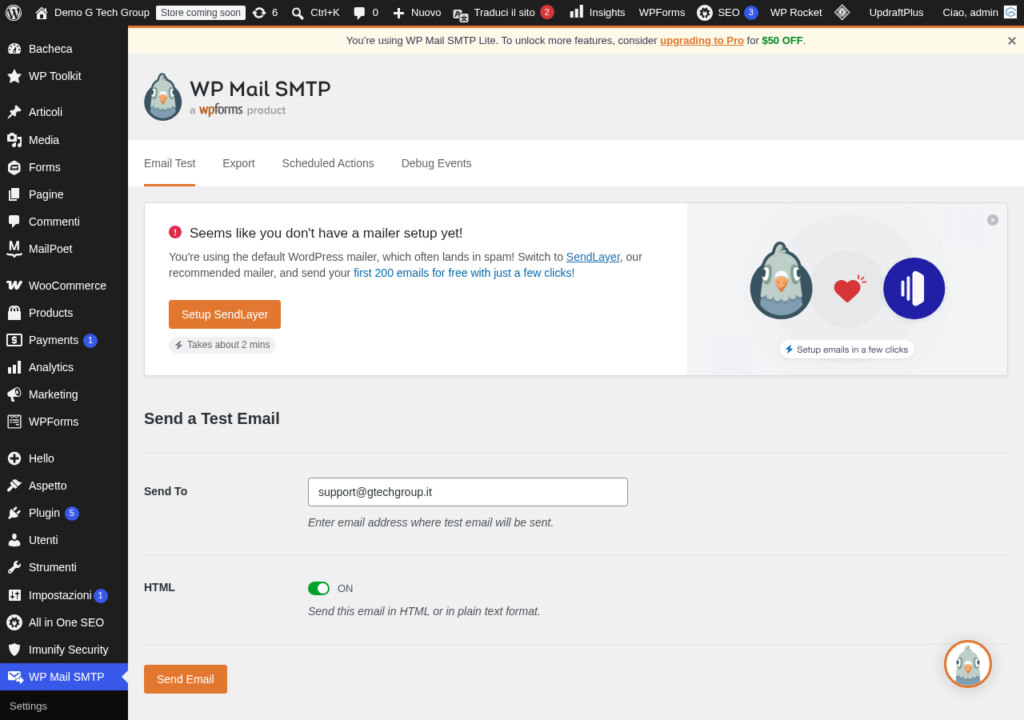
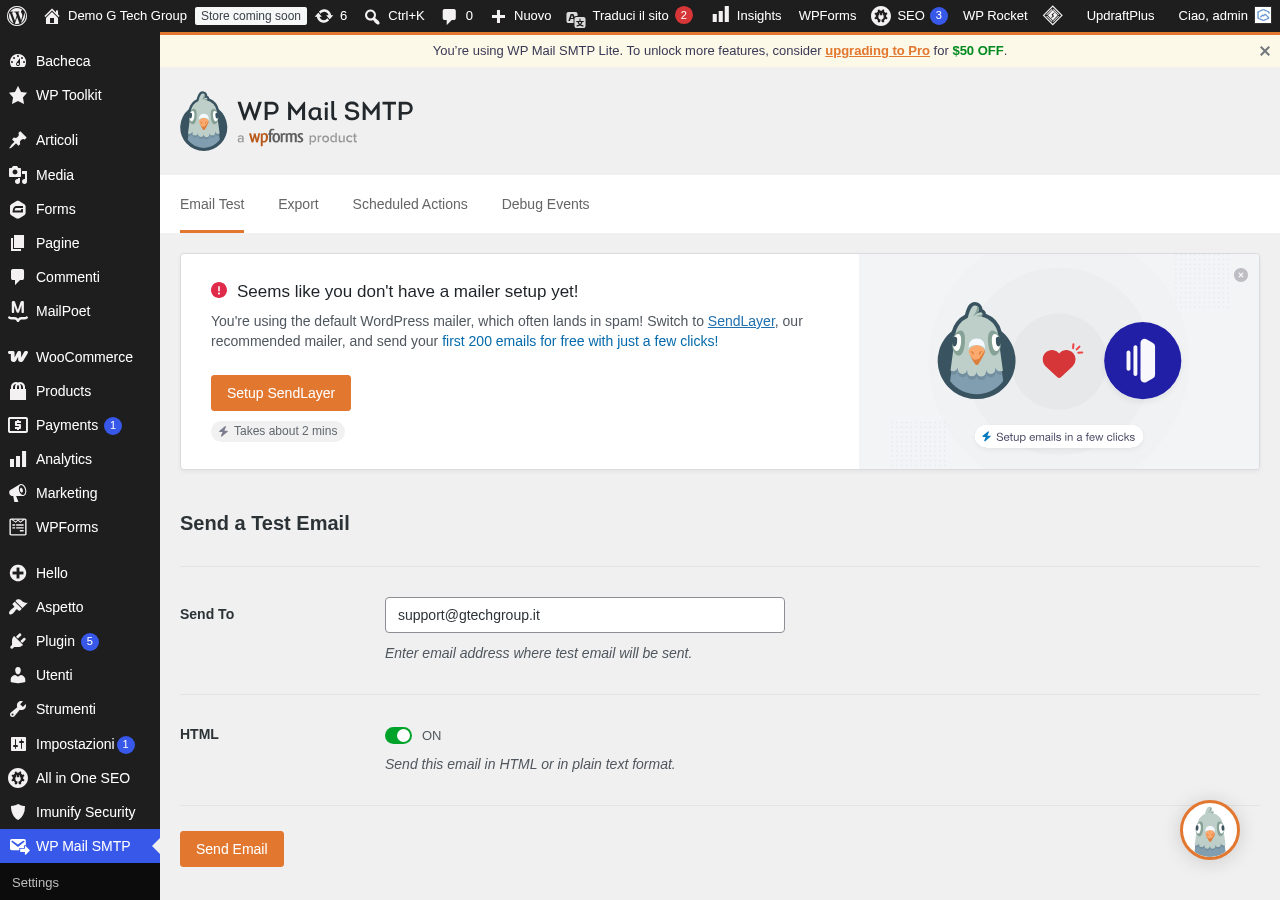
La versione gratuita di WP Mail SMTP non include la funzionalità di log email. Puoi utilizzare lo strumento di test email per verificare che la configurazione funzioni, ma non hai un registro storico delle email inviate. Questo è un limite significativo per siti professionali e e-commerce.
Versione Pro
La versione Pro offre un sistema di logging completo che include:
- Registro di tutte le email: ogni email inviata dal sito viene registrata con data, ora, mittente, destinatario, oggetto e stato.
- Contenuto completo: possibilità di visualizzare il corpo completo dell’email (HTML e testo).
- Stato dell’invio: indica se l’email è stata inviata con successo o se ha generato un errore.
- Allegati: tracciamento degli allegati inviati con ogni email.
- Reinvio: possibilità di reinviare un’email direttamente dal log.
- Ricerca e filtri: ricerca per destinatario, oggetto, data o stato.
- Esportazione: possibilità di esportare i log in formato CSV o Excel.
Come attivare i log email
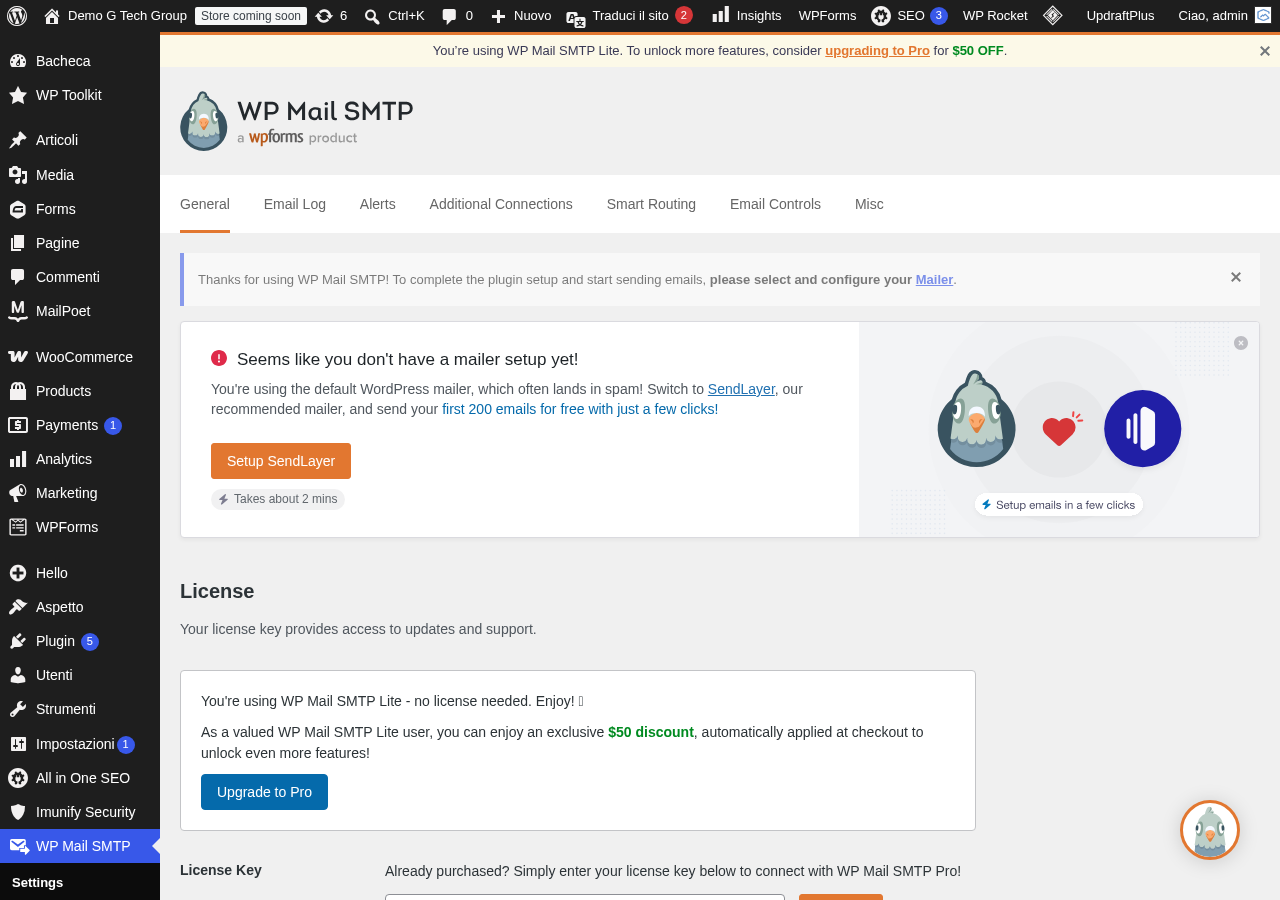
Nella versione Pro di WP Mail SMTP, i log email possono essere attivati con pochi passaggi:
- Vai su WP Mail SMTP → Impostazioni → Varie.
- Nella sezione Log Email, attiva l’opzione Abilita log.
- Configura le opzioni aggiuntive:
- Salva contenuto email: se attivato, il corpo completo dell’email viene salvato nel log. Utile per il debug ma aumenta l’utilizzo dello spazio nel database.
- Salva allegati: se attivato, i riferimenti agli allegati vengono registrati.
- Periodo di conservazione: definisce per quanto tempo i log vengono mantenuti (30 giorni, 60 giorni, 90 giorni, ecc.).
- Clicca su Salva impostazioni.
Navigare e utilizzare i log
Accesso ai log
I log email sono accessibili da WP Mail SMTP → Log Email. La pagina mostra un elenco cronologico di tutte le email inviate, con le seguenti colonne:
- Oggetto: l’oggetto dell’email.
- Destinatario: l’indirizzo email del destinatario.
- Mittente: l’indirizzo email del mittente.
- Sorgente: il plugin o la funzione che ha generato l’email (es. WooCommerce, Contact Form 7, WordPress Core).
- Stato: inviata con successo o fallita.
- Data: data e ora dell’invio.
Filtri e ricerca
Per trovare rapidamente un’email specifica, puoi utilizzare:
- Barra di ricerca: cerca per oggetto, indirizzo destinatario o contenuto.
- Filtro per stato: mostra solo le email inviate con successo o solo quelle fallite.
- Filtro per data: seleziona un intervallo di date specifico.
- Filtro per sorgente: mostra solo le email generate da un plugin specifico.
Reinvio delle email dal log
Una delle funzionalità più utili dei log email è la possibilità di reinviare un’email direttamente dal registro. Questo è particolarmente prezioso in situazioni come:
- Un cliente che non ha ricevuto la conferma d’ordine e la richiede nuovamente.
- Un’email che è stata erroneamente classificata come spam dal destinatario e cancellata.
- Un errore temporaneo del server SMTP che ha impedito l’invio, ora risolto.
Per reinviare un’email:
- Trova l’email nel log.
- Clicca sull’email per aprire i dettagli.
- Clicca su Reinvia.
- Conferma l’indirizzo destinatario (puoi anche modificarlo se necessario).
- Clicca su Invia.
Gestione dello spazio database
I log email vengono salvati nel database di WordPress. Con volumi elevati di email, questo può occupare uno spazio significativo, soprattutto se hai attivato il salvataggio del contenuto completo delle email.
Calcolo approssimativo dello spazio
- Solo intestazioni (senza contenuto): circa 1-2 KB per email.
- Con contenuto HTML: circa 5-20 KB per email (dipende dalla complessità del template).
- 100 email al giorno per 90 giorni: circa 90-180 MB con contenuto, circa 9-18 MB senza.
Best practice per la gestione dello spazio
- Imposta un periodo di conservazione ragionevole: 90 giorni è sufficiente per la maggior parte dei siti. Per e-commerce con obblighi legali di conservazione, considera 12 mesi.
- Salva il contenuto solo quando necessario: se non hai bisogno di vedere il corpo delle email nei log, disattiva questa opzione per risparmiare spazio.
- Esporta regolarmente: esporta i log in CSV prima che vengano eliminati automaticamente, per conservare uno storico.
- Pulisci manualmente se necessario: dalla pagina dei log, puoi eliminare manualmente le voci più vecchie.
Analisi dei log per il miglioramento
I log email non sono solo uno strumento di troubleshooting: possono fornire informazioni preziose per migliorare la tua strategia di comunicazione email.
Identificare pattern di errore
Analizzando i log su un periodo di tempo, puoi identificare pattern ricorrenti di errori:
- Errori che si verificano sempre alla stessa ora (possibile sovraccarico del server SMTP).
- Errori specifici per certi destinatari (possibile blocco da parte del provider del destinatario).
- Errori che si verificano dopo aggiornamenti (possibile incompatibilità con nuove versioni di plugin).
Monitorare i volumi di invio
I log ti permettono di monitorare quante email il tuo sito invia quotidianamente, aiutandoti a:
- Verificare di non avvicinarti ai limiti del tuo provider SMTP.
- Dimensionare correttamente il piano del servizio transazionale.
- Identificare picchi anomali che potrebbero indicare un abuso o una configurazione errata.
Alternative gratuite per il logging
Se la versione Pro di WP Mail SMTP non rientra nel tuo budget, esistono alternative gratuite per implementare un sistema di log email base:
- WP Mail Logging: plugin gratuito dedicato esclusivamente al logging delle email WordPress.
- Email Log: altro plugin gratuito che registra tutte le email inviate tramite wp_mail().
- Log personalizzato via codice: puoi aggiungere un filtro al hook
wp_mailper registrare le email in un file di log o in una tabella del database personalizzata.
Tuttavia, queste alternative non offrono la stessa integrazione e comodità della funzionalità di log nativa di WP Mail SMTP Pro, specialmente per quanto riguarda il reinvio delle email e le statistiche avanzate.
Conformità GDPR e privacy
I log email contengono dati personali (indirizzi email, nomi, contenuto dei messaggi) e sono quindi soggetti alla normativa GDPR. Ecco le considerazioni da tenere presenti:
- Periodo di conservazione: definisci un periodo di conservazione ragionevole e documentalo nella tua privacy policy.
- Accesso limitato: assicurati che solo gli amministratori autorizzati possano accedere ai log email.
- Diritto alla cancellazione: in caso di richiesta di cancellazione dati da parte di un utente, ricordati di eliminare anche le relative voci nei log email.
- Privacy policy: menziona nella tua privacy policy che le email transazionali vengono registrate e per quanto tempo.
Conclusioni
Il logging delle email è una funzionalità che troppo spesso viene trascurata ma che si rivela indispensabile nel momento del bisogno. La capacità di verificare se un’email è stata inviata, quando e con quale esito, trasforma il troubleshooting da un’ipotesi a una certezza basata sui dati. Per siti professionali, e-commerce e piattaforme con utenti registrati, i log email di WP Mail SMTP Pro rappresentano un investimento che si ripaga alla prima email critica che deve essere tracciata o reinviata.
Se gestisci un sito WordPress dove le email sono importanti per il tuo business, attivare il logging non è un’opzione: è una necessità.
Articoli correlati della serie WP Mail SMTP
Vuoi implementare un sistema di log email completo per il tuo sito WordPress? Contattaci per una consulenza: ti aiuteremo a scegliere la configurazione più adatta e a impostare il monitoraggio per garantire la massima affidabilità delle tue comunicazioni email.
Migliora il Tuo Sito WordPress
Scopri le nostre guide complete sugli altri plugin essenziali per WordPress: