
Risolvere i Problemi Comuni di WP Mail SMTP: Troubleshooting
Anche con una configurazione iniziale corretta, possono verificarsi problemi nell’invio delle email dal tuo sito WordPress tramite WP Mail SMTP. Errori di autenticazione, connessioni rifiutate, email che finiscono in spam o che semplicemente scompaiono nel nulla sono situazioni che ogni amministratore WordPress può trovarsi ad affrontare. In questa guida completa di troubleshooting analizzeremo sistematicamente ogni problema comune, fornendo diagnosi precise e soluzioni concrete.
Metodologia di troubleshooting
Prima di immergerci nei singoli problemi, è importante stabilire una metodologia di diagnosi sistematica. Quando le email non funzionano, segui sempre questo approccio in ordine:
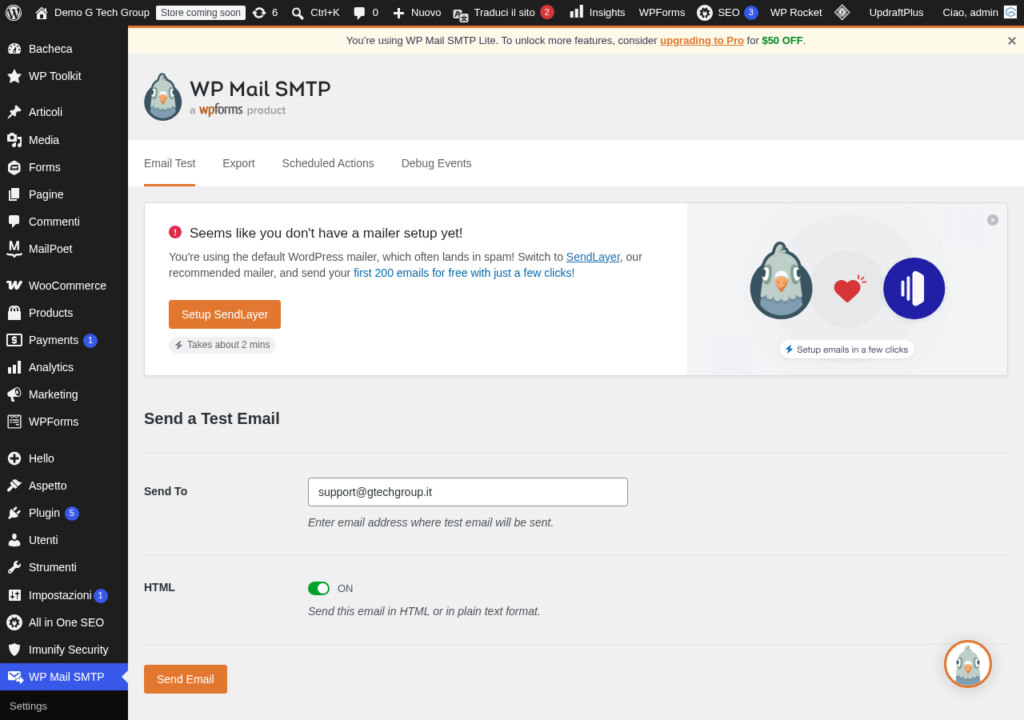
- Riproduci il problema: invia un’email di test dallo strumento integrato di WP Mail SMTP.
- Leggi il messaggio di errore: il messaggio di errore contiene quasi sempre l’indicazione della causa.
- Verifica le modifiche recenti: hai aggiornato WordPress, PHP, un plugin o modificato le impostazioni SMTP?
- Isola il problema: è un problema del server, del plugin, del provider SMTP o del destinatario?
- Risolvi e verifica: applica la soluzione e testa nuovamente.
Errori di autenticazione
“SMTP Error: Could not authenticate”
Questo è l’errore più comune e indica che il server SMTP ha rifiutato le credenziali fornite. Le cause possibili sono:
Credenziali errate: verifica che username e password siano corretti. Copia e incolla le credenziali evitando errori di battitura. Attenzione agli spazi involontari prima o dopo la password.
Password per app richiesta: se utilizzi Gmail, Outlook o un altro provider con autenticazione a due fattori, devi utilizzare una password per app specifica, non la password principale dell’account.
Account bloccato o sospeso: il provider potrebbe aver bloccato l’account per attività sospetta o superamento dei limiti di invio. Accedi al pannello del provider per verificare lo stato dell’account.
Autenticazione SMTP disabilitata: in Microsoft 365, l’autenticazione SMTP potrebbe essere disabilitata per l’utente. L’amministratore del tenant deve abilitarla dall’admin center.
Token OAuth scaduto: se utilizzi l’autenticazione OAuth (Gmail o Outlook), il token di accesso potrebbe essere scaduto o revocato. Vai nelle impostazioni di WP Mail SMTP e ripeti il processo di autorizzazione.
Errori di connessione
“SMTP Error: Could not connect to SMTP host”
Questo errore indica che il tuo server web non riesce a stabilire una connessione TCP con il server SMTP. Le cause principali sono:
Porta bloccata dal firewall: molti hosting condivisi bloccano le porte 25, 465 e 587 in uscita per prevenire lo spam. Contatta il tuo hosting per verificare e richiedere l’apertura delle porte necessarie. In alternativa, utilizza un mailer basato su API (SendGrid, Mailgun) che non richiede porte SMTP.
Hostname SMTP errato: verifica che l’indirizzo del server SMTP sia corretto. Errori comuni: confondere smtp.gmail.com con mail.gmail.com, utilizzare smtp.outlook.com al posto di smtp-mail.outlook.com o smtp.office365.com.
Porta errata: assicurati che la porta corrisponda al tipo di crittografia scelto. La porta 587 è per TLS (STARTTLS), la porta 465 è per SSL diretto. Non mescolare i due tipi.
Server SMTP non raggiungibile: il server SMTP potrebbe essere temporaneamente non disponibile. Prova di nuovo dopo qualche minuto. Se il problema persiste, verifica lo stato del servizio sulla pagina di status del provider.
“Connection timed out”
Il timeout indica che la connessione è stata tentata ma non ha ricevuto risposta entro il limite di tempo. Questo è quasi sempre causato da un firewall che blocca silenziosamente la connessione (senza inviare un rifiuto esplicito).
Soluzione: verifica con il tuo hosting che la porta sia aperta. Se non può essere aperta, passa a un mailer basato su API come SendGrid o Mailgun, che comunicano tramite HTTPS (porta 443) generalmente non bloccata.
Errori di crittografia e certificati
“SSL certificate problem: unable to get local issuer certificate”
Questo errore indica che il tuo server non riesce a verificare il certificato SSL del server SMTP. Le cause possibili sono:
- Certificato CA mancante: il tuo server non ha i certificati CA (Certificate Authority) aggiornati. Aggiorna il pacchetto
ca-certificatessul server. - Certificato autofirmato: se utilizzi un server SMTP con certificato autofirmato, PHP rifiuterà la connessione. Installa un certificato valido (Let’s Encrypt è gratuito).
- Versione PHP obsoleta: versioni molto vecchie di PHP potrebbero non supportare i certificati moderni. Aggiorna PHP.
“stream_socket_enable_crypto(): SSL operation failed”
Questo errore indica un problema con la negoziazione TLS/SSL. Le cause più comuni:
- Tipo di crittografia errato: stai usando TLS quando il server richiede SSL o viceversa. Prova a cambiare il tipo di crittografia nelle impostazioni di WP Mail SMTP.
- Porta e crittografia non corrispondenti: porta 587 richiede TLS (STARTTLS), porta 465 richiede SSL. Assicurati che la combinazione sia corretta.
- Versione TLS non supportata: alcuni server richiedono TLS 1.2 o superiore. Se il tuo server usa una versione PHP vecchia, potrebbe non supportare TLS 1.2.
Email inviate ma non ricevute
Il test ha successo ma le email non arrivano
Questa è una delle situazioni più frustranti: WP Mail SMTP conferma l’invio con un messaggio verde, ma le email non compaiono nella casella del destinatario.
Controlla la cartella spam: la prima cosa da fare, sempre. Le email potrebbero essere consegnate ma classificate come spam.
Verifica l’autenticazione: usa Mail Tester per analizzare le intestazioni dell’email. Se SPF, DKIM o DMARC falliscono, l’email potrebbe essere rifiutata silenziosamente dal provider del destinatario.
Controlla il provider di destinazione: testa l’invio verso diversi provider (Gmail, Outlook, Yahoo). Se il problema è specifico di un provider, potrebbe essere un blocco basato sulla reputazione del tuo IP o dominio.
Verifica le blacklist: controlla su MXToolbox che il tuo dominio e l’IP del server SMTP non siano in blacklist.
Controlla i log del provider: se utilizzi un servizio transazionale come SendGrid o Mailgun, controlla i log nel loro pannello per verificare lo stato della consegna. Questi log sono più dettagliati di quelli di WP Mail SMTP e mostrano se l’email è stata consegnata, rimbalzata o differita.
Problemi specifici per provider
Gmail: “Username and Password not accepted”
Le cause più comuni per questo errore con Gmail sono:
- Stai usando la password dell’account anziché una password per app.
- La verifica in due passaggi è attiva ma non hai generato una password per app.
- L’account è stato bloccato per attività sospetta: accedi a Gmail dal browser e completa la verifica di sicurezza.
Outlook: “5.7.139 Authentication unsuccessful, SmtpClientAuthentication is disabled”
Questo errore specifico di Microsoft 365 significa che l’autenticazione SMTP è disabilitata per l’utente. L’amministratore deve abilitarla:
- Admin center M365 → Utenti → Utenti attivi.
- Seleziona l’utente → Posta → App di posta elettronica.
- Abilita “SMTP autenticato”.
SendGrid: “The from address does not match a verified Sender Identity”
SendGrid richiede che l’indirizzo mittente sia verificato. Vai su Settings → Sender Authentication nel pannello SendGrid e verifica il dominio o l’indirizzo specifico.
Conflitti con altri plugin
Identificare un conflitto
Se le email funzionavano e hanno smesso dopo un aggiornamento o l’installazione di un nuovo plugin, il problema potrebbe essere un conflitto. Per identificarlo:
- Disattiva tutti i plugin tranne WP Mail SMTP.
- Testa l’invio email. Se funziona, il problema è un conflitto.
- Riattiva i plugin uno alla volta, testando dopo ogni riattivazione.
- Il plugin che causa il fallimento del test è quello in conflitto.
Plugin che comunemente causano conflitti
- Altri plugin SMTP: se hai installato più di un plugin SMTP (ad esempio Post SMTP e WP Mail SMTP), possono interferire tra loro. Utilizza un solo plugin SMTP alla volta.
- Plugin di sicurezza: plugin come Wordfence, Sucuri o iThemes Security possono bloccare le connessioni in uscita verso i server SMTP.
- Plugin di caching aggressivi: in rari casi, plugin di caching possono interferire con l’invio delle email.
Problemi dopo aggiornamenti
Dopo l’aggiornamento di WordPress
Gli aggiornamenti di WordPress raramente causano problemi con WP Mail SMTP, ma possono verificarsi incompatibilità temporanee. Verifica che WP Mail SMTP sia aggiornato all’ultima versione compatibile con la tua versione di WordPress.
Dopo l’aggiornamento di PHP
Un aggiornamento della versione PHP del server può causare problemi se la nuova versione non supporta le estensioni necessarie. Verifica che le estensioni openssl e sockets siano abilitate nella nuova versione PHP.
Dopo l’aggiornamento di WP Mail SMTP
In rari casi, un aggiornamento del plugin stesso può causare problemi. Se le email hanno smesso di funzionare dopo un aggiornamento:
- Verifica le note di rilascio per eventuali modifiche che richiedono azioni manuali.
- Vai nelle impostazioni e salva nuovamente (senza modificare nulla) per aggiornare la configurazione nel database.
- Se il problema persiste, prova a disinstallare e reinstallare il plugin.
Problemi di performance
Email che rallentano il sito
Se l’invio di email causa rallentamenti visibili nel sito (ad esempio, la pagina di ringraziamento dopo un modulo impiega diversi secondi a caricarsi), il problema è che l’invio avviene in modo sincrono durante il caricamento della pagina.
Soluzioni:
- Utilizza un mailer basato su API (SendGrid, Mailgun) anziché SMTP tradizionale: le API sono generalmente più veloci.
- Nella versione Pro, attiva l’invio in coda per disconnettere l’invio dal caricamento della pagina.
- Verifica che il server SMTP risponda rapidamente: un server SMTP lento può causare timeout.
Checklist di troubleshooting rapido
Quando le email smettono di funzionare, segui questa checklist in ordine:
- Esegui il test email integrato in WP Mail SMTP e leggi il messaggio di errore.
- Verifica che le credenziali SMTP siano ancora valide (accedi al provider email).
- Controlla che il token OAuth non sia scaduto (se usi Gmail/Outlook API).
- Verifica che la porta SMTP non sia bloccata dal firewall dell’hosting.
- Controlla se ci sono stati aggiornamenti recenti (WordPress, PHP, plugin).
- Disattiva temporaneamente i plugin di sicurezza e testa.
- Verifica i record DNS (SPF, DKIM, DMARC) per assicurarti che siano ancora validi.
- Controlla le blacklist per dominio e IP.
- Invia email di test a provider diversi per isolare il problema.
- Se nulla funziona, contatta il supporto del tuo hosting e del tuo provider SMTP.
Quando contattare il supporto
Se hai seguito tutte le indicazioni di questa guida e il problema persiste, è il momento di contattare il supporto. Prepara le seguenti informazioni per accelerare la risoluzione:
- Il messaggio di errore esatto mostrato da WP Mail SMTP.
- Il mailer configurato (Gmail, Outlook, SendGrid, SMTP generico, ecc.).
- La versione di WordPress, PHP e WP Mail SMTP.
- Quando il problema ha iniziato a verificarsi e cosa è cambiato.
- Se il problema riguarda tutte le email o solo alcune specifiche.
- Il risultato del test email integrato.
Conclusioni
La maggior parte dei problemi con WP Mail SMTP ha soluzioni semplici e ben documentate. La chiave è seguire un approccio sistematico di diagnosi, leggere attentamente i messaggi di errore e non farsi prendere dal panico. Con le conoscenze acquisite in questo articolo, sarai in grado di risolvere autonomamente la grande maggioranza dei problemi di invio email dal tuo sito WordPress.
Ricorda che la prevenzione è sempre meglio della cura: monitora regolarmente lo stato delle email, mantieni aggiornati plugin e server, e testa periodicamente l’invio per individuare i problemi prima che diventino critici.
Articoli correlati della serie WP Mail SMTP
Hai un problema con WP Mail SMTP che non riesci a risolvere? Contattaci: il nostro team di esperti WordPress può diagnosticare e risolvere qualsiasi problema di configurazione email, garantendo che il tuo sito invii email in modo affidabile e professionale.
Migliora il Tuo Sito WordPress
Scopri le nostre guide complete sugli altri plugin essenziali per WordPress: