
Come Installare e Configurare MonsterInsights su WordPress
MonsterInsights è il plugin per Google Analytics più utilizzato al mondo su WordPress, con oltre 3 milioni di installazioni attive. Grazie a questo strumento, è possibile integrare Google Analytics 4 nel proprio sito senza toccare una singola riga di codice, ottenendo report dettagliati direttamente nella dashboard di WordPress. In questa guida completa vedremo passo dopo passo come installare, configurare e sfruttare al meglio MonsterInsights per monitorare il traffico del tuo sito web.
Perché Scegliere MonsterInsights
Google Analytics è lo strumento di analisi web più potente e diffuso al mondo, ma la sua interfaccia può risultare complessa per chi non ha esperienza nel campo del web analytics. MonsterInsights risolve questo problema fungendo da ponte tra WordPress e Google Analytics 4, offrendo un’interfaccia semplificata, report leggibili e configurazioni automatiche che altrimenti richiederebbero interventi manuali sul codice.
Tra i principali vantaggi di MonsterInsights troviamo: l’installazione del codice di tracciamento senza modificare i file del tema, i report accessibili direttamente dalla dashboard di WordPress, il tracciamento automatico di link in uscita, download e link affiliati, l’integrazione nativa con WooCommerce per il tracciamento e-commerce e la compatibilità con il GDPR e le normative europee sulla privacy.
Requisiti Preliminari
Prima di procedere con l’installazione, assicurati di avere a disposizione i seguenti elementi. Innanzitutto, serve un sito WordPress funzionante con accesso all’area di amministrazione. In secondo luogo, è necessario un account Google con una proprietà Google Analytics 4 già creata. Se non hai ancora configurato GA4, non preoccuparti: MonsterInsights può guidarti anche in questo processo. Infine, è consigliabile disporre di un piano di hosting con prestazioni adeguate, poiché il plugin aggiunge uno script di tracciamento che, seppur leggero, incide minimamente sui tempi di caricamento.
Installazione del Plugin MonsterInsights
L’installazione di MonsterInsights segue la procedura standard di qualsiasi plugin WordPress. Accedi alla dashboard di WordPress e naviga verso la sezione Plugin > Aggiungi Nuovo. Nella barra di ricerca in alto a destra, digita “MonsterInsights”. Il plugin apparirà come primo risultato con il nome completo “MonsterInsights – Google Analytics Dashboard for WordPress”. Clicca su Installa Ora e attendi il completamento del download. Successivamente, premi Attiva per rendere operativo il plugin.
In alternativa, se hai acquistato la versione Pro, dovrai scaricare il file ZIP dal sito ufficiale di MonsterInsights. In questo caso, vai su Plugin > Aggiungi Nuovo > Carica Plugin, seleziona il file ZIP scaricato e procedi con l’installazione manuale. Dopo l’attivazione, inserisci la chiave di licenza nella sezione MonsterInsights > Impostazioni > Generale.
La Procedura di Setup Guidato
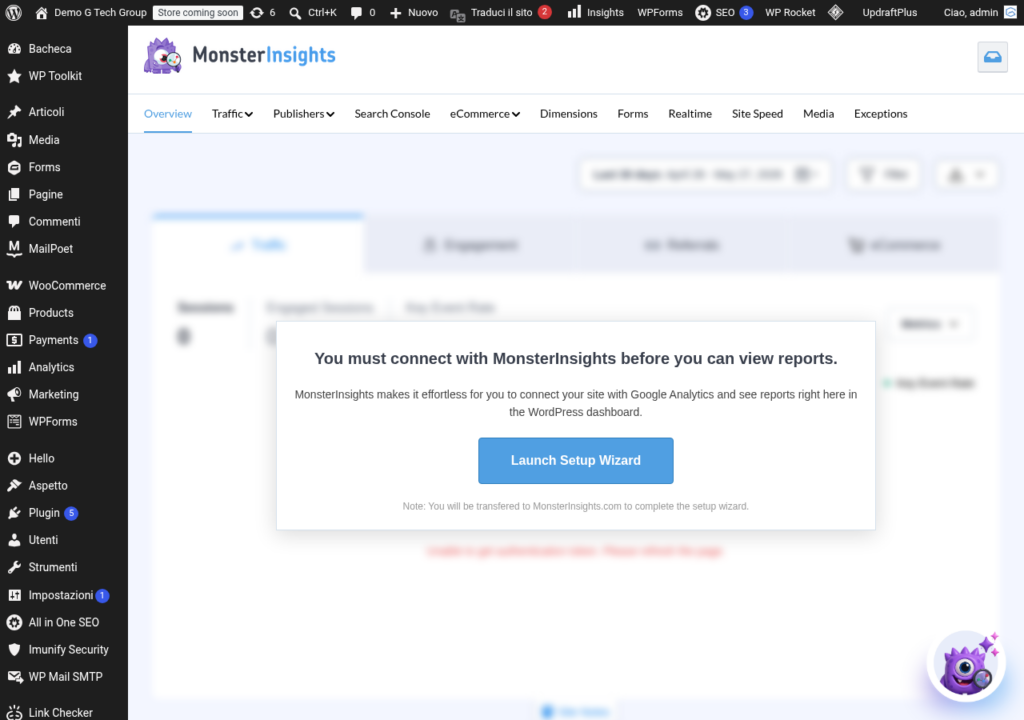
Dopo l’attivazione, MonsterInsights avvia automaticamente un wizard di configurazione che semplifica enormemente il processo di setup iniziale. Questa procedura guidata si compone di diversi passaggi fondamentali che analizzeremo nel dettaglio.
Passaggio 1 – Selezione della Categoria del Sito: Il wizard chiede innanzitutto di indicare la tipologia del sito. Le opzioni disponibili sono: sito aziendale, blog/editoria e e-commerce. Questa scelta influenza le impostazioni predefinite che MonsterInsights applicherà. Per un sito aziendale, ad esempio, verranno attivati automaticamente il tracciamento dei form di contatto e dei click sul numero di telefono.
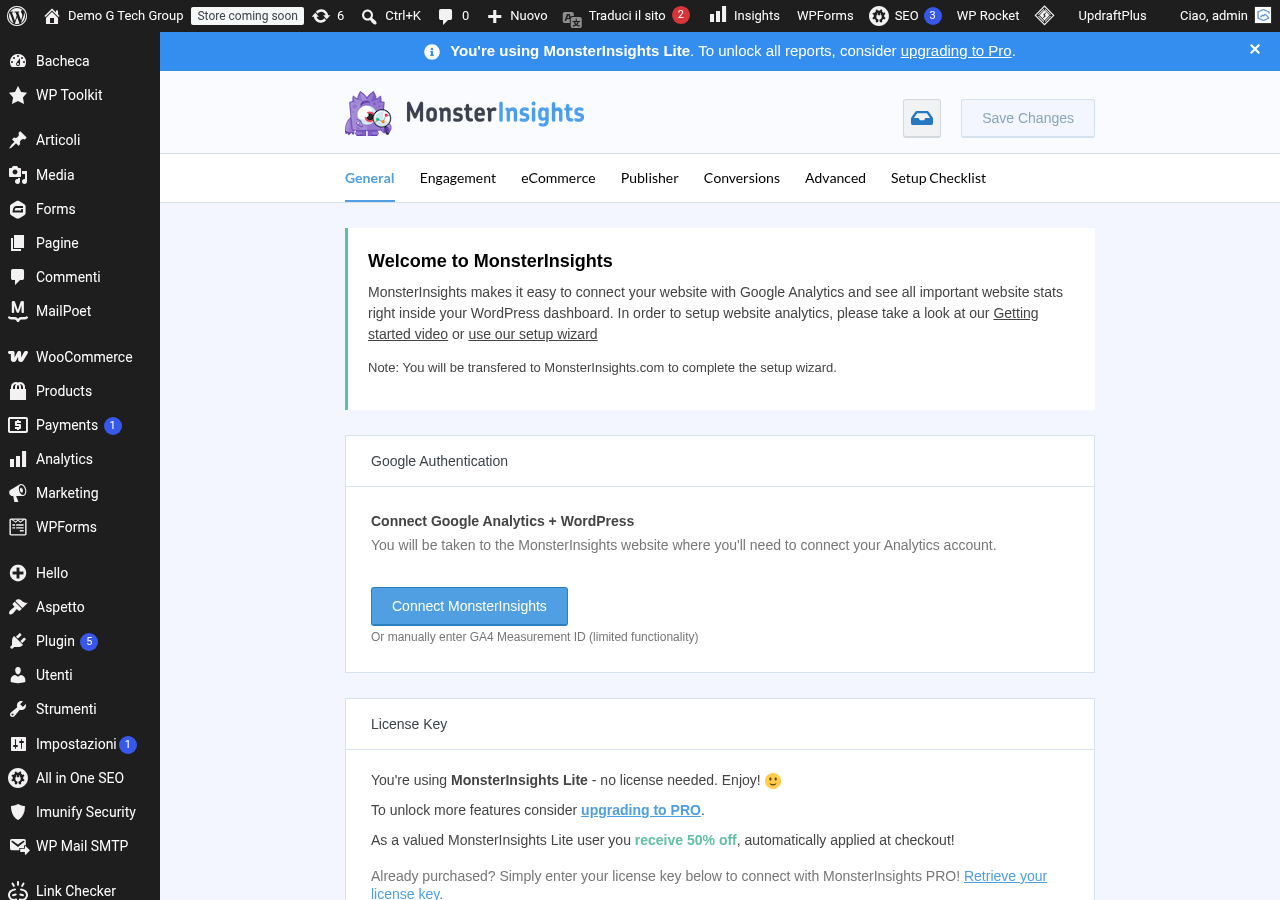
Passaggio 2 – Collegamento con Google Analytics: Questo è il passaggio cruciale. Clicca sul pulsante “Connetti MonsterInsights” e verrai reindirizzato alla pagina di autenticazione Google. Seleziona l’account Google associato alla proprietà GA4, concedi le autorizzazioni richieste e scegli la proprietà Analytics da collegare. MonsterInsights richiede permessi di lettura e gestione per poter visualizzare i report e configurare il tracciamento.
Passaggio 3 – Impostazioni Consigliate: Il wizard propone una serie di configurazioni raccomandate, tra cui il tracciamento automatico dei link in uscita, il tracciamento dei download di file (PDF, ZIP, DOC, ecc.), il tracciamento dei link affiliati e l’aggiornamento automatico del plugin. È consigliabile lasciare attive tutte queste opzioni.
Configurazione Avanzata delle Impostazioni
Una volta completato il wizard, è possibile affinare la configurazione accedendo a MonsterInsights > Impostazioni. Questa sezione si divide in diverse schede che analizziamo singolarmente.
Generale: Qui trovi le informazioni sulla licenza (se versione Pro), la possibilità di ricollegare l’account Google e le opzioni per il ruolo utente. MonsterInsights permette di definire quali ruoli WordPress possono visualizzare i report e quali possono modificare le impostazioni. È buona pratica limitare l’accesso alle impostazioni ai soli amministratori, consentendo eventualmente la visualizzazione dei report anche ai redattori.
Tracciamento: La scheda Tracciamento offre opzioni granulari per personalizzare il comportamento del plugin. Nella sottosezione “Engagement” puoi configurare il tracciamento degli eventi personalizzati, il monitoraggio dei click sul numero di telefono e sull’indirizzo email, e la gestione dei parametri UTM. Nella sottosezione “Demographics” puoi attivare i report demografici e sugli interessi degli utenti.
Link Attribution: Una funzionalità particolarmente utile è l’Enhanced Link Attribution, che permette di distinguere tra click su link diversi che puntano alla stessa destinazione. Ad esempio, se nella stessa pagina hai due pulsanti che portano alla pagina contatti, MonsterInsights sarà in grado di distinguere quale dei due è stato cliccato.
Esclusione del Traffico Interno
Una delle configurazioni più importanti, spesso trascurata, è l’esclusione del traffico interno. Se tu e il tuo team visitate frequentemente il sito, le vostre visite possono inquinare i dati di analytics, fornendo una rappresentazione distorta del comportamento dei visitatori reali.
MonsterInsights offre due metodi per escludere il traffico interno. Il primo è basato sui ruoli utente: nella sezione Impostazioni > Avanzate, puoi selezionare quali ruoli WordPress escludere dal tracciamento. Per impostazione predefinita, amministratori e editor sono già esclusi. Il secondo metodo, disponibile nella versione Pro, permette di escludere indirizzi IP specifici, utile per escludere anche i collaboratori che non hanno un account WordPress sul sito.
Verifica del Corretto Funzionamento
Dopo aver completato la configurazione, è fondamentale verificare che il tracciamento funzioni correttamente. Esistono diversi metodi per effettuare questa verifica.
Il primo metodo consiste nell’utilizzare il report Real-Time di Google Analytics. Apri GA4, vai su Report > Tempo reale e contemporaneamente visita il tuo sito con un browser diverso o in modalità incognito. Dovresti vedere la tua visita apparire nel report in tempo reale entro pochi secondi.
Il secondo metodo sfrutta gli strumenti per sviluppatori del browser. Apri il sito, premi F12 per aprire gli strumenti per sviluppatori, vai nella scheda “Network” e filtra per “google” o “gtag”. Dovresti vedere le richieste al server di Google Analytics, confermando che il codice di tracciamento è attivo.
Il terzo metodo, il più semplice, è utilizzare il report integrato di MonsterInsights. Vai su MonsterInsights > Report nella dashboard di WordPress. Se tutto è configurato correttamente, dopo alcune ore inizierai a vedere i primi dati comparire nei report.
Configurazione degli Add-on Essenziali
MonsterInsights offre numerosi add-on che estendono le funzionalità del plugin. Nella versione Pro, gli add-on più utili da attivare immediatamente sono i seguenti.
L’add-on eCommerce è indispensabile per chi gestisce un negozio online con WooCommerce, Easy Digital Downloads o MemberPress. Questo add-on abilita il tracciamento Enhanced eCommerce di GA4, monitorando visualizzazioni prodotto, aggiunte al carrello, checkout e transazioni completate.
L’add-on Forms traccia automaticamente l’invio dei moduli di contatto creati con i principali plugin (WPForms, Gravity Forms, Contact Form 7). Grazie a questo add-on, potrai sapere esattamente quanti visitatori compilano i tuoi form e da quale canale provengono.
L’add-on Dimensions consente di inviare a GA4 dimensioni personalizzate come l’autore dell’articolo, la categoria, il tipo di post, le parole chiave SEO e il punteggio di leggibilità di Yoast SEO. Questi dati aggiuntivi permettono analisi molto più approfondite del comportamento degli utenti.
Errori Comuni da Evitare
Durante l’installazione e la configurazione di MonsterInsights, ci sono alcuni errori frequenti che è bene conoscere per evitarli. Il primo è l’installazione di un doppio codice di tracciamento: se hai già inserito manualmente il codice di GA4 nel tema o tramite un altro plugin, assicurati di rimuoverlo prima di attivare MonsterInsights, altrimenti i dati verranno conteggiati due volte.
Il secondo errore comune è non attendere a sufficienza prima di verificare i dati. GA4 può impiegare fino a 48 ore per elaborare completamente i dati, quindi non allarmarti se i report risultano vuoti nelle prime ore dopo l’installazione.
Il terzo errore è trascurare la configurazione della privacy. Con il GDPR e le normative italiane in materia di cookie, è fondamentale configurare correttamente il consent mode e l’anonimizzazione degli IP, argomenti che approfondiremo in un articolo dedicato della nostra serie.
Ottimizzazione delle Prestazioni
MonsterInsights è progettato per avere un impatto minimo sulle prestazioni del sito, ma ci sono alcune accortezze che possono ulteriormente ottimizzare il caricamento. Nelle impostazioni avanzate, è possibile attivare il caricamento asincrono dello script di Google Analytics, che evita che il tracciamento rallenti il rendering della pagina. Inoltre, se utilizzi un plugin di caching come WP Rocket o LiteSpeed Cache, assicurati che lo script di MonsterInsights non venga combinato o minificato erroneamente, poiché ciò potrebbe comprometterne il funzionamento.
Conclusioni
L’installazione e la configurazione di MonsterInsights è un processo relativamente semplice che, una volta completato, offre un accesso immediato a dati di analytics fondamentali per la crescita del tuo sito. Il wizard guidato rende il setup iniziale accessibile anche ai meno esperti, mentre le opzioni avanzate soddisfano le esigenze dei professionisti del web marketing. Nel prossimo articolo della serie approfondiremo il collegamento tra Google Analytics 4 e WordPress tramite MonsterInsights, esplorando le funzionalità specifiche di GA4 e come sfruttarle al meglio.
Serie Completa: MonsterInsights per WordPress
- Articolo 1: Come Installare e Configurare MonsterInsights su WordPress (questo articolo)
- Articolo 2: Collegare Google Analytics 4 a WordPress con MonsterInsights
- Articolo 3: Dashboard e Report Analytics in WordPress
- Articolo 4: Tracciare le Conversioni E-Commerce con WooCommerce
- Articolo 5: Tracciamento Link, Download e Click Outbound
- Articolo 6: Dimensioni e Metriche Custom per GA4
- Articolo 7: GDPR, Consent Mode e Cookie
- Articolo 8: Report Real-Time e Pagine Principali
- Articolo 9: Tracciare i Form WordPress
- Articolo 10: Segmenti e Audience
- Articolo 11: Free vs Pro – Confronto e Prezzi
- Articolo 12: MonsterInsights vs Site Kit vs Analytify
- Articolo 13: Leggere i Report GA4 per Principianti
- Articolo 14: MonsterInsights e Google Ads
- Articolo 15: Troubleshooting MonsterInsights
Se desideri un supporto professionale per l’installazione e la configurazione di Google Analytics sul tuo sito WordPress, il team di G Tech Group è a tua disposizione. Possiamo aiutarti non solo con MonsterInsights ma anche con una strategia completa di posizionamento SEO per migliorare la visibilità del tuo sito sui motori di ricerca.
Migliora il Tuo Sito WordPress
Scopri le nostre guide complete sugli altri plugin essenziali per WordPress: