
All-in-One WP Migration: Esportare il Sito Completo in un File
L’esportazione di un sito WordPress rappresenta una delle operazioni più importanti nella gestione di un progetto web. Che si tratti di creare un backup di sicurezza, preparare una migrazione verso un nuovo hosting o semplicemente archiviare una copia del proprio lavoro, All-in-One WP Migration offre un sistema di esportazione potente e intuitivo che racchiude l’intero sito — database, temi, plugin, media e configurazioni — in un unico file con estensione .wpress.
Cosa Include il File di Esportazione
Quando esporti il tuo sito con All-in-One WP Migration, il file .wpress generato contiene una copia completa di tutti gli elementi che compongono il tuo sito WordPress:
- Database MySQL: tutte le tabelle del database, inclusi post, pagine, commenti, utenti, opzioni e metadati
- Temi: tutti i temi installati nella cartella
wp-content/themes/, incluse le personalizzazioni - Plugin: tutti i plugin installati nella cartella
wp-content/plugins/, con le relative configurazioni salvate nel database - File multimediali: tutte le immagini, video, documenti e altri file caricati nella libreria media (
wp-content/uploads/) - File mu-plugins: eventuali must-use plugin presenti nella cartella
wp-content/mu-plugins/ - File htaccess: il file di configurazione di Apache con le regole di riscrittura
È importante notare che il file di esportazione non include il core di WordPress (i file di sistema), il file wp-config.php e i file di log. Questo è intenzionale: i file di sistema vengono forniti dall’installazione WordPress di destinazione, mentre le credenziali del database nel wp-config.php saranno diverse nel nuovo ambiente.
Come Avviare l’Esportazione
Il processo di esportazione è estremamente semplice e si completa in pochi passaggi:
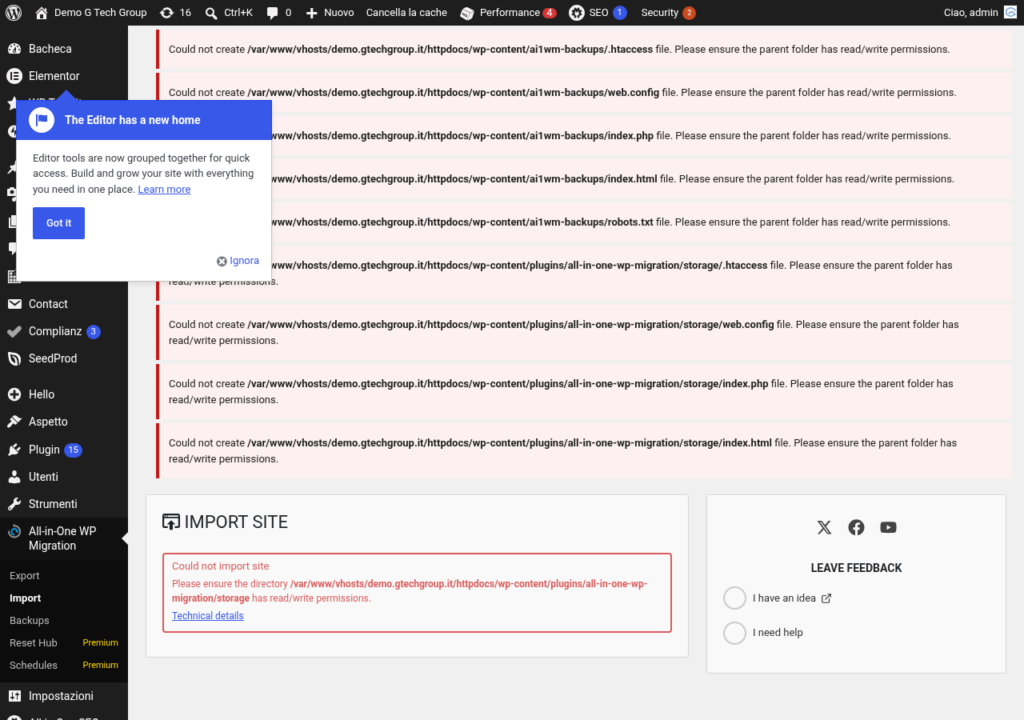
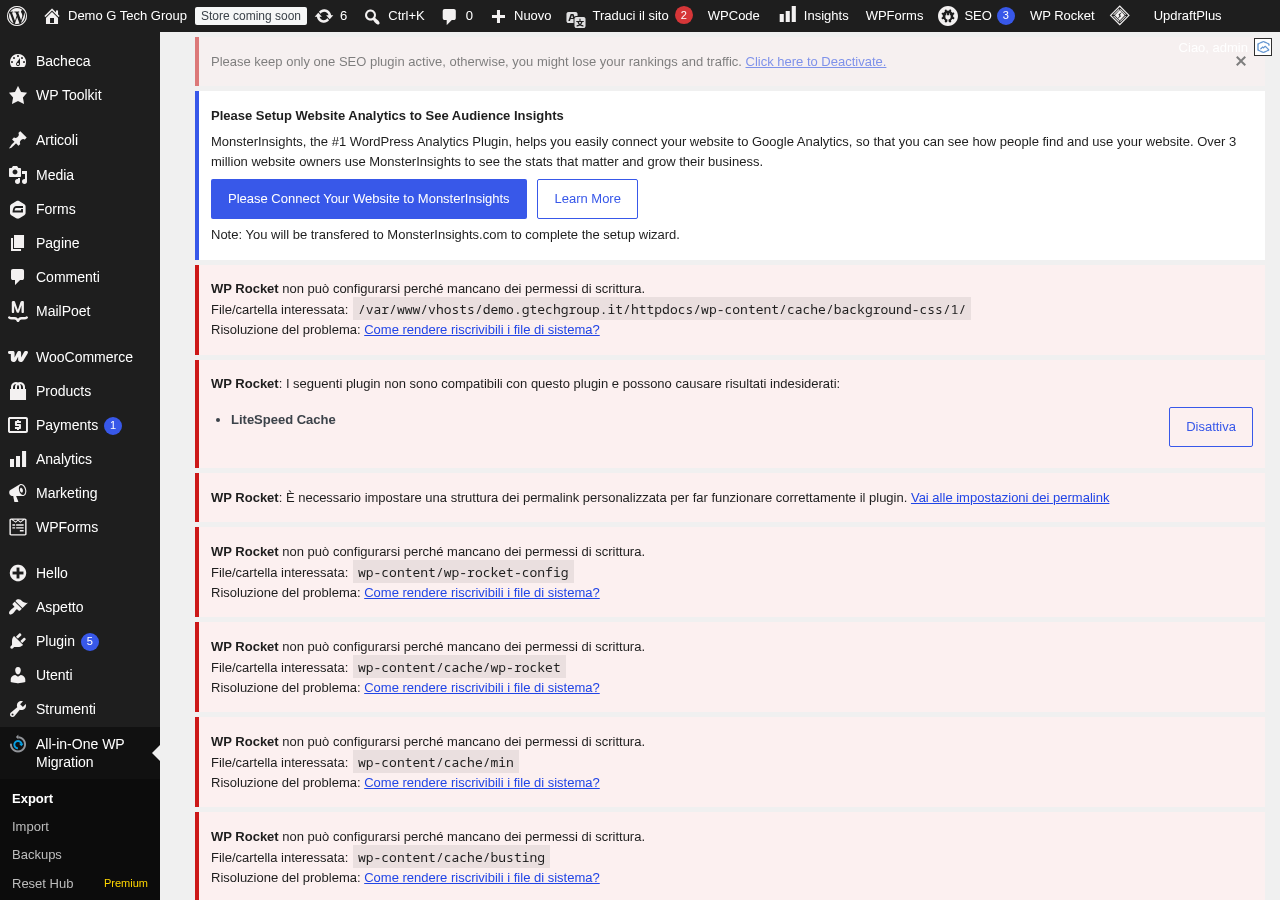
Passo 1: Accedi alla dashboard di WordPress del tuo sito e naviga nel menu laterale su All-in-One WP Migration > Esporta.
Passo 2: La schermata di esportazione presenta diverse opzioni che puoi configurare prima di avviare il processo. La prima sezione è dedicata alla funzionalità “Trova e Sostituisci”, che ti permette di specificare coppie di stringhe da cercare e sostituire nel database durante l’esportazione.
Passo 3: Sotto la sezione Trova e Sostituisci, trovi le “Opzioni avanzate” che ti permettono di escludere specifici elementi dall’esportazione. Puoi espandere questa sezione cliccando sulla freccia corrispondente.
Passo 4: Infine, seleziona la destinazione dell’esportazione. Nella versione gratuita è disponibile solo l’opzione “File”, mentre le versioni premium aggiungono destinazioni cloud come Google Drive, Dropbox, Amazon S3, OneDrive e altre.
Passo 5: Clicca sul pulsante “Esporta in” seguito dalla destinazione scelta per avviare il processo.
La Funzionalità Trova e Sostituisci
Una delle caratteristiche più utili di All-in-One WP Migration è la possibilità di effettuare operazioni di ricerca e sostituzione nel database durante l’esportazione. Questa funzionalità è particolarmente utile in diversi scenari:
Cambio di dominio: se sai già che il sito verrà importato su un dominio diverso, puoi specificare la sostituzione dell’URL direttamente in fase di esportazione. Ad esempio, puoi sostituire https://vecchiosito.it con https://nuovosito.it.
Passaggio da HTTP a HTTPS: se il sito di destinazione utilizza un certificato SSL, puoi sostituire http:// con https:// per assicurarti che tutti i riferimenti nel database utilizzino il protocollo sicuro.
Cambio di percorso: se il sito verrà installato in una sottocartella o viceversa, puoi specificare la sostituzione del percorso.
Puoi aggiungere più coppie di ricerca e sostituzione cliccando sul pulsante “Aggiungi”. Il plugin gestirà correttamente anche i dati serializzati nel database, evitando corruzioni.
Opzioni Avanzate di Esportazione
Le opzioni avanzate ti permettono di personalizzare il contenuto del file di esportazione escludendo specifici elementi. Questa funzionalità è particolarmente utile quando:
- Il sito è molto grande e vuoi ridurre la dimensione del file di esportazione
- Non hai bisogno di trasferire tutti gli elementi (ad esempio, solo il database)
- Vuoi velocizzare il processo di esportazione escludendo file non necessari
Le opzioni di esclusione disponibili includono:
- Non esportare la cartella spam dei commenti: esclude i commenti segnalati come spam
- Non esportare le revisioni dei post: esclude tutte le revisioni salvate automaticamente da WordPress, riducendo significativamente la dimensione del database
- Non esportare la libreria media: esclude tutti i file dalla cartella
wp-content/uploads/ - Non esportare i temi: esclude la cartella
wp-content/themes/ - Non esportare i must-use plugin: esclude la cartella
wp-content/mu-plugins/ - Non esportare i plugin: esclude la cartella
wp-content/plugins/ - Non esportare il database: esporta solo i file, senza includere il dump del database
Monitoraggio del Processo di Esportazione
Una volta avviata l’esportazione, All-in-One WP Migration mostra una barra di progresso che indica lo stato dell’operazione. Il processo si articola in diverse fasi:
Preparazione: il plugin analizza la struttura del sito e prepara l’elenco dei file e delle tabelle da esportare.
Esportazione del database: le tabelle del database vengono esportate una alla volta, applicando eventuali sostituzioni specificate.
Esportazione dei file: i file del sito vengono copiati e compressi nel file .wpress.
Finalizzazione: il file viene preparato per il download e viene mostrato il pulsante per scaricarlo.
È fondamentale non chiudere la finestra del browser durante il processo di esportazione. Se la connessione viene interrotta, dovrai ripetere l’operazione dall’inizio. Per siti di grandi dimensioni, assicurati di avere una connessione internet stabile e di disattivare eventuali funzionalità di risparmio energetico che potrebbero mettere in sospensione il computer.
Download e Gestione del File Esportato
Al termine dell’esportazione, il plugin mostra un pulsante verde con la dimensione del file e l’opzione di download. Cliccando su questo pulsante, il file .wpress verrà scaricato sul tuo computer.
Alcuni consigli per la gestione del file esportato:
Conserva il file in un luogo sicuro: salva il file su un disco esterno, su un servizio cloud o su un NAS. Non affidarti esclusivamente al disco del tuo computer.
Rinomina il file con una data: aggiungi la data al nome del file per tenere traccia delle diverse esportazioni (ad esempio, miosito-2026-05-26.wpress).
Verifica l’integrità del file: controlla che la dimensione del file scaricato corrisponda a quella indicata dal plugin. Un file corrotto non potrà essere importato.
Ottimizzare la Dimensione del File di Esportazione
Se il tuo sito è particolarmente grande, la dimensione del file di esportazione potrebbe rappresentare un problema, soprattutto per il successivo caricamento sul sito di destinazione. Ecco alcune strategie per ridurre la dimensione:
Pulisci la libreria media: rimuovi immagini e file non utilizzati prima dell’esportazione. Plugin come Media Cleaner possono aiutarti a identificare i file orfani.
Elimina le revisioni: WordPress salva automaticamente una revisione per ogni modifica ai contenuti. Utilizza le opzioni avanzate per escluderle o un plugin come WP-Sweep per eliminarle prima dell’esportazione.
Ottimizza il database: utilizza un plugin come WP-Optimize per ripulire il database da dati transitivi, commenti spam e altre informazioni non necessarie.
Comprimi le immagini: utilizza un servizio di ottimizzazione delle immagini come ShortPixel o Imagify prima dell’esportazione per ridurre il peso dei file multimediali.
Formato del File .wpress
Il formato .wpress è un formato proprietario sviluppato da ServMask specificamente per All-in-One WP Migration. Si tratta di un archivio che contiene sia i file del sito che il dump del database in un formato ottimizzato per la portabilità e l’integrità dei dati. A differenza di un semplice archivio ZIP, il formato .wpress include metadati che permettono al plugin di identificare automaticamente la versione di WordPress, l’URL del sito, la struttura del database e altre informazioni essenziali per il processo di importazione.
Questo formato proprietario garantisce che l’importazione avvenga in modo controllato e sicuro, con tutti i controlli di integrità necessari. Tuttavia, significa anche che i file .wpress possono essere aperti e importati solo tramite All-in-One WP Migration stesso, e non con strumenti generici di archiviazione.
Esportazione Programmata e Automatica
La versione gratuita di All-in-One WP Migration consente solo esportazioni manuali. Se hai bisogno di esportazioni automatiche e programmate, dovrai considerare l’acquisto di un’estensione premium o l’integrazione con altri strumenti di backup.
Per un’esportazione regolare e automatizzata, potresti anche valutare l’utilizzo della WP CLI (Command Line Interface) in combinazione con cron job sul server. Questo approccio è particolarmente indicato per ambienti professionali con più siti da gestire.
Considerazioni sulla Sicurezza
Il file .wpress contiene una copia completa del tuo sito, inclusi dati sensibili come credenziali degli utenti (hash delle password), chiavi API, configurazioni di plugin e contenuti privati. È quindi fondamentale trattare questo file con la massima attenzione:
- Non condividere il file su canali non sicuri
- Elimina le copie non più necessarie
- Utilizza la crittografia se devi archiviare il file a lungo termine
- Non caricare il file su servizi di condivisione pubblici
Conclusione
L’esportazione con All-in-One WP Migration è un processo semplice ma potente che ti permette di creare una copia completa del tuo sito WordPress in un unico file portatile. Che tu lo utilizzi per la migrazione, il backup o l’archiviazione, questo strumento si dimostra affidabile e versatile in ogni situazione.
Se hai bisogno di assistenza con l’esportazione del tuo sito o desideri un hosting WordPress professionale che semplifichi la gestione dei tuoi backup, contattaci per ricevere supporto personalizzato dal nostro team di esperti.
Articoli Correlati
Approfondisci le nostre soluzioni di hosting WordPress gestito per scoprire come possiamo aiutarti a gestire al meglio il tuo sito. Per qualsiasi richiesta, visita la pagina contatti di G Tech Group.
Migliora il Tuo Sito WordPress
Scopri le nostre guide complete sugli altri plugin essenziali per WordPress: