
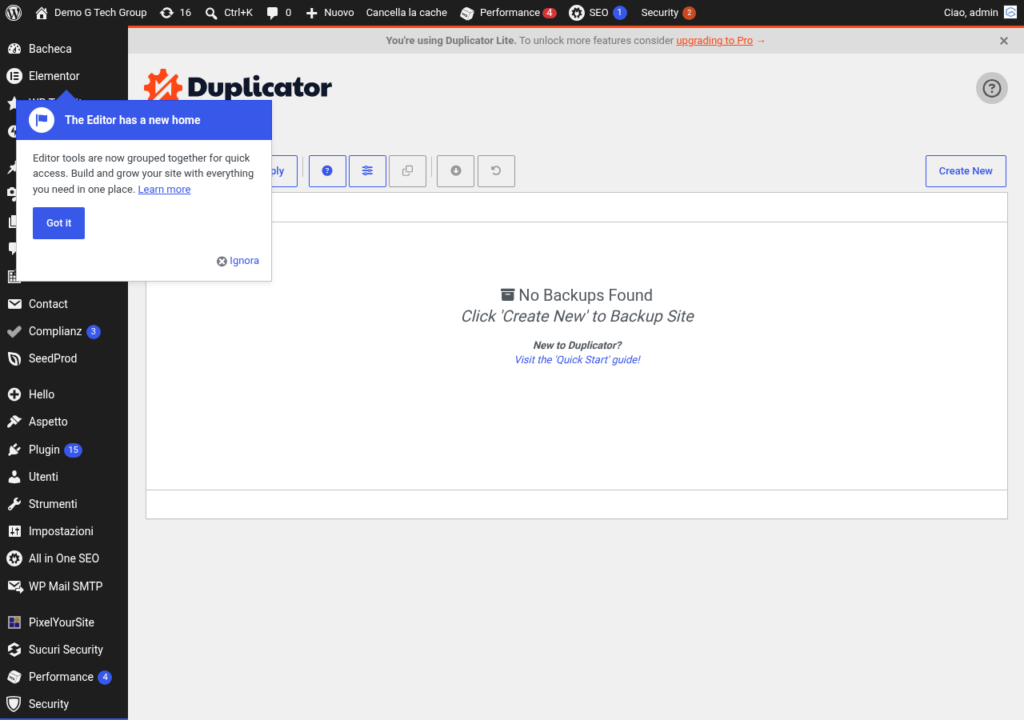
Creare un Backup Completo con Duplicator: Package Passo Passo
Il backup è l’operazione più importante nella gestione di un sito WordPress. Senza una copia di sicurezza aggiornata, qualsiasi problema – un aggiornamento fallito, un attacco hacker, un errore umano – può tradursi nella perdita irreversibile di contenuti, impostazioni e personalizzazioni. Duplicator rende questa operazione semplice e affidabile grazie al suo sistema di package. In questa guida vedremo nel dettaglio come creare un backup completo del tuo sito WordPress utilizzando Duplicator, analizzando ogni fase del processo.
Che Cos’è un Package di Duplicator
Un package di Duplicator è composto da due elementi fondamentali:
- Archive: un file compresso (ZIP o DupArchive) che contiene tutti i file del sito WordPress, inclusi temi, plugin, media, configurazioni e il dump completo del database MySQL.
- Installer: uno script PHP (
installer.php) che automatizza il processo di ripristino, gestendo l’estrazione dei file, l’importazione del database e la sostituzione degli URL.
Questa struttura rende Duplicator unico rispetto ad altri plugin di backup: non hai bisogno di strumenti esterni per ripristinare il tuo sito. Basta caricare l’archivio e l’installer sul server di destinazione e seguire la procedura guidata.
Preparazione Prima del Backup
Prima di avviare la creazione di un package, è buona pratica eseguire alcune operazioni preliminari per garantire un backup pulito e di dimensioni ottimali:
1. Pulisci il Sito
- Svuota la cache: se utilizzi plugin di caching come WP Rocket, W3 Total Cache o LiteSpeed Cache, svuota completamente la cache. I file di cache possono occupare centinaia di megabyte e non sono necessari nel backup.
- Elimina i revisioni in eccesso: WordPress salva automaticamente le revisioni di ogni articolo e pagina. Con il passare del tempo, queste revisioni possono appesantire notevolmente il database. Utilizza un plugin come WP-Optimize per eliminarle.
- Rimuovi temi e plugin inutilizzati: disinstalla (non solo disattivare) i temi e i plugin che non utilizzi. Riducono la dimensione del backup e potenziali rischi di sicurezza.
- Controlla la cartella uploads: verifica che non ci siano file temporanei o duplicati nella cartella
/wp-content/uploads/.
2. Verifica lo Spazio Disco
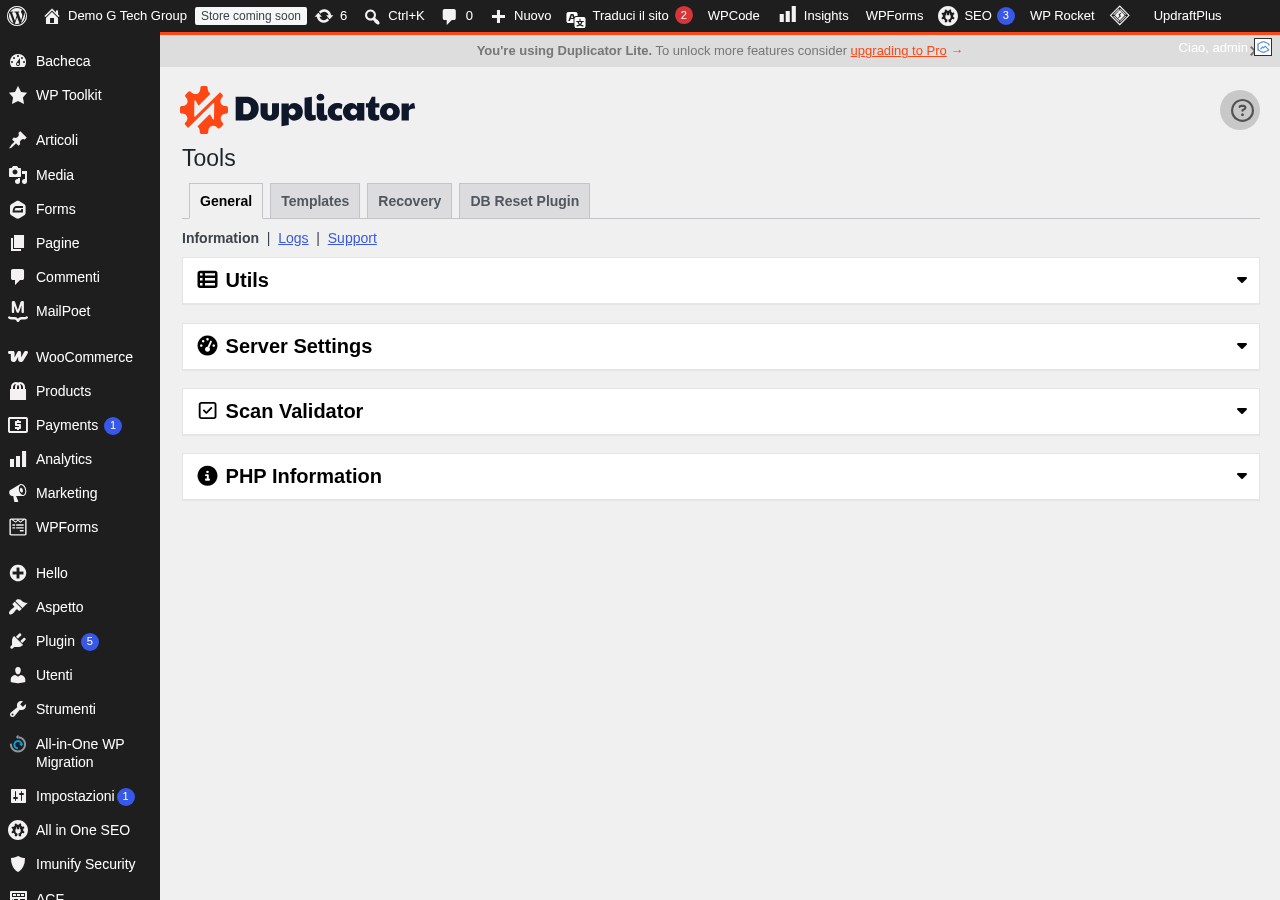
Duplicator ha bisogno di spazio sufficiente per creare l’archivio temporaneo e il package finale. Come regola generale, dovresti avere almeno il doppio dello spazio occupato dal sito. Puoi verificare lo spazio disponibile dal pannello del tuo hosting o dalla sezione Duplicator > Tools.
Creazione del Package: Fase 1 – Setup
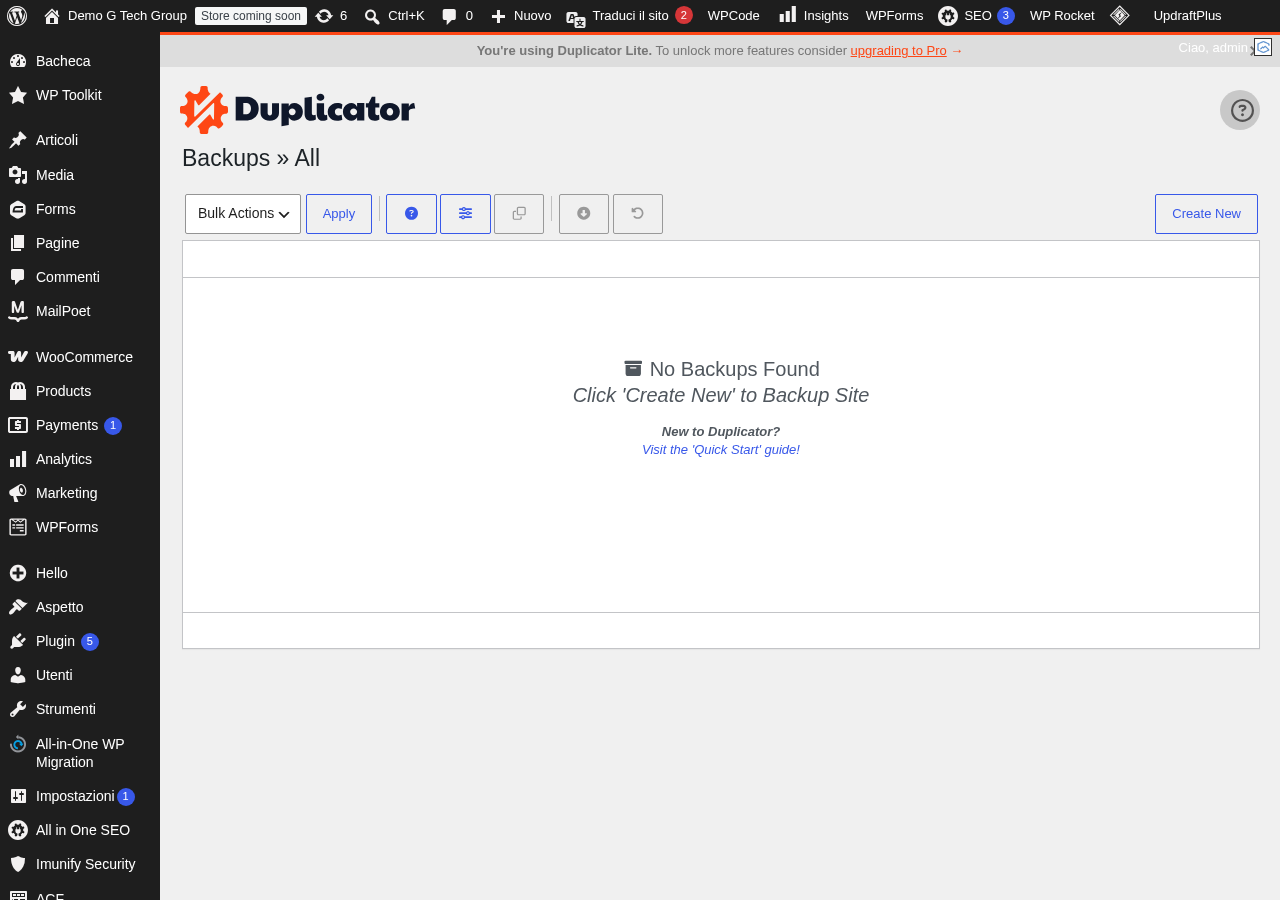
Per iniziare la creazione di un nuovo package, vai su Duplicator > Packages e clicca sul pulsante Create New in alto a destra.
Nome del Package
Duplicator assegna automaticamente un nome al package basato sulla data corrente (es. 20260526_sitoweb). Puoi personalizzare il nome per renderlo più descrittivo. È consigliabile includere informazioni utili come:
- La data del backup
- Il motivo (es. “pre-aggiornamento-wp67” o “backup-settimanale”)
- La versione del sito o del tema
Storage
Nella versione gratuita, l’unica opzione di storage è il server locale. Il package verrà salvato nella cartella /wp-content/backups-dup-lite/. Nella versione Pro, puoi selezionare destinazioni aggiuntive come Google Drive, Dropbox, Amazon S3 o un server FTP/SFTP.
Archive – Filtri File
Questa sezione permette di escludere file e cartelle specifiche dal backup. Clicca su Archive > File filter per attivare i filtri. Le cartelle che è generalmente consigliabile escludere sono:
/wp-content/cache/– file di cache dei plugin/wp-content/backups-dup-lite/– backup precedenti di Duplicator/wp-content/updraft/– backup di UpdraftPlus (se presente)/wp-content/ai1wm-backups/– backup di All-in-One WP Migration (se presente)- File di log di grandi dimensioni
Escludere queste cartelle riduce significativamente la dimensione del package e il tempo di creazione.
Archive – Filtri Database
Analogamente ai filtri file, puoi escludere tabelle specifiche del database. Questa opzione è utile per escludere tabelle temporanee, tabelle di log o tabelle create da plugin che non desideri includere nel backup. Procedi con cautela: escludere tabelle essenziali può rendere il backup incompleto e inutilizzabile.
Installer
Nella sezione Installer puoi pre-compilare le informazioni del server di destinazione (host database, nome database, utente e password). Questo passaggio è opzionale e può essere compilato anche durante la fase di ripristino. Se il backup è destinato allo stesso server, puoi lasciare questi campi vuoti.
Una volta configurate tutte le opzioni, clicca su Next per passare alla fase di scansione.
Creazione del Package: Fase 2 – Scan
La fase di scansione è cruciale perché Duplicator analizza il sito e identifica potenziali problemi prima di creare il backup. Il plugin controlla diversi aspetti:
Server
- PHP Version: verifica la compatibilità della versione PHP.
- Open Base Dir: controlla se ci sono restrizioni che impediscono a PHP di accedere a determinate cartelle.
- Max Execution Time: valuta se il timeout PHP è sufficiente per completare il backup.
- MySQLi Support: verifica la disponibilità dell’estensione MySQL necessaria.
Archive Size
Duplicator mostra la dimensione stimata dell’archivio. Se supera determinati limiti (configurabili), viene mostrato un avviso. Per siti oltre i 500 MB, potrebbe essere necessario utilizzare il formato DupArchive o la versione Pro con supporto per package di grandi dimensioni.
File Count
Il numero totale di file da includere nel backup. Un numero molto elevato (oltre 100.000 file) può rallentare il processo di creazione. In questi casi, valuta se puoi escludere cartelle non essenziali.
Database
Duplicator analizza il database e segnala eventuali problemi come:
- Tabelle con charset misto (alcune tabelle in utf8, altre in utf8mb4)
- Tabelle molto grandi (oltre 100 MB)
- Tabelle con nomi non standard
- Voci con dati serializzati (che richiedono il Search and Replace durante la migrazione)
Ogni risultato della scansione è accompagnato da un indicatore di stato:
- Good (verde): nessun problema rilevato.
- Notice (giallo): avviso che non impedisce la creazione del backup ma che merita attenzione.
- Warn (arancione): potenziale problema che potrebbe causare errori durante il backup o il ripristino.
- Fail (rosso): problema critico che deve essere risolto prima di procedere.
Se tutti i controlli mostrano “Good” o al massimo “Notice”, puoi procedere con sicurezza cliccando su Build.
Creazione del Package: Fase 3 – Build
La fase di build è quella in cui Duplicator crea effettivamente il package. Il processo si articola in diversi passaggi:
- Creazione del dump del database: Duplicator esporta tutte le tabelle del database in un file SQL.
- Scansione dei file: il plugin raccoglie tutti i file da includere nell’archivio.
- Compressione: i file e il dump del database vengono compressi in un unico archivio.
- Generazione dell’installer: viene creato lo script
installer.phppersonalizzato per questo package. - Finalizzazione: il package viene salvato nella posizione di storage configurata.
Durante la fase di build, è fondamentale non chiudere il browser e non navigare altrove. Duplicator utilizza chiamate AJAX per monitorare il progresso, e interrompere il processo potrebbe lasciare file temporanei sul server.
Il tempo di completamento dipende dalla dimensione del sito, dalle prestazioni del server e dal carico attuale. Un sito di 500 MB su un buon hosting impiega generalmente tra 2 e 5 minuti. Siti più grandi possono richiedere tempi significativamente maggiori.
Download del Package
Una volta completata la build, Duplicator mostra due pulsanti per il download:
- Installer: scarica il file
installer.php - Archive: scarica il file archivio (ZIP o DupArchive)
Puoi scaricare entrambi i file separatamente o utilizzare il link One-Click Download per scaricarli in un’unica operazione. È essenziale conservare entrambi i file insieme: l’archivio da solo non può essere ripristinato senza l’installer, e viceversa.
Gestione dei Package Esistenti
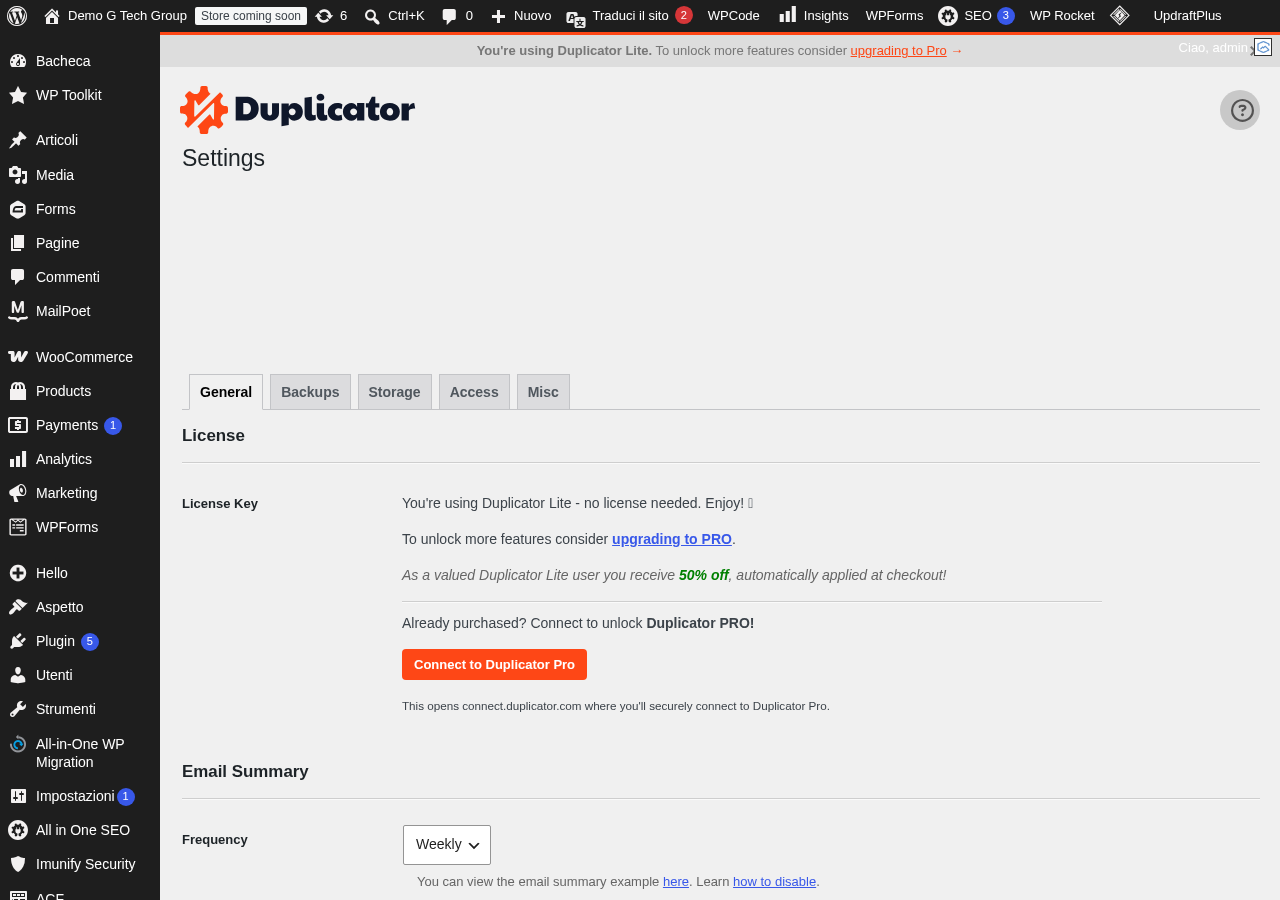
Tutti i package creati sono visibili nella pagina Duplicator > Packages. Per ogni package, puoi:
- Scaricare l’archivio e l’installer in qualsiasi momento.
- Visualizzare i dettagli: dimensione, data di creazione, stato, note.
- Eliminare i package obsoleti per liberare spazio disco.
Ricorda che i package occupano spazio sul server. Se il tuo hosting ha limiti di spazio, elimina regolarmente i backup più vecchi dopo averli scaricati e conservati in un luogo sicuro (disco esterno, cloud personale, etc.).
Verificare l’Integrità del Backup
Creare un backup non è sufficiente se non ne verifichi l’integrità. Ecco come assicurarti che il tuo package sia utilizzabile:
- Controlla la dimensione: un archivio insolitamente piccolo potrebbe indicare che file o tabelle sono stati esclusi per errore.
- Prova l’estrazione: scarica l’archivio e prova a estrarlo localmente per verificare che non sia corrotto.
- Test di ripristino: periodicamente, esegui un ripristino di prova su un ambiente di staging o locale (XAMPP, LocalWP, etc.) per verificare che il backup sia effettivamente funzionante.
Best Practice per i Backup con Duplicator
- Frequenza: per un blog con aggiornamenti settimanali, un backup settimanale è sufficiente. Per un e-commerce attivo, servono backup giornalieri.
- Regola 3-2-1: conserva almeno 3 copie del backup, su 2 tipi di supporto diversi, di cui 1 in una posizione geografica diversa.
- Prima degli aggiornamenti: crea sempre un backup prima di aggiornare WordPress, i temi o i plugin.
- Nomenclatura coerente: usa nomi descrittivi e date per identificare facilmente i backup.
- Automatizza: se possibile, passa alla versione Pro per i backup programmati. Se usi la versione gratuita, imposta un promemoria nel calendario per eseguire il backup manualmente.
Conclusioni su Creare un Backup Completo con Duplicator
Creare un backup completo con Duplicator è un processo lineare e ben guidato. Il sistema di package del plugin garantisce che ogni backup sia autonomo e facilmente ripristinabile, eliminando la complessità tipica delle operazioni manuali. L’importante è non limitarsi a creare i backup: verificane l’integrità, conservali in posizioni sicure e stabilisci una routine regolare.
Un hosting WordPress professionale con spazio disco adeguato e tempi di esecuzione PHP generosi rende l’intero processo più veloce e affidabile. Assicurati che il tuo hosting sia all’altezza delle tue esigenze di backup.
Serie Completa: Duplicator per WordPress
- Articolo 1: Come Installare e Configurare Duplicator su WordPress
- Articolo 2: Creare un Backup Completo con Duplicator: Package Passo Passo (questo articolo)
- Articolo 3: Migrare un Sito WordPress con Duplicator: Guida Completa
- Articolo 4: Duplicator: Installer.php e il Processo di Ripristino
- Articolo 5: Duplicator e i Backup Programmati: Automatizzare la Protezione
- Articolo 6: Duplicator: Backup su Cloud (Google Drive, Dropbox, Amazon S3)
- Articolo 7: Clonare un Sito WordPress con Duplicator per Staging e Test
- Articolo 8: Duplicator e WooCommerce: Migrare un Negozio E-Commerce
- Articolo 9: Duplicator: Gestire Package Grandi e Siti con Molti File
- Articolo 10: Duplicator e WordPress Multisite: Backup e Migrazione di Rete
- Articolo 11: Duplicator Free vs Pro: Confronto Funzionalità e Prezzi 2026
- Articolo 12: Duplicator vs UpdraftPlus vs All-in-One Migration: Confronto
- Articolo 13: Duplicator: Search and Replace del Database dopo la Migrazione
- Articolo 14: Sicurezza dei Backup con Duplicator: Crittografia e Best Practice
- Articolo 15: Risolvere i Problemi Comuni di Duplicator: Troubleshooting
Hai bisogno di aiuto con la configurazione dei backup per il tuo sito WordPress? Il nostro team può assisterti nella pianificazione e nell’implementazione di una strategia di backup efficace. Contattaci per una consulenza personalizzata e metti al sicuro il tuo sito web oggi stesso.
Migliora il Tuo Sito WordPress
Scopri le nostre guide complete sugli altri plugin essenziali per WordPress: