
Importare un Sito WordPress con All-in-One WP Migration
L’importazione è la fase cruciale di ogni migrazione WordPress: è il momento in cui il file di esportazione viene caricato sul nuovo server e il sito viene ricreato nella sua interezza. All-in-One WP Migration rende questo processo sorprendentemente semplice grazie a un’interfaccia drag-and-drop e a un motore di importazione che gestisce automaticamente la sostituzione degli URL, la deserializzazione dei dati e la ricostruzione della struttura del sito. In questa guida approfondiremo ogni aspetto dell’importazione, dai requisiti tecnici alla verifica post-importazione.
Requisiti per l’Importazione
Prima di procedere con l’importazione, assicurati che il sito di destinazione soddisfi tutti i requisiti necessari:
Installazione WordPress funzionante: il sito di destinazione deve avere WordPress installato e accessibile. Non importa se è un’installazione pulita o un sito già in uso: l’importazione sovrascriverà tutto.
All-in-One WP Migration installato e attivato: il plugin deve essere presente e attivo sul sito di destinazione. Questa è l’unica cosa che deve essere configurata prima dell’importazione.
Spazio su disco sufficiente: il server deve avere abbastanza spazio per il file di importazione più lo spazio necessario per l’estrazione dei file. Come regola pratica, prevedi almeno tre volte la dimensione del file .wpress.
Limiti PHP adeguati: le impostazioni PHP devono permettere l’upload di file della dimensione del tuo file di esportazione. Le impostazioni chiave sono upload_max_filesize, post_max_size, max_execution_time e memory_limit.
Procedura di Importazione Passo Passo
Ecco la procedura dettagliata per importare il tuo sito WordPress:
Passo 1 — Accedi alla dashboard: naviga su tuodominio.it/wp-admin e accedi con le credenziali di amministratore del sito di destinazione. Ricorda: dopo l’importazione queste credenziali verranno sostituite da quelle del sito di origine.
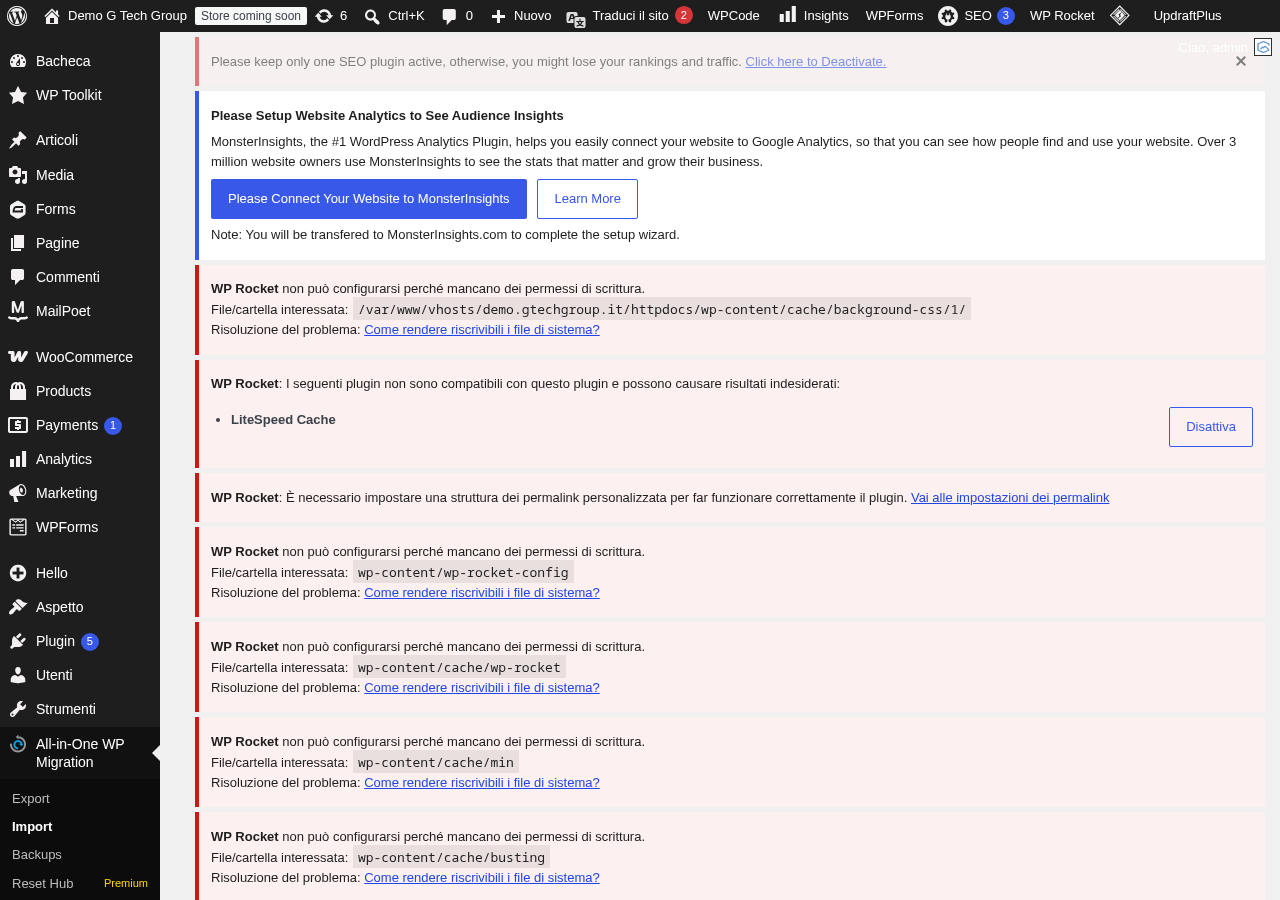
Passo 2 — Apri la sezione Importa: dal menu laterale sinistro, vai su All-in-One WP Migration > Importa. Vedrai un’area con un’icona e il testo “Importa sito” con l’indicazione della dimensione massima di upload consentita.
Passo 3 — Carica il file: hai due opzioni per caricare il file .wpress. Puoi trascinare il file direttamente nell’area di importazione dal tuo file manager, oppure cliccare sull’area per aprire la finestra di selezione file e navigare fino al file sul tuo computer.
Passo 4 — Attendi il caricamento: una barra di progresso mostrerà l’avanzamento del caricamento. La velocità dipende dalla tua connessione internet e dalla dimensione del file. Per file di grandi dimensioni, può essere necessario attendere diversi minuti.
Passo 5 — Conferma l’importazione: al termine del caricamento, il plugin mostrerà un messaggio di avviso che informa che il processo sovrascriverà il database, i file multimediali, i plugin e i temi del sito attuale. Leggi attentamente l’avviso e clicca su “Procedi” per confermare.
Passo 6 — Processo di importazione: il plugin inizierà l’importazione vera e propria, mostrando una barra di progresso con le diverse fasi. Non chiudere il browser durante questa operazione.
Passo 7 — Aggiorna i permalink: al termine dell’importazione, verrai invitato ad aggiornare la struttura dei permalink. Clicca sul link fornito, che ti porterà su Impostazioni > Permalink, e clicca semplicemente su “Salva modifiche”.
Cosa Accade Durante l’Importazione
Per comprendere meglio il processo, è utile sapere cosa avviene dietro le quinte durante l’importazione:
Estrazione del file: il file .wpress viene decompresso e i suoi contenuti vengono estratti in una directory temporanea sul server.
Importazione del database: le tabelle del database contenute nel file vengono importate nel database MySQL del sito di destinazione, sovrascrivendo le tabelle esistenti. Durante questo processo, il plugin esegue automaticamente la sostituzione di tutti i riferimenti al dominio di origine con il dominio di destinazione.
Sostituzione degli URL serializzati: questa è la parte più critica e sofisticata del processo. WordPress memorizza molti dati in formato serializzato (ad esempio, le impostazioni dei widget e le configurazioni dei plugin). Una semplice sostituzione testuale corromprebbe questi dati. All-in-One WP Migration utilizza un algoritmo che deserializza i dati, effettua la sostituzione e riserializza correttamente, mantenendo l’integrità dei dati.
Copia dei file: i file estratti (temi, plugin, upload) vengono copiati nelle rispettive cartelle dell’installazione WordPress di destinazione.
Pulizia: i file temporanei vengono rimossi e il processo viene finalizzato.
Gestione delle Credenziali dopo l’Importazione
Un aspetto che spesso genera confusione è la gestione delle credenziali di accesso dopo l’importazione. Poiché l’importazione sovrascrive il database, inclusa la tabella degli utenti, le credenziali di accesso cambieranno:
- Le credenziali del sito di destinazione non saranno più valide
- Dovrai utilizzare le credenziali del sito di origine per accedere
- Tutti gli utenti, i ruoli e i permessi saranno quelli del sito di origine
Se non ricordi le credenziali del sito di origine, dovrai resettare la password tramite phpMyAdmin o la funzione “Password dimenticata” di WordPress, a condizione che l’email associata all’account sia ancora accessibile.
Importazione da Fonti Alternative
Oltre al caricamento diretto del file .wpress, All-in-One WP Migration offre nella versione premium diverse modalità di importazione:
Importazione da URL: se il file di esportazione è disponibile su un server web, puoi importarlo direttamente specificando l’URL. Questo è particolarmente utile per file di grandi dimensioni che sarebbero difficili da scaricare e ricaricare.
Importazione da servizi cloud: con le estensioni premium, puoi importare direttamente da Google Drive, Dropbox, Amazon S3, OneDrive, Box e altri servizi di archiviazione cloud.
Importazione da FTP: l’estensione FTP permette di importare file da un server FTP remoto, utile quando i file sono già disponibili su un altro server.
Risoluzione dei Problemi di Importazione
L’importazione può talvolta incontrare ostacoli. Ecco le soluzioni ai problemi più comuni:
“Il file supera la dimensione massima di upload”: la versione gratuita ha un limite di importazione. Per risolvere, puoi aumentare i limiti PHP del server aggiungendo le seguenti direttive al file .htaccess o php.ini:
php_value upload_max_filesize 512M
php_value post_max_size 512M
php_value max_execution_time 300
php_value max_input_time 300
“Memoria esaurita”: aumenta il memory_limit di PHP almeno a 256 MB, o preferibilmente a 512 MB per siti di grandi dimensioni.
Il processo si blocca o va in timeout: questo può accadere con siti molto grandi. Prova ad aumentare il max_execution_time a 600 secondi o contatta il tuo provider di hosting per verificare eventuali limitazioni lato server.
Errore dopo l’importazione “Il sito ha un errore critico”: questo può essere causato da incompatibilità tra le versioni di PHP. Assicurati che il server di destinazione utilizzi una versione di PHP compatibile con i plugin e il tema del sito migrato.
Checklist Post-Importazione
Dopo aver completato con successo l’importazione, esegui queste verifiche sistematiche per assicurarti che il sito funzioni correttamente:
- Permalink: vai su Impostazioni > Permalink e salva le modifiche per rigenerare il file
.htaccess - Homepage: verifica che la homepage venga visualizzata correttamente
- Pagine interne: controlla almeno 5-10 pagine del sito per verificare layout e contenuti
- Immagini: assicurati che tutte le immagini vengano caricate correttamente
- Menu: verifica che i menu di navigazione funzionino e puntino agli URL corretti
- Plugin: controlla che tutti i plugin siano attivi e funzionanti
- Moduli: testa i moduli di contatto e gli eventuali form presenti nel sito
- SSL: verifica che il certificato SSL sia attivo e che non ci siano contenuti misti (mixed content)
- WooCommerce: se presente, testa il processo di acquisto e verifica le impostazioni del negozio
- Cache: svuota tutte le cache (plugin, CDN, browser) per visualizzare il sito aggiornato
Importazione e Sicurezza
Durante il processo di importazione, è fondamentale considerare gli aspetti legati alla sicurezza. Il file .wpress contiene una copia completa del tuo sito, inclusi dati sensibili come hash delle password, chiavi API, token di accesso e informazioni personali degli utenti. Per questo motivo, il file deve essere trattato con la massima cautela durante il trasferimento.
Utilizza sempre connessioni sicure (SFTP anziché FTP, HTTPS anziché HTTP) per il trasferimento del file. Dopo aver completato con successo l’importazione e le verifiche, elimina il file .wpress sia dal server di destinazione (dalla cartella wp-content/ai1wm-backups/) sia dal tuo computer locale, a meno che non intenda conservarlo come backup. Non condividere mai il file tramite canali non crittografati come email non protette o servizi di file sharing pubblici.
Importazione su Hosting Condiviso: Considerazioni Speciali
Gli hosting condivisi spesso impongono limitazioni più stringenti rispetto ai server dedicati o VPS. Se stai importando su un hosting condiviso, tieni presente questi aspetti:
I limiti PHP potrebbero non essere modificabili dall’utente. In tal caso, contatta il supporto tecnico dell’hosting per richiedere un aumento temporaneo dei limiti durante la migrazione.
Alcuni hosting condivisi limitano il numero di query MySQL eseguibili in un determinato periodo. Se l’importazione del database fallisce per questo motivo, prova a eseguire l’importazione in un orario di minor traffico.
Per evitare tutti questi problemi, considera l’utilizzo di un hosting WordPress professionale che offra configurazioni ottimizzate e limiti generosi per le operazioni di migrazione.
Conclusione
L’importazione con All-in-One WP Migration è un processo che, nonostante la complessità delle operazioni che avvengono dietro le quinte, risulta incredibilmente semplice per l’utente finale. Seguendo i passaggi descritti in questa guida e prestando attenzione alle verifiche post-importazione, potrai completare la migrazione del tuo sito WordPress senza rischi e senza perdita di dati.
Hai bisogno di assistenza con l’importazione del tuo sito o cerchi un hosting ottimizzato per WordPress? Contattaci per una consulenza gratuita e scopri come il nostro team può semplificare la gestione del tuo progetto web.
Articoli Correlati
Esplora le nostre soluzioni di hosting WordPress gestito per un’esperienza di migrazione senza pensieri. Per qualsiasi domanda, il nostro team è disponibile sulla pagina contatti.
Migliora il Tuo Sito WordPress
Scopri le nostre guide complete sugli altri plugin essenziali per WordPress: