
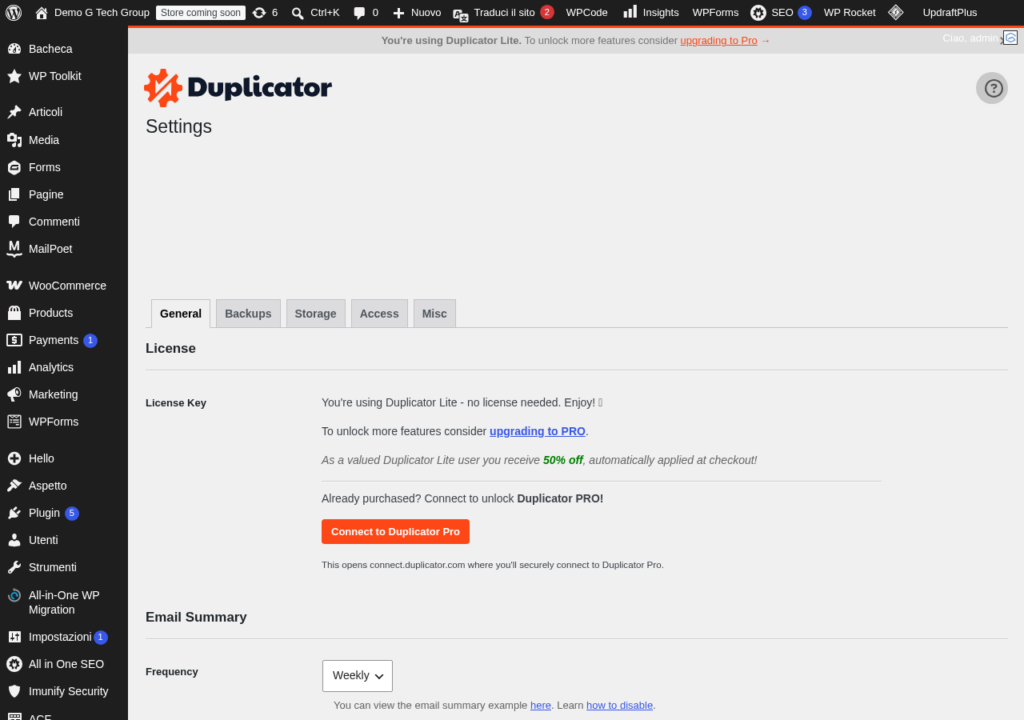
Migrare un Sito WordPress con Duplicator: Guida Completa
La migrazione di un sito WordPress è una delle operazioni più delicate nella gestione web. Che si tratti di un cambio di hosting, di un passaggio da un dominio all’altro o del trasferimento da un ambiente locale al server di produzione, ogni errore può causare malfunzionamenti, link rotti o perdita di dati. Duplicator è lo strumento ideale per affrontare queste situazioni grazie alla sua capacità di creare package autonomi che includono file, database e script di installazione. In questa guida vedremo l’intero processo di migrazione, dal sito di origine a quello di destinazione.
Scenari di Migrazione Supportati
Duplicator può gestire diversi tipi di migrazione:
- Cambio hosting: trasferimento da un provider a un altro mantenendo lo stesso dominio.
- Cambio dominio: migrazione verso un nuovo dominio (es. da vecchiosito.it a nuovosito.it).
- Da locale a remoto: pubblicazione di un sito sviluppato in ambiente locale (XAMPP, MAMP, LocalWP).
- Da remoto a locale: creazione di una copia locale per sviluppo e test.
- Da sottocartella a root: spostamento del sito da
dominio.it/sito/adominio.it/. - Clonazione: creazione di una copia esatta del sito per staging o test.
In tutti questi scenari, Duplicator gestisce automaticamente le operazioni più critiche: la sostituzione degli URL nel database, l’aggiornamento del file wp-config.php e la corretta impostazione dei percorsi dei file.
Fase 1: Preparare il Sito di Origine
Pulizia e Ottimizzazione
Prima di creare il package di migrazione, prepara il sito di origine:
- Aggiorna tutto: WordPress, temi e plugin all’ultima versione. È più facile risolvere problemi di compatibilità prima della migrazione che dopo.
- Svuota la cache: elimina tutti i file di cache generati dai plugin di caching.
- Disattiva i plugin di sicurezza: plugin come Wordfence, Sucuri o iThemes Security possono interferire con il processo di migrazione. Disattivali temporaneamente.
- Disattiva i plugin di caching: WP Rocket, W3 Total Cache e simili possono causare conflitti. Disattivali prima della migrazione.
- Controlla i link interni: assicurati che il sito funzioni correttamente prima di migrarlo.
Creare il Package di Migrazione
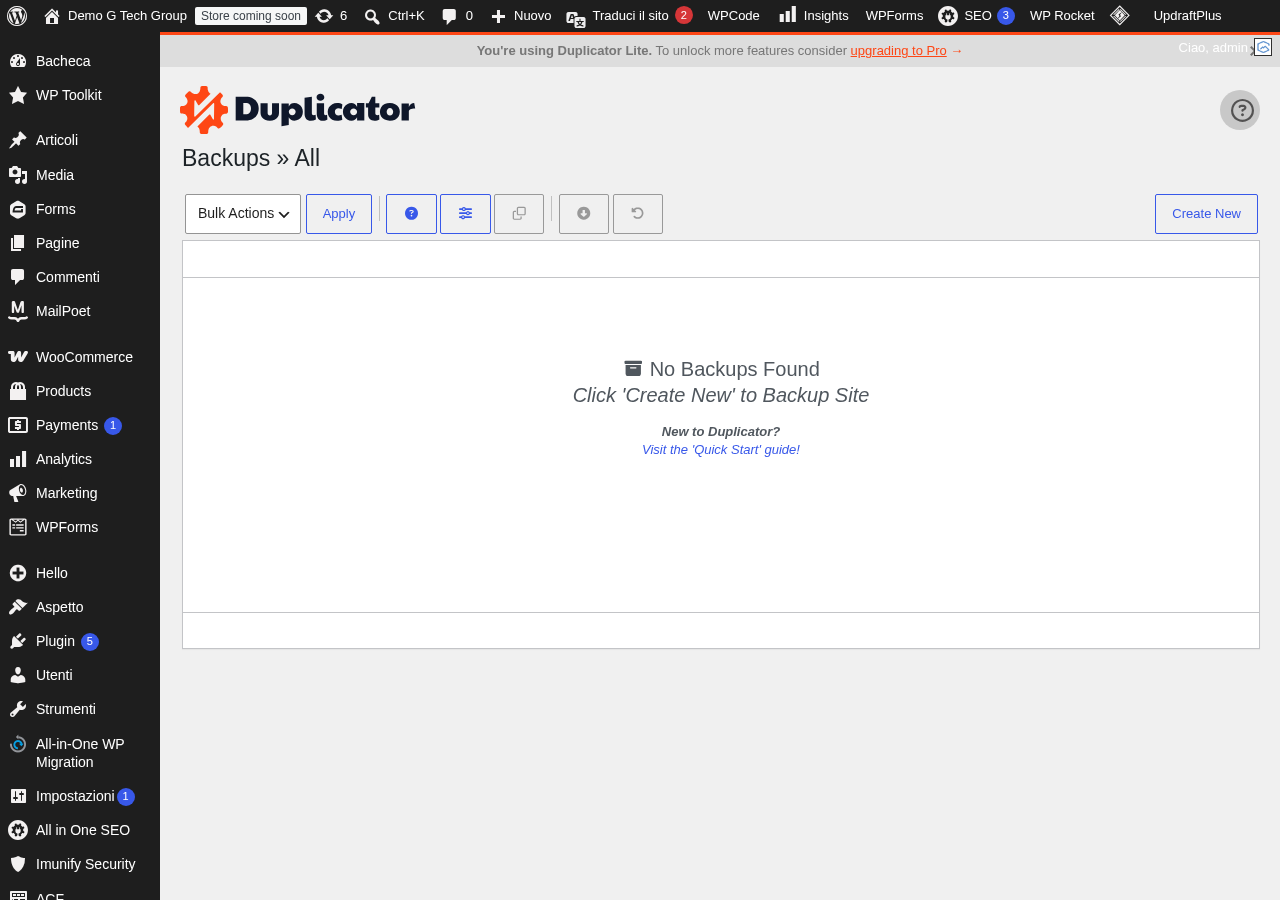
Vai su Duplicator > Packages > Create New e configura il package:
- Nome: usa un nome descrittivo come “migrazione-verso-nuovohosting-20260526”.
- Archive: per la migrazione, includi tutti i file senza filtri (a meno che non ci siano cartelle molto grandi non necessarie come vecchi backup).
- Installer: se conosci già i dati del server di destinazione, pre-compila i campi del database. Altrimenti, potrai inserirli durante l’installazione.
Avvia la scansione e verifica che non ci siano errori critici. Se tutto è in ordine, procedi con la build e attendi il completamento.
Una volta creato il package, scarica entrambi i file:
- Il file archive (ZIP o DupArchive)
- Il file installer.php
Fase 2: Preparare il Server di Destinazione
Requisiti del Server
Il server di destinazione deve soddisfare gli stessi requisiti minimi di Duplicator (PHP 5.6.20+, MySQL 5.0+). Inoltre, assicurati di avere:
- Un database MySQL vuoto creato appositamente per il sito migrato.
- Le credenziali di accesso al database (host, nome database, utente, password).
- Accesso FTP o al file manager del pannello di controllo.
- Spazio disco sufficiente (almeno il triplo della dimensione dell’archivio).
Creare il Database di Destinazione
Accedi al pannello di controllo del tuo hosting (cPanel, Plesk, DirectAdmin, etc.) e crea un nuovo database MySQL:
- Crea un nuovo database (es.
nuovosito_wp). - Crea un nuovo utente database con una password sicura.
- Associa l’utente al database con tutti i privilegi.
- Annota le credenziali: host (generalmente
localhost), nome database, utente e password.
Caricare i File sul Server
Carica sul server di destinazione, nella cartella root del dominio (tipicamente public_html o httpdocs), i due file scaricati:
installer.php- Il file archivio (es.
20260526_nuovosito_archive.zip)
Puoi utilizzare il file manager del pannello di controllo, un client FTP (FileZilla) o SSH/SCP se hai accesso alla shell. Assicurati che la cartella di destinazione sia vuota o contenga solo i file di default del server (come index.html del pannello).
Importante: non estrarre manualmente l’archivio. Sarà l’installer a farlo automaticamente.
Fase 3: Eseguire l’Installer
Una volta caricati i file, apri il browser e naviga all’indirizzo:
https://nuovodominio.it/installer.phpSe stai migrando sullo stesso dominio con un nuovo hosting e il DNS non è ancora stato aggiornato, puoi utilizzare il file hosts del tuo computer per puntare temporaneamente il dominio al nuovo server.
Step 1: Deploy
L’installer mostra un riepilogo del package e verifica la compatibilità del server di destinazione. In questa fase:
- Accetta i termini e le condizioni.
- Verifica che tutti i controlli siano verdi. Gli avvisi gialli sono generalmente accettabili, ma gli errori rossi devono essere risolti.
- Scegli la modalità di installazione: “Full Install” per una migrazione completa.
Step 2: Database
Inserisci le credenziali del database di destinazione:
- Host: generalmente
localhost. Su alcuni hosting potrebbe essere un indirizzo diverso (es.mysql.hosting.it). - Database: il nome del database creato in precedenza.
- User: l’utente associato al database.
- Password: la password dell’utente database.
Clicca su Test Database per verificare che la connessione funzioni. Se il test ha successo, clicca su Next.
Step 3: Update Data
Questa è la fase più importante della migrazione. L’installer mostra i vecchi URL e percorsi del sito di origine e ti chiede di confermare i nuovi valori:
- URL: il nuovo indirizzo del sito (es.
https://nuovodominio.it). - Path: il percorso fisico sul server (es.
/var/www/html/o/home/utente/public_html/). - Title: il titolo del sito (puoi modificarlo o lasciarlo invariato).
L’installer effettuerà automaticamente il Search and Replace nel database, sostituendo tutti i riferimenti al vecchio dominio con il nuovo. Questa operazione gestisce anche i dati serializzati di WordPress, che non possono essere modificati con un semplice find-and-replace testuale.
Step 4: Test Site
Dopo il completamento dell’installazione, l’installer mostra un riepilogo e un link per accedere al sito migrato. Prima di chiudere questa pagina, verifica che:
- La homepage si carichi correttamente.
- Le pagine interne funzionino.
- Le immagini siano visibili.
- Il login alla dashboard funzioni con le stesse credenziali del sito originale.
Fase 4: Operazioni Post-Migrazione
Pulizia dei File di Installazione
È fondamentale eliminare i file di installazione dal server dopo la migrazione. L’installer e l’archivio, se lasciati accessibili, rappresentano un grave rischio di sicurezza. Duplicator mostra un avviso nella dashboard finché questi file non vengono rimossi. Puoi eliminarli:
- Dalla dashboard di WordPress, seguendo l’avviso di Duplicator.
- Manualmente, via FTP o file manager, eliminando
installer.php,installer-backup.phpe l’archivio dalla cartella root.
Verifiche Post-Migrazione
- Permalink: vai su Impostazioni > Permalink e clicca su “Salva le modifiche” (anche senza cambiare nulla). Questo rigenera il file
.htaccess. - Riattiva i plugin: riattiva i plugin di sicurezza e caching disattivati prima della migrazione.
- Svuota la cache: se hai un plugin di caching, svuotalo completamente e rigenera la cache.
- Testa i form: verifica che i moduli di contatto funzionino correttamente.
- Controlla i link: utilizza un tool come Broken Link Checker per verificare che non ci siano link interni rotti.
- Verifica le immagini: controlla che tutte le immagini siano visibili e che i percorsi siano corretti.
- Testa le funzionalità: se hai un e-commerce, testa il processo di acquisto. Se hai un sistema di membership, verifica login e registrazione.
Aggiornamento DNS
Se hai cambiato hosting mantenendo lo stesso dominio, dovrai aggiornare i record DNS per puntare al nuovo server. Modifica i record A e CNAME presso il tuo registrar di dominio. La propagazione DNS può richiedere fino a 48 ore, anche se generalmente si completa in poche ore.
Durante la propagazione, il sito potrebbe alternare tra il vecchio e il nuovo server. Per questo motivo è consigliabile:
- Non apportare modifiche al sito durante la propagazione.
- Mantenere attivo il vecchio server per almeno 48-72 ore dopo la modifica dei DNS.
- Verificare la propagazione con strumenti come dnschecker.org.
Migrazione con Cambio di Dominio: Considerazioni Aggiuntive
Quando migri verso un nuovo dominio, ci sono alcune considerazioni aggiuntive da tenere presente:
- SSL/HTTPS: assicurati di avere un certificato SSL attivo sul nuovo dominio prima della migrazione, specialmente se il sito originale utilizzava HTTPS.
- Redirect 301: imposta redirect 301 dal vecchio dominio al nuovo per preservare il posizionamento SEO e non perdere il traffico esistente.
- Google Search Console: aggiungi il nuovo dominio alla Search Console e utilizza la funzione “Cambio di indirizzo”.
- Google Analytics: aggiorna la proprietà con il nuovo dominio.
- Link esterni: contatta i siti che linkano al tuo vecchio dominio per aggiornare i link (anche se i redirect 301 gestiscono la situazione, i link diretti sono sempre preferibili).
Risoluzione dei Problemi Comuni durante la Migrazione
Anche con Duplicator, possono verificarsi problemi durante la migrazione. Ecco i più comuni e come risolverli:
- Errore 500 dopo la migrazione: spesso causato da un file
.htaccessincompatibile. Rinomina il file e rigenera i permalink dalla dashboard. - Pagina bianca: abilita la modalità debug in
wp-config.php(define(’WP_DEBUG’, true);) per vedere l’errore specifico. - Immagini mancanti: verifica che la cartella
uploadssia stata trasferita correttamente e che i percorsi nel database siano aggiornati. - Errore di connessione al database: controlla le credenziali in
wp-config.phpe verifica che l’utente database abbia i permessi corretti.
Conclusioni su Migrare un Sito WordPress con
Migrare un sito WordPress con Duplicator è un processo strutturato che, se seguito correttamente, riduce al minimo il rischio di problemi. La chiave del successo sta nella preparazione: pulire il sito prima della migrazione, verificare i requisiti del server di destinazione e seguire scrupolosamente le operazioni post-migrazione. Con Duplicator, anche le migrazioni più complesse diventano gestibili.
Se il tuo obiettivo è migrare verso un hosting più performante, scopri le nostre soluzioni di hosting WordPress gestito, ottimizzate per velocità, sicurezza e compatibilità con i principali plugin di migrazione e backup.
Serie Completa: Duplicator per WordPress
- Articolo 1: Come Installare e Configurare Duplicator su WordPress
- Articolo 2: Creare un Backup Completo con Duplicator: Package Passo Passo
- Articolo 3: Migrare un Sito WordPress con Duplicator: Guida Completa (questo articolo)
- Articolo 4: Duplicator: Installer.php e il Processo di Ripristino
- Articolo 5: Duplicator e i Backup Programmati: Automatizzare la Protezione
- Articolo 6: Duplicator: Backup su Cloud (Google Drive, Dropbox, Amazon S3)
- Articolo 7: Clonare un Sito WordPress con Duplicator per Staging e Test
- Articolo 8: Duplicator e WooCommerce: Migrare un Negozio E-Commerce
- Articolo 9: Duplicator: Gestire Package Grandi e Siti con Molti File
- Articolo 10: Duplicator e WordPress Multisite: Backup e Migrazione di Rete
- Articolo 11: Duplicator Free vs Pro: Confronto Funzionalità e Prezzi 2026
- Articolo 12: Duplicator vs UpdraftPlus vs All-in-One Migration: Confronto
- Articolo 13: Duplicator: Search and Replace del Database dopo la Migrazione
- Articolo 14: Sicurezza dei Backup con Duplicator: Crittografia e Best Practice
- Articolo 15: Risolvere i Problemi Comuni di Duplicator: Troubleshooting
Hai bisogno di assistenza per la migrazione del tuo sito WordPress? Migrare senza rischi richiede esperienza e attenzione ai dettagli. Il nostro team di specialisti può gestire l’intero processo per te. Contattaci per un preventivo gratuito e trasferisci il tuo sito in tutta sicurezza.
Migliora il Tuo Sito WordPress
Scopri le nostre guide complete sugli altri plugin essenziali per WordPress: