
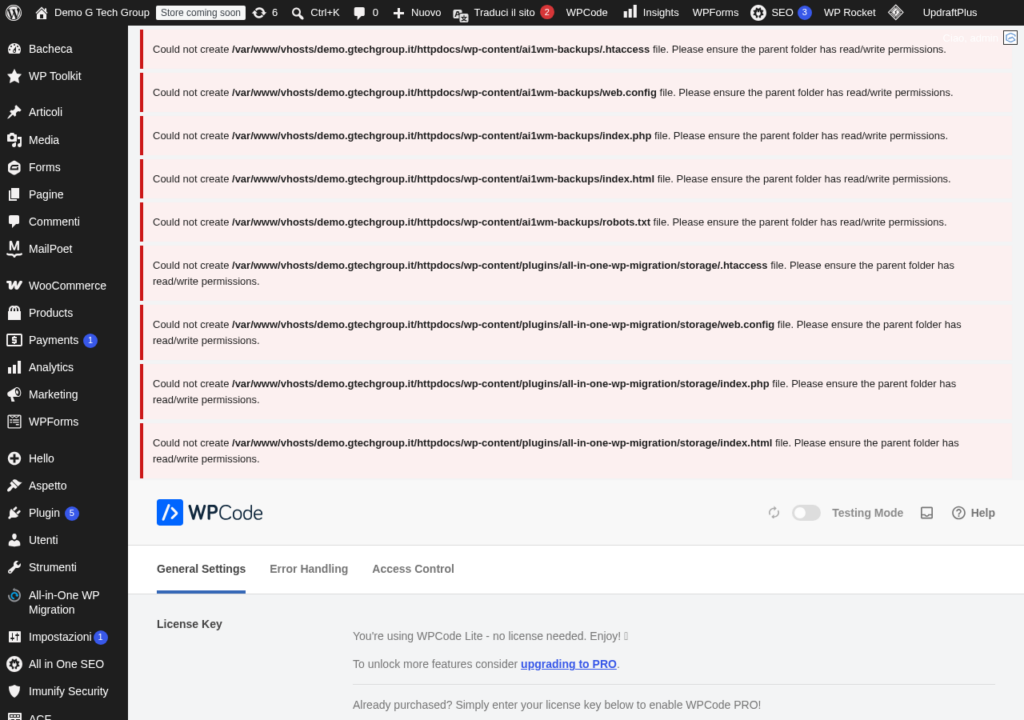
La Libreria di Snippet: Un Tesoro di Codice Pronto
Una delle funzionalità che distingue WPCode dalla maggior parte dei plugin simili è la sua libreria di snippet pre-costruiti. Invece di dover scrivere codice da zero o cercare snippet su forum e blog, WPCode ti offre una raccolta curata di snippet pronti all’uso, testati e ottimizzati per WordPress. Con pochi clic puoi aggiungere funzionalità al tuo sito senza scrivere una singola riga di codice.
In questo articolo esploreremo la libreria di snippet di WPCode, vedremo come utilizzarla e passeremo in rassegna gli snippet più utili organizzati per categoria.
Come Accedere alla Libreria
Per accedere alla libreria di snippet pre-costruiti:
- Vai su Code Snippets → Add Snippet
- Nella parte superiore della pagina vedrai una serie di categorie e una barra di ricerca
- Sfoglia le categorie o cerca uno snippet specifico per parola chiave
- Quando trovi uno snippet interessante, clicca su “Use Snippet”
- Lo snippet verrà importato nel tuo sito con il codice già inserito
- Rivedi il codice, personalizza se necessario, e attiva lo snippet
La libreria è in continuo aggiornamento: il team di WPCode aggiunge regolarmente nuovi snippet basati sulle richieste più comuni della community WordPress.
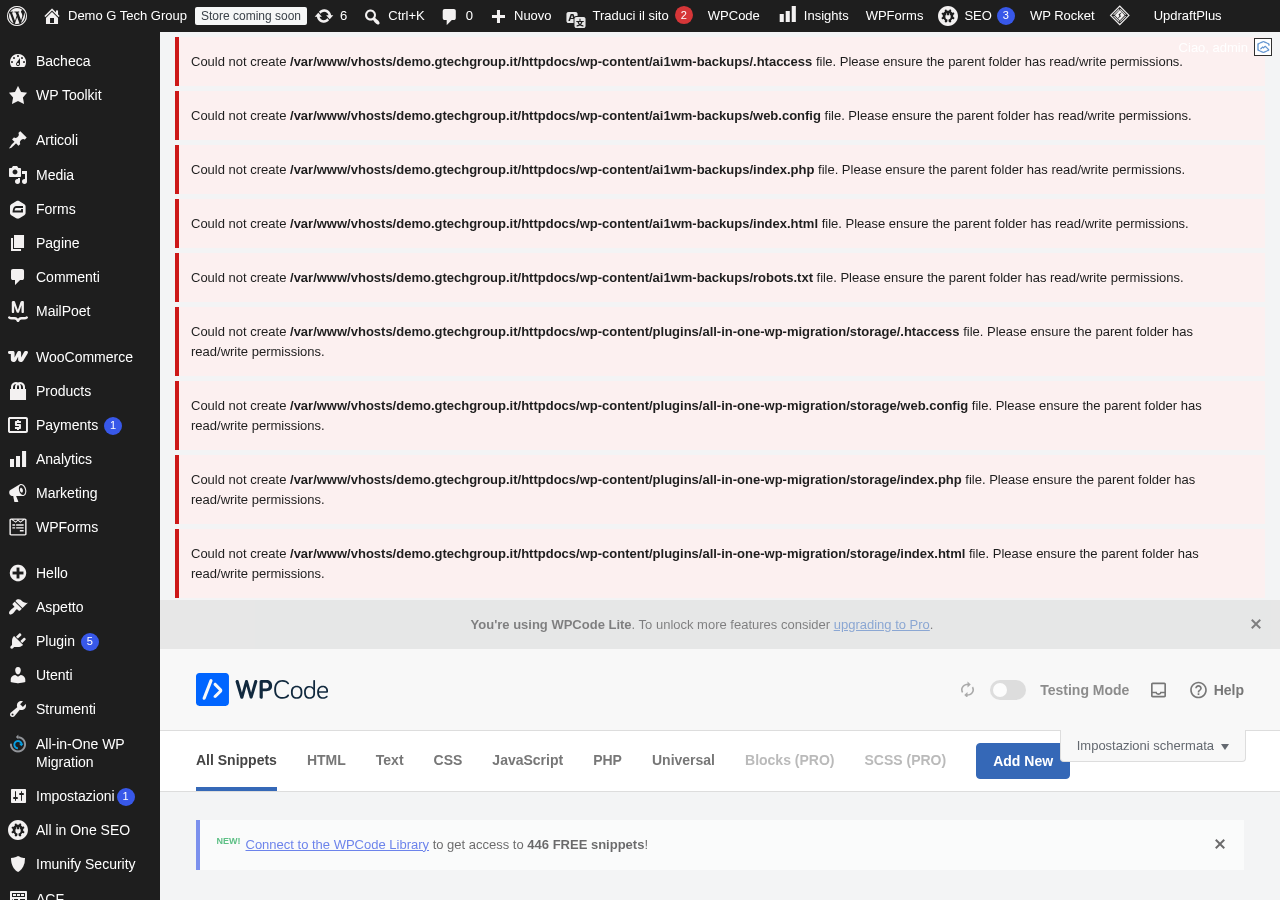
Categorie Principali della Libreria
La libreria di WPCode è organizzata in diverse categorie per facilitare la ricerca:
Featured (In Evidenza)
Questa sezione contiene gli snippet più popolari e richiesti dalla community. È il punto di partenza ideale per scoprire le personalizzazioni più comuni di WordPress.
Comments (Commenti)
Snippet per gestire e personalizzare il sistema di commenti di WordPress:
- Disable Comments — disabilita completamente i commenti su tutto il sito
- Disable Comments on Posts — disabilita i commenti solo sui post del blog
- Remove URL Field from Comments — rimuove il campo “Sito web” dal modulo dei commenti (riduce lo spam)
- Disable Comment Notifications — disabilita le email di notifica per i nuovi commenti
Admin (Amministrazione)
Snippet per personalizzare il pannello di amministrazione di WordPress:
- Custom Admin Footer Text — personalizza il testo nel footer dell’area admin
- Change Howdy Text — modifica il saluto “Howdy” nella barra di amministrazione
- Remove Dashboard Widgets — rimuove i widget predefiniti dalla dashboard
- Custom Login Logo — sostituisce il logo WordPress nella pagina di login con il tuo logo
- Disable Admin Bar for Non-Admins — nasconde la barra di amministrazione per gli utenti non amministratori
WooCommerce
Snippet specifici per personalizzare WooCommerce:
- Change Add to Cart Text — personalizza il testo del pulsante “Aggiungi al carrello”
- Remove Product Tabs — rimuove le tab (descrizione, informazioni aggiuntive, recensioni) dalla pagina prodotto
- Change Number of Products per Row — modifica il numero di prodotti per riga nella griglia dello shop
- Auto Complete Orders — completa automaticamente gli ordini dopo il pagamento
- Redirect After Add to Cart — reindirizza direttamente al checkout dopo l’aggiunta al carrello
Security (Sicurezza)
Snippet per migliorare la sicurezza del sito:
- Disable XML-RPC — disabilita il protocollo XML-RPC per prevenire attacchi
- Remove WordPress Version — rimuove il meta tag con la versione di WordPress
- Disable File Editor — disabilita l’editor di file integrato in WordPress (Plugin Editor e Theme Editor)
- Disable User Enumeration — impedisce l’enumerazione degli utenti tramite URL
SEO
Snippet per l’ottimizzazione dei motori di ricerca:
- Add Canonical URL — aggiunge automaticamente il tag canonical alle pagine
- Open Graph Meta Tags — aggiunge i meta tag Open Graph per la condivisione sui social
- Breadcrumb Navigation — aggiunge la navigazione breadcrumb ai post e alle pagine
Performance (Prestazioni)
Snippet per ottimizzare le prestazioni del sito:
- Disable Emoji — rimuove gli script delle emoji di WordPress
- Disable Embeds — disabilita la funzionalità oEmbed per ridurre le richieste HTTP
- Limit Post Revisions — limita il numero di revisioni salvate per ogni post
- Disable Self Pingbacks — impedisce a WordPress di inviare pingback al proprio sito
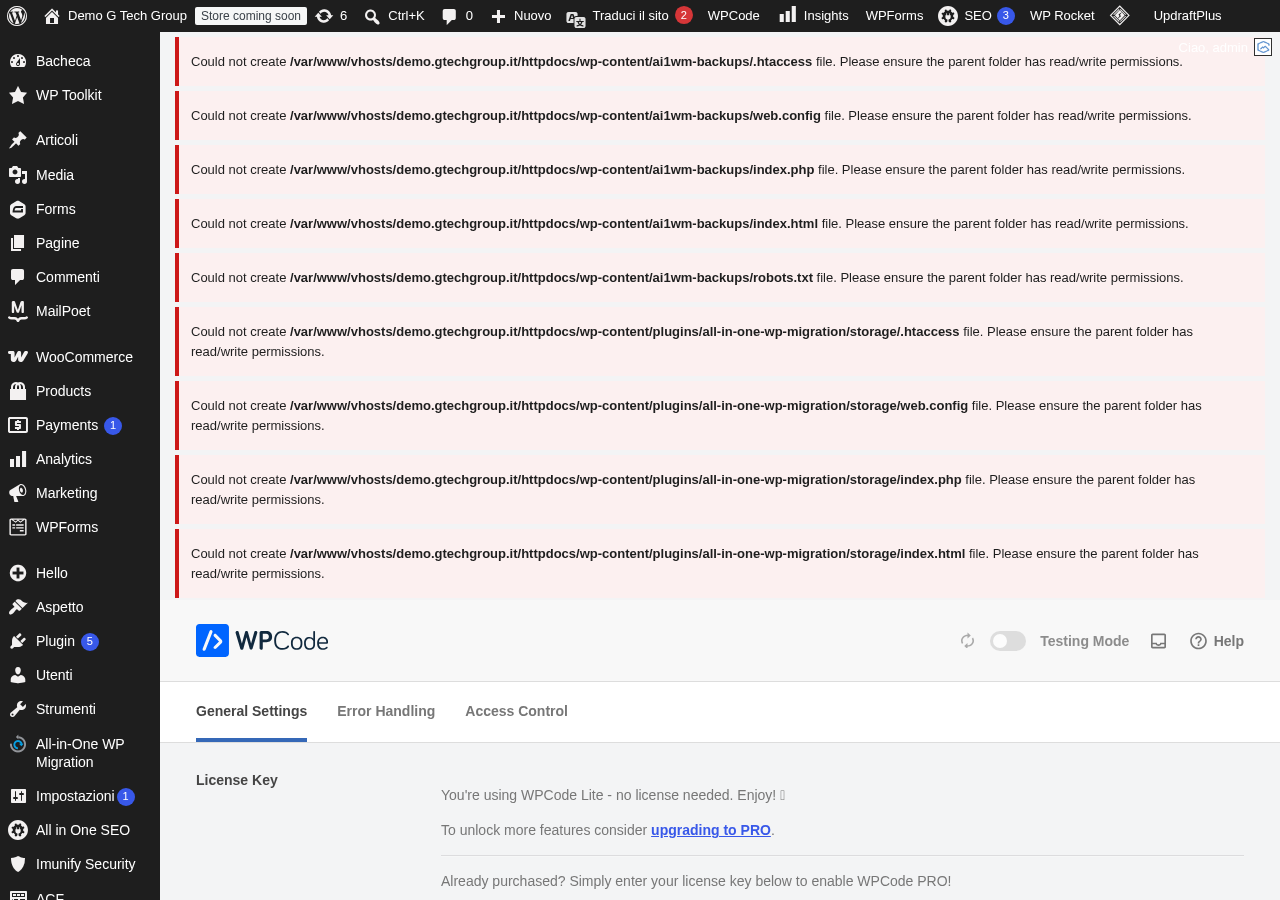
Come Utilizzare uno Snippet dalla Libreria
Vediamo il processo completo con un esempio pratico. Supponiamo di voler disabilitare gli emoji di WordPress:
- Vai su Code Snippets → Add Snippet
- Nella barra di ricerca, digita “emoji”
- Troverai lo snippet “Disable Emoji”
- Clicca su “Use Snippet”
- Lo snippet verrà importato con il codice già inserito e configurato
- Rivedi il codice per capire cosa fa (è sempre buona pratica)
- Nella sezione Insertion, verifica che sia impostato su Auto Insert → Run Everywhere
- Sposta il toggle su Active
- Clicca su Save Snippet
In pochi secondi hai disabilitato le emoji di WordPress senza scrivere una singola riga di codice. Lo snippet è già ottimizzato e testato dal team di WPCode.
Personalizzare gli Snippet della Libreria
Gli snippet della libreria sono un punto di partenza eccellente, ma spesso avrai bisogno di personalizzarli per adattarli alle tue esigenze specifiche. Ecco alcuni consigli:
Modificare i Valori
Molti snippet contengono valori che puoi personalizzare. Ad esempio, lo snippet “Limit Post Revisions” contiene un numero che puoi modificare per impostare il limite desiderato. Leggi i commenti nel codice per capire quali valori puoi cambiare.
Aggiungere Condizioni
Dopo aver importato uno snippet, puoi attivare la logica condizionale per limitarne l’applicazione a pagine specifiche. Questo è particolarmente utile per gli snippet WooCommerce che potrebbero dover funzionare solo sulle pagine del negozio.
Combinare Più Snippet
Alcuni risultati richiedono la combinazione di più snippet. Ad esempio, per una personalizzazione completa della pagina di login potresti usare lo snippet “Custom Login Logo” insieme a uno snippet CSS personalizzato per cambiare i colori.
Snippet Essenziali: La Nostra Top 10
Dopo aver configurato WPCode su centinaia di siti, ecco i 10 snippet dalla libreria che installiamo più frequentemente:
- Disable Emoji — riduce le richieste HTTP senza alcun impatto visivo
- Remove WordPress Version — migliora la sicurezza nascondendo la versione
- Disable XML-RPC — chiude un vettore di attacco spesso sfruttato
- Limit Post Revisions — mantiene il database snello
- Disable File Editor — impedisce modifiche ai file dalla dashboard (rischio sicurezza)
- Remove URL Field from Comments — riduce lo spam nei commenti
- Custom Login Logo — brandizza la pagina di login
- Custom Admin Footer Text — aggiunge un tocco professionale
- Disable Self Pingbacks — evita notifiche inutili
- Change Add to Cart Text — personalizza il testo del pulsante WooCommerce in italiano
Code Generator: Creare Snippet Personalizzati Senza Scrivere Codice
Oltre alla libreria di snippet pre-costruiti, WPCode offre anche un Code Generator — uno strumento che genera automaticamente snippet personalizzati in base alle tue scelte. Accessibile da Code Snippets → Code Generator, ti permette di:
- Creare shortcode personalizzati
- Registrare custom post type
- Registrare tassonomie personalizzate
- Aggiungere widget areas (sidebar) personalizzate
- Creare ruoli utente personalizzati
Il Code Generator ti guida attraverso un form con tutte le opzioni disponibili e genera il codice PHP corrispondente. Non devi scrivere una riga di codice: selezioni le opzioni, clicchi “Genera” e lo snippet è pronto.
Snippet della Community
Oltre alla libreria ufficiale, la community WordPress ha prodotto migliaia di snippet compatibili con WPCode. Puoi trovarli su:
- WPCode.com/library — la libreria online ufficiale con centinaia di snippet aggiuntivi
- Forum WordPress.org — snippet condivisi nella community ufficiale
- GitHub — repository con raccolte di snippet WordPress
- Blog specializzati — siti come WPBeginner, FLAVOR e altri pubblicano regolarmente snippet utili
Quando importi snippet da fonti esterne, verifica sempre che:
- La fonte sia affidabile e conosciuta
- Il codice non contenga link o riferimenti sospetti
- Lo snippet sia compatibile con la tua versione di WordPress
- Il codice sia ben commentato e comprensibile
Aggiornamenti della Libreria
La libreria di WPCode viene aggiornata regolarmente con nuovi snippet e miglioramenti a quelli esistenti. Gli snippet dalla libreria non si aggiornano automaticamente una volta importati nel tuo sito: dopo l’importazione, diventano snippet locali che puoi modificare liberamente.
Se vuoi verificare se sono disponibili versioni aggiornate degli snippet che usi, visita periodicamente la libreria e confronta il codice con quello dei tuoi snippet importati.
Creare la Tua Libreria Personale
Con il tempo, svilupperai una raccolta di snippet personalizzati che utilizzi frequentemente. Per creare la tua libreria personale:
- Esporta i tuoi snippet — usa la funzione di esportazione di WPCode per salvare i tuoi snippet in formato JSON
- Organizza per progetto — crea file JSON separati per diversi tipi di siti (blog, e-commerce, portfolio)
- Documenta — mantieni una lista degli snippet con descrizione, uso e dipendenze
- Importa sui nuovi siti — quando configuri un nuovo sito, importa la tua raccolta base e attiva gli snippet necessari
Questo approccio ti farà risparmiare ore di lavoro su ogni nuovo progetto WordPress.
Snippet per Sviluppatori: Estendere la Libreria
Se sei uno sviluppatore WordPress, puoi contribuire alla community creando e condividendo i tuoi snippet. Ecco le best practice per creare snippet di qualità:
- Commenta il codice — spiega cosa fa ogni sezione del codice
- Usa nomi di funzione univoci — prefissa le funzioni con un identificativo unico per evitare conflitti
- Gestisci gli errori — prevedi e gestisci i casi limite
- Testa su più versioni — verifica la compatibilità con diverse versioni di WordPress
- Documenta le dipendenze — indica se lo snippet richiede plugin o versioni specifiche
Conclusioni su WPCode
La libreria di snippet di WPCode è una risorsa preziosa che trasforma personalizzazioni altrimenti complesse in operazioni alla portata di tutti. Con centinaia di snippet pre-costruiti, testati e ottimizzati, puoi migliorare la sicurezza, le prestazioni e le funzionalità del tuo sito WordPress in pochi clic.
Non limitarti agli snippet predefiniti: usa la libreria come punto di partenza, personalizza gli snippet per le tue esigenze specifiche e crea la tua raccolta personale per accelerare i futuri progetti.
📚 Leggi anche gli altri articoli della serie WPCode
Vuoi sfruttare al massimo la libreria di snippet di WPCode per ottimizzare il tuo sito WordPress? Contatta il team di G Tech Group. Possiamo selezionare e configurare gli snippet più adatti alle tue esigenze, personalizzarli e assicurarci che funzionino perfettamente con il tuo tema e i tuoi plugin.
Migliora il Tuo Sito WordPress
Scopri le nostre guide complete sugli altri plugin essenziali per WordPress: