
Classic Editor e WooCommerce: Modificare Prodotti con il Vecchio Editor
WooCommerce è la piattaforma e-commerce più utilizzata al mondo, alimentando oltre il 30{6fb8dad3a9c483f1a21adb5997a0bd0fb65a4b2f8344003d223c5d2f2542798c} di tutti i negozi online. Se gestisci un negozio WooCommerce e preferisci l’interfaccia tradizionale di WordPress, Classic Editor è il tuo alleato ideale per la gestione dei prodotti. In questa guida completa esploreremo come Classic Editor e WooCommerce interagiscono, quali vantaggi offre l’editor classico nella modifica dei prodotti e come configurare il tutto per un flusso di lavoro e-commerce ottimale.
Perché Molti Negozi Preferiscono Classic Editor
WooCommerce è nato e si è sviluppato nell’era dell’editor classico di WordPress. Le sue metabox per la gestione dei dati prodotto — prezzo, inventario, spedizione, attributi, variazioni — sono state originariamente progettate per integrarsi con l’interfaccia tradizionale. Sebbene WooCommerce abbia aggiunto il supporto per Gutenberg, molti gestori di negozi online continuano a preferire Classic Editor per diverse ragioni concrete.
La velocità di editing è la prima: con Classic Editor, tutte le metabox di WooCommerce sono immediatamente visibili nella stessa pagina, senza necessità di navigare tra pannelli e sidebar. La descrizione del prodotto, il prezzo, le categorie, i tag, l’immagine in evidenza, la galleria e tutti gli altri dati sono accessibili con un semplice scroll verticale. Con Gutenberg, l’interfaccia è più frammentata e richiede più clic per accedere alle stesse informazioni.
Configurare Classic Editor per WooCommerce
La configurazione di Classic Editor per WooCommerce è semplice. Dopo aver installato e attivato Classic Editor, vai su Impostazioni > Scrittura e seleziona “Editor Classico” come editor predefinito. Questa impostazione si applica automaticamente anche ai prodotti WooCommerce, che sono un custom post type (product) che supporta l’editor.
Se vuoi usare Classic Editor solo per i prodotti ma mantenere Gutenberg per gli articoli del blog, puoi farlo tramite un filtro PHP nel file functions.php del tema o in un plugin personalizzato. Il filtro classic_editor_enabled_editors_for_post_type ti permette di specificare quale editor usare per ogni post type. Ad esempio, per forzare Classic Editor solo per i prodotti, usa un codice come il seguente:
function ce_per_post_type($editors, $post_type) {
    if ($post_type === product) {
        $editors[block_editor] = false;
    }
    return $editors;
}
add_filter(classic_editor_enabled_editors_for_post_type, ce_per_post_type, 10, 2);
L’Interfaccia di Modifica Prodotto con Classic Editor
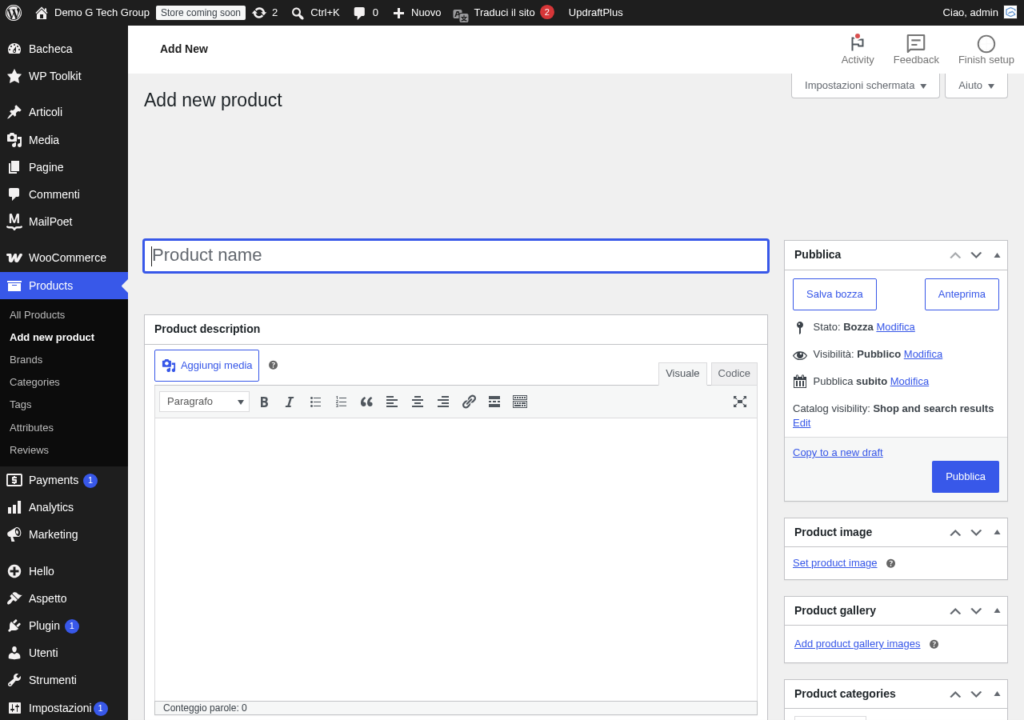
Quando apri un prodotto WooCommerce con Classic Editor, l’interfaccia si presenta con una struttura chiara e organizzata. Nella parte superiore trovi il titolo del prodotto e l’editor TinyMCE per la descrizione lunga. Subito sotto, la metabox “Dati prodotto” di WooCommerce occupa una porzione significativa della pagina con le sue schede: Generale, Inventario, Spedizione, Prodotti collegati, Attributi e Avanzate.
Nella sidebar destra trovi le metabox per Pubblicazione, Categorie prodotto, Tag prodotto, Immagine del prodotto e Galleria prodotto. Sotto l’editor principale, la metabox per la Breve descrizione del prodotto (che viene visualizzata accanto all’immagine nella pagina del prodotto) offre un secondo editor TinyMCE più piccolo.
Questa disposizione è il motivo per cui molti professionisti dell’e-commerce preferiscono Classic Editor: tutti i dati del prodotto sono visibili e accessibili in un’unica vista, senza la frammentazione introdotta dall’interfaccia a blocchi di Gutenberg.
Gestione delle Variazioni con Classic Editor
I prodotti variabili sono tra i più complessi da gestire in WooCommerce. Ogni variazione ha il proprio prezzo, SKU, stato di magazzino, dimensioni e immagine. Con Classic Editor, la gestione delle variazioni avviene interamente nella scheda “Variazioni” della metabox “Dati prodotto”.
Il flusso di lavoro tipico è: prima crei gli attributi nella scheda “Attributi” (ad esempio Taglia con valori S, M, L, XL e Colore con valori Rosso, Blu, Nero), poi passi alla scheda “Variazioni” dove puoi generare automaticamente tutte le combinazioni possibili o crearle manualmente. Per ogni variazione, espandi il pannello cliccando sulla freccia e compili i campi necessari.
Classic Editor gestisce questo flusso in modo fluido perché la metabox “Dati prodotto” utilizza JavaScript nativo per il caricamento dinamico delle variazioni, senza dipendenze dall’editor sottostante. Che tu usi Classic Editor o Gutenberg, questa parte dell’interfaccia rimane identica — ma con Classic Editor hai il vantaggio di un contesto più pulito e meno distrazioni.
Descrizione Lunga e Breve Descrizione
WooCommerce utilizza due campi di testo per ogni prodotto: la descrizione lunga e la breve descrizione. Con Classic Editor, entrambe le descrizioni vengono modificate tramite editor TinyMCE, con la barra degli strumenti completa per formattazione, link, immagini e media.
La descrizione lunga occupa l’editor principale e viene visualizzata nella scheda “Descrizione” della pagina prodotto. Qui puoi inserire testo formattato, immagini, tabelle, video e qualsiasi contenuto HTML. Classic Editor è ideale per descrizioni dettagliate che includono specifiche tecniche, tabelle comparative e gallerie di immagini aggiuntive.
La breve descrizione è un editor TinyMCE più compatto posizionato sotto la metabox dei dati prodotto. Viene visualizzata accanto all’immagine del prodotto e al pulsante “Aggiungi al carrello”. Dovrebbe contenere un riassunto conciso delle caratteristiche principali del prodotto, spesso in formato elenco puntato per una lettura rapida.
SEO dei Prodotti con Classic Editor
I plugin SEO come Yoast SEO e Rank Math funzionano perfettamente con Classic Editor per i prodotti WooCommerce. Le loro metabox appaiono sotto l’editor principale e offrono tutte le funzionalità di ottimizzazione: meta title, meta description, analisi della leggibilità e suggerimenti per le keyword.
Con Classic Editor, l’analisi SEO di Yoast si aggiorna in tempo reale mentre scrivi la descrizione del prodotto, evidenziando la distribuzione della keyword focus, la lunghezza del testo e la struttura dei titoli. Questa integrazione è matura e stabile, testata negli anni con l’editor classico come ambiente primario.
Importazione ed Esportazione Massiva di Prodotti
WooCommerce include una funzionalità nativa di importazione/esportazione CSV per i prodotti. Questa funzionalità non dipende dall’editor e funziona identicamente con Classic Editor e Gutenberg. Tuttavia, quando importi prodotti con descrizioni HTML complesse, Classic Editor offre un vantaggio nella fase di revisione post-importazione: l’editor classico visualizza e gestisce l’HTML importato in modo più prevedibile rispetto a Gutenberg, che potrebbe tentare di convertire il contenuto in blocchi.
Per l’importazione massiva di prodotti con variazioni, attributi e immagini, considera l’uso di plugin specializzati come WP All Import o Product Import Export. Questi plugin funzionano indipendentemente dall’editor ma la successiva modifica manuale dei prodotti importati è più agevole con Classic Editor grazie alla sua interfaccia diretta.
Gestione dell’Inventario
La gestione dell’inventario in WooCommerce avviene interamente nella scheda “Inventario” della metabox “Dati prodotto”. Qui puoi impostare lo SKU, abilitare la gestione del magazzino, specificare la quantità disponibile, il livello di notifica per scorte basse e il comportamento quando il prodotto è esaurito. Con Classic Editor, questa scheda è sempre accessibile con un clic, senza navigare tra pannelli laterali.
Per i prodotti variabili, ogni variazione ha le proprie impostazioni di inventario. Con Classic Editor, puoi gestire l’inventario di tutte le variazioni nella stessa pagina, espandendo una variazione alla volta. Questo flusso di lavoro è particolarmente efficiente per aggiornamenti rapidi di stock, ad esempio dopo un rifornimento o un inventario fisico.
Plugin WooCommerce e Compatibilità con Classic Editor
L’ecosistema di plugin WooCommerce è vasto, con migliaia di estensioni disponibili. La grande maggioranza funziona perfettamente con Classic Editor perché aggiunge le proprie metabox e campi all’interfaccia di modifica del prodotto, un meccanismo che non dipende dall’editor utilizzato. Plugin come WooCommerce Subscriptions, WooCommerce Bookings, YITH WooCommerce, AliDropship e molti altri sono completamente compatibili con Classic Editor.
Alcuni plugin più recenti potrebbero offrire funzionalità aggiuntive specifiche per Gutenberg (come blocchi personalizzati per l’inserimento di elementi WooCommerce nei contenuti), ma le funzionalità core rimangono accessibili con entrambi gli editor. Se un plugin richiede specificamente Gutenberg per funzionare, sarà indicato chiaramente nella documentazione.
Ordini e Classic Editor
Un aspetto spesso trascurato è l’impatto di Classic Editor sulla gestione degli ordini. Gli ordini WooCommerce utilizzano un’interfaccia completamente personalizzata che non dipende dall’editor di WordPress. Che tu usi Classic Editor, Gutenberg o nessuno dei due, l’interfaccia di gestione degli ordini rimane identica. Questo vale anche per le pagine di impostazioni di WooCommerce, i coupon, le recensioni e tutte le altre sezioni di amministrazione del plugin.
Conclusioni su Classic Editor e WooCommerce
Classic Editor e WooCommerce formano una combinazione collaudata e affidabile per la gestione di negozi online WordPress. L’editor classico offre un’interfaccia familiare, veloce e organizzata per la modifica dei prodotti, con tutti i dati visibili in un’unica vista. La compatibilità con i plugin dell’ecosistema WooCommerce è eccellente e la stabilità è garantita da anni di utilizzo su milioni di siti e-commerce.
Se gestisci un negozio WooCommerce e non hai ancora provato Classic Editor, installalo e nota la differenza nella velocità e nell’efficienza del tuo flusso di lavoro quotidiano di gestione dei prodotti.
Leggi anche gli altri articoli della serie Classic Editor
- Come Installare e Attivare Classic Editor su WordPress
- Classic Editor vs Gutenberg: Differenze e Quale Scegliere nel 2026
- Configurare Classic Editor: Impostazioni per Editor Predefinito e Utenti
- Classic Editor e TinyMCE: Personalizzare la Barra degli Strumenti
- Aggiungere Pulsanti Custom a Classic Editor con TinyMCE Advanced
- Classic Editor e i Shortcode: Inserire Contenuti Dinamici
- Classic Editor e Elementor: Usarli Insieme Senza Conflitti
- Classic Editor e ACF: Campi Personalizzati con Editor Classico
- Quando Migrare da Classic Editor a Gutenberg: Guida alla Transizione
- Classic Editor: Compatibilità con Plugin e Temi nel 2026
- Personalizzare Classic Editor con Funzioni PHP e Filtri
- Classic Editor e il Futuro di WordPress: Fino a Quando Sarà Supportato
- Disattivare Gutenberg Senza Plugin: Alternative a Classic Editor
- Risolvere i Problemi Comuni di Classic Editor: Troubleshooting
Gestisci un negozio WooCommerce e vuoi ottimizzare il tuo flusso di lavoro con Classic Editor? Il team di G Tech Group ha esperienza nella configurazione di siti e-commerce WordPress e può aiutarti a creare l’ambiente di lavoro perfetto per il tuo business online. Contattaci per una consulenza.
Migliora il Tuo Sito WordPress
Scopri le nostre guide complete sugli altri plugin essenziali per WordPress: