
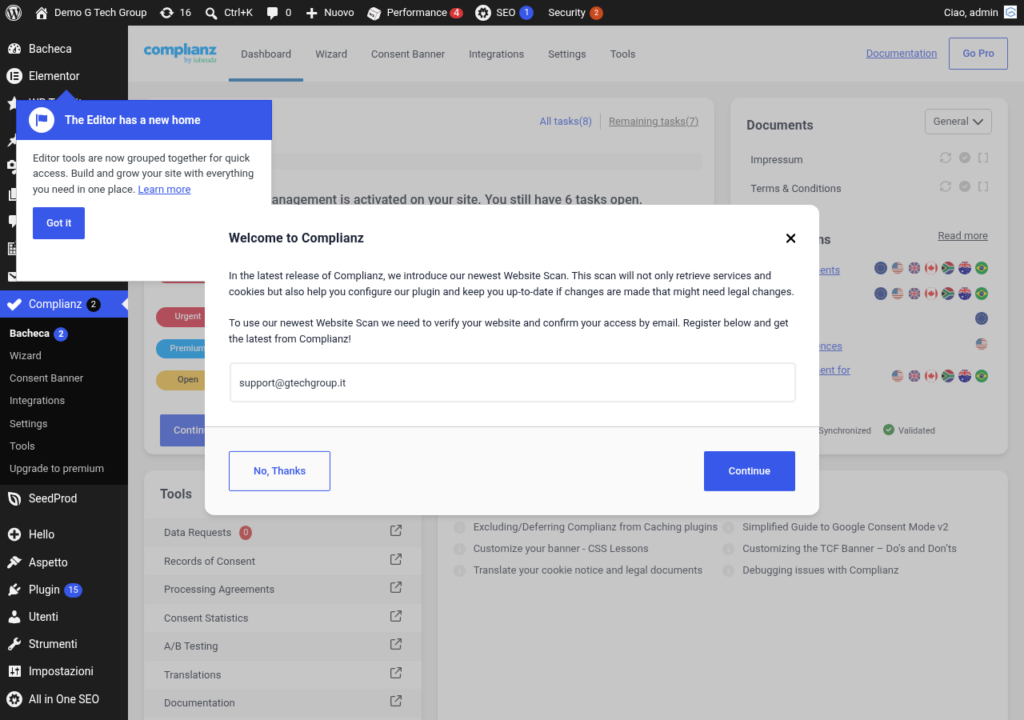
Complianz: Personalizzare il Cookie Banner con CSS
Il cookie banner è uno degli elementi più visibili del tuo sito web: è la prima cosa che i nuovi visitatori vedono e interagiscono. Un banner visivamente coerente con il design del sito trasmette professionalità e cura del dettaglio, mentre un banner generico o fuori contesto può creare una prima impressione negativa. Complianz offre ampie possibilità di personalizzazione tramite il pannello di controllo, ma per ottenere un risultato veramente su misura, il CSS personalizzato è lo strumento più potente a tua disposizione. In questo articolo vedremo come personalizzare ogni aspetto del cookie banner di Complianz attraverso il CSS.
La Struttura HTML del Banner di Complianz
Per personalizzare efficacemente il banner con CSS, è necessario comprendere la sua struttura HTML. Complianz genera un banner con una struttura DOM ben organizzata che utilizza classi CSS specifiche per ogni elemento.
L’elemento contenitore principale del banner ha la classe .cmplz-cookiebanner. All’interno di questo contenitore troviamo il testo del banner (.cmplz-message), i pulsanti di azione (.cmplz-buttons), e il pannello delle categorie di cookie (.cmplz-categories).
I pulsanti principali sono identificati da classi specifiche: .cmplz-btn.cmplz-accept per il pulsante “Accetta tutto”, .cmplz-btn.cmplz-deny per il pulsante “Rifiuta tutto”, e .cmplz-btn.cmplz-view-preferences per il pulsante “Personalizza”. Il pulsante di revoca del consenso (manage consent) ha la classe .cmplz-manage-consent.
Conoscere queste classi è il punto di partenza per qualsiasi personalizzazione CSS. Puoi ispezionare la struttura completa del banner utilizzando gli strumenti di sviluppo del browser (F12 → Elements) sul tuo sito.
Dove Inserire il CSS Personalizzato
Ci sono diverse opzioni per inserire il CSS personalizzato per il banner di Complianz, ciascuna con i propri vantaggi:
Customizer di WordPress: naviga su Aspetto → Personalizza → CSS aggiuntivo. Questo è il metodo più semplice e viene mantenuto anche quando cambi tema. Il CSS inserito qui ha una specificità sufficiente per sovrascrivere gli stili predefiniti di Complianz nella maggior parte dei casi.
Impostazioni di Complianz: alcuni temi e configurazioni di Complianz offrono un campo per CSS personalizzato direttamente nelle impostazioni del plugin. Questo è il metodo più pulito poiché il CSS viene applicato solo quando Complianz è attivo.
File style.css del tema child: se hai un tema child, puoi inserire il CSS nel file style.css. Questo è il metodo più robusto ma richiede un tema child configurato.
Indipendentemente dal metodo scelto, potresti dover utilizzare la dichiarazione !important per sovrascrivere alcuni stili predefiniti di Complianz che hanno una specificità elevata.
Personalizzare i Colori del Banner
La personalizzazione dei colori è probabilmente la modifica più richiesta. Ecco come personalizzare i colori principali del banner:
Sfondo del banner: per cambiare il colore di sfondo dell’intero banner, utilizza la regola CSS sul contenitore principale. Ad esempio, per un sfondo scuro professionale puoi applicare un colore come #1a1a2e alla classe .cmplz-cookiebanner. Puoi anche aggiungere una leggera trasparenza utilizzando rgba() per un effetto glass-morphism moderno.
Colore del testo: il testo del banner deve avere un contrasto sufficiente rispetto allo sfondo. Per uno sfondo scuro, usa un colore chiaro come #e0e0e0 o #ffffff. Per uno sfondo chiaro, usa un colore scuro come #333333.
Pulsante Accetta: personalizza il pulsante di accettazione con i colori del tuo brand. Puoi modificare il colore di sfondo, il colore del testo, il bordo e il raggio degli angoli. Aggiungi anche uno stato :hover per un’interazione visiva fluida.
Pulsante Rifiuta: ricorda che il pulsante Rifiuta deve avere la stessa prominenza visiva del pulsante Accetta. Puoi utilizzare uno stile “outline” (bordo colorato senza sfondo pieno) che sia visivamente equivalente ma distinto dall’accetta.
Personalizzare la Tipografia
La tipografia del banner dovrebbe essere coerente con quella del resto del sito. Puoi personalizzare il font family, la dimensione, il peso e l’altezza di riga del testo del banner.
Applica il font del tuo sito al contenitore del banner specificando la famiglia di font sulla classe principale. Per il titolo del banner, puoi utilizzare un peso font più marcato come 600 o 700. Per il testo del messaggio, mantieni un peso regolare (400) con una dimensione compresa tra 13px e 15px per garantire la leggibilità.
Anche i pulsanti meritano attenzione tipografica. Puoi aumentare leggermente il peso del font dei pulsanti a 600 per renderli più prominenti, e utilizzare lettere maiuscole con un leggero letter-spacing per un aspetto più moderno e professionale.
Layout e Posizionamento Avanzato
Oltre ai layout predefiniti offerti da Complianz (barra inferiore, popup, laterale), puoi creare layout personalizzati con CSS. Ecco alcune personalizzazioni avanzate:
Banner a larghezza ridotta: invece di un banner che occupa l’intera larghezza dello schermo, puoi limitare la larghezza massima e centrare il banner. Imposta un max-width di ad esempio 800px con margin: 0 auto per centrarlo, aggiungendo un border-radius per gli angoli arrotondati.
Ombra e profondità: aggiungi un box-shadow al banner per creare un effetto di profondità che lo faccia “staccare” dal contenuto sottostante. Un’ombra sottile come 0 -4px 20px rgba(0, 0, 0, 0.15) è elegante senza essere invadente.
Animazioni di ingresso: puoi aggiungere un’animazione CSS per l’ingresso del banner, utilizzando @keyframes e la proprietà animation. Un’animazione di slide-up dal basso è particolarmente efficace per i banner posizionati in basso alla pagina. Usa una durata di 0.4s con un ease-out per un effetto fluido.
Personalizzare il Pannello delle Preferenze
Il pannello delle preferenze, che si apre quando l’utente clicca su “Personalizza”, merita una personalizzazione specifica. Questo pannello contiene le categorie di cookie con i relativi toggle per l’attivazione e la disattivazione.
Puoi personalizzare l’aspetto dei toggle switch delle categorie, che utilizzano le classi .cmplz-categories .cmplz-category. Puoi modificare i colori del toggle per lo stato attivo e inattivo, la dimensione, la forma (quadrata o arrotondata) e l’animazione di transizione.
Per le descrizioni delle categorie, puoi modificare la dimensione del testo, il colore e il padding per migliorare la leggibilità e la separazione visiva tra le diverse categorie. Aggiungere un bordo inferiore sottile tra le categorie può migliorare la scansione visiva del pannello.
Responsive Design del Banner
La personalizzazione CSS deve tenere conto dei diversi dispositivi su cui il banner verrà visualizzato. Complianz gestisce automaticamente il responsive design, ma le personalizzazioni CSS potrebbero richiedere aggiustamenti specifici per mobile.
Utilizza le media query per adattare il banner ai dispositivi mobili. Per schermi con larghezza inferiore a 768px, considera di impilare i pulsanti verticalmente anziché orizzontalmente per evitare che diventino troppo piccoli. Aumenta il padding dei pulsanti su mobile per garantire un’area touch adeguata (almeno 44×44 pixel).
Sul mobile, il testo del banner potrebbe risultare troppo lungo. Puoi ridurre la dimensione del font su schermi piccoli (ad esempio da 14px a 13px) e ridurre il padding del banner per risparmiare spazio verticale. Tuttavia, non sacrificare la leggibilità: il testo deve rimanere facilmente leggibile anche su schermi piccoli.
Per tablet, potresti voler mantenere il layout desktop ma con alcuni aggiustamenti alla larghezza del banner e alla dimensione dei pulsanti. Una media query per schermi tra 768px e 1024px ti permetterà di gestire questa fascia di dispositivi.
Personalizzare il Pulsante di Gestione Consenso
Il pulsante “Gestisci Consenso” (manage consent) rimane visibile sul sito dopo che l’utente ha interagito con il banner. Questo pulsante può essere personalizzato estensivamente con CSS per integrarsi meglio con il design del sito.
Il pulsante utilizza la classe .cmplz-manage-consent e può essere personalizzato in termini di posizione, dimensione, colore, forma e visibilità. Puoi posizionarlo nell’angolo in basso a sinistra o a destra della pagina, renderlo più piccolo o più grande, cambiarne il colore di sfondo e aggiungere un’icona personalizzata.
Per un approccio minimalista, puoi ridurre il pulsante a un’icona piccola con un tooltip che appare al hover. Per un approccio più trasparente, puoi mantenere il testo completo “Gestisci Cookie” in un pulsante ben visibile. La scelta dipende dal design del tuo sito e dalla priorità che vuoi dare alla gestione dei cookie.
Dark Mode e Temi Dinamici
Se il tuo sito supporta la dark mode, il cookie banner dovrebbe adattarsi di conseguenza. Puoi utilizzare la media query @media (prefers-color-scheme: dark) per applicare stili diversi quando il sistema operativo dell’utente è impostato in modalità scura.
In dark mode, inverti i colori del banner: utilizza uno sfondo scuro con testo chiaro. Assicurati che i pulsanti mantengano un contrasto sufficiente sia in light mode che in dark mode. Puoi anche utilizzare colori leggermente diversi per i pulsanti in dark mode per mantenere la coerenza visiva.
Se il tuo sito utilizza un toggle manuale per la dark mode (anziché basarsi sulle preferenze di sistema), puoi utilizzare una classe CSS sul body (ad esempio .dark-mode) come selettore per gli stili alternativi del banner.
Esempi Pratici di Personalizzazione
Ecco alcuni scenari di personalizzazione comuni con le relative soluzioni CSS:
Banner minimalista: sfondo bianco con bordo superiore sottile nel colore primario del brand. Testo grigio scuro, pulsante Accetta nel colore primario con angoli arrotondati, pulsante Rifiuta come link testuale discreto ma accessibile. Larghezza massima di 700px, centrato nella pagina.
Banner premium scuro: sfondo quasi nero con una leggera trasparenza e sfocatura (backdrop-filter: blur). Testo bianco con opacità al 90{6fb8dad3a9c483f1a21adb5997a0bd0fb65a4b2f8344003d223c5d2f2542798c}. Pulsanti con gradiente nel colore del brand, ombra interna sottile, transizione di hover fluida. Angoli arrotondati generosi e ombra esterna morbida.
Banner in stile Material Design: sfondo nel colore surface del Material Design. Pulsanti elevati con ombra secondo le specifiche Material. Tipografia Roboto con pesi specifici. Transizioni ripple effect sui pulsanti.
Banner integrato nel footer: invece di un banner separato, puoi stilizzare il banner per sembrare una sezione naturale del footer del sito, con lo stesso sfondo, gli stessi font e lo stesso stile dei link del footer.
Accessibilità del Banner Personalizzato
Quando personalizzi il banner con CSS, è fondamentale mantenere l’accessibilità del componente. L’accessibilità non è solo una buona pratica: è un requisito legale in molti contesti e un aspetto che le autorità garanti considerano nella valutazione della conformità.
Contrasto dei colori: assicurati che il rapporto di contrasto tra testo e sfondo sia almeno 4.5:1 per il testo normale e 3:1 per il testo grande (18px o 14px bold). Puoi verificare il contrasto con strumenti online come il WebAIM Contrast Checker.
Focus visibile: mantieni un indicatore di focus visibile sui pulsanti e sui link del banner per gli utenti che navigano con la tastiera. Non rimuovere mai l’outline di focus senza sostituirlo con un indicatore alternativo altrettanto visibile.
Dimensioni dei target touch: su dispositivi touch, i pulsanti devono avere un’area minima di 44×44 pixel. Non ridurre eccessivamente le dimensioni dei pulsanti su mobile.
Leggibilità: non utilizzare dimensioni di font inferiori a 12px per qualsiasi testo del banner. Per il testo principale, mantieni almeno 14px con un’altezza di riga di 1.5.
Testare le Personalizzazioni
Dopo ogni personalizzazione CSS, testa accuratamente il banner su diversi browser e dispositivi. I browser principali da testare sono Chrome, Firefox, Safari e Edge. Per il mobile, testa sia su iOS (Safari) che su Android (Chrome).
Utilizza la modalità responsive degli strumenti di sviluppo del browser per verificare rapidamente il comportamento su diverse dimensioni di schermo. Presta particolare attenzione alle dimensioni che causano il passaggio tra layout desktop e mobile (generalmente intorno ai 768px).
Verifica anche che le personalizzazioni non interferiscano con il funzionamento del banner. Interagisci con tutti i pulsanti e verifica che le animazioni, le transizioni e il pannello delle preferenze funzionino correttamente. Una personalizzazione CSS che rompe la funzionalità del banner è peggio di nessuna personalizzazione.
Conclusione
La personalizzazione CSS del cookie banner di Complianz ti permette di creare un’esperienza visiva completamente integrata con il design del tuo sito, mantenendo al contempo la piena conformità GDPR. La chiave è bilanciare estetica, funzionalità e accessibilità, creando un banner che sia bello da vedere, facile da usare e conforme alla normativa.
Ricorda sempre di testare le personalizzazioni su diversi dispositivi e browser, e di verificare che i requisiti di accessibilità siano rispettati. Un banner esteticamente perfetto ma inaccessibile o non funzionale non serve a nessuno.
Hai bisogno di un cookie banner personalizzato e conforme per il tuo sito? Contattaci per un progetto su misura.
Leggi gli altri articoli della serie Complianz
- Come Installare e Configurare Complianz su WordPress
- Complianz: Cookie Banner GDPR Conforme in 5 Minuti
- Complianz Wizard: Configurazione Guidata Passo Passo
- Complianz e il GDPR: Tutto Quello che Devi Sapere
- Complianz: Cookie Policy e Privacy Policy Automatiche
- Complianz e Google Consent Mode v2: Configurazione
- Complianz: Gestire i Cookie di Google Analytics e GTM
- Complianz e WooCommerce: GDPR per E-Commerce
- Complianz: Registro dei Consensi e Proof of Consent
- Complianz Free vs Premium: Confronto e Prezzi 2026
- Complianz vs CookieYes vs CookieBot: Confronto GDPR
- Complianz e la ePrivacy: Conformità per il Mercato Italiano
- Complianz: A/B Testing del Cookie Banner per Opt-In Rate
- Risolvere i Problemi Comuni di Complianz: Troubleshooting
Migliora il Tuo Sito WordPress
Scopri le nostre guide complete sugli altri plugin essenziali per WordPress: