
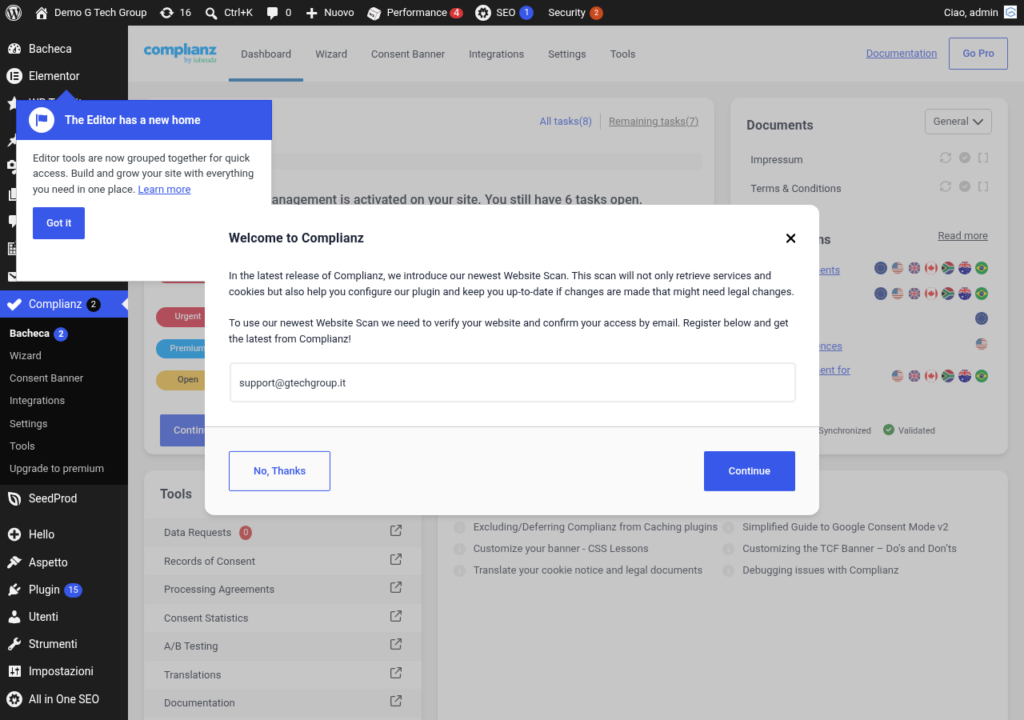
Complianz Wizard: Configurazione Guidata Passo Passo
Il Wizard di Complianz è il cuore pulsante del plugin e rappresenta la differenza fondamentale rispetto alla maggior parte delle soluzioni concorrenti. Mentre altri plugin GDPR richiedono una configurazione manuale complessa e spesso confusa, Complianz guida l’utente attraverso un processo strutturato di domande e risposte che genera automaticamente una configurazione ottimale per ogni specifica situazione. In questo articolo analizzeremo ogni singolo passaggio del wizard, spiegando il significato di ciascuna opzione e come rispondere correttamente per ottenere la massima conformità normativa.
Cos’è il Wizard e Perché È Importante
Il Wizard di Complianz è una procedura guidata suddivisa in diverse fasi che raccoglie informazioni sul tuo sito web, sulla tua attività e sui servizi di terze parti che utilizzi. In base alle risposte fornite, il wizard configura automaticamente il cookie banner, genera i documenti legali necessari (cookie policy, privacy policy) e imposta il sistema di blocco degli script in modo appropriato.
Completare il wizard non è opzionale: senza di esso, Complianz non può generare documenti legali accurati né configurare correttamente il blocco dei cookie. Anche se è possibile utilizzare il plugin senza completare il wizard, la configurazione risultante sarà incompleta e potenzialmente non conforme alla normativa.
Il wizard può essere rieseguito in qualsiasi momento. Se cambi i servizi utilizzati sul tuo sito, aggiungi nuove funzionalità o modifichi la struttura del tuo business, puoi aggiornare le risposte del wizard e Complianz aggiornerà automaticamente la configurazione.
Fase 1: Generale – Informazioni di Base
La prima fase del wizard raccoglie informazioni generali sulla tua attività e sul tuo sito web. Le domande principali di questa sezione riguardano la natura della tua organizzazione e il mercato in cui operi.
Tipo di organizzazione: ti verrà chiesto se sei un’azienda, un professionista, un ente pubblico o un’organizzazione no-profit. Questa informazione influenza i requisiti legali specifici a cui sei soggetto, poiché gli enti pubblici e determinate categorie di organizzazioni hanno obblighi aggiuntivi in materia di protezione dei dati.
Regione di operatività: seleziona le regioni in cui il tuo sito è attivo e verso cui è rivolto il tuo pubblico. Per la maggior parte dei siti italiani, selezionerai “Unione Europea” come regione principale. Se il tuo sito è rivolto anche a utenti negli Stati Uniti, potrai aggiungere anche “USA” per includere la conformità al CCPA (California Consumer Privacy Act) e ad altre leggi statali.
Dati aziendali: inserisci la ragione sociale, l’indirizzo, l’email di contatto e, se applicabile, i dati del Responsabile della Protezione dei Dati (DPO). Queste informazioni verranno utilizzate nei documenti legali generati dal plugin.
Fase 2: Scopo del Sito e Servizi Utilizzati
Nella seconda fase, il wizard ti chiede di specificare lo scopo del tuo sito e i servizi di terze parti integrati. Queste informazioni sono cruciali perché determinano quali cookie vengono utilizzati e come devono essere gestiti.
Il tuo sito raccoglie dati personali? Rispondi sì se il tuo sito ha moduli di contatto, moduli di iscrizione alla newsletter, funzionalità di e-commerce, sistemi di login utente o qualsiasi altra funzionalità che raccoglie informazioni personali. Nella pratica, la quasi totalità dei siti web raccoglie dati personali in qualche forma.
Utilizzi servizi di analisi? Se utilizzi Google Analytics, Matomo, Hotjar o altri strumenti di analisi del traffico, seleziona i servizi corrispondenti. Complianz configurerà automaticamente il blocco di questi servizi fino al consenso dell’utente e li includerà nella cookie policy.
Utilizzi servizi di marketing? Seleziona i servizi pubblicitari e di marketing integrati nel tuo sito, come Google Ads, Facebook Pixel, LinkedIn Insight Tag e altri. Questi servizi impostano cookie di profilazione che richiedono il consenso esplicito dell’utente.
Incorpori contenuti di terze parti? Video YouTube, mappe Google Maps, widget di social media e altri contenuti incorporati impostano cookie propri. Complianz può bloccare questi contenuti e mostrare un placeholder informativo fino al consenso dell’utente.
Fase 3: Scansione dei Cookie
La terza fase è dedicata alla scansione automatica dei cookie. Questa è una delle funzionalità più potenti di Complianz e rappresenta un vantaggio significativo rispetto alla configurazione manuale.
Quando avvii la scansione, Complianz analizza il tuo sito web simulando la navigazione di un utente reale. Il plugin visita diverse pagine del sito e registra tutti i cookie che vengono impostati, sia di prima parte che di terze parti. Per ogni cookie identificato, Complianz cerca nel suo database informazioni sulla tipologia, lo scopo e la durata del cookie.
La scansione può richiedere da pochi secondi a diversi minuti, a seconda delle dimensioni del sito e del numero di pagine da analizzare. Durante la scansione, è importante non navigare su altre pagine del sito per non interferire con il processo.
Al termine della scansione, Complianz presenta un riepilogo dei cookie trovati, suddivisi per categoria. Puoi rivedere la classificazione di ciascun cookie e modificarla se necessario. Ad esempio, se un cookie è stato classificato come “marketing” ma in realtà è necessario per il funzionamento del sito, puoi spostarlo nella categoria “necessari”.
È consigliabile rieseguire la scansione periodicamente, specialmente dopo l’installazione di nuovi plugin, l’aggiornamento del tema o l’aggiunta di nuovi servizi. Complianz può essere configurato per eseguire scansioni automatiche periodiche, ma è sempre buona pratica verificare manualmente i risultati.
Fase 4: Configurazione del Cookie Banner
Nella quarta fase, il wizard ti guida nella configurazione dell’aspetto e del comportamento del cookie banner. Come già descritto nell’articolo dedicato al cookie banner, qui puoi scegliere il layout, i colori, i testi e le opzioni disponibili per l’utente.
Il wizard propone configurazioni predefinite già conformi alla normativa, che puoi utilizzare così come sono o personalizzare secondo le tue preferenze. Per ogni opzione, il wizard fornisce spiegazioni e suggerimenti per aiutarti a fare la scelta più appropriata.
Posizionamento: scegli dove apparirà il banner sullo schermo. Le opzioni più comuni sono in basso (barra), al centro (popup) o laterale. Il wizard spiega i pro e i contro di ciascuna opzione.
Pulsanti: configura quali pulsanti mostrare nel banner. Per la conformità GDPR, è necessario mostrare almeno “Accetta tutto” e “Rifiuta tutto”, più un’opzione per personalizzare le preferenze. Il wizard si assicura che la configurazione dei pulsanti sia conforme alla normativa.
Stile visivo: scegli i colori per sfondo, testo e pulsanti. Il wizard verifica che il contrasto tra testo e sfondo sia sufficiente per la leggibilità.
Fase 5: Generazione dei Documenti Legali
La quinta fase del wizard riguarda la generazione dei documenti legali. In base alle informazioni raccolte nelle fasi precedenti, Complianz genera automaticamente una cookie policy e una privacy policy personalizzate per il tuo sito.
I documenti generati includono tutte le informazioni richieste dalla normativa: l’elenco dei cookie utilizzati con le relative descrizioni, le finalità del trattamento dei dati, i diritti degli interessati, le informazioni sul titolare del trattamento e sul DPO (se presente), le modalità di esercizio dei diritti e i tempi di conservazione dei dati.
Complianz crea automaticamente le pagine WordPress per questi documenti e le collega al cookie banner. Puoi personalizzare il contenuto dei documenti modificando i template forniti dal plugin, ma nella maggior parte dei casi i documenti generati automaticamente sono già completi e conformi.
È importante notare che i documenti legali generati da Complianz sono un ottimo punto di partenza, ma non sostituiscono la consulenza di un professionista legale. Per situazioni particolarmente complesse o per siti che trattano categorie particolari di dati personali, è sempre consigliabile far verificare i documenti da un avvocato specializzato in privacy.
Fase 6: Integrazioni e Configurazioni Avanzate
L’ultima fase del wizard riguarda le integrazioni con servizi specifici e le configurazioni avanzate. Qui puoi configurare:
Google Consent Mode v2: se utilizzi Google Analytics 4 o Google Ads, puoi abilitare il Google Consent Mode per inviare i segnali di consenso corretti a Google. Questa integrazione è particolarmente importante per mantenere la piena funzionalità di Google Analytics rispettando al contempo la normativa. Complianz supporta sia il Basic che l’Advanced Consent Mode.
Blocco contenuti incorporati: configura il comportamento per i contenuti di terze parti incorporati nel sito, come video YouTube, mappe Google Maps e widget social. Complianz può mostrare un placeholder con un messaggio informativo al posto del contenuto bloccato, invitando l’utente ad accettare i cookie per visualizzarlo.
Geolocalizzazione (solo Premium): se il tuo sito è rivolto a un pubblico internazionale, puoi configurare banner diversi per regioni diverse. Ad esempio, mostrare un banner GDPR completo ai visitatori europei, un banner CCPA ai visitatori californiani e nessun banner ai visitatori di regioni senza normative specifiche.
Registro dei consensi: configura la memorizzazione dei consensi per poter dimostrare, in caso di ispezione, che i consensi sono stati ottenuti legittimamente. Questa funzionalità è un requisito del GDPR e può essere fondamentale in caso di contestazioni.
Cosa Fare Dopo il Wizard
Dopo aver completato il wizard, Complianz è operativo e il tuo sito è già protetto da un cookie banner conforme. Tuttavia, ci sono alcuni passaggi aggiuntivi che ti consigliamo di eseguire per assicurarti che tutto funzioni perfettamente.
Innanzitutto, verifica il banner aprendo il sito in una finestra di navigazione privata. Controlla che il banner appaia correttamente, che i pulsanti funzionino e che i cookie vengano bloccati e rilasciati correttamente. Testa il banner su diversi dispositivi e browser per assicurarti della compatibilità.
In secondo luogo, rivedi i documenti legali generati dal wizard. Verifica che le informazioni aziendali siano corrette, che l’elenco dei cookie sia completo e che le descrizioni siano accurate. Se necessario, personalizza i testi per adattarli al tuo contesto specifico.
Infine, configura la scansione periodica dei cookie per assicurarti che eventuali nuovi cookie vengano rilevati e gestiti automaticamente. Complianz può eseguire scansioni automatiche a intervalli regolari, ma puoi anche impostare promemoria per eseguire scansioni manuali dopo ogni aggiornamento significativo del sito.
Errori Comuni nel Wizard e Come Evitarli
Anche se il wizard è progettato per essere intuitivo, ci sono alcuni errori comuni che gli utenti tendono a commettere:
Non selezionare tutti i servizi utilizzati: assicurati di indicare tutti i servizi di terze parti integrati nel tuo sito, inclusi quelli meno ovvi come font Google, reCAPTCHA, widget di chat e servizi CDN. Ogni servizio omesso può rappresentare una lacuna nella conformità.
Saltare la scansione dei cookie: la scansione è fondamentale per identificare cookie che potresti non conoscere. Non saltarla e non ignorare i risultati. Prenditi il tempo per verificare che ogni cookie sia classificato correttamente.
Non aggiornare i dati aziendali: se i dati della tua azienda cambiano (indirizzo, ragione sociale, email del DPO), ricordati di aggiornare le informazioni nel wizard. I documenti legali devono sempre contenere dati aggiornati e accurati.
Ignorare gli avvisi del wizard: Complianz segnala potenziali problemi durante il wizard con avvisi e suggerimenti. Non ignorarli: spesso indicano configurazioni che potrebbero compromettere la conformità del tuo sito.
Rieseguire il Wizard: Quando e Perché
Il wizard non è un’operazione una tantum. Ci sono diverse situazioni in cui è necessario o consigliabile rieseguire il wizard:
- Quando aggiungi nuovi servizi di terze parti al sito (ad esempio, un nuovo strumento di analisi o un servizio di email marketing)
- Quando cambi la natura della tua attività o il tipo di dati trattati
- Quando la normativa cambia e richiede adeguamenti nella gestione dei consensi
- Quando Complianz rilascia aggiornamenti significativi che introducono nuove opzioni nel wizard
- Dopo una revisione legale che richiede modifiche alla configurazione
Rieseguire il wizard non cancella le personalizzazioni già effettuate: puoi semplicemente aggiornare le risposte che sono cambiate, lasciando invariate le altre.
Conclusione
Il Wizard di Complianz è uno strumento potente che trasforma un processo potenzialmente complesso e intimidatorio in una serie di passaggi semplici e guidati. Completando il wizard con attenzione e rispondendo accuratamente a ogni domanda, puoi ottenere una configurazione GDPR completa e professionale in pochi minuti.
La chiave del successo sta nella precisione delle risposte: più accurate sono le informazioni che fornisci al wizard, più precisa e conforme sarà la configurazione risultante. Prenditi il tempo necessario per ogni fase e non esitare a rieseguire il wizard se le circostanze cambiano.
Se hai dubbi sulla configurazione del wizard o sulle risposte da fornire, il nostro team è a tua disposizione per una consulenza personalizzata. Contattaci per ricevere assistenza.
Leggi gli altri articoli della serie Complianz
- Come Installare e Configurare Complianz su WordPress
- Complianz: Cookie Banner GDPR Conforme in 5 Minuti
- Complianz e il GDPR: Tutto Quello che Devi Sapere
- Complianz: Cookie Policy e Privacy Policy Automatiche
- Complianz e Google Consent Mode v2: Configurazione
- Complianz: Gestire i Cookie di Google Analytics e GTM
- Complianz e WooCommerce: GDPR per E-Commerce
- Complianz: Registro dei Consensi e Proof of Consent
- Complianz: Personalizzare il Cookie Banner con CSS
- Complianz Free vs Premium: Confronto e Prezzi 2026
- Complianz vs CookieYes vs CookieBot: Confronto GDPR
- Complianz e la ePrivacy: Conformità per il Mercato Italiano
- Complianz: A/B Testing del Cookie Banner per Opt-In Rate
- Risolvere i Problemi Comuni di Complianz: Troubleshooting
Migliora il Tuo Sito WordPress
Scopri le nostre guide complete sugli altri plugin essenziali per WordPress: