
Come Creare e Gestire Prodotti in WooCommerce: Guida Completa
I prodotti sono il cuore di qualsiasi negozio online. In WooCommerce, la gestione del catalogo è potente e flessibile, ma proprio per la ricchezza di opzioni disponibili, può risultare complessa per chi si avvicina per la prima volta. Questa guida ti accompagnerà nella creazione del tuo primo prodotto, esplorando ogni scheda e ogni campo disponibile, dalle informazioni di base come prezzo e descrizione fino alle configurazioni avanzate come la gestione del magazzino, le vendite incrociate e gli attributi per i prodotti variabili.
Che tu stia vendendo magliette, consulenze, ebook o mobili artigianali, WooCommerce offre una tipologia di prodotto adatta al tuo caso. Comprendere le differenze tra queste tipologie e saper configurare correttamente ogni dettaglio è il primo passo per costruire un catalogo professionale che converte i visitatori in clienti.
Le Quattro Tipologie di Prodotto in WooCommerce
WooCommerce offre quattro tipologie di prodotto native, ciascuna pensata per scenari di vendita diversi. Prima di creare il primo prodotto, è fondamentale capire quale tipologia è più adatta ai tuoi articoli.
Prodotto Semplice
È la tipologia più comune e più diretta. Un prodotto semplice è un singolo articolo con un unico prezzo, senza variazioni di taglia, colore o altre caratteristiche che influenzano il prezzo o la disponibilità. Esempi tipici: un libro, un quadro, un accessorio per smartphone, un prodotto alimentare confezionato. La maggior parte dei negozi online utilizza prevalentemente prodotti semplici.
Prodotto Raggruppato
Un prodotto raggruppato è una collezione di prodotti semplici correlati, presentati insieme in una singola pagina. Il cliente può scegliere la quantità desiderata per ciascun articolo del gruppo e aggiungerli al carrello singolarmente. Un esempio classico è un set di bicchieri venduto sia come set completo sia come pezzi singoli, oppure una collezione di libri della stessa serie.
Prodotto Esterno o Affiliato
Questa tipologia è pensata per il marketing di affiliazione. Il prodotto viene mostrato nel tuo catalogo con descrizione e prezzo, ma il pulsante “Acquista” reindirizza il cliente a un sito esterno dove viene effettivamente completato il pagamento. È utile per chi gestisce siti di comparazione prezzi, blog con link affiliati o marketplace che aggregano prodotti di venditori terzi.
Prodotto Variabile
Il prodotto variabile è quello più complesso ma anche il più versatile. Permette di creare un singolo prodotto con più varianti, ciascuna con prezzo, disponibilità, immagine e SKU propri. Il classico esempio è una maglietta disponibile in diverse taglie (S, M, L, XL) e colori (nero, bianco, rosso). Ogni combinazione di taglia e colore rappresenta una variante con le proprie specifiche. I prodotti variabili richiedono la definizione preventiva degli attributi e poi la creazione delle singole varianti.
Creare un Prodotto Semplice: Guida Passo dopo Passo
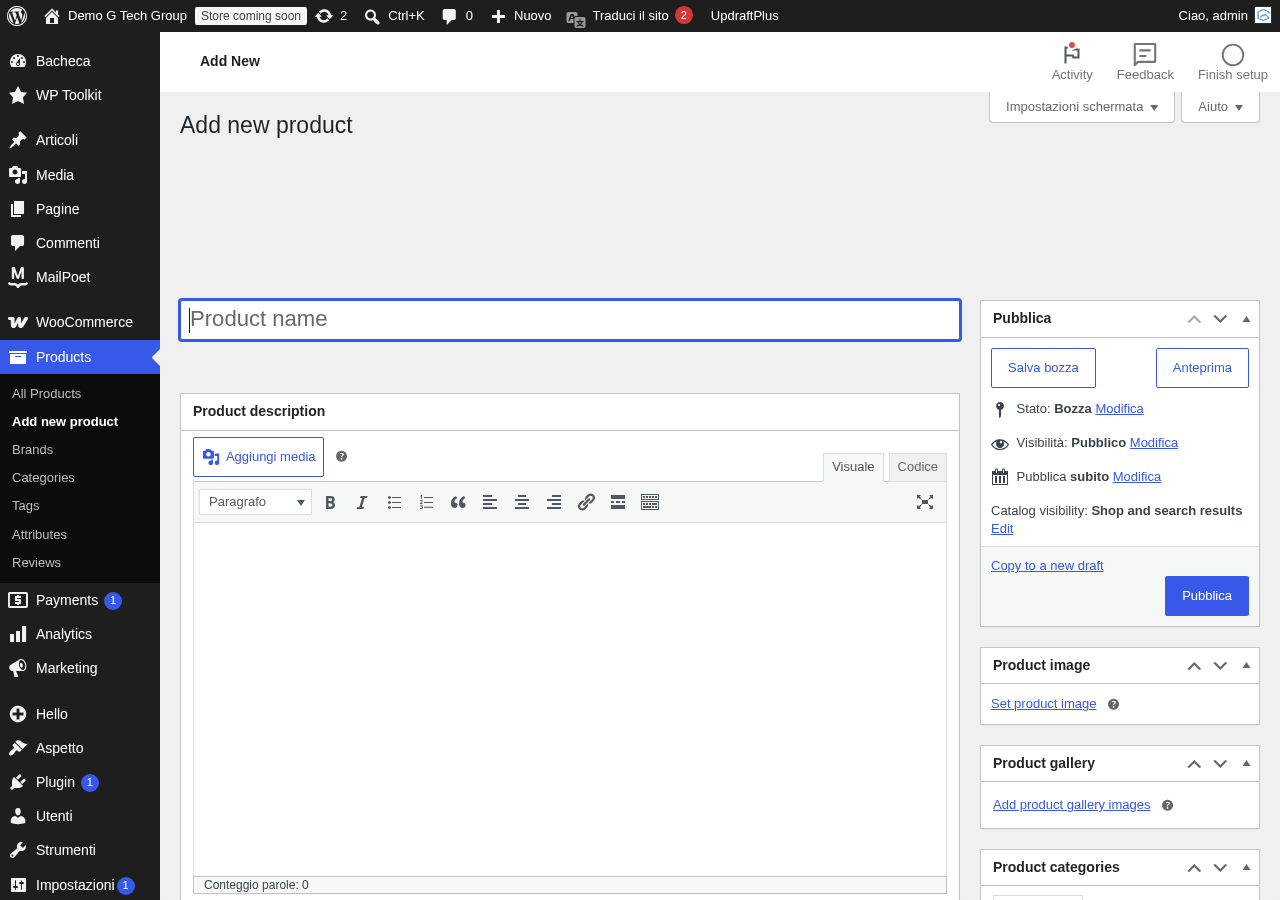
Iniziamo con la creazione di un prodotto semplice, il tipo più utilizzato. Dal pannello di WordPress, vai su Prodotti → Aggiungi nuovo. Si aprirà la schermata di creazione prodotto, che è strutturata come un normale articolo WordPress ma con sezioni aggiuntive specifiche di WooCommerce.
Titolo e Descrizione del Prodotto
Il titolo del prodotto è il primo elemento che il cliente vede. Deve essere chiaro, descrittivo e contenere le parole chiave principali per la SEO. Evita titoli generici come “Maglietta bella” e preferisci formule descrittive come “Maglietta in Cotone Biologico — Vestibilità Regular — Blu Navy”.
La descrizione lunga del prodotto va inserita nel campo principale (il grande editor di testo sotto il titolo). Qui puoi scrivere una descrizione dettagliata con formattazione ricca: paragrafi, elenchi puntati, tabelle, immagini e video. Questa descrizione appare nella scheda “Descrizione” della pagina prodotto. È il luogo ideale per raccontare la storia del prodotto, elencare le specifiche tecniche complete, spiegare i materiali utilizzati e fornire istruzioni di utilizzo o manutenzione.
Dati Prodotto: La Sezione Centrale
Sotto la descrizione troverai il pannello “Dati prodotto”, suddiviso in diverse schede. Assicurati che nel menu a tendina sia selezionato “Prodotto semplice”. Esaminiamo ogni scheda nel dettaglio.
Le Schede dei Dati Prodotto
Scheda Generale: Prezzo e Tassazione
La scheda Generale contiene i campi fondamentali per il prezzo:
- Prezzo di listino: il prezzo pieno del prodotto. È obbligatorio compilare questo campo.
- Prezzo in offerta: il prezzo scontato. Quando compilato, il prezzo di listino viene mostrato barrato accanto al prezzo in offerta. Puoi anche programmare le offerte specificando una data di inizio e una data di fine — utilissimo per promozioni temporanee come il Black Friday o i saldi stagionali.
- Stato fiscale: indica se il prodotto è tassabile, se solo la spedizione è tassabile, o se non è tassabile affatto. Per la grande maggioranza dei prodotti fisici venduti in Italia, seleziona “Tassabile”.
- Classe di imposta: seleziona la aliquota IVA applicabile. WooCommerce permette di definire classi di imposta diverse (standard al 22{6fb8dad3a9c483f1a21adb5997a0bd0fb65a4b2f8344003d223c5d2f2542798c}, ridotta al 10{6fb8dad3a9c483f1a21adb5997a0bd0fb65a4b2f8344003d223c5d2f2542798c}, super-ridotta al 4{6fb8dad3a9c483f1a21adb5997a0bd0fb65a4b2f8344003d223c5d2f2542798c}) per gestire correttamente la fiscalità italiana. La classe “Standard” viene applicata per default se non specificato diversamente.
Scheda Inventario: SKU e Gestione Magazzino
La gestione del inventario è fondamentale per evitare di vendere prodotti non disponibili e per monitorare le giacenze:
- SKU (Stock Keeping Unit): un codice univoco che identifica il prodotto nel tuo sistema. Può essere un codice interno, un codice EAN o qualsiasi stringa alfanumerica. Lo SKU è indispensabile per la logistica e per la sincronizzazione con sistemi esterni come gestionali o marketplace.
- Gestione del magazzino: attivando questa opzione, potrai specificare la quantità disponibile a magazzino. WooCommerce scalerà automaticamente la disponibilità a ogni ordine ricevuto.
- Quantità in magazzino: il numero di pezzi attualmente disponibili. Quando raggiunge zero, il prodotto viene automaticamente segnato come “esaurito”.
- Consenti ordini arretrati: puoi scegliere se permettere ai clienti di ordinare il prodotto anche quando è esaurito (back-order), con tre opzioni — non consentire, consentire avvisando il cliente, oppure consentire senza avvisi.
- Soglia di scorta bassa: quando la quantità scende sotto questa soglia, riceverai una notifica via email. Utile per sapere quando è il momento di riordinare la merce dal fornitore.
- Venduto singolarmente: se attivato, il cliente potrà acquistare solo una unità per ordine. Utile per prodotti unici, personalizzati o in edizione limitata.
Scheda Spedizione: Peso e Dimensioni
I dati di spedizione sono essenziali se utilizzi tariffe calcolate in base al peso o al volume:
- Peso: il peso del prodotto imballato, espresso nella unità di misura definita nelle impostazioni di WooCommerce (di solito kg per il mercato italiano).
- Dimensioni: lunghezza, larghezza e altezza del pacco, espresse nella unità definita nelle impostazioni (di solito cm). Fondamentali per il calcolo delle tariffe con corrieri che utilizzano il peso volumetrico.
- Classe di spedizione: permette di raggruppare prodotti con esigenze di spedizione simili. Ad esempio, potresti creare una classe “Articoli fragili” con una tariffa maggiorata, oppure “Spedizione gratuita” per articoli leggeri e di alto valore.
Scheda Prodotti Collegati: Upsell e Cross-sell
Questa scheda è uno strumento di marketing potente che molti trascurano:
- Prodotti upsell: sono prodotti suggeriti nella pagina del prodotto attuale, tipicamente articoli simili ma di fascia superiore. Se il cliente sta guardando una maglietta da 25 €, un upsell potrebbe essere la versione premium in cotone organico da 45 €. Vengono mostrati nella sezione “Potrebbe anche piacerti”.
- Prodotti cross-sell: sono prodotti suggeriti nella pagina del carrello, complementari a quello già selezionato. Se il cliente ha aggiunto una maglietta, un cross-sell potrebbe essere un paio di jeans o una cintura coordinata. Appaiono come “Spesso acquistati insieme”.
Configurare con attenzione upsell e cross-sell può aumentare significativamente il valore medio del carrello. Dedica del tempo a definire queste relazioni tra i tuoi prodotti.
Scheda Attributi
Gli attributi descrivono le caratteristiche del prodotto — materiale, colore, taglia, marca, ecc. Nei prodotti semplici, gli attributi sono puramente informativi e vengono mostrati nella scheda “Informazioni aggiuntive” della pagina prodotto. Nei prodotti variabili, invece, gli attributi marcati come “Usato per le varianti” diventano la base per creare le singole varianti.
Puoi creare attributi globali (riutilizzabili su più prodotti) dalla sezione Prodotti → Attributi, oppure attributi personalizzati specifici per il singolo prodotto. Per un catalogo ordinato e facilmente filtrabile, è sempre preferibile utilizzare attributi globali.
Scheda Avanzate
Questa scheda contiene opzioni meno comuni ma comunque utili:
- Nota di acquisto: un messaggio che viene inviato al cliente dopo il completamento del pagamento. Puoi utilizzarlo per fornire istruzioni speciali, link per il download, codici di accesso o semplicemente un ringraziamento personalizzato.
- Ordine del menu: un valore numerico che determina la posizione del prodotto negli elenchi. I prodotti con un valore più basso appaiono prima. Utile per mettere in evidenza i bestseller o i nuovi arrivi senza modificare la data di pubblicazione.
- Attiva le recensioni: consente o impedisce ai clienti di lasciare recensioni su questo specifico prodotto. Le recensioni sono un potente strumento di social proof: a meno che non ci siano motivi specifici, è consigliabile lasciarle attive.
Immagini del Prodotto: Foto Principale e Galleria
Le immagini sono probabilmente il fattore più influente nella decisione di acquisto online. WooCommerce gestisce due tipi di immagini per ogni prodotto:
- Immagine prodotto (featured image): è la foto principale, quella che appare nelle pagine di archivio, nei risultati di ricerca e come prima immagine nella pagina del prodotto. Deve essere di alta qualità, con sfondo pulito (preferibilmente bianco), buona illuminazione e inquadratura frontale del prodotto.
- Galleria prodotto: una serie di foto aggiuntive che mostrano il prodotto da angolazioni diverse, in contesti di utilizzo, con dettagli ravvicinati dei materiali o della lavorazione. Più foto inserisci (purché di qualità), più il cliente si sentirà sicuro nel procedere con il pagamento.
Per le dimensioni, WooCommerce gestisce automaticamente il ridimensionamento, ma è buona pratica caricare immagini di almeno 800×800 pixel (meglio 1200×1200) in formato JPEG ottimizzato o WebP. Immagini troppo pesanti rallentano il sito; troppo piccole risultano sgranate su schermi ad alta risoluzione.
Categorie e Tag dei Prodotti
Una struttura tassonomica ben organizzata facilita la navigazione e migliora la SEO del tuo negozio.
Le categorie rappresentano la struttura gerarchica del tuo catalogo. Funzionano come le sezioni di un negozio fisico: Abbigliamento → Uomo → Magliette. Ogni prodotto dovrebbe appartenere ad almeno una categoria. Puoi creare categorie principali e sottocategorie, con la possibilità di assegnare una immagine e una descrizione a ciascuna (ottima per la SEO delle pagine di archivio).
I tag, invece, sono etichette trasversali che collegano prodotti di categorie diverse per caratteristiche comuni. Ad esempio, il tag “cotone biologico” potrebbe collegare magliette, pantaloni e biancheria per la casa. I tag non sono gerarchici e vanno usati con moderazione — troppi tag creano confusione e diluiscono il valore SEO.
Descrizione Breve vs Descrizione Lunga
WooCommerce offre due campi di descrizione con ruoli distinti, ed è importante utilizzarli entrambi in modo strategico:
- Descrizione breve: appare nella parte superiore della pagina prodotto, accanto alla immagine e al pulsante “Aggiungi al carrello”. Deve essere concisa e persuasiva — un riassunto delle caratteristiche chiave in 2-4 frasi o un elenco puntato con i benefici principali. Il suo scopo è convincere il visitatore che questo è il prodotto giusto per le sue esigenze.
- Descrizione lunga: appare nella scheda “Descrizione” sotto le informazioni principali. Qui puoi approfondire specifiche tecniche, raccontare la storia del prodotto, inserire tabelle comparative, video dimostrativi e qualsiasi contenuto utile alla decisione di acquisto. Questa sezione è anche preziosa per la SEO, in quanto permette di includere naturalmente parole chiave rilevanti.
Pubblicazione e Programmazione dei Prodotti
Come per gli articoli di WordPress, anche i prodotti possono essere salvati come bozza, pubblicati immediatamente o programmati per una data futura. La programmazione è particolarmente utile per:
- Lanciare nuovi prodotti in una data specifica (es. durante un evento o una fiera)
- Coordinare la pubblicazione con campagne pubblicitarie sui social media
- Preparare in anticipo il catalogo per le collezioni stagionali
Nel box “Pubblica” in alto a destra puoi anche impostare la visibilità del catalogo: il prodotto può essere visibile nel negozio e nei risultati di ricerca, solo nel negozio, solo nei risultati di ricerca, oppure nascosto (accessibile solo tramite link diretto). La opzione “nascosto” è utile per prodotti riservati a clienti specifici o per bundle venduti solo attraverso landing page dedicate.
Gestione del Catalogo: Elenco Prodotti
Una volta creati diversi prodotti, la pagina Prodotti → Tutti i prodotti diventa la tua vista principale per gestire il catalogo.
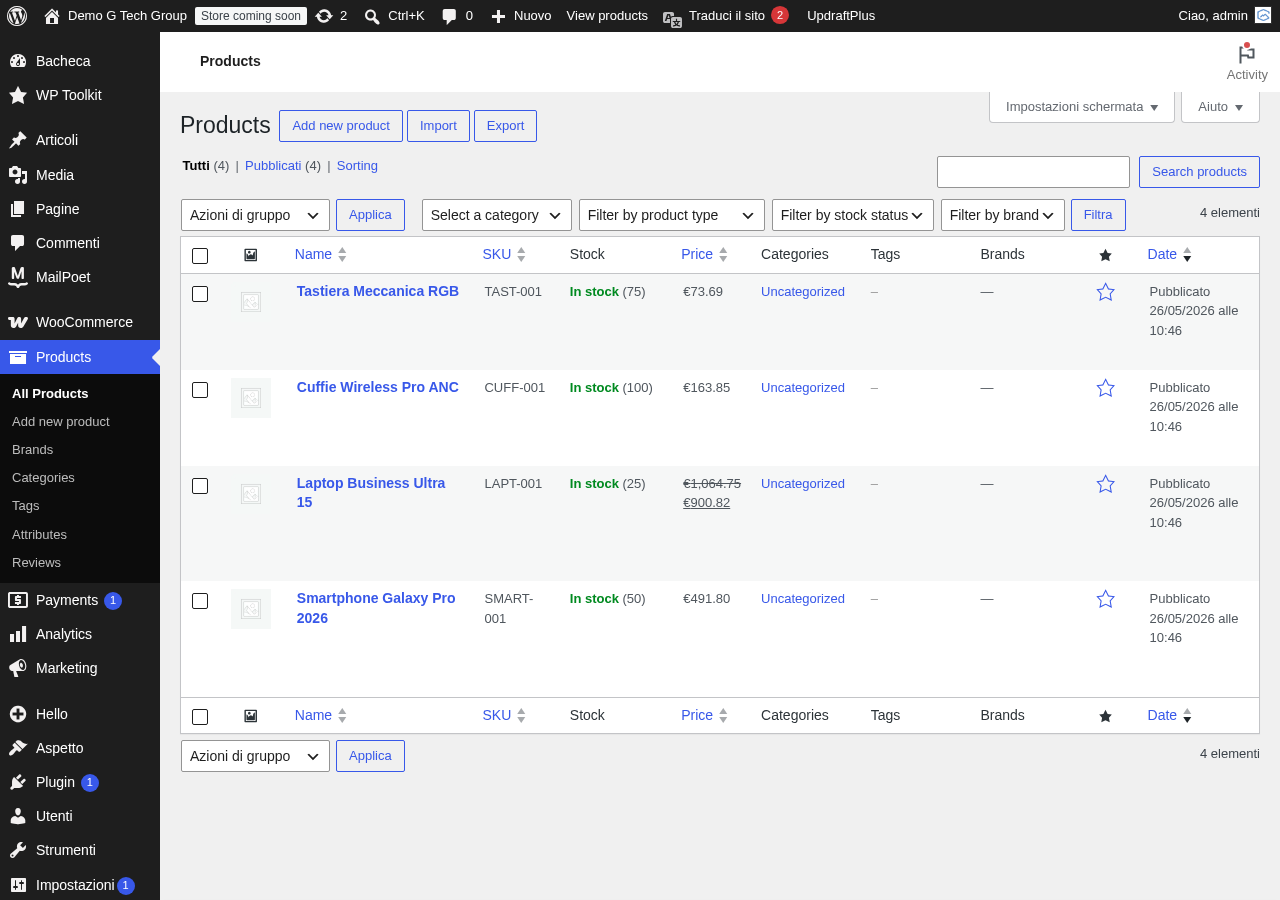
Da questa schermata puoi:
- Filtrare per categoria, tipo di prodotto, stato dello stock e stato di pubblicazione
- Ordinare per nome, prezzo, data o SKU cliccando sulle intestazioni delle colonne
- Cercare prodotti specifici per nome o SKU utilizzando la barra di ricerca
- Visualizzare a colpo di occhio prezzo, stock, categoria e immagine di ogni prodotto
Modifica Massiva dei Prodotti
Quando il catalogo cresce, modificare i prodotti uno per uno diventa impraticabile. WooCommerce offre due strumenti fondamentali per la gestione di massa:
Modifica rapida: cliccando su “Modifica rapida” sotto il nome di un prodotto, puoi modificare al volo titolo, slug, data, categorie, tag, prezzo, stato dello stock, classe di spedizione, visibilità e stato di pubblicazione senza entrare nella pagina completa di modifica. È perfetto per aggiornamenti puntuali come variazioni di prezzo o cambi di categoria.
Azioni di massa: seleziona più prodotti tramite le caselle di spunta, scegli “Modifica” dal menu a tendina “Azioni di massa” e clicca “Applica”. Si aprirà un pannello che permette di modificare simultaneamente categorie, tag, stato di pubblicazione, visibilità, stato dello stock, classe di spedizione e molte altre proprietà per tutti i prodotti selezionati. Questa funzione è indispensabile per operazioni come aumentare tutti i prezzi del 5{6fb8dad3a9c483f1a21adb5997a0bd0fb65a4b2f8344003d223c5d2f2542798c}, spostare un gruppo di prodotti in una nuova categoria, o segnare come esauriti tutti gli articoli di una linea dismessa.
Duplicare un Prodotto
Quando devi creare un prodotto simile a uno già esistente, non è necessario ripartire da zero. Sotto il nome di ogni prodotto nella lista troverai il link “Duplica”. WooCommerce creerà una copia esatta del prodotto (inclusi tutti i dati, le immagini, le categorie e i tag) salvandola come bozza. Dovrai solo modificare titolo, descrizione, prezzo, SKU e altri dettagli specifici. Questa funzione è particolarmente utile per prodotti della stessa linea che condividono gran parte delle caratteristiche.
Consigli Pratici per un Catalogo Efficace
Creare prodotti tecnicamente corretti è solo il punto di partenza. Ecco alcune buone pratiche per un catalogo che vende davvero:
- Titoli ottimizzati per la SEO: includi la parola chiave principale, il brand e la caratteristica distintiva. Esempio: “Zaino da Viaggio Impermeabile 40L — Nylon Riciclato — Grigio Antracite”.
- Descrizioni uniche: non copiare mai le descrizioni dal fornitore. I motori di ricerca penalizzano i contenuti duplicati. Riscrivi ogni descrizione con il tuo tono di voce.
- Almeno 4-5 immagini per prodotto: fronte, retro, dettaglio, ambientazione, scala (con oggetto di riferimento per capire le dimensioni reali).
- SKU coerenti: adotta una convenzione di naming chiara fin da subito. Esempio: CAT-SUBCAT-MODELLO-VARIANTE (come ABB-MAG-SLIM-BLU-M per Abbigliamento, Maglietta, Slim Fit, Blu, Taglia M).
- Categorie equilibrate: non creare troppe categorie con pochi prodotti ciascuna, né poche categorie con centinaia di prodotti. Una buona regola è avere 5-15 prodotti per categoria nelle pagine di archivio.
- Prezzi psicologici: 29,90 € funziona meglio di 30,00 €. Utilizza anche le offerte a tempo con il campo “Prezzo in offerta” programmato per creare urgenza.
Errori Frequenti nella Gestione dei Prodotti
Ecco gli errori più comuni che vediamo nei negozi WooCommerce dei nostri clienti:
- Immagini troppo pesanti: foto da 5 MB caricate direttamente dalla fotocamera rallentano drasticamente il sito. Ottimizza sempre le immagini prima del caricamento (800-1200px, sotto i 200 KB).
- SKU duplicati: WooCommerce non impedisce di inserire lo stesso SKU su più prodotti, ma questo crea problemi nella gestione del inventario e nella integrazione con sistemi esterni.
- Categorie senza descrizione: le pagine di archivio delle categorie sono ottime per la SEO, ma solo se contengono testo originale e descrittivo. Non lasciare le descrizioni delle categorie vuote.
- Stock non gestito: non attivare la gestione del inventario significa rischiare di vendere prodotti che non hai a magazzino, con conseguenti rimborsi e recensioni negative.
- Upsell e cross-sell ignorati: lasciare vuota la scheda “Prodotti collegati” significa rinunciare a vendite aggiuntive facilmente ottenibili.
Prossimi Passi con Creare e Gestire Prodotti in
Con i tuoi prodotti creati e pubblicati, il catalogo è pronto. Ma un e-commerce di successo richiede molto di più: configurazione avanzata delle spedizioni, ottimizzazione del checkout, gestione dei coupon, analisi delle vendite e molto altro. Nelle prossime guide della serie approfondiremo ciascuno di questi aspetti.
Se la gestione del catalogo ti sembra troppo impegnativa, o se hai bisogno di funzionalità avanzate come importazione massiva da CSV, sincronizzazione con gestionali o configurazioni complesse di prodotti variabili, il nostro team è a tua disposizione. Offriamo servizi completi di realizzazione e-commerce con WooCommerce, dalla configurazione iniziale alla gestione continuativa. Contattaci per scoprire come possiamo aiutarti a far crescere il tuo negozio online.
Migliora il Tuo Sito WordPress
Scopri le nostre guide complete sugli altri plugin essenziali per WordPress: