
Risolvere i Problemi Comuni di Duplicator: Troubleshooting
Duplicator è un plugin robusto e affidabile, ma come ogni software che interagisce con server, database e file system, può incontrare problemi legati alla configurazione dell’hosting, ai limiti di PHP o a incompatibilità con altri plugin. La buona notizia è che la maggior parte dei problemi ha soluzioni note e documentate. In questa guida affronteremo i problemi più comuni che gli utenti incontrano con Duplicator, fornendo diagnosi e soluzioni dettagliate per ognuno.
Problemi durante la Creazione del Package
Errore: “Build Interrupted or Timed Out”
Causa: il max_execution_time di PHP è troppo basso. La creazione del package richiede più tempo del limite consentito.
Soluzione:
- Aumenta il
max_execution_timea 300 o più secondi. Modifica il valore nel pannello del tuo hosting (Plesk, cPanel) o nel filephp.ini. - Se non puoi modificare il timeout, attiva il formato DupArchive in Duplicator > Settings > Packages. DupArchive utilizza un approccio segmentato che rispetta i limiti di timeout.
- Riduci la dimensione del package escludendo cartelle non necessarie (cache, backup di altri plugin, file temporanei).
- In Duplicator Pro, abilita il chunking per suddividere il processo in più esecuzioni.
Errore: “Out of Memory” o “Fatal Error: Allowed Memory Size Exhausted”
Causa: il memory_limit di PHP è insufficiente per la compressione dell’archivio.
Soluzione:
- Aumenta il
memory_limita 256M o 512M. - Se usi il formato ZIP, prova a passare a DupArchive che è più efficiente nella gestione della memoria.
- Verifica anche il
WP_MEMORY_LIMITnel filewp-config.phpe aumentalo se necessario:define(’WP_MEMORY_LIMIT’, ’512M’);
Errore: “Package Build Running but Hash Not Found”
Causa: il processo di build è stato interrotto (chiusura del browser, perdita di connessione, timeout del server).
Soluzione:
- Vai su Duplicator > Packages e cancella il package incompleto.
- Riprova la creazione del package.
- Non chiudere il browser e non navigare altrove durante la build.
- Se il problema persiste, attiva la modalità debug in Duplicator > Settings > General per ottenere log più dettagliati.
Errore: “Zip Archive Cannot Open” o “ZipArchive is Not Available”
Causa: l’estensione PHP ZipArchive non è installata o abilitata sul server.
Soluzione:
- Verifica se l’estensione è disponibile: vai su Duplicator > Tools e controlla la sezione PHP Information.
- Se non è disponibile, contatta il tuo provider di hosting per abilitarla.
- In alternativa, passa al formato DupArchive che non richiede l’estensione ZipArchive.
Avviso: “Large File Found” o “Size Check Warning”
Causa: la scansione ha rilevato file molto grandi o un numero elevato di file.
Soluzione:
- Questo è un avviso, non un errore. Puoi procedere con la build spuntando “I have read all warnings”.
- Per migliorare la velocità e ridurre la dimensione, escludi i file grandi non necessari (video, backup di altri plugin, file di log).
- Identifica le cartelle più grandi dalla lista mostrata nell’avviso e valuta se possono essere escluse.
Avviso: “wp-config.php Not Found at Standard Path”
Causa: il file wp-config.php non si trova nella posizione standard (root del sito). Alcune installazioni WordPress hanno il wp-config.php in una cartella superiore per sicurezza.
Soluzione:
- Questo è un avviso informativo. Duplicator gestisce correttamente questa configurazione.
- Verifica che il file
wp-config.phpsia effettivamente presente nella posizione attesa.
Problemi con il Database
Errore: “Database Build Error” o “MySQL Error during Dump”
Causa: problemi nell’esportazione del database MySQL.
Soluzione:
- Verifica che l’utente MySQL abbia i privilegi
SELECT,SHOW VIEWeLOCK TABLES. - Prova a cambiare il Database Engine nelle impostazioni: se stai usando
mysqldump, prova con “PHP Code” e viceversa. - Verifica se ci sono tabelle corrotte: esegui
CHECK TABLEsu tutte le tabelle da phpMyAdmin. - Se una tabella specifica causa problemi, puoi escluderla temporaneamente dal package (sezione Archive > Database filter).
Avviso: “Table Case Mismatch”
Causa: alcune tabelle del database hanno nomi con maiuscole/minuscole inconsistenti, il che può causare problemi su server Linux (case-sensitive).
Soluzione:
- Generalmente può essere ignorato se il server di destinazione ha la stessa configurazione.
- Se necessario, rinomina le tabelle con nomi coerenti in phpMyAdmin.
Problemi con l’Installer
Errore: “Archive File Not Found”
Causa: l’installer non trova il file archivio nella stessa cartella.
Soluzione:
- Verifica che l’archivio e l’installer siano nella stessa cartella sul server.
- Controlla che il nome del file archivio non sia stato modificato. L’installer cerca un file specifico basato sulle informazioni interne del package.
- Verifica che l’upload dell’archivio sia completo (confronta la dimensione con quella originale).
- Se hai caricato via FTP, assicurati di aver usato la modalità di trasferimento “Binary” (non “ASCII”).
Errore: “Database Connection Error” nell’Installer
Causa: le credenziali del database inserite nell’installer non sono corrette o il server MySQL non è raggiungibile.
Soluzione:
- Verifica il host del database. Su molti hosting è
localhost, ma su alcuni è un indirizzo diverso (verifica nel pannello di controllo dell’hosting). - Assicurati che il database esista e che il nome sia scritto correttamente (case-sensitive).
- Verifica che l’utente database sia associato al database con tutti i privilegi.
- Controlla la password: copia e incolla dal pannello di controllo per evitare errori di battitura.
- Su alcuni hosting, l’utente database deve includere il prefisso dell’account (es.
username_dbuserinvece didbuser).
Errore: “Error Deploying Archive” o Estrazione Fallita
Causa: l’archivio è corrotto, incompleto o ci sono problemi di permessi durante l’estrazione.
Soluzione:
- Verifica l’integrità dell’archivio: scaricalo di nuovo e confronta la dimensione con quella mostrata in Duplicator.
- Verifica i permessi della cartella: deve essere scrivibile dal web server (755 o 775).
- Verifica lo spazio disco: servono almeno 2-3 volte la dimensione dell’archivio per l’estrazione.
- Se l’archivio è in formato DupArchive e fallisce, prova a creare un nuovo package in formato ZIP (o viceversa).
- Aumenta il
max_execution_timese l’estrazione si interrompe per timeout.
Pagina Bianca dopo l’Installazione
Causa: errore PHP fatale, tipicamente per incompatibilità di versione PHP o conflitto di plugin.
Soluzione:
- Abilita il debug di WordPress: modifica
wp-config.phpe impostadefine(’WP_DEBUG’, true);edefine(’WP_DEBUG_LOG’, true); - Controlla il file
wp-content/debug.logper l’errore specifico. - Se l’errore è legato a un plugin, rinomina la cartella
wp-content/plugins/inwp-content/plugins_old/via FTP per disattivare tutti i plugin. Se il sito si ricarica, riattiva i plugin uno alla volta per identificare quello problematico. - Verifica che la versione PHP del server di destinazione sia compatibile con quella usata sul server di origine.
Errore 500 dopo l’Installazione
Causa: tipicamente causato dal file .htaccess incompatibile con il nuovo server.
Soluzione:
- Rinomina il file
.htaccessin.htaccess_oldvia FTP. - Accedi alla dashboard di WordPress e vai su Impostazioni > Permalink.
- Clicca su “Salva le modifiche” senza cambiare nulla. WordPress rigenera il file
.htaccess. - Se il problema persiste, controlla il log degli errori del server (generalmente in
/var/log/apache2/error.logo accessibile dal pannello hosting).
Problemi Post-Migrazione
Immagini Mancanti
Causa: i percorsi delle immagini nel database puntano ancora al vecchio dominio o al vecchio percorso.
Soluzione:
- Verifica che la cartella
wp-content/uploads/contenga tutti i file media. - Esegui un Search and Replace aggiuntivo se il vecchio URL è ancora presente nel database (vedi l’articolo 13 di questa serie).
- Rigenera le miniature con il plugin “Regenerate Thumbnails”.
- Controlla i permessi della cartella
uploads(755 per le cartelle, 644 per i file).
Login che Non Funziona
Causa: i cookie di sessione sono associati al vecchio dominio.
Soluzione:
- Cancella i cookie del browser per il dominio del sito.
- Prova ad accedere in una finestra di navigazione privata/incognito.
- Se il problema persiste, verifica che
siteurlehomenella tabellawp_optionssiano impostati correttamente. - Controlla che il file
wp-config.phpnon contenga costantiWP_HOMEeWP_SITEURLcon il vecchio dominio.
Redirect Loop (Ciclo di Redirect Infinito)
Causa: conflitto tra le impostazioni URL di WordPress, il file .htaccess e la configurazione SSL del server.
Soluzione:
- Rinomina
.htaccessper escludere regole di redirect problematiche. - Verifica
siteurlehomenel database: devono essere identici e con il protocollo corretto (http o https). - Se il sito usa HTTPS e il certificato SSL non è ancora attivo, temporaneamente imposta gli URL su HTTP.
- Disattiva i plugin di sicurezza che forzano redirect (Really Simple SSL, etc.) rinominando le loro cartelle via FTP.
Mixed Content (Contenuto Misto HTTP/HTTPS)
Causa: il sito è servito tramite HTTPS ma alcune risorse (immagini, script, CSS) sono ancora caricate tramite HTTP.
Soluzione:
- Esegui un Search and Replace da
http://tuosito.itahttps://tuosito.it. - Usa il plugin “Really Simple SSL” per forzare HTTPS su tutte le risorse.
- Verifica il codice sorgente della pagina per identificare le risorse caricate via HTTP.
Problemi di Compatibilità
Conflitto con Plugin di Sicurezza
Plugin come Wordfence, Sucuri e iThemes Security possono interferire con Duplicator:
- Firewall: può bloccare le richieste AJAX di Duplicator durante la creazione del package.
- File scanning: può modificare i permessi dei file creati da Duplicator.
- Rate limiting: può limitare le richieste rapide dell’installer.
Soluzione: disattiva temporaneamente i plugin di sicurezza durante le operazioni di Duplicator (backup e migrazione).
Conflitto con Plugin di Caching
I plugin di caching possono servire pagine cached dell’installer, causando comportamenti imprevisti:
Soluzione: disattiva il plugin di caching prima della migrazione e svuota la cache dopo il ripristino.
Incompatibilità PHP
Se il server di origine usa PHP 7.4 e quello di destinazione PHP 8.2, alcuni plugin potrebbero non essere compatibili con la nuova versione:
Soluzione: aggiorna tutti i plugin alla versione più recente prima della migrazione. Se un plugin non è compatibile con PHP 8.x, cerca un’alternativa o contatta lo sviluppatore.
Strumenti di Diagnostica
Log di Duplicator
Duplicator crea log dettagliati durante la creazione dei package e l’installazione:
- Build Log: visibile dalla pagina Package, cliccando sul package e poi su “Package Log”.
- Installer Log: generato nella cartella root del sito durante l’installazione (
dup-installer-log__[hash].txt).
Questi log contengono informazioni dettagliate su ogni fase del processo e sono essenziali per diagnosticare problemi complessi.
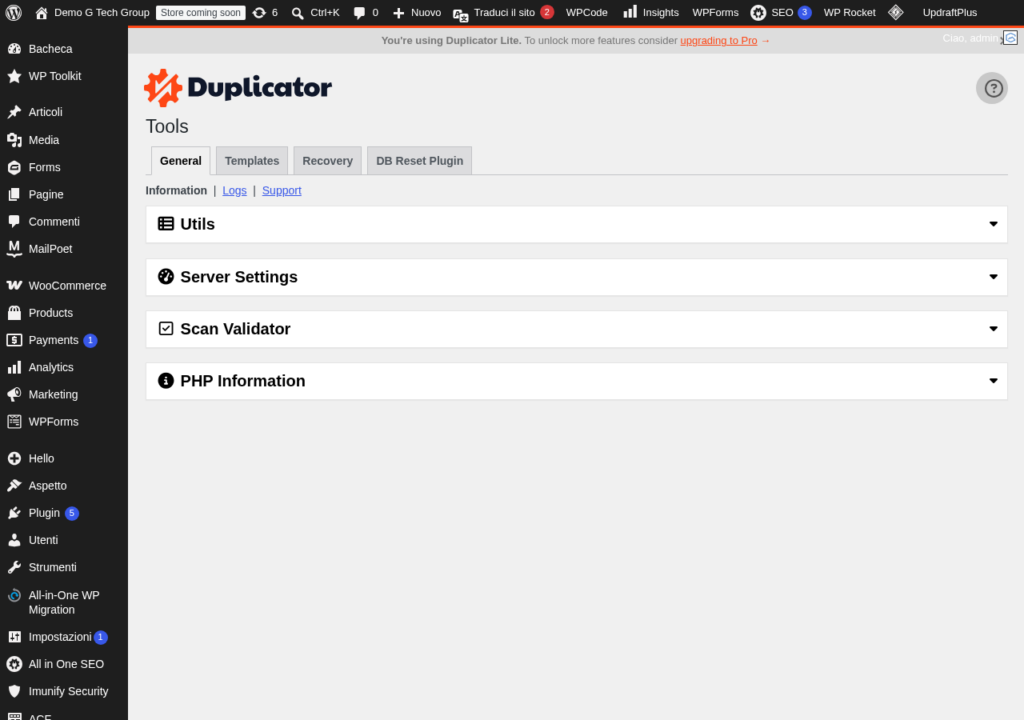
Pagina Tools di Duplicator
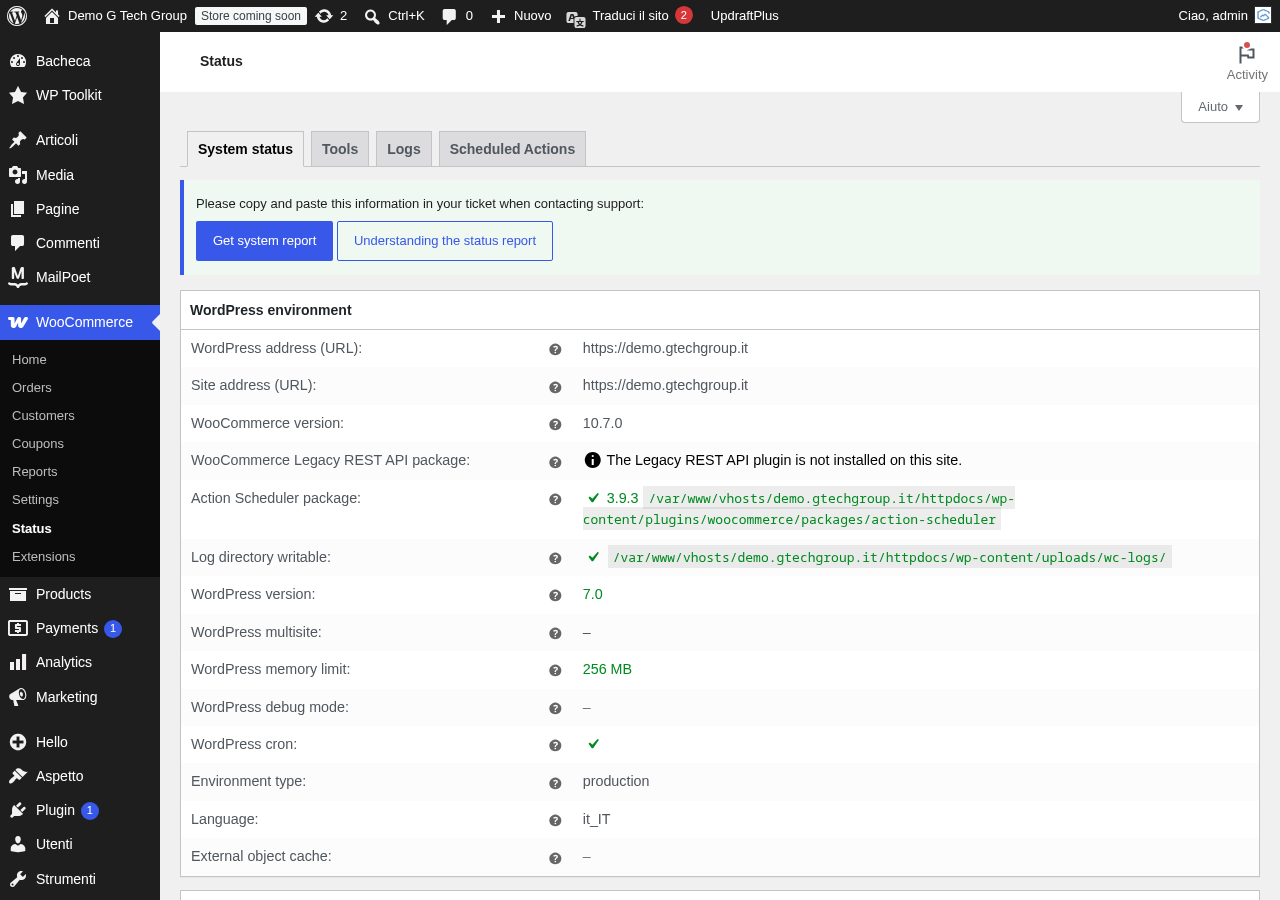
La pagina Duplicator > Tools mostra un riepilogo della compatibilità del server:
- Versione PHP e impostazioni critiche.
- Stato delle estensioni PHP necessarie.
- Informazioni sul server web.
- Spazio disco disponibile.
- Permessi delle cartelle chiave.
PHP Error Log
Se i log di Duplicator non sono sufficienti, controlla il log degli errori PHP del server:
- Su Apache:
/var/log/apache2/error.logo/var/log/httpd/error_log - Su Nginx:
/var/log/nginx/error.log - PHP-FPM:
/var/log/php-fpm/error.logo la posizione configurata inphp.ini - Pannello hosting: spesso accessibile dalla sezione “Log” del pannello.
Quando Contattare il Supporto
Se le soluzioni elencate non risolvono il problema:
- Duplicator Lite: usa il forum di supporto su WordPress.org. Includi la versione di WordPress, PHP, MySQL e il messaggio di errore esatto.
- Duplicator Pro: apri un ticket di supporto dal tuo account. Include il package log e, se possibile, l’accesso temporaneo al sito.
- Hosting: se il problema è legato alla configurazione del server (timeout, memoria, permessi), contatta il supporto del tuo provider di hosting.
Prevenire i Problemi
La prevenzione è sempre meglio della cura. Ecco le best practice per evitare problemi con Duplicator:
- Aggiorna Duplicator: mantieni il plugin sempre aggiornato all’ultima versione.
- Testa prima della migrazione: crea un package di test per verificare che tutto funzioni prima della migrazione reale.
- Verifica lo spazio disco: assicurati di avere spazio sufficiente prima di avviare la build.
- Pulisci il sito: riduci la dimensione del sito prima del backup.
- Usa il formato giusto: DupArchive per siti grandi, ZIP per siti piccoli.
- Documenta la configurazione: annota le versioni di PHP, MySQL e le impostazioni del server per riferimento futuro.
- Non aver fretta: non chiudere il browser durante la build, non interrompere l’installer, non modificare file durante la migrazione.
Conclusioni su Risolvere i Problemi Comuni di
La maggior parte dei problemi con Duplicator è risolvibile con modifiche alle impostazioni PHP del server, pulizia del sito o cambio del formato di archivio. La chiave è leggere attentamente i messaggi di errore, consultare i log e procedere sistematicamente nella diagnosi. Con le informazioni contenute in questa guida, dovresti essere in grado di risolvere la stragrande maggioranza dei problemi che potresti incontrare.
Ricorda che un hosting WordPress ben configurato previene molti dei problemi più comuni. Impostazioni PHP adeguate, spazio disco generoso, supporto per comandi shell e un team di supporto competente fanno la differenza tra un’esperienza fluida e un pomeriggio di troubleshooting.
Serie Completa: Duplicator per WordPress
- Articolo 1: Come Installare e Configurare Duplicator su WordPress
- Articolo 2: Creare un Backup Completo con Duplicator: Package Passo Passo
- Articolo 3: Migrare un Sito WordPress con Duplicator: Guida Completa
- Articolo 4: Duplicator: Installer.php e il Processo di Ripristino
- Articolo 5: Duplicator e i Backup Programmati: Automatizzare la Protezione
- Articolo 6: Duplicator: Backup su Cloud (Google Drive, Dropbox, Amazon S3)
- Articolo 7: Clonare un Sito WordPress con Duplicator per Staging e Test
- Articolo 8: Duplicator e WooCommerce: Migrare un Negozio E-Commerce
- Articolo 9: Duplicator: Gestire Package Grandi e Siti con Molti File
- Articolo 10: Duplicator e WordPress Multisite: Backup e Migrazione di Rete
- Articolo 11: Duplicator Free vs Pro: Confronto Funzionalità e Prezzi 2026
- Articolo 12: Duplicator vs UpdraftPlus vs All-in-One Migration: Confronto
- Articolo 13: Duplicator: Search and Replace del Database dopo la Migrazione
- Articolo 14: Sicurezza dei Backup con Duplicator: Crittografia e Best Practice
- Articolo 15: Risolvere i Problemi Comuni di Duplicator: Troubleshooting (questo articolo)
Non riesci a risolvere un problema con Duplicator? Il nostro team di esperti WordPress può diagnosticare e risolvere rapidamente qualsiasi problema tecnico. Contattaci per ricevere assistenza professionale e rimettere in funzione il tuo sito nel minor tempo possibile.
Migliora il Tuo Sito WordPress
Scopri le nostre guide complete sugli altri plugin essenziali per WordPress: