
Introduzione: Elementor È Buono per la SEO?
Una delle domande più frequenti è: “I page builder come Elementor danneggiano la SEO?”. La risposta breve è no, a patto di usarli correttamente. Elementor genera codice HTML pulito e semantico, supporta le best practice SEO e si integra perfettamente con i principali plugin SEO. Tuttavia, come qualsiasi strumento, può essere usato bene o male.
In questa guida completa analizzeremo tutti gli aspetti della SEO con Elementor: dalla struttura dei contenuti all ottimizzazione delle immagini, dalla velocità di caricamento all integrazione con plugin SEO come Yoast SEO e SEOPress.
Gerarchia dei Heading: La Base della SEO On-Page
La gerarchia dei tag heading (H1-H6) è uno dei fattori SEO on-page più importanti. I motori di ricerca usano gli heading per capire la struttura e il contenuto della pagina.
Regole Fondamentali
- Un solo H1 per pagina — l H1 è il titolo principale e deve comunicare chiaramente l argomento della pagina. Con Elementor, assicurati che il primo widget Heading sia impostato su H1
- Gerarchia progressiva — dopo l H1, usa H2 per le sezioni principali, H3 per le sotto-sezioni, H4 per ulteriori suddivisioni. Non saltare livelli (es. da H2 a H4)
- Keyword naturali — includi le parole chiave target negli heading, ma in modo naturale. Non forzare keyword che non hanno senso nel contesto
- Non usare heading per lo stile — se vuoi un testo grande, non usare un H2. Usa il tag corretto e modifica la dimensione nella tab Stile
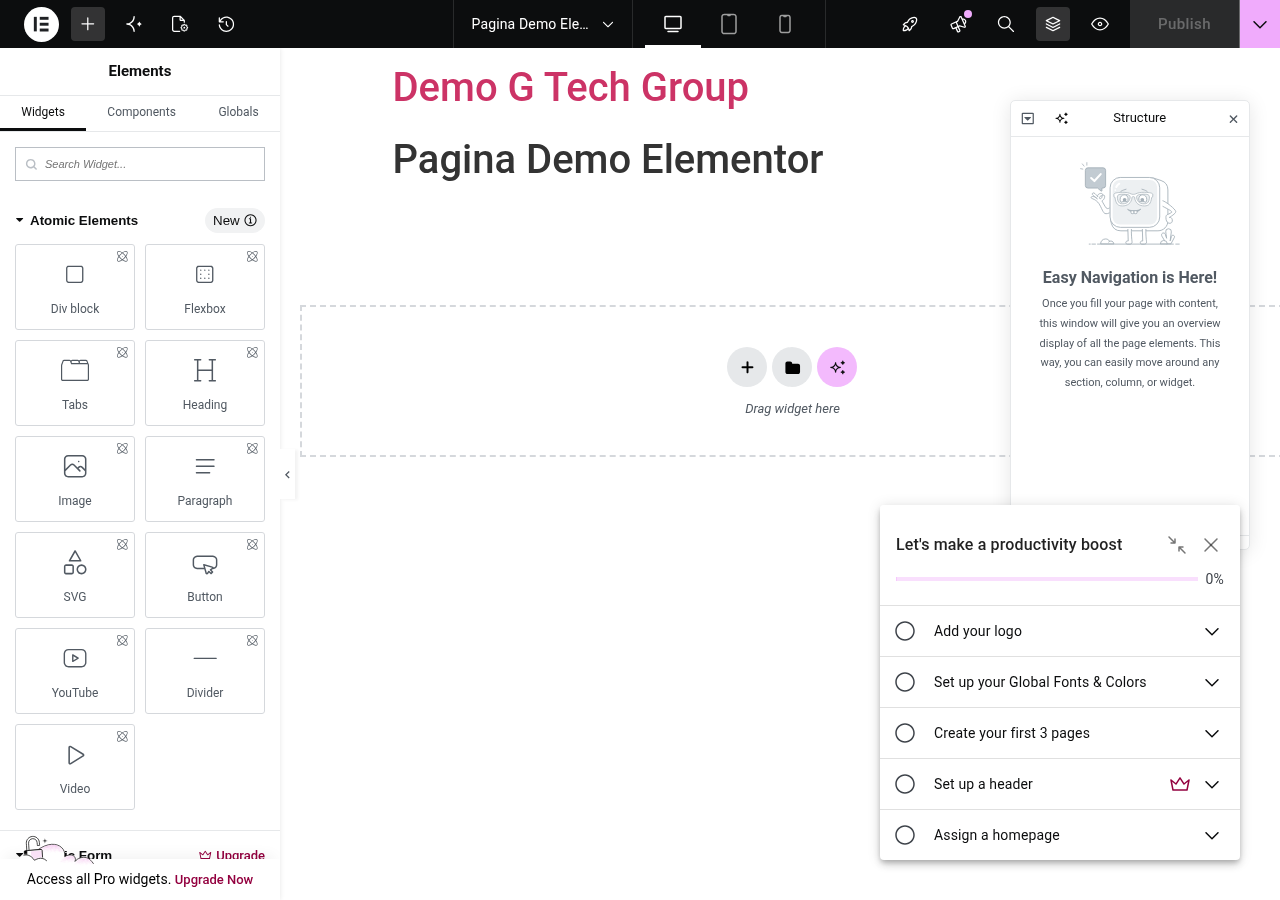
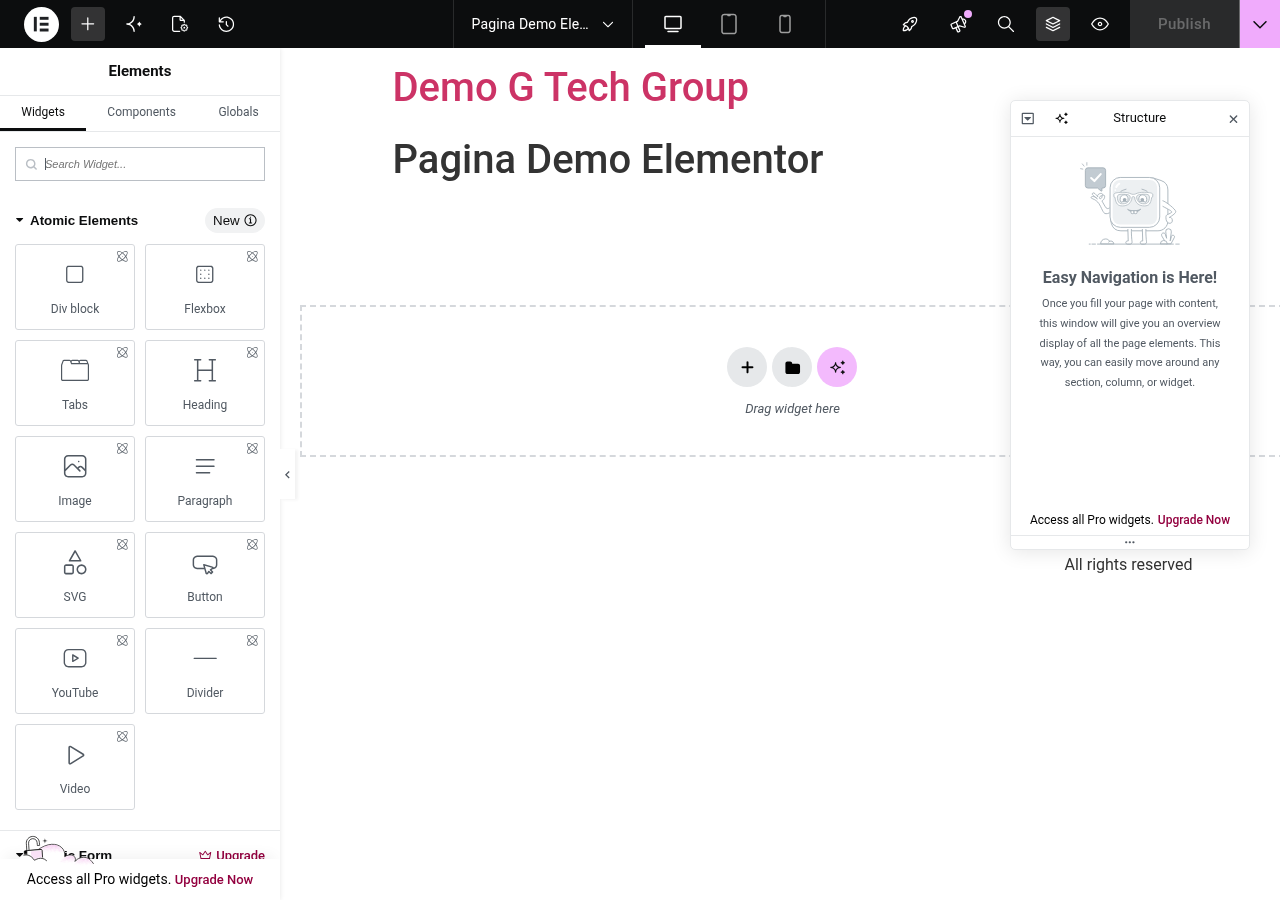
Per verificare la gerarchia degli heading, puoi usare il Navigatore di Elementor (Ctrl+I): gli heading appaiono con il loro tag HTML, permettendoti di controllare rapidamente la struttura.
Ottimizzazione delle Immagini per Elementor e SEO
Le immagini sono spesso l elemento più pesante di una pagina. Ottimizzarle è cruciale sia per la velocità (fattore di ranking) sia per la SEO delle immagini stesse.
Alt Text (Testo Alternativo)
L attributo alt delle immagini è letto dai motori di ricerca e dagli screen reader. Per ogni immagine:
- Vai nella Libreria Media di WordPress
- Seleziona l immagine e compila il campo Testo alternativo
- Descrivi il contenuto dell immagine in modo naturale, includendo la keyword se pertinente
Esempio: invece di “IMG_3456.jpg”, usa “Team di sviluppatori web al lavoro nel nostro ufficio di Roma”.
Dimensioni e Formato
- Ridimensiona prima di caricare: non caricare immagini da 5000px se il massimo mostrato è 1200px
- Comprimi: usa plugin come ShortPixel, Imagify o Smush per comprimere senza perdita di qualità visibile
- Formato WebP: offre compressione del 30-50{6fb8dad3a9c483f1a21adb5997a0bd0fb65a4b2f8344003d223c5d2f2542798c} migliore rispetto a JPEG. WordPress 5.8+ supporta WebP nativamente
- Lazy loading: WordPress lo applica automaticamente, ma verifica che sia attivo
Nomi file descrittivi
Rinomina i file immagine con nomi descrittivi prima di caricarli: sviluppo-siti-web-roma.jpg è meglio di DSC_0042.jpg per la SEO.
Velocità di Caricamento
La velocità è un fattore di ranking confermato da Google. Le pagine Elementor possono essere velocissime o lentissime, dipende da come le costruisci.
Per una guida completa sulla performance, leggi il nostro articolo dedicato su performance e velocità in Elementor. I punti chiave:
- Riduci il numero di widget al minimo necessario
- Minimizza l uso di sezioni annidate
- Usa i Container Flexbox (meno DOM rispetto alle sezioni classiche)
- Abilita le ottimizzazioni sperimentali di Elementor
- Implementa un plugin di caching (WP Rocket, LiteSpeed Cache, FlyingPress)
- Usa un CDN per servire i file statici
URL e Slug
L URL (o slug) della pagina è un segnale SEO. Best practice:
- Breve e descrittivo:
/servizi-web-design/è meglio di/i-nostri-servizi-completi-di-web-design-professionale/ - Includi la keyword principale: lo slug deve contenere la parola chiave target
- Trattini per separare le parole: usa i trattini (-), mai underscore (_)
- Tutto minuscolo: evita maiuscole negli URL
- Niente stop words: rimuovi “di”, “il”, “la”, “e”, “per” se possibile
Imposta lo slug nella sezione Impostazioni pagina di Elementor o nell editor classico di WordPress.
Schema Markup (Dati Strutturati)
I dati strutturati (Schema.org) aiutano i motori di ricerca a capire il contenuto della pagina e possono generare rich snippet nei risultati di ricerca. Elementor non ha un opzione nativa per lo schema markup, ma puoi implementarlo in diversi modi:
- Plugin SEO: Yoast SEO e SEOPress includono opzioni per i dati strutturati più comuni (Organizzazione, Articolo, FAQ, HowTo, Prodotto)
- Widget HTML: inserisci il codice JSON-LD dello schema direttamente in un widget HTML
- Plugin dedicati: Schema Pro, WP Schema sono plugin specializzati per i dati strutturati
Per le pagine FAQ costruite con il widget Accordion di Elementor, aggiungi sempre lo schema FAQPage per ottenere i rich snippet nelle SERP.
Integrazione con Plugin SEO
Elementor si integra perfettamente con i principali plugin SEO per WordPress:
SEOPress
SEOPress analizza il contenuto della pagina (anche quello generato da Elementor) e fornisce suggerimenti SEO: densità delle keyword, leggibilità, meta title, meta description, social preview. Le impostazioni SEO della pagina si gestiscono dal pannello di SEOPress nella sidebar dell editor classico.
Yoast SEO
Come SEOPress, Yoast analizza il contenuto Elementor e assegna un punteggio SEO (semaforo verde/arancione/rosso). Yoast è particolarmente utile per l analisi della leggibilità del testo e per la gestione dei breadcrumb.
Configurazione Consigliata
- Installa un plugin SEO (SEOPress o Yoast) prima di iniziare a creare contenuti
- Configura le impostazioni globali (title format, sitemap, schema dell organizzazione)
- Per ogni pagina, compila meta title e meta description dal pannello del plugin SEO
- Usa l analisi del contenuto come guida, non come obbligo: un semaforo verde non garantisce il posizionamento
Errori SEO Comuni con i Page Builder
Ecco gli errori più frequenti commessi dagli utenti di page builder e come evitarli:
- Troppi H1 — ogni sezione con un heading grande non deve essere H1. Usa H2 o H3
- Contenuto in immagini — non mettere testo importante dentro le immagini. Il testo nelle immagini non viene indicizzato (o lo è male). Usa sempre testo HTML
- Pagine vuote di contenuto testuale — una pagina bellissima ma con poco testo non si posizionerà. I motori di ricerca hanno bisogno di contenuto testuale per capire e classificare la pagina
- Link interni mancanti — collega le pagine tra loro con link interni significativi. Questo aiuta sia la SEO sia la navigazione degli utenti
- Meta tag non compilati — compilare sempre title e description per ogni pagina. Se non lo fai, Google genererà i suoi, spesso poco ottimali
- Contenuti duplicati — attenzione ai template: se usi lo stesso testo in più pagine, rischi contenuto duplicato
- Mobile trascurato — Google indicizza prima la versione mobile. Se il sito è brutto o lento su mobile, la SEO ne risentirà
Checklist SEO per Ogni Pagina Elementor
Prima di pubblicare una pagina, verifica questi punti:
- Un solo H1 con la keyword principale
- Gerarchia H2/H3 logica
- Alt text per tutte le immagini
- Meta title ottimizzato (50-60 caratteri)
- Meta description persuasiva (120-155 caratteri)
- URL breve e descrittivo
- Link interni a pagine rilevanti
- Velocità di caricamento accettabile (sotto i 3 secondi)
- Design responsive funzionale su mobile
- Almeno 300+ parole di contenuto testuale
Conclusione su Elementor e SEO
Elementor non è un ostacolo alla SEO: è uno strumento che, usato correttamente, ti permette di creare pagine ottimizzate per i motori di ricerca. Le regole della SEO rimangono le stesse indipendentemente dal page builder: contenuto di qualità, struttura semantica, velocità e esperienza utente.
Per un ottimizzazione SEO professionale del tuo sito Elementor, il team di G Tech Group offre servizi specializzati di posizionamento SEO. Contattaci per una consulenza gratuita.
Gerarchia Heading Corretta
- H1: Solo UNO per pagina
- H2: Sezioni principali
- H3: Sottosezioni
Non usare i tag heading per lo stile visivo — usa Text Editor con font-size personalizzato.
Core Web Vitals
- LCP: Comprimi hero image, preload font
- INP: Riduci JavaScript, evita widget pesanti above the fold
- CLS: Dimensioni fisse per immagini, evita font swap
Guide Correlate della Serie Elementor — Leggi anche Elementor e SEO
Continua a esplorare Elementor con le nostre guide:
Migliora il Tuo Sito WordPress
Scopri le nostre guide complete sugli altri plugin essenziali per WordPress: