
Introduzione: Il Mobile Non È Più un Opzione
Oltre il 60{6fb8dad3a9c483f1a21adb5997a0bd0fb65a4b2f8344003d223c5d2f2542798c} del traffico web proviene da dispositivi mobili. Google utilizza il mobile-first indexing, il che significa che la versione mobile del tuo sito è quella principale per il posizionamento nei risultati di ricerca. Ignorare il design responsive non è semplicemente una cattiva pratica: è un errore che può costare caro in termini di visite, conversioni e posizionamento SEO.
Elementor offre strumenti potenti per creare design perfettamente responsive. In questa guida completa, ti insegneremo a sfruttarli tutti: dalla modalità responsive ai breakpoint personalizzati, dalla tipografia mobile all ordine delle colonne su dispositivi diversi.
La Modalità Responsive di Elementor
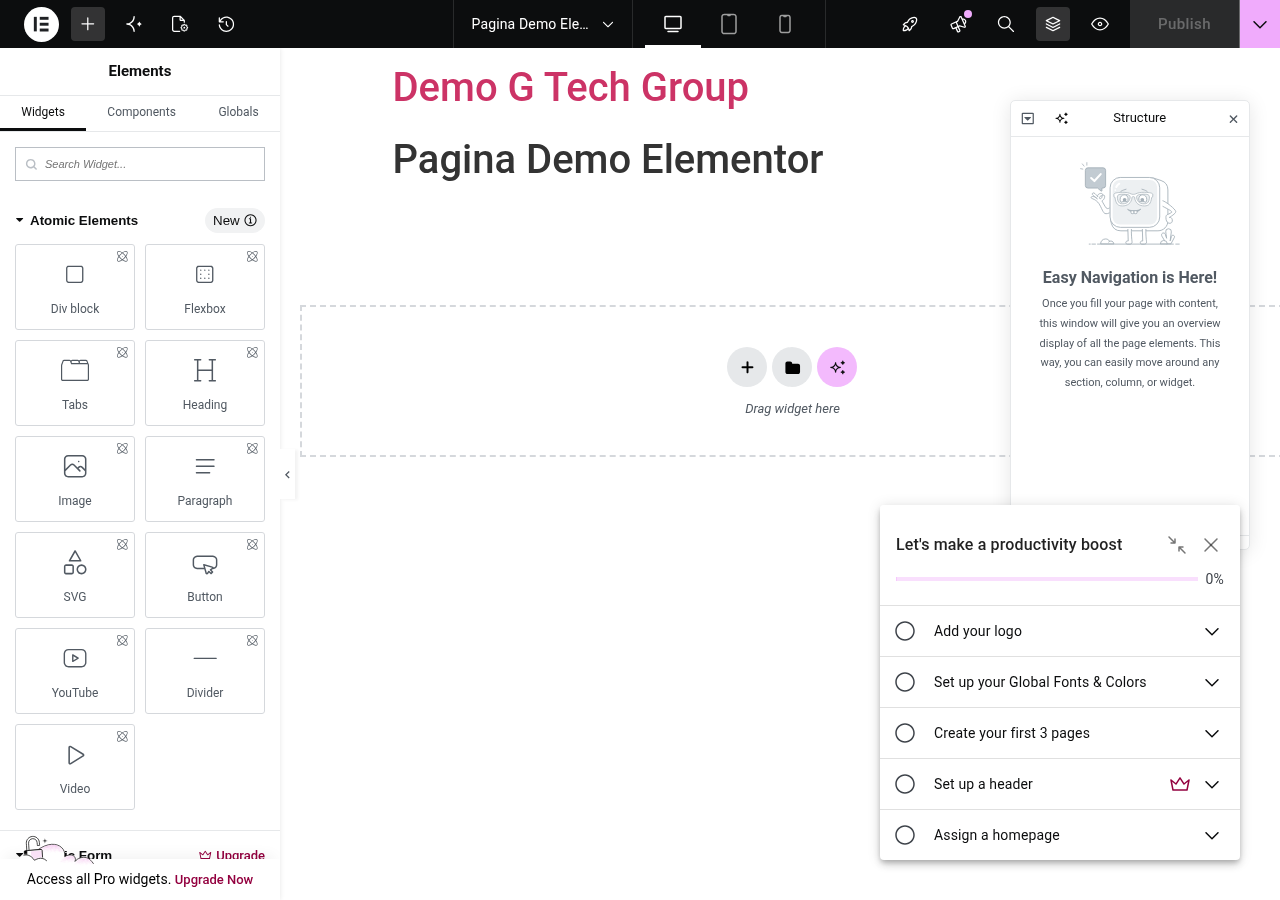
Per accedere alla modalità responsive, fai clic sull icona dei dispositivi nella barra inferiore del pannello laterale. Apparirà una barra in alto nel canvas con le icone dei dispositivi disponibili:
- Desktop — la vista predefinita, per schermi da 1025px in su
- Tablet — per schermi da 768px a 1024px
- Mobile — per schermi fino a 767px
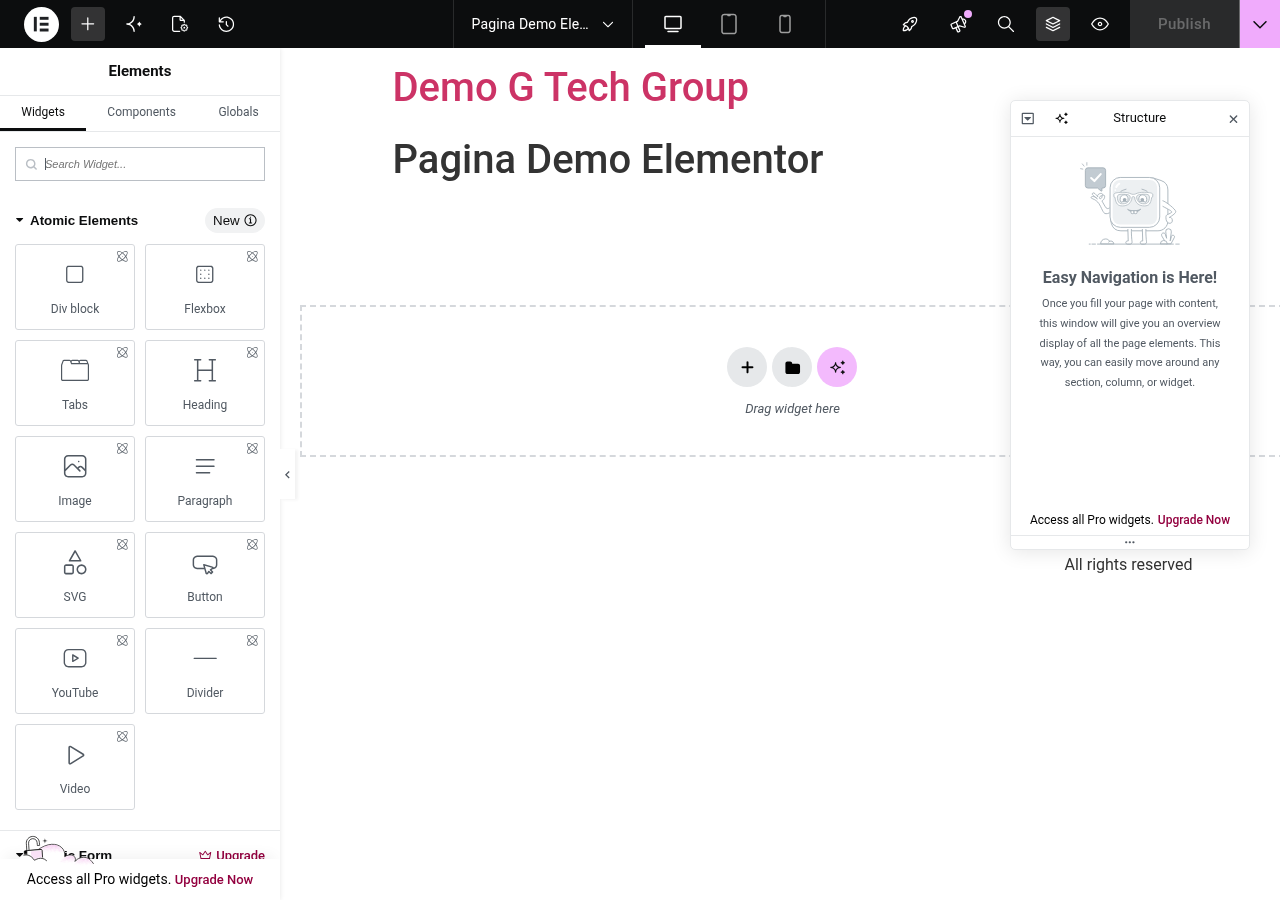
Quando passi a una vista diversa da Desktop, il canvas si restringe per simulare le dimensioni del dispositivo. Puoi anche trascinare i bordi del canvas per testare dimensioni intermedie.
Valori Responsive per Proprietà
Molte proprietà in Elementor supportano valori diversi per ogni dispositivo. Riconosci queste proprietà dall icona del dispositivo accanto al campo di input. Facendo clic sull icona, puoi passare tra Desktop, Tablet e Mobile e impostare valori specifici per ciascuno.
Le proprietà responsive più importanti includono:
- Dimensione del testo — fondamentale: un titolo da 52px su desktop potrebbe essere troppo grande su mobile
- Padding e Margin — le spaziature devono essere ridotte su schermi piccoli
- Larghezza delle colonne — colonne al 50{6fb8dad3a9c483f1a21adb5997a0bd0fb65a4b2f8344003d223c5d2f2542798c} su desktop possono diventare 100{6fb8dad3a9c483f1a21adb5997a0bd0fb65a4b2f8344003d223c5d2f2542798c} su mobile
- Altezza minima — le hero sections possono avere altezze diverse per dispositivo
- Allineamento — il testo centrato su desktop potrebbe essere meglio allineato a sinistra su mobile
- Dimensione delle immagini — riduci le dimensioni per non sprecare banda su mobile
Breakpoint Personalizzati
I breakpoint predefiniti di Elementor (1024px per tablet, 767px per mobile) non sempre sono sufficienti. Elementor ti permette di aggiungere breakpoint personalizzati per gestire schermi di dimensioni specifiche:
- Vai su Elementor → Impostazioni → Funzionalità
- Trova la sezione Breakpoint Aggiuntivi
- Abilita i breakpoint che ti servono: Mobile Extra (fino a 880px), Tablet Extra (fino a 1200px), Laptop (fino a 1366px), Widescreen (1400px+)
- Salva e aggiorna la pagina
Con i breakpoint aggiuntivi, avrai fino a 7 punti di rottura diversi, permettendoti un controllo granulare su ogni dimensione di schermo.
Nascondere Elementi per Dispositivo
A volte un elemento che funziona bene su desktop è di troppo su mobile. Elementor ti permette di nascondere qualsiasi elemento (widget, colonna, sezione o container) su dispositivi specifici:
- Seleziona l elemento
- Vai alla tab Avanzate
- Scorri fino alla sezione Responsive
- Attiva Nascondi su Desktop, Nascondi su Tablet o Nascondi su Mobile secondo necessità
Attenzione: gli elementi nascosti vengono comunque caricati nel codice HTML della pagina, sono solo invisibili tramite CSS (display: none). Per motivi di performance, se un elemento è pesante (ad esempio un video embed), valuta se rimuoverlo del tutto invece di nasconderlo.
Tipografia Responsive
La tipografia è uno degli aspetti più critici del design responsive. Ecco le linee guida:
Dimensioni Consigliate per Dispositivo
- H1: Desktop 40-60px → Tablet 32-42px → Mobile 28-36px
- H2: Desktop 30-42px → Tablet 26-34px → Mobile 22-28px
- H3: Desktop 24-32px → Tablet 20-26px → Mobile 18-22px
- Paragrafo: Desktop 16-18px → Tablet 15-17px → Mobile 14-16px
Non ridurre mai il testo del corpo sotto i 14px su mobile: diventa illeggibile. E non usare mai dimensioni inferiori a 12px per qualsiasi testo, incluse le didascalie.
Interlinea Responsive
L interlinea (line-height) deve essere proporzionale alla dimensione del testo. Per il corpo del testo, usa 1.5-1.7 su desktop e 1.4-1.6 su mobile. Per i titoli, 1.1-1.3 è generalmente adeguato.
Ordine delle Colonne su Mobile
In un layout a due colonne (ad esempio immagine a sinistra, testo a destra), su mobile le colonne si impileranno verticalmente. Di default, la colonna sinistra appare per prima. Ma a volte vuoi che il testo appaia prima dell immagine su mobile.
Per invertire l ordine:
- Seleziona la sezione (non la colonna)
- Vai alla tab Avanzate → sezione Responsive
- Attiva Inverti ordine colonne per Tablet o Mobile
Con i Container Flexbox, puoi usare la proprietà Order su ogni singolo elemento per un controllo ancora più preciso.
Immagini Responsive
Le immagini sono spesso il collo di bottiglia della performance su mobile. Best practice:
- Usa la dimensione corretta: nella tab Contenuto del widget Immagine, seleziona la dimensione appropriata (non usare “Full” su mobile)
- Lazy loading: WordPress applica automaticamente il lazy loading alle immagini, ma verifica che sia attivo
- Formato WebP: usa plugin come ShortPixel o Imagify per convertire le immagini in WebP, più leggero del 30-50{6fb8dad3a9c483f1a21adb5997a0bd0fb65a4b2f8344003d223c5d2f2542798c} rispetto a JPEG
- Larghezza massima responsive: nella tab Stile, imposta la larghezza massima al 100{6fb8dad3a9c483f1a21adb5997a0bd0fb65a4b2f8344003d223c5d2f2542798c} per evitare che le immagini escano dal viewport
Testing Responsive
Dopo aver ottimizzato il design, testa su più dispositivi:
- Modalità Elementor: usa le viste Desktop, Tablet e Mobile nell editor
- Chrome DevTools: premi F12, poi l icona del dispositivo per simulare diversi dispositivi reali (iPhone, Samsung, iPad)
- Test su dispositivi reali: niente sostituisce il test su dispositivi fisici. Controlla il sito sul tuo smartphone e tablet
- Google Mobile-Friendly Test: usa lo strumento di Google per verificare la compatibilità mobile
- PageSpeed Insights: controlla le prestazioni su mobile e segui i suggerimenti di ottimizzazione
Errori Comuni da Evitare con Design Responsive con Elementor
- Non testare mai su mobile: verifica sempre, anche se il design desktop è perfetto
- Testi troppo piccoli: assicurati che tutto sia leggibile senza zoom
- Pulsanti troppo piccoli: le aree cliccabili devono avere almeno 44x44px su mobile (linee guida Apple)
- Menu non funzionale: il menu di navigazione deve essere accessibile e funzionante su mobile
- Immagini che escono dal viewport: imposta
max-width: 100{6fb8dad3a9c483f1a21adb5997a0bd0fb65a4b2f8344003d223c5d2f2542798c}su tutte le immagini - Form inutilizzabili: i campi dei form devono essere sufficientemente grandi su touch screen
- Pop-up invasivi: Google penalizza i pop-up che coprono l intero schermo su mobile
Conclusione su Design Responsive con Elementor
Il design responsive non è un extra: è una necessità. Con gli strumenti di Elementor, hai tutto ciò che serve per creare esperienze perfette su ogni dispositivo. Ricorda: progetta sempre pensando al mobile per primo, e adatta verso il desktop. Questo approccio “mobile-first” garantisce che il tuo sito sia ottimale per la maggioranza dei tuoi visitatori.
Per approfondire l impatto del design responsive sulla SEO, leggi la nostra guida su Elementor e SEO. Se vuoi un sito responsive professionale, il team di G Tech Group è pronto ad aiutarti. Contattaci per un preventivo.
Breakpoint di Elementor
- Desktop: oltre 1025px
- Tablet: 768px – 1024px
- Mobile: fino a 767px
Personalizzabili in Elementor > Impostazioni > Avanzate.
Checklist Test Responsive
- Testa nei 3 breakpoint con il responsive mode
- Font leggibili su mobile (minimo 16px)
- Pulsanti cliccabili col pollice (44x44px)
- Immagini che non escono dallo schermo
- Menu hamburger funzionante
- Form con campi abbastanza larghi
- Chrome DevTools (F12) per simulare dispositivi
Errori Responsive Comuni
- Testo troppo grande: Riduci H1 da 48px a 28px su mobile
- Colonne non impilate: Attiva flex-wrap nel container
- Padding eccessivo: Da 100px desktop a 40px mobile
Strumenti per Testare il Responsive
- Responsive mode di Elementor: Il modo piu veloce, switch tra desktop/tablet/mobile direttamente nell editor
- Chrome DevTools (F12 > toggle device): Simula dispositivi reali con dimensioni esatte
- BrowserStack: Testa su dispositivi reali da remoto (servizio a pagamento)
- Responsively App: App gratuita che mostra la pagina su piu device contemporaneamente
Tecniche Responsive Avanzate
Custom Breakpoint
Se il tuo design richiede breakpoint non standard (es. 480px per telefoni piccoli), vai su Elementor > Impostazioni > Avanzate > Additional Breakpoints e aggiungili.
Ordine Colonne su Mobile
Usa Reverse Columns nel container per invertire l ordine delle colonne su mobile. Utile quando l immagine deve apparire sopra il testo su smartphone.
Guide Correlate della Serie Elementor — Leggi anche Design Responsive con
Continua a esplorare Elementor con le nostre guide:
Migliora il Tuo Sito WordPress
Scopri le nostre guide complete sugli altri plugin essenziali per WordPress: