
Risolvere i Problemi Comuni di Gravity Forms: Troubleshooting
Anche il plugin più robusto può occasionalmente presentare problemi. Gravity Forms è uno strumento affidabile, ma fattori come conflitti con altri plugin, configurazioni server errate, aggiornamenti di WordPress o temi incompatibili possono causare malfunzionamenti. In questa guida completa affronteremo i problemi più comuni di Gravity Forms, fornendo soluzioni pratiche e procedure di debug passo dopo passo per risolvere ogni situazione.
Il Modulo Non si Visualizza
Uno dei problemi più frequenti è il modulo che non appare nella pagina. Le cause possono essere diverse:
Shortcode errato: Verifica che lo shortcode sia corretto. Il formato è [gravityform id="X" title="true" description="true"] dove X è l’ID del modulo. Un errore comune è utilizzare il titolo del modulo invece dell’ID numerico.
Plugin di caching: I plugin di caching (WP Rocket, W3 Total Cache, LiteSpeed Cache) possono interferire con Gravity Forms. Il problema più comune è la cache che serve una versione della pagina con un token di sicurezza (nonce) scaduto. La soluzione è escludere le pagine con moduli dalla cache oppure configurare il plugin di caching per non cacheare le richieste che contengono cookie specifici di Gravity Forms.
Conflitto JavaScript: Un errore JavaScript causato da un altro plugin può impedire il rendering del modulo. Apri la console del browser (F12 > Console) e verifica la presenza di errori. Se trovi errori provenienti da altri plugin, disattiva temporaneamente quei plugin per confermare il conflitto.
Tema incompatibile: Alcuni temi sovrascrivono gli stili di Gravity Forms in modo aggressivo, rendendo il modulo invisibile. Prova a passare temporaneamente a un tema predefinito di WordPress (Twenty Twenty-Four) per verificare se il problema è legato al tema.
Il Modulo Non Invia (Spinning Infinito)
Se cliccando il pulsante di invio il modulo mostra un caricamento infinito senza completare la submission, le cause più probabili sono:
Errore AJAX: Gravity Forms utilizza AJAX per l’invio dei moduli. Se la richiesta AJAX fallisce, il modulo rimane in stato di caricamento. Apri la scheda Network del browser (F12 > Network) e cerca la richiesta a admin-ajax.php. Se mostra un errore 403, potrebbe esserci un problema con il firewall o con un plugin di sicurezza che blocca le richieste AJAX.
Conflitto plugin: Plugin di sicurezza come Wordfence, iThemes Security o All In One WP Security possono bloccare le richieste AJAX di Gravity Forms. Controlla le impostazioni di questi plugin e aggiungi eccezioni per admin-ajax.php.
Limite di memoria PHP: Se il modulo ha molti campi o allegati, la submission può superare il limite di memoria PHP. Aumenta il valore di memory_limit nel file wp-config.php o nel php.ini.
Disabilita AJAX come test: Puoi disabilitare temporaneamente AJAX aggiungendo il parametro ajax="false" allo shortcode: [gravityform id="X" ajax="false"]. Se il modulo funziona senza AJAX, il problema è legato a un conflitto JavaScript.
Email di Notifica Non Ricevute
La mancata ricezione delle email è probabilmente il problema più lamentato dagli utenti di Gravity Forms (e di WordPress in generale). Ecco una procedura sistematica per risolvere:
Passo 1 – Verifica la entry: Vai su Forms > Entries e controlla che la entry sia stata effettivamente creata. Se la entry esiste, il modulo funziona e il problema è nell’invio email.
Passo 2 – Controlla lo spam: Verifica la cartella spam/junk del destinatario. Molti filtri antispam bloccano le email inviate dai server di hosting condiviso.
Passo 3 – Verifica la notifica: Vai nelle impostazioni del modulo > Notifications e verifica che la notifica sia attiva, che l’indirizzo del destinatario sia corretto e che non ci siano condizioni che impediscano l’invio.
Passo 4 – Testa l’invio email: Installa un plugin come WP Mail SMTP e usa la funzione “Send a Test Email” per verificare che WordPress riesca a inviare email.
Passo 5 – Configura SMTP: La soluzione definitiva è configurare un servizio SMTP dedicato. I più utilizzati sono:
- SendGrid: Gratuito fino a 100 email/giorno, affidabile e con buona deliverability.
- Amazon SES: Molto economico per grandi volumi, richiede configurazione DNS (SPF, DKIM, DMARC).
- Gmail SMTP: Gratuito ma con limiti di invio. Adatto per siti a basso volume.
- Postmark: Eccellente deliverability, orientato alle email transazionali.
Passo 6 – Configura DNS: Aggiungi i record SPF, DKIM e DMARC al DNS del tuo dominio. Questi record autenticano le email inviate dal tuo dominio e migliorano drasticamente la deliverability.
Errori di Validazione Inaspettati
Se il modulo mostra errori di validazione quando non dovrebbe (o non li mostra quando dovrebbe), ecco le cause più comuni:
Campo obbligatorio nascosto: Se un campo obbligatorio è nascosto dalla logica condizionale, Gravity Forms lo esclude automaticamente dalla validazione. Se però il campo è nascosto con CSS (invece che con la logica condizionale), la validazione continua a richiederlo. Usa sempre la logica condizionale nativa per nascondere i campi.
Token di sicurezza scaduto: Se l’utente lascia la pagina aperta troppo a lungo prima di inviare, il nonce di WordPress può scadere. Il modulo mostra un errore generico. La soluzione è implementare un refresh del nonce via JavaScript o configurare il caching per non cacheare le pagine con moduli.
Validazione email troppo restrittiva: Gravity Forms valida il formato email in modo standard. Alcuni indirizzi email validi ma insoliti (con caratteri speciali o domini nuovi) potrebbero essere rifiutati. Puoi rilassare la validazione con un filtro PHP personalizzato.
Conflitto con plugin di traduzione: Plugin come WPML o Polylang possono interferire con i messaggi di errore, mostrando messaggi in una lingua diversa o corrompendo il rendering degli errori.
Problemi con il File Upload
Il caricamento file è un’area particolarmente soggetta a problemi a causa delle numerose configurazioni server coinvolte:
“The uploaded file exceeds the upload_max_filesize”: Il file supera il limite PHP. Modifica upload_max_filesize nel php.ini o nel .htaccess.
“The uploaded file was only partially uploaded”: La connessione si è interrotta durante il caricamento. Causa tipica: timeout del server. Aumenta max_execution_time e max_input_time.
Errore 413 (Request Entity Too Large): Il web server (non PHP) blocca la richiesta. Per Nginx, aggiungi client_max_body_size 50M; nella configurazione del virtual host. Per Apache, verifica LimitRequestBody.
Multi-file upload non funziona: Il multi-file upload richiede la libreria Plupload e può entrare in conflitto con plugin che caricano versioni diverse della stessa libreria. Prova a disabilitare altri plugin che gestiscono upload di file.
Problemi con i Pagamenti
I problemi di pagamento richiedono attenzione immediata perché coinvolgono denaro reale:
Pagamento Stripe fallisce silenziosamente: Controlla la dashboard Stripe per gli eventi falliti. Verifica che i webhook siano configurati correttamente in Forms > Settings > Stripe. Assicurati che il certificato SSL del sito sia valido.
Entry creata ma pagamento non registrato: Il webhook Stripe potrebbe non raggiungere il sito. Verifica che l’URL del webhook sia accessibile pubblicamente e non bloccato da firewall o plugin di sicurezza.
Modalità test vs live: Un errore classico è testare con chiavi live o andare in produzione con chiavi test. Verifica sempre che la modalità nelle impostazioni Stripe di Gravity Forms corrisponda alle chiavi utilizzate.
Procedura di Debug Generale
Quando incontri un problema non identificabile immediatamente, segui questa procedura sistematica:
- Abilita il debug di WordPress: Aggiungi
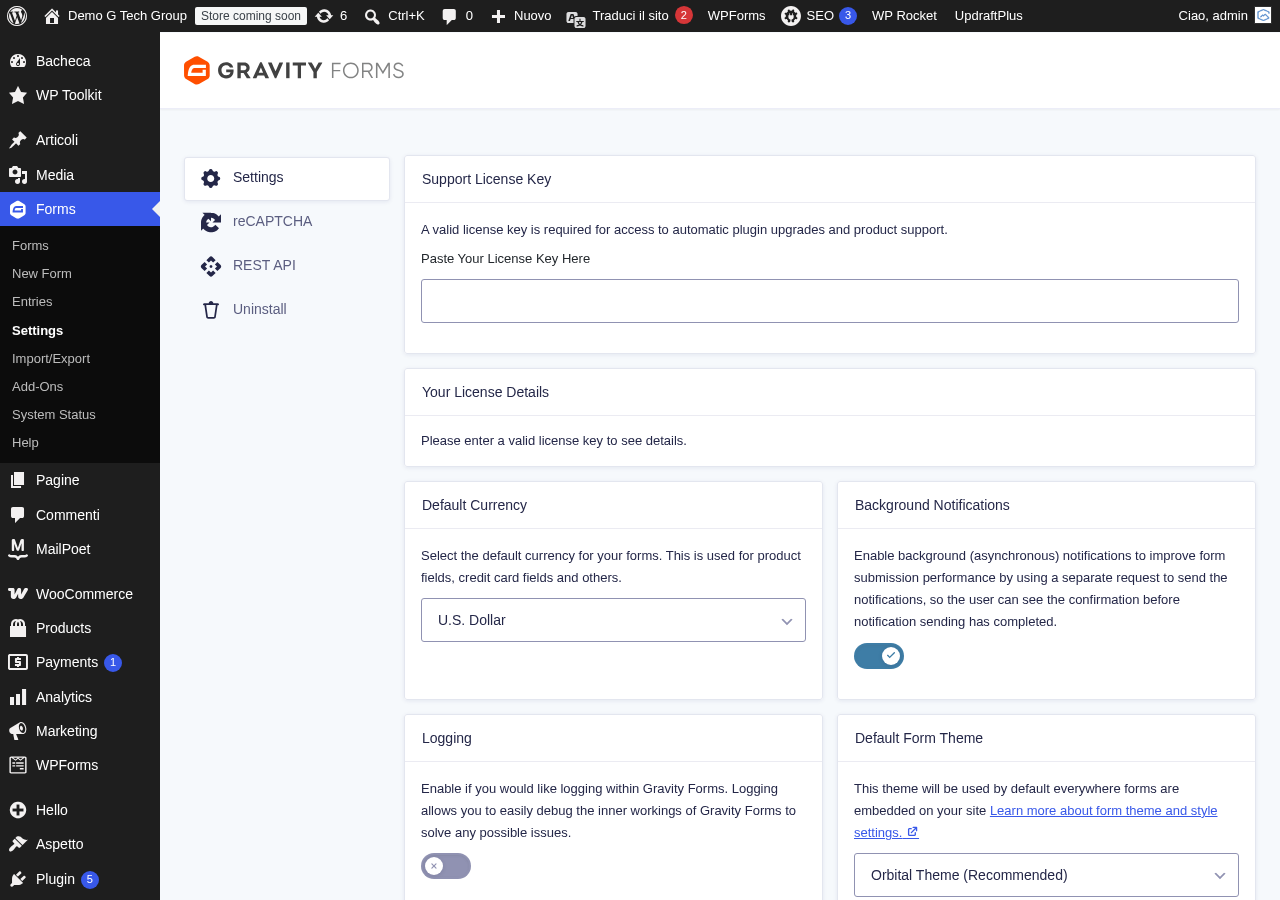
define(WP_DEBUG, true);edefine(WP_DEBUG_LOG, true);inwp-config.php. I log verranno salvati in/wp-content/debug.log. - Abilita il logging di Gravity Forms: Vai su Forms > Settings e abilita il logging. Seleziona il livello “All logging” e i moduli da monitorare. I log di Gravity Forms sono molto dettagliati e mostrano ogni passo del processo di submission.
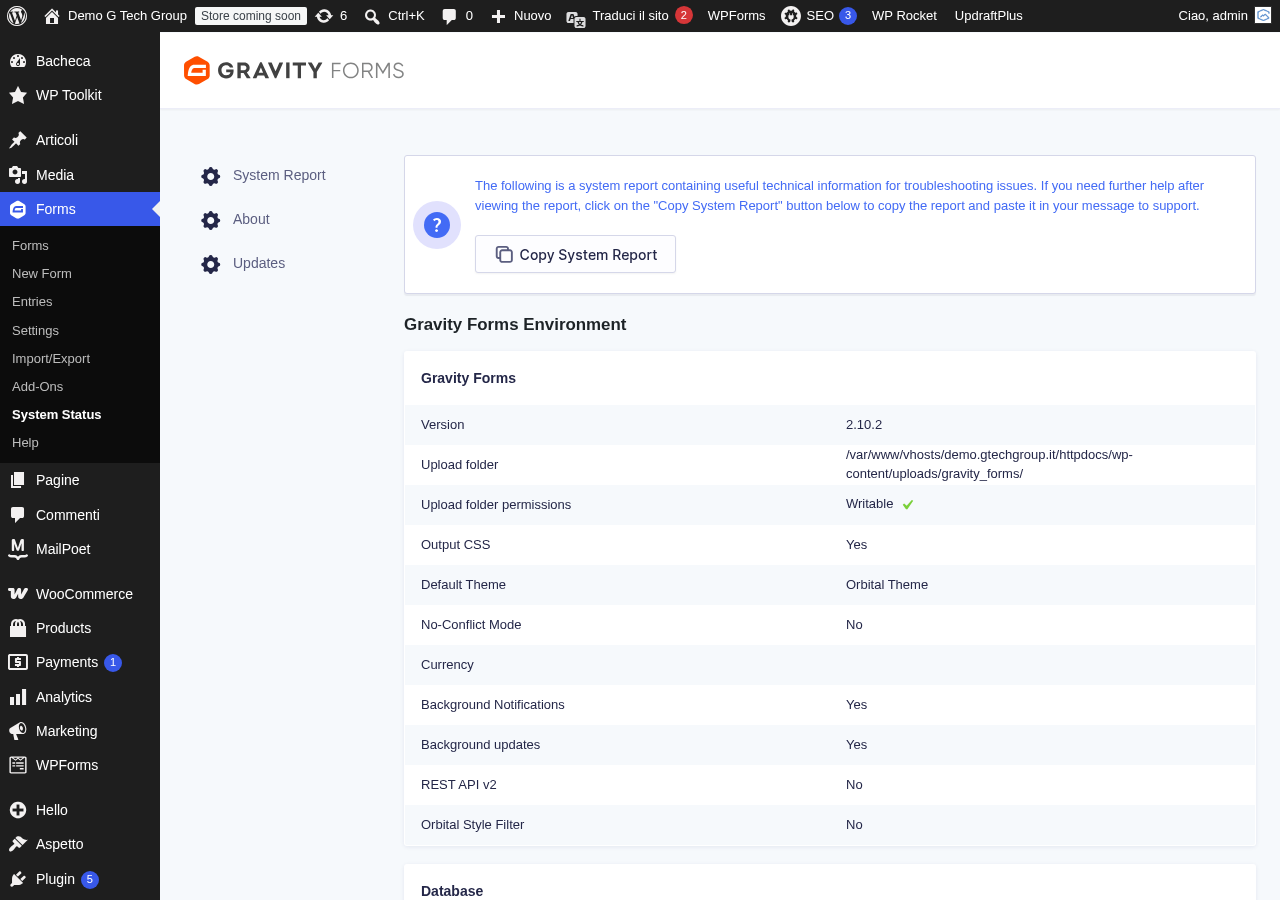
- Controlla la System Status: Vai su Forms > System Status e verifica che tutti i requisiti siano soddisfatti. Correggi eventuali warning o errori.
- Test con tema predefinito: Passa temporaneamente a Twenty Twenty-Four per escludere conflitti con il tema.
- Disattiva plugin uno alla volta: Disattiva tutti i plugin tranne Gravity Forms, verifica se il problema persiste, e poi riattivali uno alla volta per identificare il conflitto.
- Aggiorna tutto: Assicurati che WordPress, Gravity Forms, tutti gli add-on e il tema siano aggiornati all’ultima versione.
- Controlla i permessi dei file: La cartella
/wp-content/uploads/gravity_forms/deve essere scrivibile dal web server (permessi 755 o 775).
Problemi di Prestazioni
Se i moduli Gravity Forms sono lenti nel caricamento o nell’invio:
- Troppi add-on attivi: Ogni add-on carica codice aggiuntivo. Disattiva gli add-on che non stai utilizzando.
- Troppe entry nel database: Un grande numero di entry può rallentare le query. Esporta e archivia le entry vecchie.
- Feed lenti: Le integrazioni esterne (Mailchimp, HubSpot, Zapier) vengono eseguite durante la submission. Se un servizio esterno è lento, rallenta l’intero processo. Considera di utilizzare l’invio asincrono dei feed quando disponibile.
- Conflitto di script: Troppi plugin che caricano jQuery o librerie JavaScript possono rallentare la pagina. Usa il “No Conflict Mode” di Gravity Forms per ridurre il caricamento degli asset.
Problemi Dopo un Aggiornamento
Gli aggiornamenti sono necessari per la sicurezza e le nuove funzionalità, ma possono introdurre incompatibilità. Se riscontri problemi dopo un aggiornamento:
- Controlla il changelog dell’aggiornamento per modifiche che potrebbero aver causato il problema.
- Verifica la compatibilità con la versione di PHP del server.
- Svuota tutte le cache (plugin, CDN, browser, OPcache).
- Se il problema è critico, puoi ripristinare la versione precedente scaricandola dal tuo account su gravityforms.com.
Risorse per il Supporto
Se non riesci a risolvere il problema autonomamente, ecco le risorse a tua disposizione:
- Documentazione ufficiale: docs.gravityforms.com offre guide dettagliate per ogni funzionalità.
- Forum di supporto: Accessibile dal tuo account gravityforms.com (richiede licenza attiva).
- Gravity Forms CLI: Lo strumento a riga di comando WP-CLI per Gravity Forms permette operazioni avanzate di debug e manutenzione.
- Community: Il subreddit r/GravityForms e gruppi Facebook dedicati possono offrire aiuto dalla community.
Prevenire i Problemi: Manutenzione Preventiva
La migliore strategia di troubleshooting è la prevenzione. Implementa queste pratiche di manutenzione:
- Aggiornamenti graduali: Aggiorna prima in un ambiente di staging, verifica che tutto funzioni e poi applica l’aggiornamento in produzione.
- Backup regolari: Usa UpdraftPlus o un altro plugin di backup per avere sempre un punto di ripristino.
- Monitoraggio: Configura avvisi (via email o Slack) per essere notificato immediatamente se un modulo smette di ricevere submission.
- Pulizia periodica: Esporta e archivia le entry vecchie, elimina lo spam e ottimizza il database.
- Test periodici: Invia un modulo di test ogni settimana per verificare che tutto funzioni, incluse le notifiche email e le integrazioni.
Per assistenza tecnica specializzata nella risoluzione dei problemi di Gravity Forms, contatta il team di G Tech Group. I nostri esperti possono diagnosticare e risolvere qualsiasi problema in tempi rapidi.
Continua a Leggere: Guide WordPress Essenziali
Migliora il Tuo Sito WordPress
Scopri le nostre guide complete sugli altri plugin essenziali per WordPress: