
Come Installare e Configurare WPForms su WordPress
WPForms è uno dei plugin per la creazione di moduli più utilizzati al mondo su WordPress, con oltre 6 milioni di installazioni attive. Grazie alla sua interfaccia drag and drop intuitiva, permette di creare form di contatto, sondaggi, moduli di registrazione e molto altro in pochi minuti, senza bisogno di scrivere una sola riga di codice. In questa guida completa vedremo come installare WPForms sul tuo sito WordPress, come configurarlo correttamente e come creare il tuo primo modulo funzionante.
Perché Scegliere WPForms per WordPress
Prima di procedere con l’installazione, è importante capire perché WPForms rappresenta una delle scelte migliori per la gestione dei moduli su WordPress. Il plugin offre un’esperienza utente eccezionale sia per chi crea i form sia per chi li compila. L’editor visuale è tra i più intuitivi sul mercato, e la compatibilità con la maggior parte dei temi e dei page builder lo rende estremamente versatile.
WPForms è disponibile in due versioni: una gratuita (WPForms Lite) che include le funzionalità di base per creare semplici form di contatto, e una versione Pro con funzionalità avanzate come la logica condizionale, i pagamenti online, le integrazioni con servizi di email marketing e molto altro. Per la maggior parte dei siti web, la versione gratuita è più che sufficiente per iniziare.
Requisiti di Sistema per WPForms
Prima di installare WPForms, assicurati che il tuo ambiente WordPress soddisfi i seguenti requisiti minimi:
- WordPress: versione 5.5 o successiva (consigliata l’ultima versione stabile)
- PHP: versione 7.4 o successiva (consigliata 8.0+)
- MySQL: versione 5.6 o successiva, oppure MariaDB 10.1+
- Memoria PHP: almeno 128 MB (consigliati 256 MB)
- Certificato SSL: fortemente consigliato, soprattutto se raccoglierai dati sensibili
Se non sei sicuro delle specifiche tecniche del tuo hosting, puoi verificarle dalla sezione Strumenti → Salute del Sito nel pannello di amministrazione di WordPress. In caso di dubbi sulla configurazione del tuo server, contattaci e saremo felici di aiutarti.
Metodo 1: Installare WPForms dalla Directory Plugin di WordPress
Il modo più semplice e consigliato per installare WPForms Lite è direttamente dalla directory ufficiale dei plugin di WordPress. Ecco i passaggi da seguire:
- Accedi al pannello di amministrazione di WordPress (solitamente raggiungibile all’indirizzo
tuosito.it/wp-admin) - Nel menu laterale sinistro, vai su Plugin → Aggiungi nuovo
- Nella barra di ricerca in alto a destra, digita WPForms
- Individua il plugin WPForms – Drag & Drop Form Builder for WordPress nei risultati
- Clicca sul pulsante Installa adesso
- Attendi il completamento dell’installazione, poi clicca su Attiva
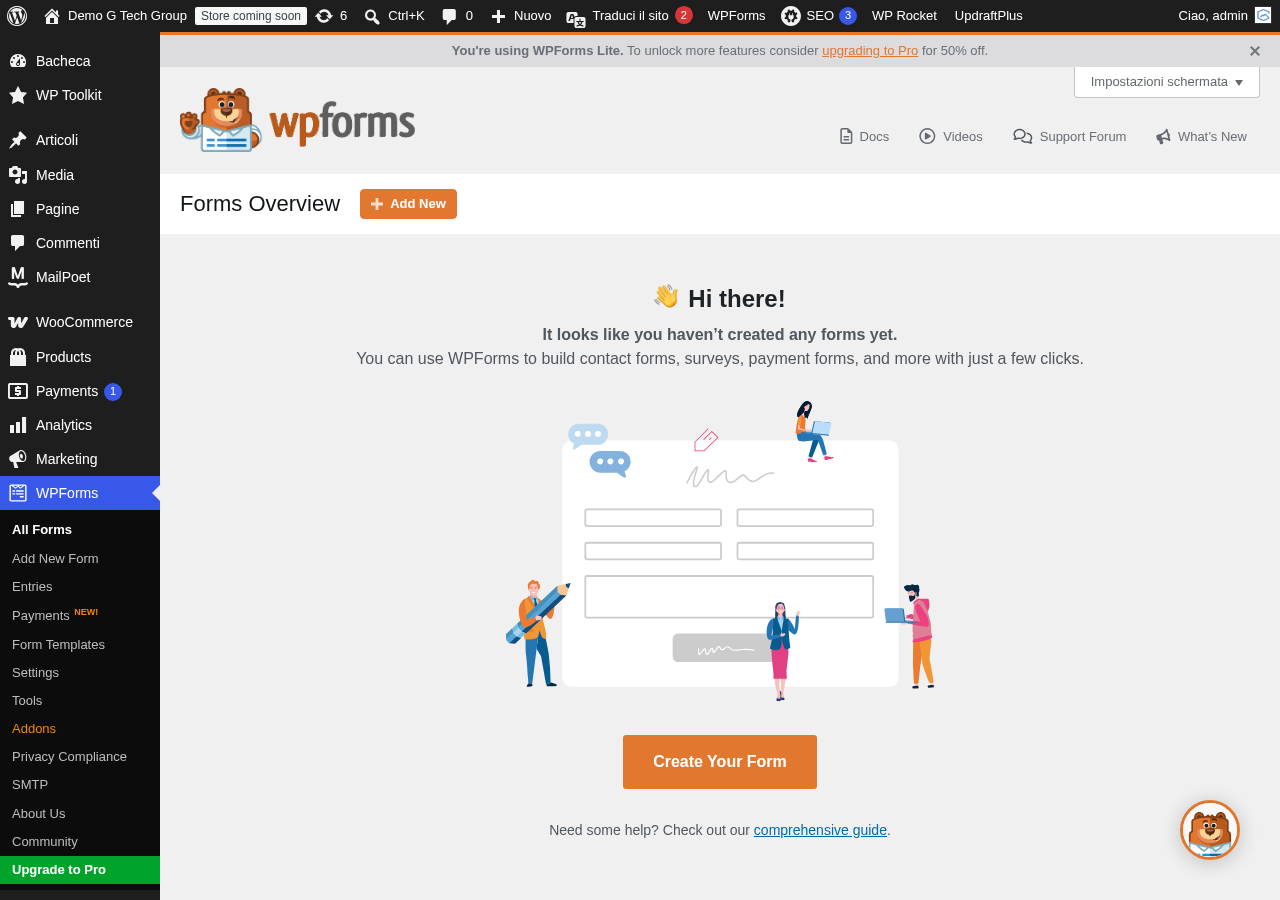
Dopo l’attivazione, vedrai comparire una nuova voce WPForms nel menu laterale di WordPress. Il plugin ti guiderà attraverso una procedura guidata iniziale per aiutarti a configurare le impostazioni di base.
Metodo 2: Installare WPForms Pro Manualmente
Se hai acquistato la versione Pro di WPForms, dovrai installarla manualmente caricando il file ZIP del plugin. Questa procedura è leggermente più complessa ma comunque alla portata di tutti:
- Accedi al tuo account su wpforms.com e scarica il file ZIP del plugin
- Nel pannello WordPress, vai su Plugin → Aggiungi nuovo
- Clicca sul pulsante Carica plugin in alto nella pagina
- Clicca su Scegli file e seleziona il file ZIP scaricato
- Clicca su Installa adesso e attendi il completamento
- Clicca su Attiva plugin
Se avevi già installato la versione Lite, WordPress ti chiederà di disattivarla automaticamente poiché non è possibile avere entrambe le versioni attive contemporaneamente. La versione Pro include tutte le funzionalità della versione gratuita, quindi non perderai nulla.
Configurazione Iniziale di WPForms
Dopo aver installato e attivato WPForms, è il momento di configurarlo correttamente. La configurazione iniziale è fondamentale per garantire che i tuoi moduli funzionino perfettamente e che le notifiche email vengano inviate correttamente.
Wizard di Configurazione Guidata
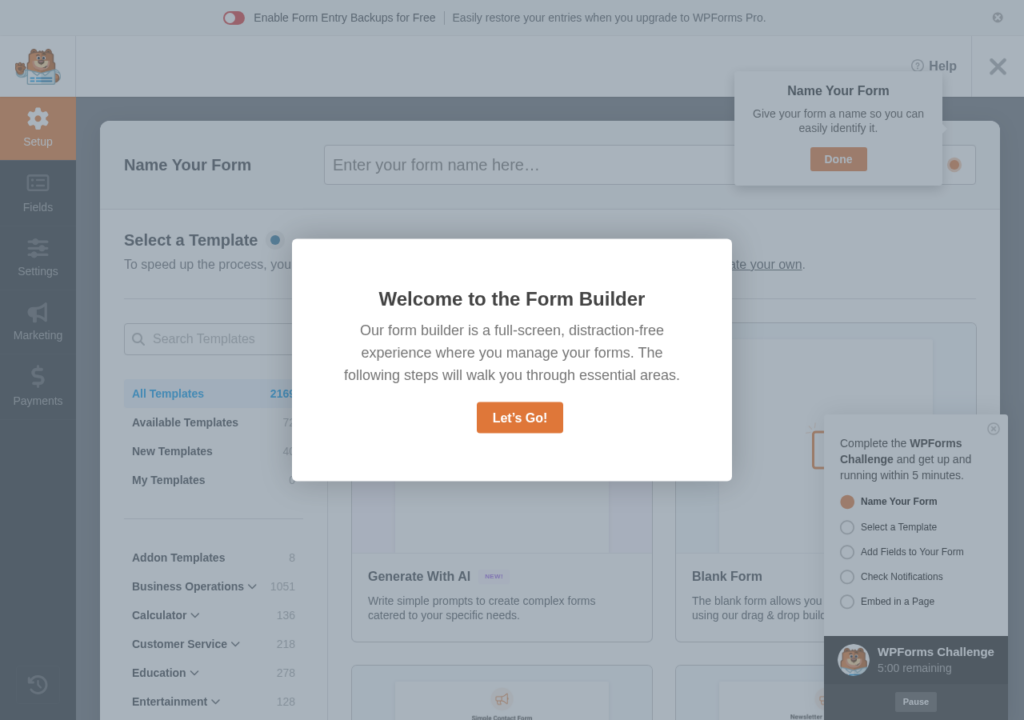
Al primo avvio, WPForms presenta un wizard di configurazione che ti guida attraverso i passaggi essenziali. Questo processo include la scelta del tipo di form che vuoi creare, la configurazione delle notifiche email e l’eventuale attivazione di addon aggiuntivi.
Il wizard è opzionale: puoi saltarlo e configurare tutto manualmente dalle impostazioni del plugin. Tuttavia, seguirlo è consigliato soprattutto se è la prima volta che utilizzi WPForms, perché ti permette di avere un modulo funzionante in meno di cinque minuti.
Impostazioni Generali
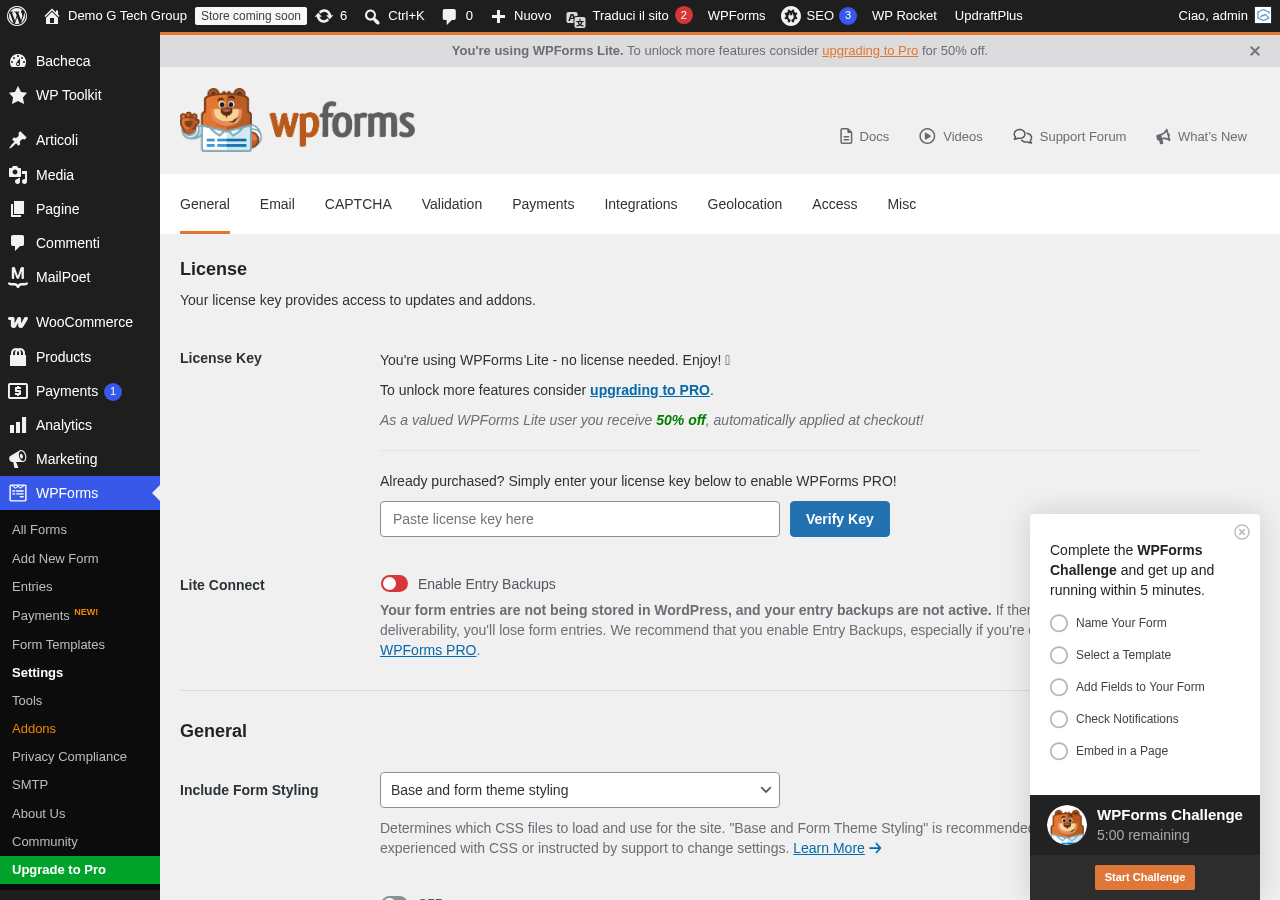
Per accedere alle impostazioni generali di WPForms, vai su WPForms → Impostazioni nel menu laterale di WordPress. Qui troverai diverse schede di configurazione:
Generale: in questa sezione puoi configurare le opzioni di base del plugin, tra cui lo stile CSS dei moduli, la possibilità di utilizzare il markup moderno e le opzioni di raccolta dati. Assicurati di abilitare il Markup moderno per ottenere form più eleganti e accessibili.
Email: questa sezione è cruciale per il corretto funzionamento delle notifiche. WPForms utilizza la funzione wp_mail() di WordPress per inviare le email. Se noti problemi con la consegna delle email, potrebbe essere necessario configurare un plugin SMTP come WP Mail SMTP (dello stesso sviluppatore di WPForms) per garantire che le email vengano consegnate correttamente.
Configurare le Integrazioni
Nella scheda Integrazioni delle impostazioni, puoi collegare WPForms con servizi esterni. Nella versione Lite è disponibile l’integrazione con Constant Contact per l’email marketing. La versione Pro offre integrazioni con Mailchimp, ActiveCampaign, AWeber, GetResponse, Drip, Stripe, PayPal e molti altri servizi.
Per configurare un’integrazione, clicca sul servizio desiderato e segui le istruzioni per inserire la chiave API o le credenziali di accesso. Le integrazioni configurate saranno poi disponibili nelle impostazioni di ogni singolo modulo.
Creare il Primo Modulo di Prova
Ora che WPForms è installato e configurato, è il momento di creare un modulo di prova per verificare che tutto funzioni correttamente. Segui questi passaggi:
- Vai su WPForms → Aggiungi nuovo
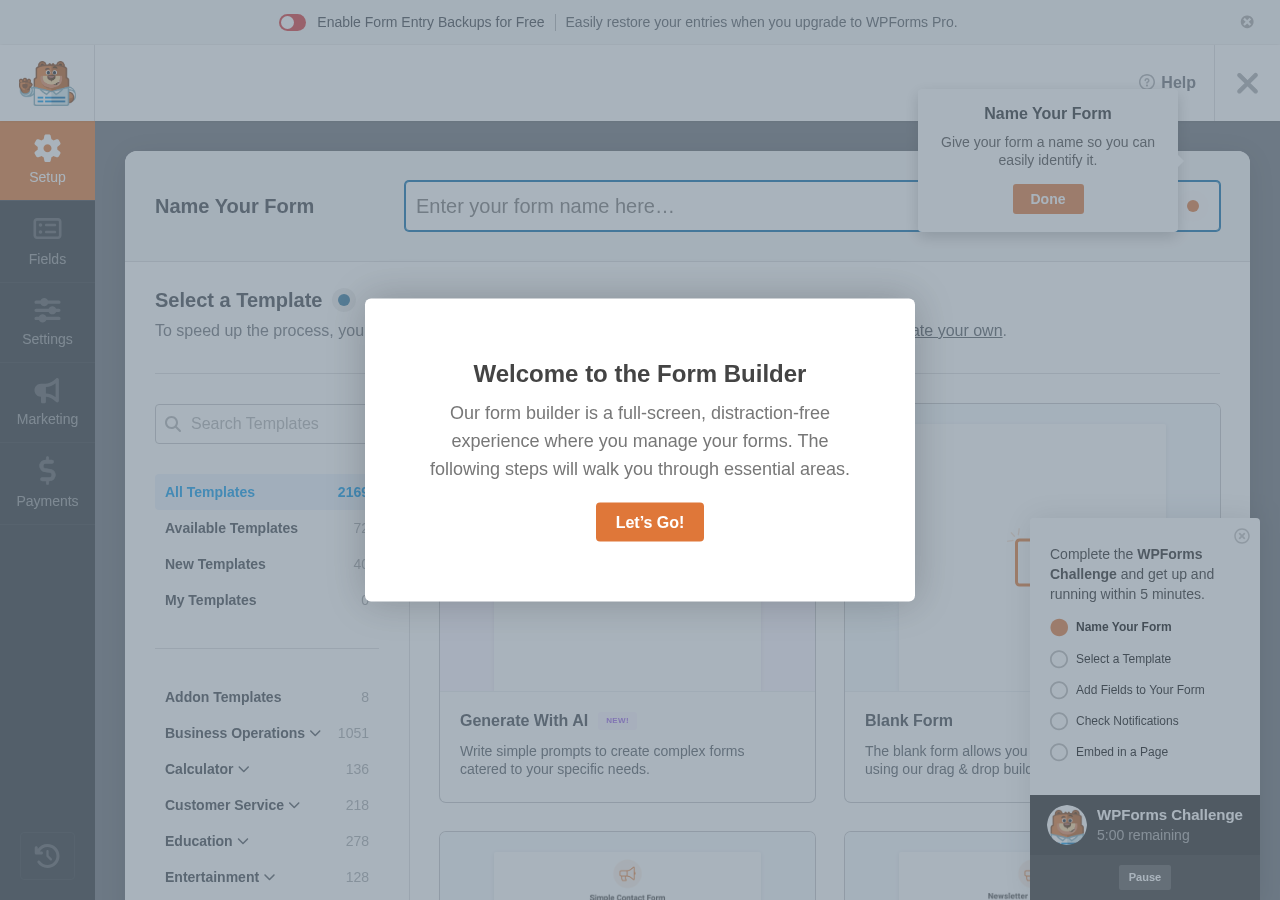
- Assegna un nome al tuo modulo (ad esempio Modulo di Contatto)
- Seleziona il template Simple Contact Form dalla libreria
- Il form builder si aprirà con un modulo pre-configurato contenente i campi Nome, Email e Messaggio
- Puoi personalizzare i campi trascinandoli nell’ordine desiderato o aggiungendone di nuovi dal pannello laterale
- Clicca su Salva in alto a destra
Il form builder di WPForms è estremamente intuitivo: nella colonna di sinistra trovi tutti i campi disponibili, nella parte centrale l’anteprima del modulo. Per aggiungere un campo, trascinalo dalla colonna di sinistra nell’area del form. Per modificare un campo esistente, cliccaci sopra e le opzioni di personalizzazione appariranno nel pannello laterale.
Inserire il Modulo in una Pagina o Articolo
Dopo aver creato e salvato il tuo modulo, devi inserirlo in una pagina o in un articolo del tuo sito. WPForms offre diversi metodi per farlo:
Blocco Gutenberg
Se utilizzi l’editor a blocchi di WordPress (Gutenberg), il metodo più semplice è utilizzare il blocco dedicato WPForms:
- Apri la pagina o l’articolo dove vuoi inserire il modulo
- Clicca sull’icona + per aggiungere un nuovo blocco
- Cerca WPForms nella lista dei blocchi
- Seleziona il modulo desiderato dal menu a tendina
- Pubblica o aggiorna la pagina
Shortcode
In alternativa, puoi utilizzare lo shortcode di WPForms. Ogni modulo ha un proprio shortcode nel formato [wpforms id="123"], dove 123 è l’ID del modulo. Puoi trovare lo shortcode nella dashboard di WPForms, accanto al nome di ogni modulo. Incolla lo shortcode in qualsiasi editor di testo, widget o area del tema che supporta gli shortcode.
Widget nella Sidebar
WPForms include anche un widget dedicato che puoi utilizzare per inserire moduli nelle sidebar o nelle aree widget del tuo tema. Vai su Aspetto → Widget, trascina il widget WPForms nell’area desiderata e seleziona il modulo da visualizzare.
Verificare il Funzionamento del Modulo
Dopo aver inserito il modulo in una pagina, è fondamentale testarlo accuratamente. Visita la pagina dove hai inserito il form e compilalo con dati di prova. Verifica che:
- Tutti i campi funzionino correttamente
- Le validazioni vengano applicate (ad esempio, il formato email)
- Il messaggio di conferma venga visualizzato dopo l’invio
- L’email di notifica arrivi all’indirizzo configurato
- La risposta venga registrata nella sezione WPForms → Entries (solo versione Pro)
Se le email di notifica non arrivano, il problema potrebbe essere legato alla configurazione del server di posta. In questi casi, l’installazione di WP Mail SMTP risolve la quasi totalità dei problemi di deliverability.
Configurazioni Avanzate Consigliate
Una volta verificato il funzionamento base, ci sono alcune configurazioni avanzate che consigliamo di implementare fin da subito:
Protezione Anti-Spam
WPForms include una protezione anti-spam integrata tramite honeypot, attiva di default. Per una protezione aggiuntiva, puoi abilitare Google reCAPTCHA o hCaptcha dalle impostazioni del plugin. Vai su WPForms → Impostazioni → CAPTCHA e inserisci le chiavi API del servizio scelto.
Personalizzazione dei Messaggi
Personalizza il messaggio di conferma che gli utenti vedono dopo aver inviato il modulo. Nell’editor del form, vai su Impostazioni → Conferma e modifica il testo predefinito con un messaggio più personale e in linea con il tono del tuo brand.
Conformità GDPR
Se il tuo sito è soggetto al GDPR (e se opera in Europa, lo è), aggiungi un campo checkbox per il consenso al trattamento dei dati. WPForms offre strumenti specifici per la conformità GDPR, inclusa la possibilità di disabilitare i cookie di tracking e di aggiungere automaticamente campi di consenso ai moduli.
Conclusione su Installare e Configurare WPForms su
Installare e configurare WPForms su WordPress è un processo semplice e veloce che può essere completato in meno di dieci minuti. Il plugin offre un’interfaccia intuitiva, template pronti all’uso e una vasta gamma di funzionalità che lo rendono adatto sia ai principianti sia agli utenti più esperti. Seguendo questa guida, hai ora un modulo di contatto perfettamente funzionante sul tuo sito.
Se hai bisogno di assistenza per l’installazione o la configurazione di WPForms, o per qualsiasi altra esigenza legata al tuo sito WordPress, non esitare a contattare il nostro team. Siamo specializzati nella realizzazione e gestione di siti WordPress professionali.
Migliora il Tuo Sito WordPress
Scopri le nostre guide complete sugli altri plugin essenziali per WordPress: