
Anche il miglior page builder può presentare problemi, e Beaver Builder non fa eccezione. Che si tratti di un editor che non si carica, di un layout che non si salva o di un conflitto con un altro plugin, sapere come diagnosticare e risolvere i problemi è una competenza essenziale per chiunque lavori con Beaver Builder. In questa guida completa di troubleshooting, affronteremo i problemi più comuni con soluzioni pratiche e testate.
L’Editor Beaver Builder Non Si Carica
Questo è probabilmente il problema più frequente e può avere diverse cause. Quando clicchi su “Launch Beaver Builder” e l’editor mostra una pagina bianca, un caricamento infinito o un errore, segui questi passaggi diagnostici.
Causa 1: Conflitto con Plugin di Caching
I plugin di caching sono la causa più comune dei problemi con l’editor. La soluzione:
- Svuota tutte le cache: vai nelle impostazioni del tuo plugin di caching e svuota completamente la cache
- Svuota la cache del browser: premi Ctrl+Shift+Delete nel browser e cancella cache e cookie del sito
- Verifica le esclusioni: assicurati che l’URL con parametro
?fl_buildersia escluso dal caching. La maggior parte dei plugin di caching ha un campo “URL da escludere” dove aggiungere/?fl_builder/ - Disabilita la minificazione JS: temporaneamente disabilita la minificazione JavaScript nel plugin di caching per verificare se è la causa del conflitto
Causa 2: Conflitto con Altri Plugin
Un plugin installato potrebbe interferire con il JavaScript di Beaver Builder. Per identificare il colpevole:
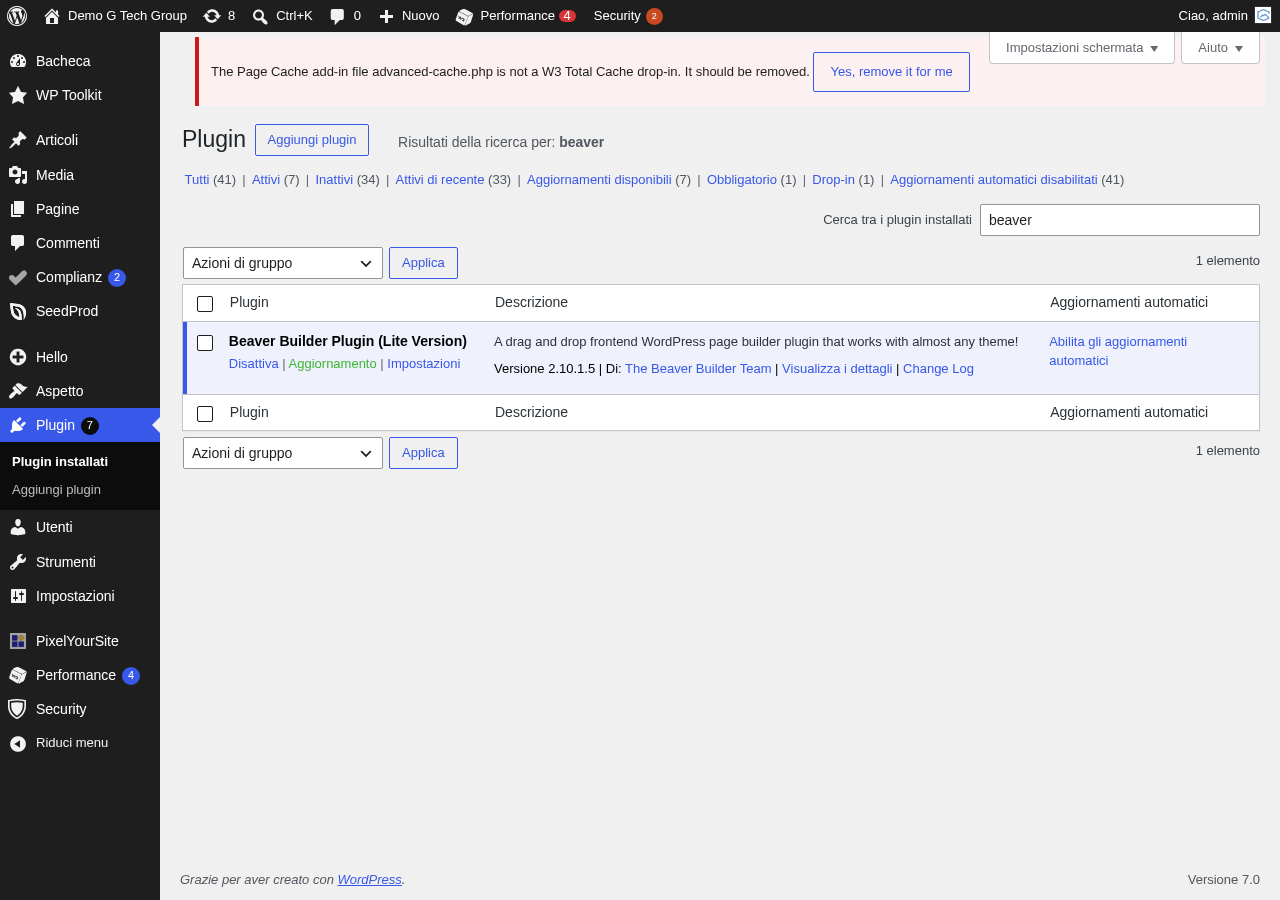
- Disattiva tutti i plugin tranne Beaver Builder
- Prova ad aprire l’editor. Se funziona, il problema è un conflitto con un altro plugin
- Riattiva i plugin uno alla volta, testando l’editor dopo ogni attivazione
- Quando l’editor smette di funzionare, hai identificato il plugin problematico
I plugin che più frequentemente causano conflitti sono: plugin di sicurezza che bloccano le richieste AJAX, plugin di ottimizzazione JavaScript che riordinano o combinano gli script, plugin di traduzione che modificano l’output HTML e altri page builder installati contemporaneamente.
Causa 3: Limite di Memoria PHP
Se il server ha un limite di memoria PHP troppo basso, l’editor potrebbe non riuscire a caricarsi. Verifica e aumenta il limite:
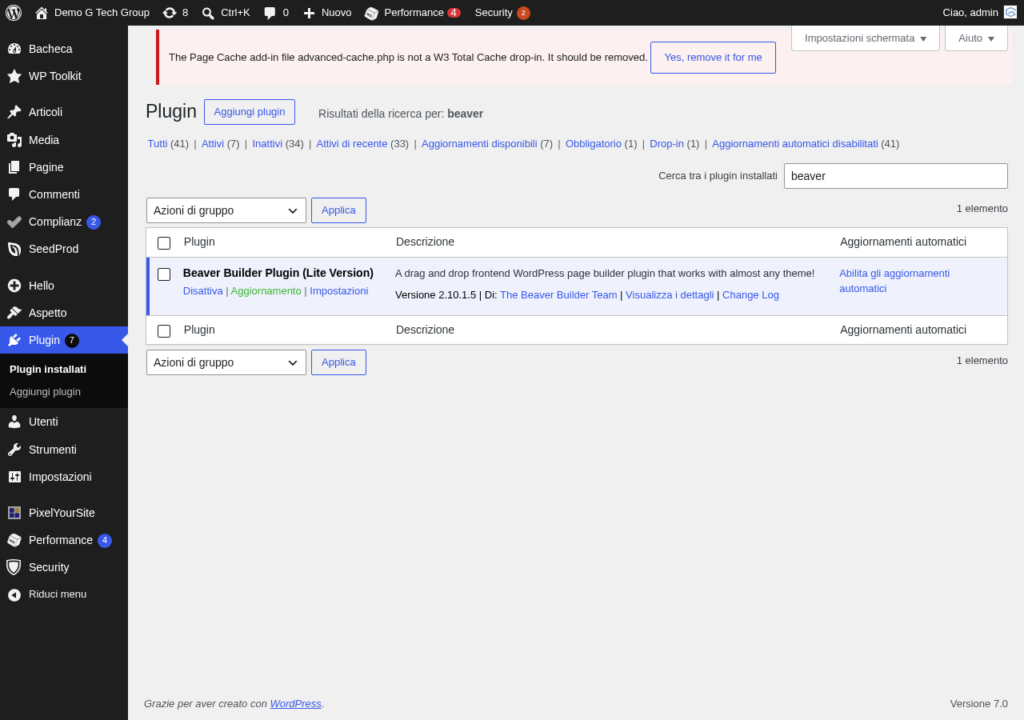
- Controlla il limite attuale in Strumenti → Salute del sito → Informazioni → Server
- Se è inferiore a 256 MB, aumentalo aggiungendo al file
wp-config.php:define(’WP_MEMORY_LIMIT’, ’512M’); - Se l’hosting non permette di modificare il limite, contatta il supporto del tuo provider
Causa 4: Errori JavaScript nel Browser
Apri la console del browser (F12 → Console) e verifica se ci sono errori JavaScript in rosso. Questi errori possono indicare esattamente quale script sta causando il problema. Spesso sono causati da script di terze parti (chat widget, pixel di tracking, plugin di analytics) che generano errori e bloccano l’esecuzione degli script successivi, inclusi quelli di Beaver Builder.
Le Modifiche Non Vengono Salvate
Se apporti modifiche nell’editor ma dopo il salvataggio la pagina torna alla versione precedente, o se ricevi un errore durante il salvataggio, le cause più comuni sono:
Problema di Heartbeat API
Beaver Builder utilizza la WordPress Heartbeat API per il salvataggio automatico. Se questa API è bloccata o rallentata da un plugin di sicurezza o ottimizzazione, il salvataggio può fallire. Verifica che la Heartbeat API sia attiva e non limitata eccessivamente.
Timeout del Server
Per pagine molto complesse con molti moduli, il salvataggio potrebbe superare il timeout del server. Soluzioni:
- Aumenta il
max_execution_timePHP a 300 secondi - Aumenta il
max_input_varsPHP ad almeno 5000 (default 1000 è spesso insufficiente per pagine complesse) - Verifica che
post_max_sizeeupload_max_filesizesiano adeguati
WAF o Firewall che Bloccano la Richiesta
Plugin di sicurezza come Wordfence, Sucuri o il firewall del server possono bloccare le richieste POST di salvataggio di Beaver Builder, interpretandole come attività sospetta (a causa della grande quantità di dati inviati). Controlla i log del firewall e, se necessario, aggiungi un’eccezione per le richieste di Beaver Builder.
Il Layout È Diverso nell’Editor e nel Frontend
A volte il layout appare diverso nell’editor rispetto a come viene visualizzato dai visitatori. Le cause più comuni:
CSS del Tema che Sovrascrive gli Stili del Builder
Il tema potrebbe avere regole CSS con alta specificità che sovrascrivono gli stili di Beaver Builder. Usa gli strumenti di ispezione del browser per identificare quale regola CSS sta causando il conflitto e aggiungi un override più specifico nel CSS personalizzato di Beaver Builder.
Cache che Serve una Versione Vecchia
Se la pagina è in cache, i visitatori potrebbero vedere una versione precedente. Svuota la cache dopo ogni modifica significativa. Configura il plugin di caching per svuotare automaticamente la cache della pagina quando viene aggiornata.
Plugin di Ottimizzazione CSS che Rimuovono Stili “Non Utilizzati”
Plugin come Autoptimize o funzionalità di “Remove Unused CSS” possono erroneamente rimuovere stili di Beaver Builder che ritengono non utilizzati. Questo può rompere il layout. Se usi queste funzionalità, aggiungi le classi CSS di Beaver Builder (fl-*) alla lista di esclusione.
Problemi con le Immagini
Immagini che Non Si Caricano
Se le immagini inserite nell’editor non vengono visualizzate nel frontend:
- Verifica i permessi dei file: la cartella
wp-content/uploadsdeve avere permessi 755 (directory) e 644 (file) - Controlla i link: se hai migrato il sito, gli URL delle immagini potrebbero ancora puntare al vecchio dominio. Usa un plugin come Better Search Replace per aggiornare gli URL nel database
- CDN non configurato: se usi un CDN, verifica che le immagini siano state propagate correttamente
- Hotlink protection: se il server ha la protezione hotlink attiva, potrebbe bloccare le richieste alle immagini da URL con parametri (come quelli usati dall’editor)
Immagini Sfocate o di Bassa Qualità
Beaver Builder seleziona automaticamente la dimensione dell’immagine più appropriata tra quelle generate da WordPress. Se le immagini appaiono sfocate:
- Verifica che l’immagine originale caricata sia sufficientemente grande
- Nelle impostazioni del modulo Foto, seleziona manualmente la dimensione “Full” invece di lasciare la selezione automatica
- Controlla che nessun plugin di ottimizzazione immagini stia comprimendo eccessivamente le immagini
Problemi di Performance dell’Editor
Editor Lento o che Si Blocca
Se l’editor diventa lento o non responsivo, soprattutto su pagine complesse:
- Riduci il numero di moduli: pagine con 100+ moduli possono sovraccaricare l’editor. Considera di suddividere il contenuto in più pagine o di usare template e moduli salvati per ridurre la complessità
- Chiudi le schede del browser non necessarie: l’editor Beaver Builder usa risorse significative del browser. Chiudi le altre schede per liberare memoria
- Usa un browser aggiornato: Chrome e Firefox offrono le migliori performance con Beaver Builder. Evita Internet Explorer e versioni vecchie di Edge
- Disabilita le estensioni del browser: alcune estensioni (ad blocker, VPN, strumenti di sviluppo) possono rallentare l’editor
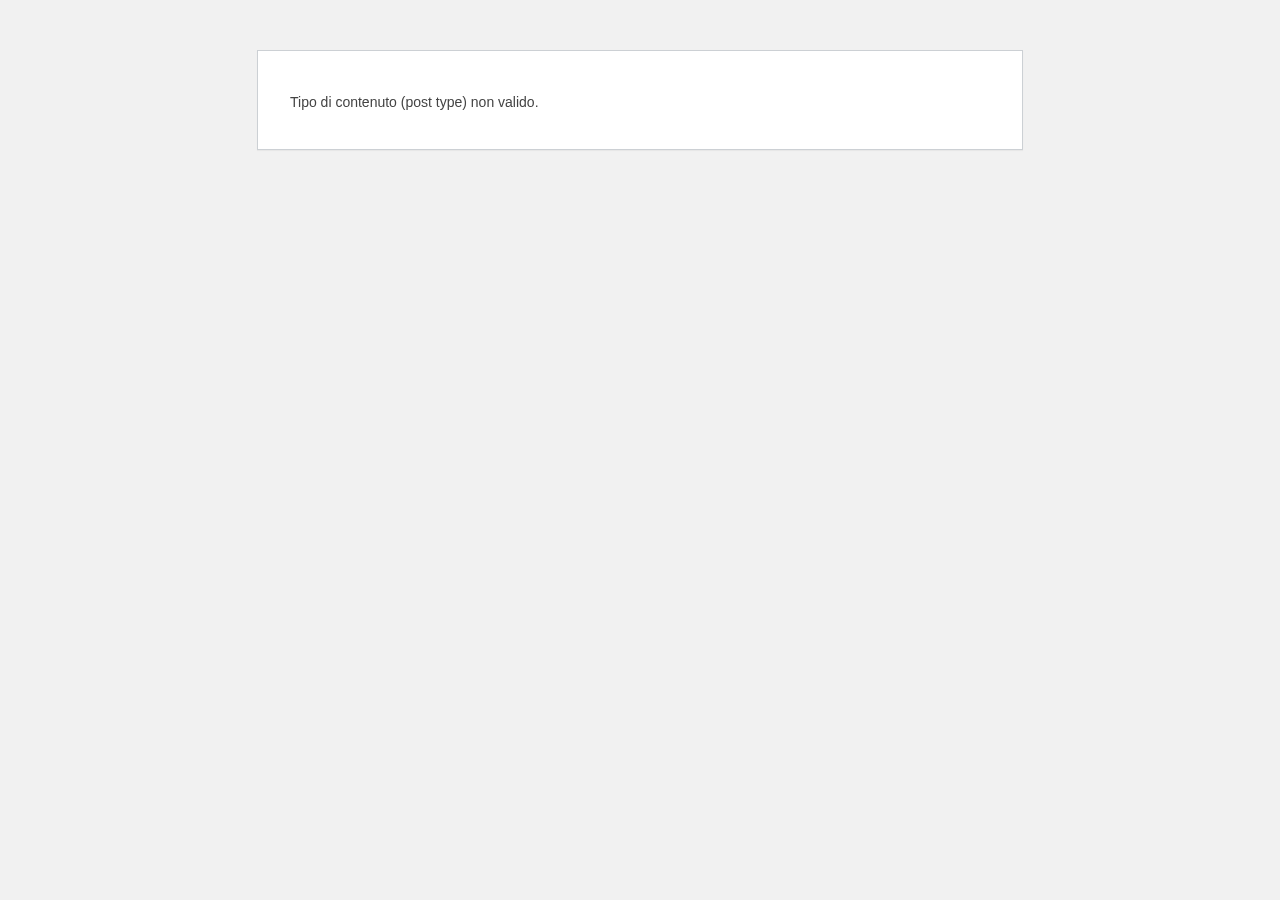
Il Pulsante “Launch Beaver Builder” Non Appare
Se non vedi il pulsante per avviare l’editor su una pagina o un articolo:
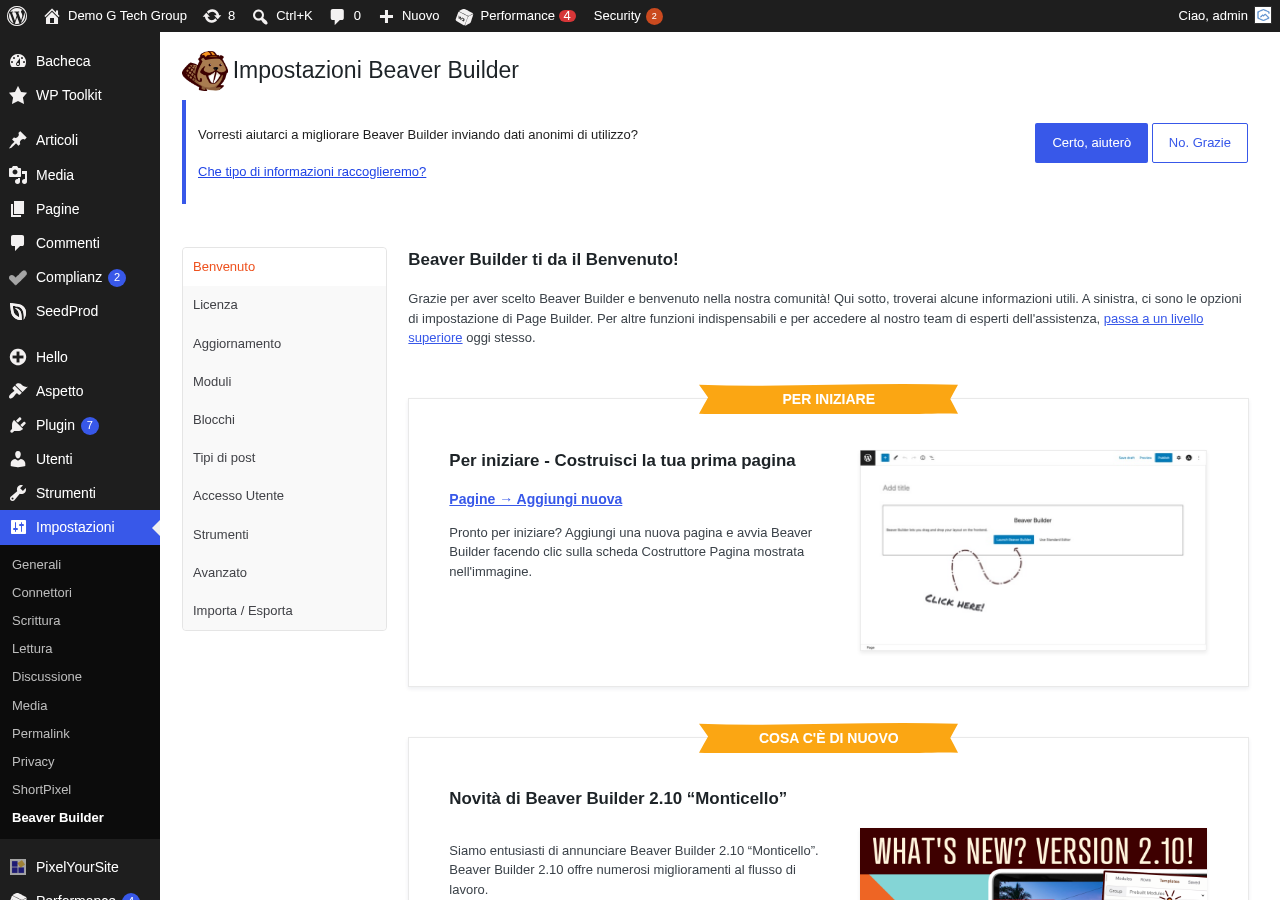
- Verifica il tipo di contenuto: vai su Impostazioni → Beaver Builder → Post Types e assicurati che il tipo di contenuto (Pagina, Articolo, ecc.) sia abilitato
- Verifica i permessi utente: in Impostazioni → Beaver Builder → User Access, controlla che il tuo ruolo abbia accesso al builder
- Conflitto con l’editor a blocchi: se usi WordPress 5.0+ con Gutenberg, il pulsante Beaver Builder potrebbe essere nascosto. Cerca il pulsante nella barra laterale dell’editor a blocchi o installa il plugin Classic Editor per un’interfaccia più tradizionale
- Plugin che nasconde la meta box: alcuni plugin di personalizzazione dell’admin nascondono le meta box, inclusa quella di Beaver Builder
Problemi Dopo un Aggiornamento
Layout Rotto Dopo l’Aggiornamento di Beaver Builder
Occasionalmente, un aggiornamento di Beaver Builder può causare cambiamenti visivi nel layout. Questo è raro ma può accadere quando vengono modificati gli stili predefiniti o la struttura HTML dei moduli. Soluzioni:
- Svuota tutte le cache: la versione cache delle pagine potrebbe caricare CSS vecchi con HTML nuovo
- Rigenera il CSS: vai su Impostazioni → Beaver Builder → Advanced → Cache e clicca su “Clear Cache”. Questo forza la rigenerazione dei file CSS di Beaver Builder
- Verifica la versione di PHP: alcuni aggiornamenti richiedono versioni più recenti di PHP. Controlla i requisiti nelle note di rilascio
- Ripristina il backup: se l’aggiornamento ha causato problemi gravi, ripristina il backup e attendi una patch
Aggiornamento Fallito o Incompleto
Se l’aggiornamento si è interrotto a metà:
- Accedi al sito via FTP o File Manager del hosting
- Rinomina la cartella
wp-content/plugins/bb-plugininbb-plugin-old - Scarica la versione corrente dal sito ufficiale e caricala nella cartella plugins
- Attiva il plugin dalla dashboard
- Verifica che tutto funzioni, poi elimina
bb-plugin-old
Problemi con Beaver Builder Themer
Il Layout Themer Non Si Applica
Se hai creato un layout Themer ma non viene visualizzato nel frontend:
- Verifica le regole di posizionamento: controlla che la “Location” del layout sia corretta (tipo di contenuto, categoria, pagina specifica)
- Conflitto di priorità: se hai più layout dello stesso tipo, verifica le priorità. Un layout più specifico dovrebbe avere la priorità su uno generico
- Compatibilità del tema: non tutti i temi supportano Themer al 100{6fb8dad3a9c483f1a21adb5997a0bd0fb65a4b2f8344003d223c5d2f2542798c}. Verifica che il tuo tema sia nella lista dei temi compatibili o usa BB Theme per la massima compatibilità
- Layout non pubblicato: assicurati che il layout Themer sia nello stato “Pubblicato” e non “Bozza”
Header/Footer Duplicato
Se vedi l’header o il footer sia di Themer che del tema, il tema non supporta correttamente la sostituzione delle parti tramite Themer. Soluzioni:
- Usa il BB Theme che gestisce la sostituzione automaticamente
- Aggiungi CSS per nascondere l’header/footer del tema:
.site-header { display: none; } - Modifica il tema (child theme) rimuovendo le chiamate a
get_header()/get_footer()dove necessario
Problemi di Migrazione del Sito
Layout Rotto Dopo la Migrazione
Quando migri un sito con Beaver Builder su un nuovo dominio o hosting:
- Aggiorna gli URL: usa “Better Search Replace” per sostituire il vecchio dominio con il nuovo in tutto il database, inclusi i dati serializzati di Beaver Builder
- Rigenera il CSS: dopo la migrazione, vai su Impostazioni → Beaver Builder → Advanced e rigenera la cache CSS
- Verifica i percorsi delle immagini: le immagini di sfondo delle righe e dei moduli potrebbero puntare ancora al vecchio URL
- Riattiva la licenza: dopo la migrazione su un nuovo dominio, potrebbe essere necessario riattivare la licenza nelle impostazioni
Strumenti di Diagnostica
Beaver Builder include alcuni strumenti di diagnostica integrati:
- Modalità provvisoria: aggiungi
?fl_builder&safemodeall’URL per caricare l’editor in modalità provvisoria, che disabilita gli script di terze parti - Debug logging: abilita il logging di WordPress (
define(’WP_DEBUG’, true); define(’WP_DEBUG_LOG’, true);) per registrare errori PHP nel filewp-content/debug.log - Salute del sito: WordPress include uno strumento “Salute del sito” (Strumenti → Salute del sito) che verifica la configurazione PHP, i permessi dei file e la compatibilità del server
- Console del browser: F12 nel browser per visualizzare errori JavaScript e rete
Quando Contattare il Supporto
Se hai seguito tutti i passaggi di troubleshooting senza risolvere il problema, è il momento di contattare il supporto ufficiale di Beaver Builder. Per ottenere una risposta rapida e precisa, fornisci:
- Descrizione dettagliata del problema: cosa succede, quando succede, su quale pagina
- Passaggi per riprodurre il problema: come replicare l’errore passo dopo passo
- Screenshot o video: una registrazione visiva del problema vale mille parole
- Informazioni di sistema: versione di WordPress, PHP, Beaver Builder, tema attivo e lista dei plugin
- Log degli errori: eventuali errori dal debug.log di WordPress o dalla console del browser
- Cosa hai già provato: elenco dei passaggi di troubleshooting già effettuati
Prevenire i Problemi: Manutenzione Proattiva
La migliore strategia per evitare problemi con Beaver Builder è la manutenzione preventiva:
- Backup regolari: configura backup automatici giornalieri del database e settimanali dei file. Strumenti come UpdraftPlus o BlogVault sono eccellenti
- Aggiornamenti graduali: non aggiornare tutti i plugin contemporaneamente. Aggiorna uno alla volta, testando dopo ogni aggiornamento
- Ambiente di staging: testa gli aggiornamenti su un sito di staging prima di applicarli al sito live
- Monitora le performance: usa strumenti come GTmetrix o PageSpeed Insights per monitorare le performance nel tempo e intervenire prima che i problemi diventino critici
- Pulizia periodica: rimuovi plugin e temi non utilizzati, ottimizza il database, elimina le revisioni vecchie
Conclusione su L
Beaver Builder è uno dei page builder più stabili e affidabili per WordPress, ma nessun software è immune da problemi. Con le conoscenze di troubleshooting acquisite in questa guida, sei ora in grado di diagnosticare e risolvere la maggior parte dei problemi comuni in modo autonomo e rapido. Ricorda: la prevenzione è sempre meglio della cura. Backup regolari, aggiornamenti graduali e test su staging ti risparmieranno ore di troubleshooting in futuro.
Questa guida conclude la nostra serie completa su Beaver Builder. Speriamo che i 15 articoli ti abbiano fornito tutte le conoscenze necessarie per padroneggiare questo eccellente page builder e creare siti WordPress professionali e performanti.
Se hai bisogno di assistenza professionale con Beaver Builder o WordPress in generale, il team di G Tech Group è a tua disposizione. Contattaci per una consulenza gratuita o scopri tutti i nostri servizi di realizzazione siti web.
Leggi gli Altri Articoli della Serie Beaver Builder
- Come Installare e Configurare Beaver Builder su WordPress
- Creare la Prima Pagina con Beaver Builder: Editor Frontend
- Beaver Builder: Tutti i Moduli e Come Usarli
- Beaver Builder: Righe, Colonne e Layout Responsive
- Beaver Builder: Salvare e Riutilizzare Template e Righe
- Beaver Builder e WooCommerce: Personalizzare il Negozio
- Beaver Builder Themer: Header, Footer e Layout Dinamici
- Beaver Builder: Integrazioni con ACF e Campi Personalizzati
- Beaver Builder e la SEO: Ottimizzare le Pagine
- Beaver Builder: Performance e Velocità del Sito
- Beaver Builder Free vs Pro vs Agency: Confronto 2026
- Beaver Builder vs Elementor vs Divi: Confronto Page Builder
- Beaver Builder: CSS e Codice Personalizzato
- Beaver Builder: Addon e Estensioni (Ultimate Addons, PowerPack)
Migliora il Tuo Sito WordPress
Scopri le nostre guide complete sugli altri plugin essenziali per WordPress: