
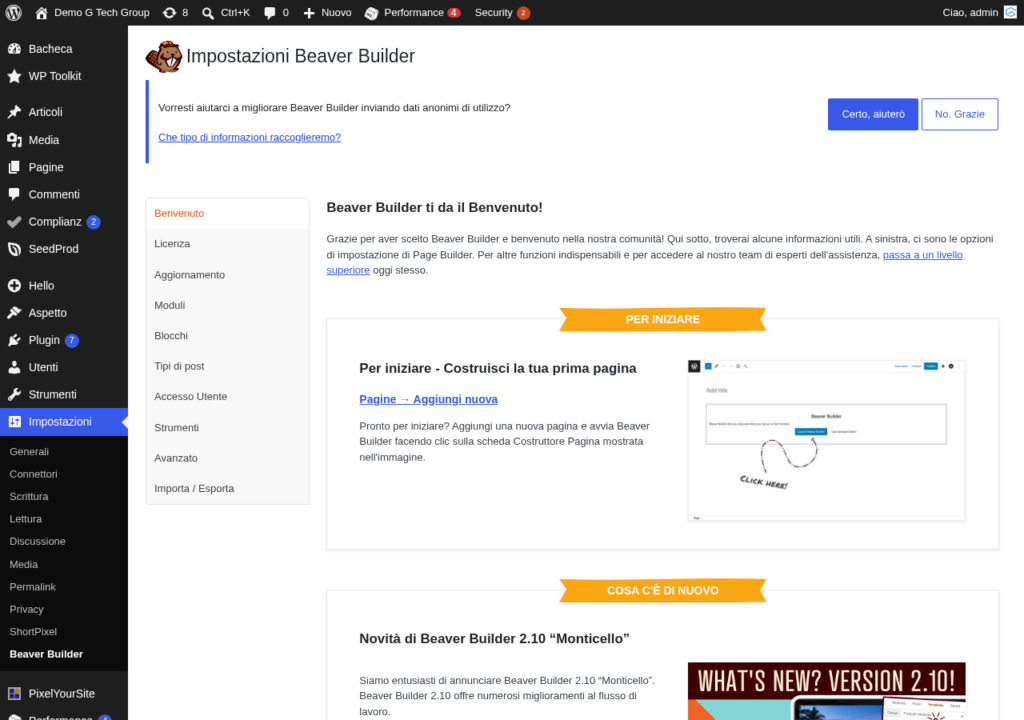
Beaver Builder è uno dei page builder più apprezzati nell’ecosistema WordPress, scelto da migliaia di professionisti per la sua stabilità, la leggerezza del codice generato e l’interfaccia intuitiva. Se stai cercando un modo efficace per costruire pagine professionali senza dover scrivere codice, questa guida ti accompagnerà passo dopo passo nell’installazione e nella configurazione iniziale di Beaver Builder sul tuo sito WordPress.
Perché Scegliere Beaver Builder nel 2026
Prima di procedere con l’installazione, è importante capire cosa rende Beaver Builder una scelta eccellente rispetto ad altri page builder disponibili sul mercato. Beaver Builder si distingue per la pulizia del codice HTML generato, per la velocità di caricamento delle pagine e per un’esperienza di editing frontend realmente fluida. A differenza di altri builder che appesantiscono il sito con decine di shortcode proprietari, Beaver Builder produce markup semantico e pulito, il che si traduce in migliori performance e un vantaggio concreto in ottica SEO.
Un altro aspetto fondamentale è la portabilità: se decidi di disattivare Beaver Builder, il contenuto delle tue pagine non scompare in un groviglio di shortcode illeggibili, ma rimane come testo semplice nel tuo editor WordPress. Questa caratteristica, spesso sottovalutata, è in realtà cruciale per chi lavora su progetti professionali a lungo termine.
Requisiti di Sistema e Prerequisiti
Per installare Beaver Builder in modo ottimale, assicurati che il tuo ambiente soddisfi i seguenti requisiti minimi:
- WordPress 6.0 o superiore (consigliato WordPress 6.8+)
- PHP 8.1 o superiore (consigliato PHP 8.3 per le migliori performance)
- MySQL 5.7+ o MariaDB 10.4+
- Memoria PHP di almeno 256 MB (consigliati 512 MB per progetti complessi)
- Un tema compatibile: qualsiasi tema ben codificato funziona, ma il tema ufficiale BB Theme offre la migliore integrazione
È inoltre consigliabile avere un certificato SSL attivo e un hosting di qualità con supporto per HTTP/2 o HTTP/3, in modo da garantire tempi di caricamento rapidi fin dall’inizio.
Installazione della Versione Gratuita (Beaver Builder Lite)
La versione gratuita di Beaver Builder, chiamata Beaver Builder Lite, è disponibile direttamente dalla repository ufficiale di WordPress. Per installarla, segui questi passaggi:
- Accedi alla dashboard di WordPress del tuo sito
- Vai su Plugin → Aggiungi nuovo
- Nella barra di ricerca, digita Beaver Builder
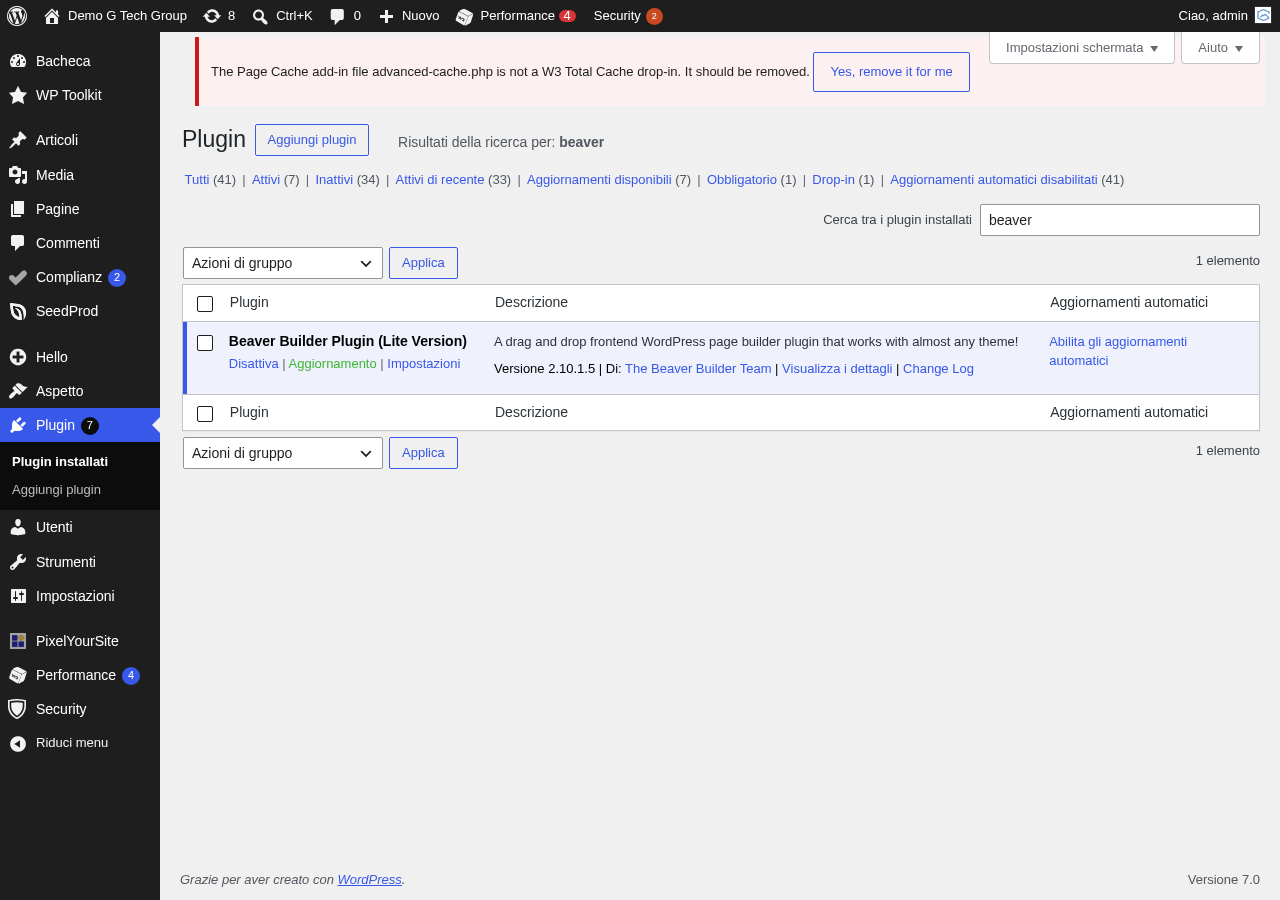
- Individua il plugin ufficiale (sviluppato da The Beaver Builder Team) e clicca su Installa ora
- Al termine dell’installazione, clicca su Attiva
La versione Lite include i moduli base (testo, foto, video, pulsante, HTML) e l’editor frontend completo. È perfetta per chi vuole provare il builder prima di investire nella versione premium.
Installazione della Versione Premium
Se hai acquistato una licenza Beaver Builder Standard, Pro o Agency dal sito ufficiale, l’installazione avviene tramite upload manuale del file ZIP:
- Scarica il file
bb-plugin.zipdalla tua area riservata su wpbeaverbuilder.com - Nella dashboard WordPress, vai su Plugin → Aggiungi nuovo → Carica plugin
- Seleziona il file ZIP e clicca su Installa ora
- Dopo l’installazione, clicca su Attiva
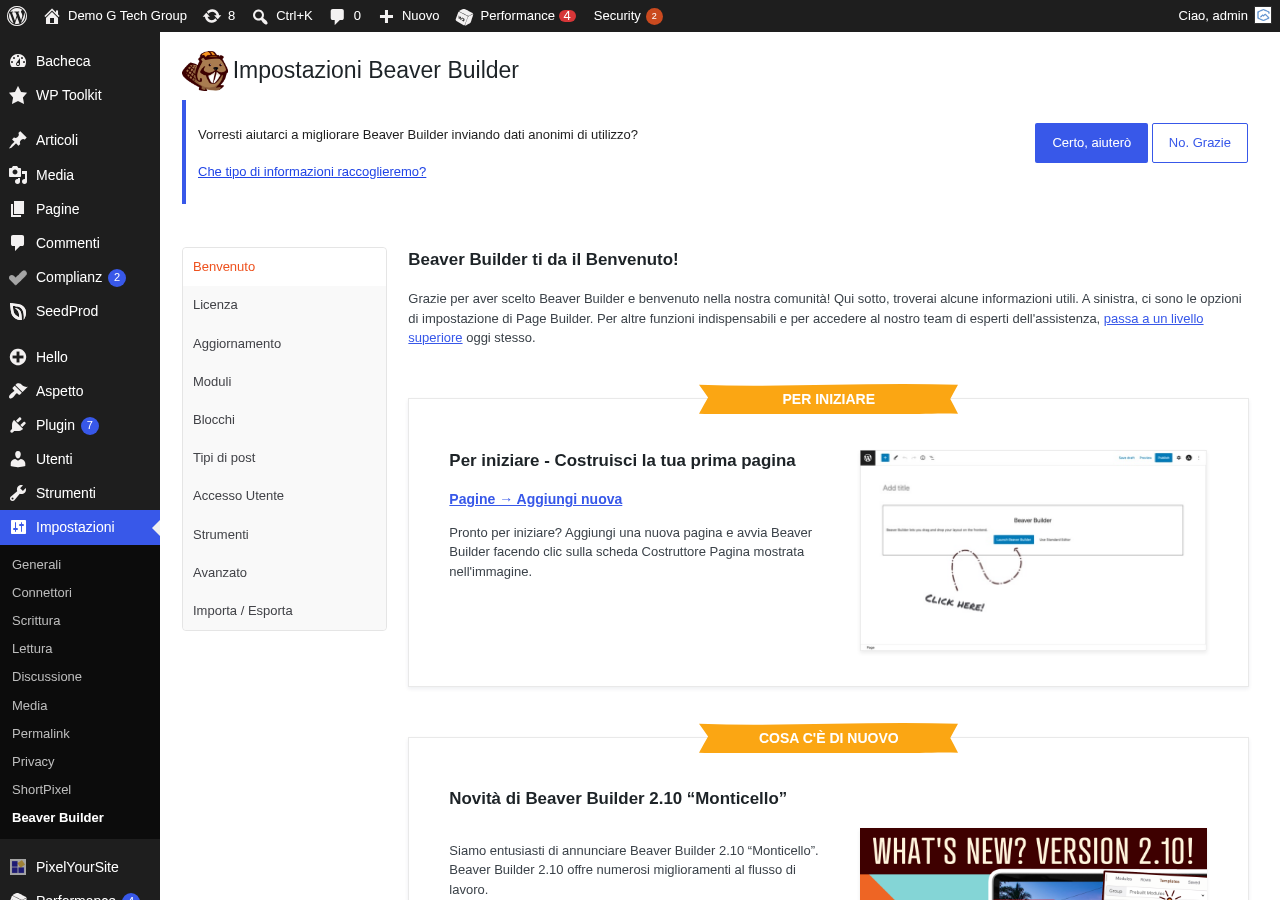
- Vai su Impostazioni → Beaver Builder → Licenza e inserisci la tua chiave di attivazione
L’attivazione della licenza è indispensabile per ricevere aggiornamenti automatici e accedere ai template predefiniti inclusi nel piano.
Configurazione Iniziale del Plugin
Dopo l’attivazione, è fondamentale configurare correttamente Beaver Builder per adattarlo alle esigenze del tuo progetto. Il pannello delle impostazioni si trova in Impostazioni → Beaver Builder e si articola in diverse schede.
Scheda Generale
Nella scheda Generale puoi definire quali tipi di contenuto possono essere modificati con Beaver Builder. Di default, il builder è abilitato solo per le Pagine, ma puoi estenderlo anche agli Articoli e a qualsiasi Custom Post Type registrato nel tuo sito. Per un sito aziendale, consigliamo di abilitare il builder almeno per le pagine e per eventuali post type personalizzati come portfolio, servizi o prodotti.
Scheda Moduli
Qui puoi scegliere quali moduli rendere disponibili nell’editor. Se lavori in team o crei siti per clienti, può essere utile nascondere i moduli più avanzati (come il modulo HTML o il modulo codice) per semplificare l’interfaccia. È anche possibile disabilitare i moduli WordPress predefiniti (widget legacy) per mantenere il pannello laterale pulito e ordinato.
Scheda Stili
La scheda Stili è particolarmente importante: qui puoi definire le impostazioni globali di default che verranno applicate a tutti i nuovi moduli inseriti. Tra le opzioni più rilevanti:
- Colori predefiniti: imposta i colori del tuo brand per averli sempre a portata di mano
- Font predefiniti: scegli la famiglia tipografica di default per titoli e paragrafi
- Spaziature: definisci i margini e i padding standard per righe e moduli
- Larghezza massima del contenuto: imposta la larghezza del container (tipicamente 1200-1400 px)
Installazione del Tema BB Theme (Opzionale ma Consigliato)
Se hai acquistato il piano Pro o Agency, hai accesso anche al BB Theme, un tema WordPress leggero e ottimizzato specificamente per funzionare con Beaver Builder. L’installazione segue il procedimento standard per i temi WordPress:
- Scarica il file
bb-theme.zipdalla tua area riservata - Vai su Aspetto → Temi → Aggiungi nuovo → Carica tema
- Seleziona il file ZIP e installa
- Attiva il tema
Il BB Theme offre un pannello di personalizzazione ricco di opzioni accessibili dal Customizer di WordPress (Aspetto → Personalizza), dove puoi configurare header, footer, tipografia, colori e layout generali senza toccare una riga di codice. La sinergia tra BB Theme e Beaver Builder permette di avere il controllo completo su ogni aspetto visivo del sito.
Configurazione dei Permessi Utente
Un aspetto spesso trascurato ma cruciale, soprattutto per i progetti professionali, è la gestione dei permessi. Beaver Builder permette di definire con precisione quali ruoli utente possono accedere al builder. Vai su Impostazioni → Beaver Builder → User Access per configurare:
- Builder Access: chi può utilizzare l’editor frontend
- Unrestricted Editing: chi può accedere a tutte le funzionalità senza limitazioni
- Global Rows/Modules: chi può creare e modificare elementi globali
- Template Data Exporting: chi può esportare template
Per un sito gestito da un team, è buona pratica limitare l’accesso completo al builder ai soli amministratori e sviluppatori, fornendo ai redattori un set ridotto di moduli e opzioni.
Primo Test: Verificare che Tutto Funzioni
Una volta completata la configurazione, è il momento di verificare che tutto funzioni correttamente. Crea una nuova pagina (Pagine → Aggiungi nuova), assegnale un titolo di prova e clicca sul pulsante Launch Beaver Builder che appare nell’editor.
Si aprirà l’editor frontend, dove vedrai la pagina vuota con il pannello laterale dei moduli. Prova a trascinare un modulo Testo nella pagina, inserisci del contenuto e clicca su Fatto → Pubblica. Se la pagina viene salvata e visualizzata correttamente, l’installazione è andata a buon fine.
Configurazione Avanzata: Impostazioni Globali nell’Editor
Quando apri l’editor Beaver Builder su una pagina, puoi accedere alle Impostazioni Globali cliccando sul menu a tendina in alto a sinistra e selezionando Global Settings. Qui troverai opzioni aggiuntive fondamentali:
- Default Row Width: scegli tra Fixed (larghezza fissa) e Full Width (tutta la larghezza dello schermo)
- Row Max Width: la larghezza massima del contenuto all’interno delle righe
- Row/Module Margins and Padding: spaziature predefinite per tutti gli elementi
- Responsive Breakpoints: definisci i punti di rottura per tablet (default 992 px) e mobile (default 768 px)
- Responsive Columns: abilita o disabilita l’impilamento automatico delle colonne su dispositivi mobili
Queste impostazioni globali influenzano l’intero sito e sono il punto di partenza per garantire coerenza visiva su tutte le pagine costruite con il builder.
Problemi Comuni Post-Installazione
In alcuni casi, potresti riscontrare problemi dopo l’installazione. Ecco le soluzioni ai più frequenti:
- Il pulsante “Launch Beaver Builder” non appare: verifica che il tipo di contenuto (pagina/articolo) sia abilitato nelle impostazioni del plugin
- L’editor mostra una pagina bianca: potrebbe esserci un conflitto con un plugin di caching. Svuota tutte le cache e riprova
- I moduli non si trascinano: verifica che non ci siano errori JavaScript nella console del browser. Plugin di ottimizzazione JS possono causare conflitti
- Il layout non è responsive: controlla le impostazioni dei breakpoint nelle Global Settings e assicurati che il tema supporti il viewport meta tag
Conclusione e Prossimi Passi
Hai completato con successo l’installazione e la configurazione iniziale di Beaver Builder. Il tuo sito WordPress è ora pronto per essere costruito con uno dei page builder più affidabili e performanti sul mercato. Nella prossima guida della serie, esploreremo in dettaglio l’editor frontend di Beaver Builder e creeremo insieme la prima pagina completa, scoprendo tutte le funzionalità di drag-and-drop e le opzioni di personalizzazione disponibili.
Se hai bisogno di assistenza professionale per il tuo progetto WordPress o desideri un sito web realizzato su misura, contattaci per una consulenza gratuita. Il nostro team è specializzato nella realizzazione di siti web performanti e ottimizzati.
Leggi gli Altri Articoli della Serie Beaver Builder
- Creare la Prima Pagina con Beaver Builder: Editor Frontend
- Beaver Builder: Tutti i Moduli e Come Usarli
- Beaver Builder: Righe, Colonne e Layout Responsive
- Beaver Builder: Salvare e Riutilizzare Template e Righe
- Beaver Builder e WooCommerce: Personalizzare il Negozio
- Beaver Builder Themer: Header, Footer e Layout Dinamici
- Beaver Builder: Integrazioni con ACF e Campi Personalizzati
- Beaver Builder e la SEO: Ottimizzare le Pagine
- Beaver Builder: Performance e Velocità del Sito
- Beaver Builder Free vs Pro vs Agency: Confronto 2026
- Beaver Builder vs Elementor vs Divi: Confronto Page Builder
- Beaver Builder: CSS e Codice Personalizzato
- Beaver Builder: Addon e Estensioni (Ultimate Addons, PowerPack)
- Risolvere i Problemi Comuni di Beaver Builder: Troubleshooting
Migliora il Tuo Sito WordPress
Scopri le nostre guide complete sugli altri plugin essenziali per WordPress: