

Come Installare e Configurare LearnDash su WordPress
LearnDash è senza dubbio il plugin LMS (Learning Management System) più potente e versatile disponibile per WordPress. Utilizzato da università, aziende Fortune 500 e imprenditori digitali in tutto il mondo, LearnDash trasforma qualsiasi sito WordPress in una piattaforma di e-learning completa e professionale. Se stai pensando di creare corsi online, vendere formazione o gestire un’accademia digitale, questa guida ti accompagnerà passo dopo passo nell’installazione e nella configurazione iniziale di LearnDash sul tuo sito WordPress.
Perché Scegliere LearnDash come LMS per WordPress
Prima di procedere con l’installazione, è importante comprendere perché LearnDash rappresenta la scelta migliore per chi desidera creare una piattaforma di formazione online. LearnDash offre un’architettura modulare che consente di costruire corsi strutturati con lezioni, argomenti, quiz e certificati. La sua flessibilità lo rende adatto sia a chi muove i primi passi nel mondo dell’e-learning sia a organizzazioni complesse con migliaia di studenti.
Tra le caratteristiche principali troviamo il supporto completo per la vendita di corsi tramite WooCommerce, Stripe e PayPal, il rilascio programmato dei contenuti (drip content), quiz avanzati con diverse tipologie di domande, certificati personalizzabili, gruppi e gestione degli studenti, report dettagliati e molto altro. LearnDash è compatibile con la maggior parte dei temi WordPress e si integra perfettamente con page builder come Elementor, Divi e Gutenberg.
Requisiti di Sistema per LearnDash
Prima di procedere all’installazione, assicurati che il tuo server soddisfi i requisiti minimi. LearnDash richiede WordPress 5.8 o superiore, PHP 7.4 o superiore (consigliato PHP 8.0+), MySQL 5.6 o superiore, e almeno 256 MB di memoria PHP. Per ottenere le migliori prestazioni, è consigliabile utilizzare un hosting con SSD, supporto per le ultime versioni di PHP e un certificato SSL attivo. La memoria PHP dovrebbe essere impostata ad almeno 512 MB se prevedi di gestire molti studenti contemporaneamente.
Verifica anche che il tuo hosting supporti le estensioni PHP necessarie come curl, json, mbstring e xml. La maggior parte degli hosting WordPress gestiti soddisfa questi requisiti senza problemi. Se utilizzi un hosting condiviso economico, potresti dover richiedere al supporto tecnico di aumentare i limiti di memoria e tempo di esecuzione degli script PHP.
Acquistare la Licenza LearnDash
LearnDash è un plugin premium, il che significa che dovrai acquistare una licenza dal sito ufficiale learndash.com. Sono disponibili diversi piani di abbonamento: il piano base per un singolo sito, il piano Plus per fino a 10 siti e il piano Pro per siti illimitati. Ogni piano include aggiornamenti e supporto per un anno. Valuta attentamente le tue esigenze prima di scegliere il piano più adatto. Se stai iniziando con un solo progetto, il piano base è più che sufficiente.
Dopo l’acquisto, accedi all’area riservata del sito LearnDash dove potrai scaricare il file ZIP del plugin e trovare la tua chiave di licenza. Conserva queste informazioni in un luogo sicuro, poiché ti serviranno durante la fase di attivazione del plugin.
Installazione di LearnDash su WordPress
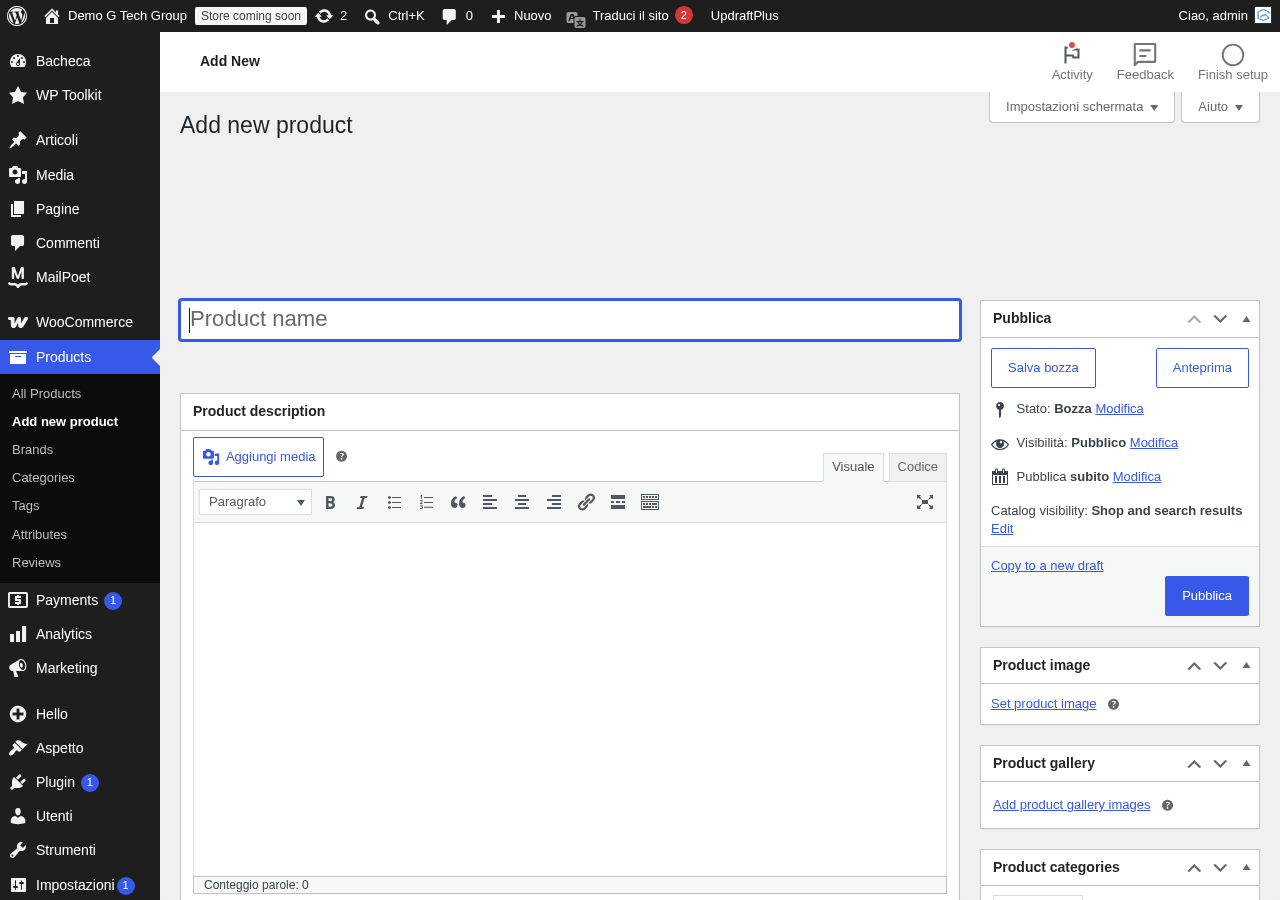
L’installazione di LearnDash segue il processo standard di installazione dei plugin WordPress premium. Accedi alla dashboard di WordPress, vai su Plugin > Aggiungi Nuovo e clicca su Carica Plugin in alto. Seleziona il file ZIP scaricato dal sito LearnDash e clicca su Installa Ora. Una volta completata l’installazione, clicca su Attiva Plugin.
Dopo l’attivazione, vedrai una nuova voce LearnDash LMS nel menu laterale della dashboard di WordPress. La prima operazione da fare è inserire la chiave di licenza. Vai su LearnDash LMS > Settings > LMS License e inserisci l’indirizzo email usato per l’acquisto e la chiave di licenza. Clicca su Update License per attivare la licenza. Questa operazione è fondamentale per ricevere gli aggiornamenti automatici e accedere al supporto tecnico.
Installazione dei Plugin Aggiuntivi
LearnDash offre diversi plugin aggiuntivi gratuiti che estendono le funzionalità base. Tra i più importanti troviamo il LearnDash WooCommerce Integration per vendere corsi tramite WooCommerce, il LearnDash Course Grid per visualizzare i corsi in una griglia accattivante, e il LearnDash Notifications per inviare email automatiche agli studenti. Puoi scaricare questi plugin dall’area riservata del sito LearnDash e installarli seguendo la stessa procedura del plugin principale.
Non installare tutti i plugin aggiuntivi indiscriminatamente: seleziona solo quelli che effettivamente ti servono per il tuo progetto. Ogni plugin aggiuntivo che installi aggiunge codice al tuo sito e può influire sulle prestazioni. Inizia con il minimo indispensabile e aggiungi funzionalità man mano che ne hai bisogno.
Configurazione Generale di LearnDash
La configurazione iniziale di LearnDash è un passaggio cruciale che determinerà il funzionamento dell’intera piattaforma. Vai su LearnDash LMS > Settings per accedere alle impostazioni generali. La pagina delle impostazioni è organizzata in diverse schede, ognuna dedicata a un aspetto specifico della configurazione.
Impostazioni Generali
Nella scheda General Settings, configura le opzioni di base come le etichette personalizzate per corsi, lezioni e argomenti. Puoi rinominare questi elementi in base alla terminologia più adatta al tuo contesto. Ad esempio, potresti chiamare i "Corsi" come "Percorsi Formativi" o le "Lezioni" come "Moduli". Questa personalizzazione rende l’esperienza più coerente con il tuo brand.
Configura anche le opzioni relative alla registrazione degli utenti. Puoi scegliere se permettere l’auto-registrazione, se richiedere l’approvazione dell’amministratore per i nuovi account, e quale ruolo WordPress assegnare ai nuovi studenti. Per la maggior parte dei casi, il ruolo "Subscriber" è la scelta più sicura per i nuovi utenti che si registrano come studenti.
Impostazioni per Email e Notifiche
Le notifiche email sono fondamentali per mantenere gli studenti coinvolti e informati. LearnDash permette di configurare email automatiche per diversi eventi: iscrizione a un corso, completamento di una lezione, completamento di un corso, scadenza dell’accesso e altro. Se hai installato il plugin LearnDash Notifications, avrai a disposizione un’interfaccia ancora più avanzata per personalizzare ogni aspetto delle comunicazioni email.
Assicurati che il tuo server WordPress sia configurato correttamente per l’invio di email. Utilizza un plugin SMTP come WP Mail SMTP per garantire che le email vengano recapitate correttamente e non finiscano nella cartella spam. Testa l’invio di email prima di aprire la piattaforma agli studenti.

Configurazione dei Permalink
I permalink sono le URL che identificano i tuoi corsi, lezioni e argomenti. LearnDash permette di personalizzare la struttura dei permalink per renderli più leggibili e ottimizzati per i motori di ricerca. Vai su LearnDash LMS > Settings > Permalinks e configura gli slug per ogni tipo di contenuto.
Per un sito in italiano, potresti impostare gli slug come "corsi" per i corsi, "lezioni" per le lezioni e "argomenti" per gli argomenti. Dopo aver modificato i permalink, vai su Impostazioni > Permalink di WordPress e clicca su Salva le modifiche per rigenerare le regole di riscrittura. Questo passaggio è essenziale per evitare errori 404 sulle pagine dei corsi.
Configurazione delle Pagine Fondamentali
LearnDash ha bisogno di alcune pagine fondamentali per funzionare correttamente. La più importante è la pagina del profilo dello studente, che mostra i corsi in cui è iscritto e i suoi progressi. Crea una nuova pagina WordPress, assegnale un titolo come "I Miei Corsi" e inserisci lo shortcode [ld_profile]. Questa pagina diventerà il punto di riferimento per ogni studente che accede alla piattaforma.
Altre pagine utili da creare includono la pagina del catalogo corsi con lo shortcode [ld_course_list], la pagina di login personalizzata e la pagina di registrazione. Queste pagine possono essere personalizzate con qualsiasi page builder compatibile con WordPress, permettendoti di creare un’esperienza visiva coerente con il design del tuo sito.
Configurazione del Tema WordPress
La scelta del tema WordPress influisce notevolmente sull’aspetto della tua piattaforma di e-learning. LearnDash è compatibile con la maggior parte dei temi, ma alcuni sono specificamente progettati per funzionare al meglio con questo LMS. Tra i temi più consigliati troviamo Astra, Kadence, GeneratePress e, naturalmente, il tema ufficiale LearnDash Focus Mode.
Il Focus Mode è una funzionalità integrata in LearnDash che offre un’interfaccia di apprendimento priva di distrazioni. Quando attivato, le pagine delle lezioni vengono visualizzate in un layout a tutta larghezza con un menu laterale per la navigazione del corso, nascondendo header, footer e sidebar del tema. Puoi attivare il Focus Mode dalle impostazioni di LearnDash e personalizzare colori e logo.
Impostazioni di Design e Personalizzazione
LearnDash offre diverse opzioni di personalizzazione visiva accessibili dalla sezione Design delle impostazioni. Qui puoi configurare i colori principali della piattaforma, scegliere il layout dei corsi (griglia o elenco), personalizzare i pulsanti e le barre di avanzamento, e configurare l’aspetto del Focus Mode.
Per una personalizzazione più avanzata, puoi utilizzare CSS personalizzato tramite il Customizer di WordPress o tramite il tuo tema. LearnDash aggiunge diverse classi CSS che puoi utilizzare per stilizzare ogni elemento della piattaforma. Se utilizzi Elementor o un altro page builder, puoi anche creare template personalizzati per le pagine dei corsi, delle lezioni e degli argomenti.
Configurazione della Sicurezza
La sicurezza della tua piattaforma di e-learning è fondamentale, soprattutto se vendi corsi a pagamento. LearnDash include diverse funzionalità di sicurezza integrate. Configura la protezione dei contenuti per impedire l’accesso non autorizzato ai materiali del corso. Attiva la protezione dei video per impedire il download diretto dei contenuti multimediali.
Configura anche le impostazioni relative alla condivisione degli account. LearnDash permette di limitare il numero di sessioni contemporanee per ogni account utente, impedendo la condivisione delle credenziali di accesso. Questa funzionalità è particolarmente importante se vendi corsi premium e vuoi proteggere i tuoi contenuti dalla pirateria.
Primi Passi Dopo la Configurazione
Una volta completata la configurazione iniziale, sei pronto per creare il tuo primo corso. Prima di farlo, però, prenditi qualche minuto per pianificare la struttura del corso: quante lezioni avrà, quali argomenti tratterà, che tipo di quiz includerai e se rilascerai un certificato al termine. Una buona pianificazione iniziale ti risparmierà molto tempo in fase di creazione dei contenuti.
Testa anche il processo di registrazione e iscrizione ai corsi dal punto di vista dello studente. Crea un account di prova, iscriviti a un corso di test e verifica che tutto funzioni correttamente: la navigazione tra le lezioni, la marcatura come completate, i quiz e l’accesso al profilo. Risolvere eventuali problemi prima del lancio è molto più semplice che farlo quando gli studenti stanno già utilizzando la piattaforma.
Ottimizzazione delle Prestazioni
LearnDash, come qualsiasi plugin complesso, può influire sulle prestazioni del tuo sito WordPress. Per garantire un’esperienza fluida ai tuoi studenti, implementa alcune ottimizzazioni di base. Utilizza un plugin di caching come WP Rocket o W3 Total Cache, assicurandoti di escludere le pagine dinamiche di LearnDash dalla cache. Ottimizza le immagini con ShortPixel e utilizza un CDN come Cloudflare per servire i contenuti statici.
Monitora le prestazioni del sito regolarmente, soprattutto quando il numero di studenti cresce. Se noti rallentamenti, considera l’aggiornamento del piano hosting o l’implementazione di soluzioni di caching più avanzate come Redis o Memcached per l’object cache.
Conclusione su Scegliere LearnDash come LMS per
Installare e configurare LearnDash su WordPress è un processo relativamente semplice che richiede attenzione ai dettagli nella fase di configurazione iniziale. Con le impostazioni giuste, avrai una piattaforma di e-learning potente, flessibile e pronta per accogliere i tuoi primi studenti. Nei prossimi articoli di questa serie, approfondiremo la creazione di corsi, lezioni, quiz e tutte le funzionalità avanzate che rendono LearnDash il miglior LMS per WordPress.
Se hai bisogno di assistenza professionale per l’installazione e la configurazione di LearnDash, contattaci per una consulenza personalizzata.
Hai bisogno di assistenza professionale? Il team di G Tech Group è a tua disposizione per supporto tecnico e consulenza personalizzata.
Migliora il Tuo Sito WordPress
Scopri le nostre guide complete sugli altri plugin essenziali per WordPress: