
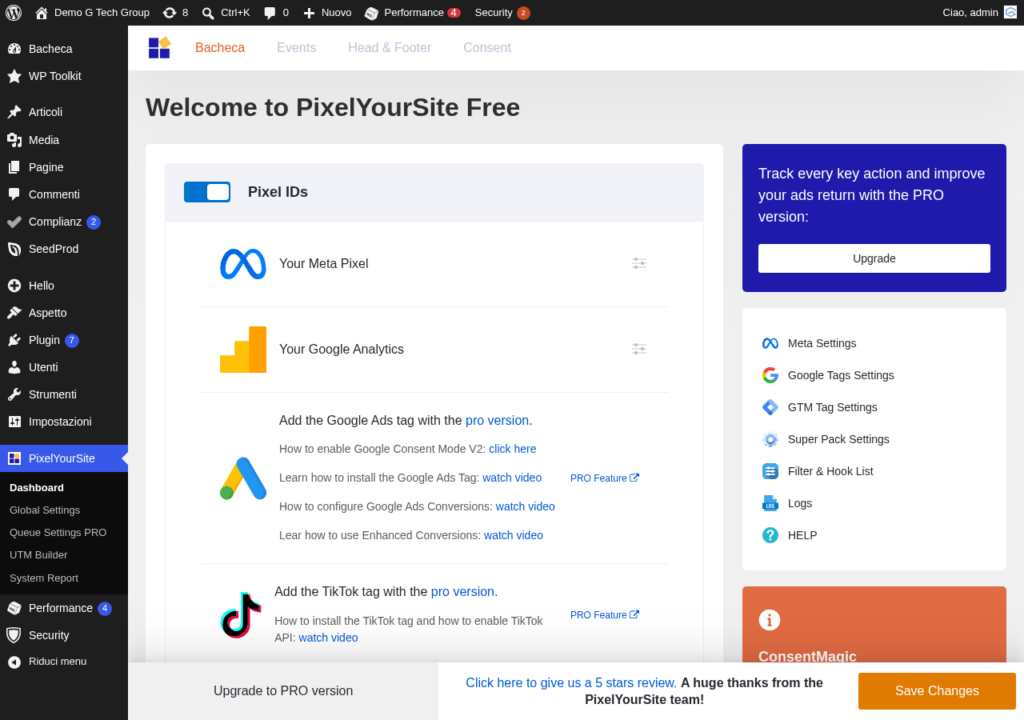
Risolvere i Problemi Comuni di PixelYourSite: Troubleshooting
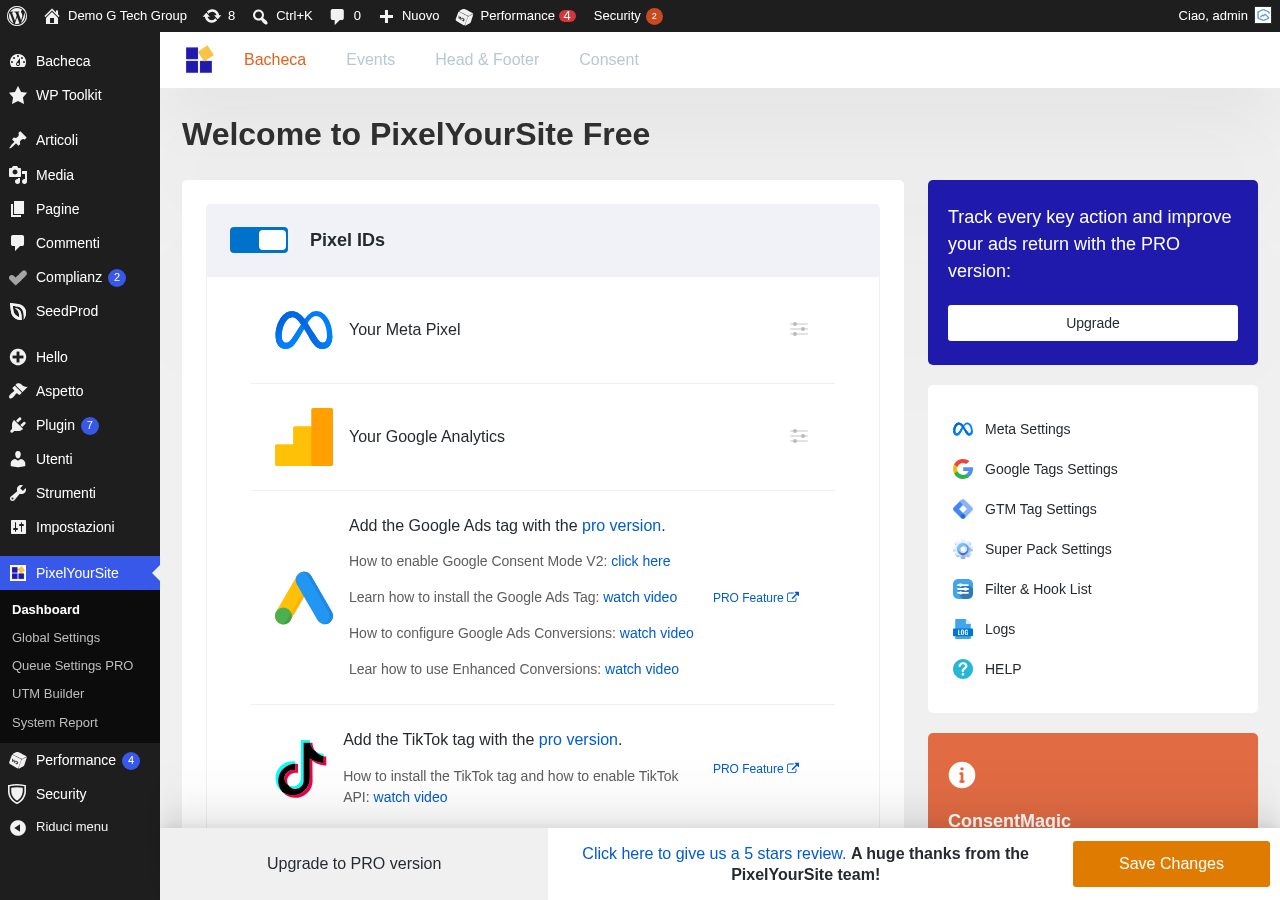
PixelYourSite è un plugin robusto e affidabile, ma come qualsiasi software che interagisce con più piattaforme, temi e plugin, può occasionalmente presentare problemi. La buona notizia è che la maggior parte dei problemi ha cause comuni e soluzioni ben documentate. In questa guida completa di troubleshooting, analizzeremo i problemi più frequenti che gli utenti di PixelYourSite possono incontrare e forniremo soluzioni passo dopo passo per risolverli. Che tu stia affrontando un pixel che non si attiva, eventi mancanti, dati incorretti o conflitti con altri plugin, qui troverai la soluzione.
Problema 1: Il Pixel Non Si Attiva su Alcune Pagine
Questo è uno dei problemi più comuni e può avere diverse cause. La prima cosa da fare è verificare il problema utilizzando il Facebook Pixel Helper o un altro strumento di debug. Visita le pagine dove il pixel non si attiva e controlla se il codice del pixel è presente nel codice sorgente della pagina (Ctrl+U nel browser).
Causa: Plugin di caching. I plugin di caching come WP Rocket, W3 Total Cache, LiteSpeed Cache e WP Super Cache memorizzano versioni statiche delle pagine. Se la cache è stata generata prima dell’attivazione di PixelYourSite, le pagine memorizzate non conterranno il codice del pixel. La soluzione è svuotare completamente la cache dopo ogni modifica alle impostazioni di PixelYourSite. In WP Rocket, vai su WP Rocket > Dashboard > Svuota cache. In LiteSpeed Cache, vai su LiteSpeed Cache > Toolbox > Purge All.
Verifica anche che il plugin di caching non stia interferendo con gli script di PixelYourSite. Alcuni plugin di caching offrono opzioni per escludere script specifici dalla minificazione o dal defer. In WP Rocket, vai su Impostazioni > Ottimizzazione file > JavaScript e aggiungi gli script di PixelYourSite alla lista delle esclusioni. Gli script da escludere sono generalmente quelli che contengono “pys” o “pixelyoursite” nel loro URL.
Causa: Plugin di cookie consent. Se utilizzi un plugin di cookie consent e l’integrazione con PixelYourSite non è configurata correttamente, il pixel potrebbe rimanere bloccato anche dopo che l’utente ha accettato i cookie. Verifica che l’integrazione sia configurata correttamente nelle impostazioni GDPR di PixelYourSite e che il plugin di cookie consent invii correttamente il segnale di consenso.
Per testare, prova a disabilitare temporaneamente il plugin di cookie consent e verifica se il pixel si attiva. Se si attiva, il problema è nell’integrazione tra PixelYourSite e il plugin di cookie consent. Controlla le impostazioni di integrazione o contatta il supporto di PixelYourSite per assistenza.
Causa: Plugin di sicurezza. Alcuni plugin di sicurezza come Wordfence, Sucuri e iThemes Security possono bloccare gli script esterni, inclusi quelli dei pixel di tracciamento. Controlla i log del plugin di sicurezza per verificare se gli script di PixelYourSite vengono bloccati. Se è così, aggiungi gli URL degli script alla whitelist del plugin di sicurezza.
Problema 2: L’Evento Purchase Non Viene Registrato
L’evento Purchase è il più importante per il tracciamento e-commerce e la sua mancata registrazione può avere un impatto significativo sull’ottimizzazione delle campagne. Ecco le cause più comuni e le relative soluzioni.
Causa: Reindirizzamento del gateway di pagamento. Alcuni gateway di pagamento (come PayPal Standard, Stripe Checkout, Mollie e altri) reindirizzano l’utente a una pagina esterna per il pagamento. Quando l’utente torna sul sito dopo il pagamento, la pagina di ringraziamento potrebbe non caricarsi correttamente o il pixel potrebbe non attivarsi per problemi di sessione.
Soluzione: verifica che il gateway di pagamento reindirizzi correttamente l’utente alla pagina “order-received” di WooCommerce dopo il pagamento. Se il reindirizzamento non funziona, contatta il supporto del gateway di pagamento. In alternativa, considera l’utilizzo di un gateway che gestisce il pagamento direttamente sul tuo sito (come Stripe Elements o il checkout integrato di PayPal).
Causa: Protezione anti-duplicato. PixelYourSite include una protezione contro il doppio tracciamento dell’evento Purchase. Se l’utente ricarica la pagina di ringraziamento, l’evento non viene inviato una seconda volta. In rari casi, questa protezione potrebbe attivarsi erroneamente anche alla prima visita, impedendo l’invio dell’evento.
Soluzione: verifica se il problema si verifica su tutti gli ordini o solo su alcuni. Effettua un ordine di test e controlla nel Facebook Events Manager (scheda Test Events) se l’evento Purchase viene ricevuto. Se non viene ricevuto neanche al primo tentativo, potrebbe esserci un conflitto con un altro plugin che imposta un cookie o una sessione che confonde la protezione anti-duplicato di PixelYourSite.
Causa: Versione di WooCommerce incompatibile. Aggiornamenti importanti di WooCommerce possono modificare la struttura della pagina di ringraziamento o il modo in cui i dati dell’ordine vengono passati. Se hai aggiornato WooCommerce di recente, controlla che PixelYourSite sia aggiornato all’ultima versione compatibile.
Problema 3: Il Valore della Conversione è Errato
Questo problema si manifesta quando il valore dell’ordine inviato al pixel non corrisponde al valore effettivo dell’ordine in WooCommerce. Le cause più comuni sono le seguenti.
Causa: Configurazione IVA/spedizione. Se le impostazioni del valore in PixelYourSite non corrispondono alla struttura dei prezzi del tuo negozio, il valore può risultare errato. Ad esempio, se i tuoi prezzi in WooCommerce includono l’IVA ma PixelYourSite è configurato per inviare il valore senza IVA, il valore della conversione sarà inferiore a quello visualizzato dall’utente.
Soluzione: vai su PixelYourSite > WooCommerce e verifica le impostazioni del valore della conversione. Assicurati che corrispondano alla struttura dei prezzi del tuo negozio. Effettua un ordine di test e confronta il valore inviato al pixel con il valore effettivo dell’ordine.
Causa: Valuta errata. Se il tuo negozio utilizza una valuta diversa dall’euro (ad esempio, il dollaro per un negozio che vende all’estero), verifica che la valuta inviata al pixel sia corretta. PixelYourSite utilizza la valuta configurata in WooCommerce, ma plugin di cambio valuta (multi-currency) potrebbero interferire.
Causa: Plugin di sconto o coupon. Plugin di sconto avanzati che applicano sconti in modi non standard potrebbero non essere rilevati correttamente da PixelYourSite, portando a un valore errato. Testa con e senza sconti per identificare se il problema è legato ai coupon.
Problema 4: Pixel Duplicato
Il pixel duplicato si verifica quando lo stesso pixel viene caricato più volte sulla stessa pagina, causando il doppio conteggio degli eventi. Questo è un problema serio perché gonfia i dati e porta a decisioni di marketing basate su informazioni errate.
Causa: Più metodi di implementazione attivi contemporaneamente. Hai PixelYourSite attivo, ma il codice del pixel è presente anche nel tema, in un altro plugin, o inserito manualmente tramite un plugin di inserimento codice. Soluzione: cerca nel codice sorgente della pagina (Ctrl+U) il tuo Pixel ID. Deve comparire una sola volta. Se compare più volte, identifica le sorgenti duplicate e rimuovile.
Causa: PixelYourSite e GTM attivi contemporaneamente. Se utilizzi sia PixelYourSite che Google Tag Manager con lo stesso pixel configurato in entrambi, gli eventi verranno inviati due volte. Soluzione: scegli un solo metodo di implementazione per ogni pixel. Se usi PixelYourSite per il Facebook Pixel, non configurarlo anche in GTM.
Causa: Plugin del tema con tracciamento integrato. Alcuni temi premium (come Flatsome, Astra Pro e altri) includono opzioni per inserire il codice del pixel nelle impostazioni del tema. Se questa opzione è attiva insieme a PixelYourSite, il pixel verrà duplicato. Soluzione: disabilita il tracciamento integrato nel tema e utilizza solo PixelYourSite.
Problema 5: La Conversions API (CAPI) Non Funziona
Se gli eventi dal browser vengono registrati correttamente ma non ricevi eventi dal server, il problema è nella configurazione della CAPI. Ecco le cause più comuni.
Causa: Access Token scaduto o non valido. Il token di accesso di Facebook ha una durata limitata e potrebbe scadere. Soluzione: genera un nuovo token nel Facebook Events Manager (Impostazioni del pixel > Conversions API > Genera token di accesso) e aggiorna il token nelle impostazioni di PixelYourSite.
Causa: Il server non può effettuare connessioni in uscita. Alcuni hosting condivisi o firewall aziendali bloccano le connessioni HTTP in uscita dal server. Soluzione: contatta il tuo provider di hosting e chiedi di verificare che il server possa effettuare richieste HTTP in uscita verso graph.facebook.com. Se il problema persiste, considera l’utilizzo di un hosting meno restrittivo.
Causa: Timeout nella comunicazione. Se il server di Facebook non risponde entro il tempo limite, l’evento non viene registrato. Questo può accadere su server con risorse limitate o in periodi di alto traffico. Soluzione: verifica le prestazioni del tuo server e considera l’upgrade se necessario. Controlla anche i log degli errori PHP per messaggi relativi a timeout o connessioni rifiutate.
Causa: Versione PHP obsoleta. La CAPI richiede funzionalità PHP moderne per la comunicazione HTTP. Se il tuo server utilizza una versione PHP molto vecchia (inferiore alla 7.2), la CAPI potrebbe non funzionare. Soluzione: aggiorna PHP all’ultima versione supportata dal tuo hosting (PHP 8.0 o superiore è consigliato).
Problema 6: Conflitto con Altri Plugin
I conflitti tra plugin sono una causa comune di problemi in WordPress. PixelYourSite può entrare in conflitto con plugin di ottimizzazione, sicurezza, caching o con altri plugin di tracciamento.
Per identificare un conflitto, segui questo processo sistematico. Disattiva tutti i plugin tranne PixelYourSite e WooCommerce (se applicabile). Verifica se il problema persiste. Se il problema si risolve, riattiva i plugin uno alla volta, verificando dopo ogni riattivazione, fino a identificare il plugin che causa il conflitto.
Una volta identificato il plugin in conflitto, le opzioni sono diverse. Puoi cercare un’alternativa al plugin in conflitto. Puoi contattare il supporto di PixelYourSite segnalando il conflitto specifico. Puoi verificare se un aggiornamento di uno dei due plugin risolve il conflitto. In alcuni casi, una modifica alle impostazioni di uno dei due plugin può risolvere il conflitto senza dover rimuovere nulla.
I plugin che più comunemente entrano in conflitto con PixelYourSite includono altri plugin di tracciamento (come PixelCat, Pixel Caffeine, Facebook for WooCommerce), plugin di ottimizzazione JavaScript (come Autoptimize, WP Rocket con minificazione JavaScript aggressiva) e plugin di sicurezza con firewall applicativo (come Wordfence con regole molto restrittive).
Problema 7: Gli Eventi Custom Non Si Attivano
Se hai configurato eventi custom in PixelYourSite ma non vengono registrati, verifica i seguenti aspetti.
Causa: Selettore CSS errato. Se l’evento è basato su un trigger CSS Click, il selettore CSS potrebbe non corrispondere all’elemento desiderato. Soluzione: usa gli strumenti per sviluppatori del browser (F12) per verificare il selettore CSS dell’elemento. Clicca con il tasto destro sull’elemento, seleziona “Ispeziona” e verifica le classi e gli ID. Assicurati che il selettore in PixelYourSite corrisponda esattamente.
Causa: L’elemento viene generato dinamicamente. Alcuni elementi della pagina vengono creati da JavaScript dopo il caricamento iniziale della pagina. Se il trigger si attiva prima che l’elemento esista, l’evento non funzionerà. PixelYourSite utilizza la delegazione degli eventi per gestire questo scenario, ma in alcuni casi potrebbe non funzionare correttamente. Soluzione: prova a utilizzare un selettore più generico (un elemento padre sempre presente) o un trigger diverso (come il caricamento della pagina con condizione URL).
Causa: Condizioni di attivazione troppo restrittive. Se hai configurato condizioni aggiuntive per l’evento (come “URL contiene X” AND “utente non autenticato”), verifica che tutte le condizioni siano soddisfatte durante il test.
Problema 8: Dati Mancanti in Google Analytics 4
Se i dati arrivano correttamente a Facebook ma non a Google Analytics 4, il problema è specifico della configurazione GA4 in PixelYourSite.
Causa: ID misurazione errato. L’ID misurazione GA4 deve essere nel formato G-XXXXXXXXXX. Assicurati di non aver confuso l’ID del flusso con l’ID misurazione. Soluzione: vai su GA4 > Amministrazione > Flussi di dati > Web e verifica l’ID misurazione.
Causa: Doppia implementazione GA4. Se GA4 è implementato sia tramite PixelYourSite che tramite un altro metodo (GTM, Site Kit, altro plugin), gli eventi verranno duplicati e i dati saranno imprecisi. Soluzione: utilizza un solo metodo di implementazione per GA4.
Causa: Filtri GA4. Verifica che non ci siano filtri attivi in GA4 che escludano il traffico dal tuo sito. In particolare, controlla i filtri per IP interni e i filtri per traffico degli sviluppatori.
Problema 9: Errori JavaScript nella Console
Gli errori JavaScript possono impedire il corretto funzionamento del pixel. Apri la console del browser (F12 > Console) e cerca errori relativi a PixelYourSite, Facebook Pixel, gtag o analytics.
Causa: Minificazione JavaScript aggressiva. Alcuni plugin di ottimizzazione minificano o combinano gli script JavaScript in modo che rompe il funzionamento del pixel. Soluzione: escludi gli script di PixelYourSite dalla minificazione e dalla combinazione. In WP Rocket, aggiungi “pys” e “pixelyoursite” alla lista delle esclusioni JavaScript.
Causa: Ordine di caricamento degli script. Se gli script di PixelYourSite vengono caricati dopo altri script che dipendono dai pixel (come script di remarketing dinamico o script di terze parti), possono verificarsi errori. Soluzione: assicurati che PixelYourSite carichi i suoi script nell’head della pagina (che è il comportamento predefinito) e non nel footer.
Processo di Troubleshooting Generale
Quando incontri un problema con PixelYourSite che non rientra in nessuna delle categorie sopra, segui questo processo sistematico di troubleshooting.
Il primo passo è aggiornare tutto. Assicurati che PixelYourSite, WordPress, WooCommerce, il tema e tutti gli altri plugin siano aggiornati all’ultima versione. Molti problemi vengono risolti dagli aggiornamenti.
Il secondo passo è svuotare tutte le cache. Svuota la cache del plugin di caching, la cache del CDN (se ne usi uno), la cache del browser e la cache dell’opcode PHP (se disponibile nel tuo hosting).
Il terzo passo è verificare i log. Controlla i log degli errori PHP del tuo server per messaggi relativi a PixelYourSite. Controlla anche la console del browser per errori JavaScript.
Il quarto passo è testare con un tema predefinito. Attiva temporaneamente un tema predefinito di WordPress (come Twenty Twenty-Four) per escludere conflitti con il tema. Se il problema si risolve con il tema predefinito, il conflitto è nel tuo tema.
Il quinto passo è identificare i conflitti. Disattiva tutti i plugin tranne PixelYourSite e riattivali uno alla volta per identificare eventuali conflitti.
Il sesto passo, se nessuno dei precedenti risolve il problema, è contattare il supporto. PixelYourSite offre supporto tramite il forum di WordPress.org (per la versione gratuita) e tramite email e ticket (per la versione Pro). Quando contatti il supporto, fornisci quante più informazioni possibili: versione di WordPress, versione di PixelYourSite, versione di WooCommerce, versione del tema, lista dei plugin attivi, descrizione dettagliata del problema e screenshot o log degli errori.
Prevenire i Problemi: Best Practice
Per ridurre al minimo i problemi con PixelYourSite, adotta queste best practice preventive.
Mantieni tutto aggiornato. Aggiorna regolarmente PixelYourSite, WordPress, WooCommerce e tutti i plugin. Gli aggiornamenti spesso risolvono bug e incompatibilità.
Testa dopo ogni aggiornamento. Dopo ogni aggiornamento significativo (di PixelYourSite, WooCommerce o del tema), effettua un test completo del tracciamento verificando tutti gli eventi principali.
Usa un ambiente di staging. Prima di fare aggiornamenti sul sito live, testali su un ambiente di staging. Questo ti permette di identificare problemi prima che impattino i dati reali.
Documenta la configurazione. Mantieni una documentazione aggiornata della tua configurazione PixelYourSite, inclusi i pixel attivi, gli eventi configurati e le impostazioni WooCommerce. Questa documentazione è preziosa per il troubleshooting e per il ripristino in caso di problemi.
Monitora la diagnostica. Controlla regolarmente la scheda Diagnostica del Facebook Events Manager e il DebugView di GA4 per identificare problemi prima che diventino critici.
Conclusioni su Problema 1
I problemi con PixelYourSite sono generalmente facili da risolvere una volta identificata la causa. La maggior parte dei problemi è legata a conflitti con altri plugin, configurazioni errate o cache obsolete. Seguendo il processo di troubleshooting sistematico descritto in questa guida, dovresti essere in grado di risolvere la maggior parte dei problemi autonomamente.
Se hai provato tutte le soluzioni descritte e il problema persiste, non esitare a contattare il supporto di PixelYourSite o il nostro team. A volte, un occhio esperto può identificare rapidamente la causa di un problema che sembra inspiegabile.
Hai bisogno di assistenza tecnica per risolvere problemi con PixelYourSite o con il tracciamento in generale? Contattaci per un supporto tecnico dedicato.
Leggi gli altri articoli della serie PixelYourSite
- Come Installare e Configurare PixelYourSite su WordPress
- PixelYourSite: Aggiungere il Facebook Pixel a WordPress
- PixelYourSite e Google Analytics 4: Tracking Senza GTM
- PixelYourSite: Tracciare Conversioni WooCommerce
- Conversions API (CAPI) con PixelYourSite
- PixelYourSite: Google Ads Conversion Tracking
- PixelYourSite e il TikTok Pixel
- PixelYourSite: Pinterest Tag e Tracking
- PixelYourSite: Eventi Custom e Tracking Avanzato
- PixelYourSite e il GDPR: Consent Mode
- PixelYourSite Free vs Pro: Confronto e Prezzi 2026
- PixelYourSite vs Google Tag Manager
- PixelYourSite: Debug del Pixel con Facebook Events Manager
- Remarketing e Retargeting con PixelYourSite
Migliora il Tuo Sito WordPress
Scopri le nostre guide complete sugli altri plugin essenziali per WordPress: