
TranslatePress: Come Tradurre Menu, Widget e Elementi del Tema
Tradurre le pagine e gli articoli di un sito WordPress rappresenta solo una parte del lavoro. Per offrire una vera esperienza multilingua, occorre tradurre anche i menu di navigazione, i widget della sidebar e del footer, le stringhe del tema e tutti quegli elementi strutturali che accompagnano il visitatore durante la navigazione. Un menu in italiano su un sito visualizzato in inglese crea una dissonanza immediata che compromette la credibilità del progetto.
TranslatePress gestisce la traduzione di questi elementi attraverso due meccanismi complementari: il visual editor per i contenuti visibili e la funzionalità String Translation per le stringhe gettext generate da temi e plugin. In questa guida approfondiamo entrambi gli approcci, con istruzioni dettagliate per tradurre ogni componente strutturale del sito.
Tradurre i menu di navigazione
I menu di navigazione sono tra i primi elementi che un visitatore nota. Un menu non tradotto in un sito multilingua trasmette immediatamente una sensazione di incompletezza e scarsa professionalità.
Come funziona la traduzione dei menu con TranslatePress
A differenza di WPML, che richiede la creazione di menu separati per ciascuna lingua, TranslatePress traduce le voci del menu esistente direttamente dal visual editor. Questo approccio risulta significativamente più semplice e veloce:
- Accedi al sito come amministratore
- Naviga a una qualsiasi pagina del sito (il menu appare su tutte le pagine)
- Clicca su “Traduci pagina” nella barra di amministrazione di WordPress
- Seleziona la lingua di destinazione dal menu a tendina nel pannello laterale
- Clicca su ciascuna voce del menu per tradurla
- Salva le traduzioni
TranslatePress rileva automaticamente tutte le voci del menu, inclusi i sottomenu e i mega menu. Ogni voce cliccata apre il campo di traduzione nel pannello laterale, dove inserire il testo tradotto.
Menu con sottomenu e struttura gerarchica
Per i menu con struttura gerarchica (voci principali con sottomenu a tendina), la procedura resta identica. TranslatePress mantiene la struttura del menu invariata, traducendo solo le etichette testuali. La gerarchia, i link e le classi CSS rimangono inalterati.
Quando si traducono voci di menu che puntano a pagine del sito, TranslatePress aggiorna automaticamente anche gli URL di destinazione, aggiungendo il prefisso della lingua (es. /en/servizi/ invece di /servizi/). Non serve modificare manualmente i link nel menu.
Selettore di lingua nel menu
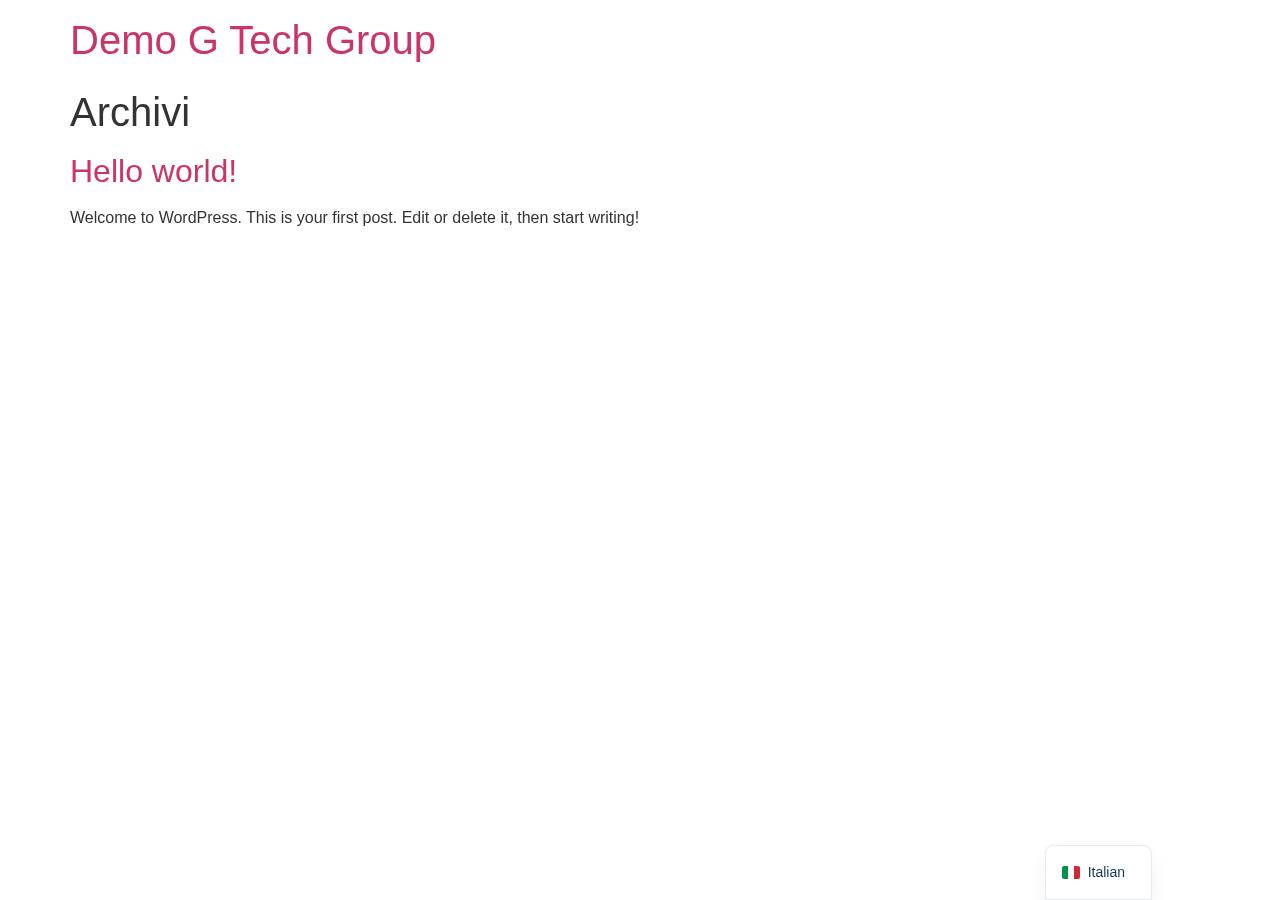
TranslatePress include un widget selettore di lingua che permette ai visitatori di cambiare lingua. Questo selettore risulta posizionabile in diversi punti del sito:
- Nel menu di navigazione: aggiungendo una voce di menu personalizzata con la classe CSS specifica di TranslatePress
- Come widget: trascinando il widget “TranslatePress Language Switcher” in una sidebar o area widget
- Come shortcode: inserendo
- Floating: un selettore fisso in basso a destra (o altra posizione configurabile)





Il selettore di lingua supporta diverse modalità di visualizzazione: solo bandiere, solo nomi delle lingue, bandiere con nomi, o codici lingua abbreviati. La scelta dipende dallo spazio disponibile e dal design del sito.
Tradurre i widget della sidebar e del footer
I widget rappresentano blocchi di contenuto posizionati nelle aree predefinite del tema: sidebar laterali, colonne del footer, aree sopra o sotto il contenuto principale. La loro traduzione segue lo stesso approccio visuale utilizzato per i menu.
Widget di testo e HTML personalizzato
I widget di testo e HTML personalizzato contengono contenuti inseriti manualmente dal gestore del sito. Per tradurli con TranslatePress:
- Naviga a una pagina dove il widget risulta visibile
- Attiva il visual editor di TranslatePress
- Seleziona la lingua di destinazione
- Clicca sul testo del widget per tradurlo
- Se il widget contiene titoli, paragrafi e link, ogni elemento sarà traducibile separatamente
Widget dinamici (categorie, articoli recenti, commenti)
I widget dinamici generati da WordPress (elenco categorie, articoli recenti, archivio, tag cloud) utilizzano stringhe gettext per le loro etichette. TranslatePress gestisce queste stringhe attraverso la funzionalità String Translation, che tratteremo in dettaglio nella sezione dedicata.
Per quanto riguarda i contenuti dinamici (nomi delle categorie, titoli degli articoli), questi vengono tradotti quando si traducono le relative pagine nel visual editor. Una volta tradotto il titolo di un articolo, la traduzione apparirà automaticamente anche nel widget “Articoli recenti”.
Widget del footer
Il footer merita attenzione speciale perché spesso contiene informazioni legali, contatti, link rapidi e testo personalizzato. Tutti questi elementi sono traducibili dal visual editor di TranslatePress, con lo stesso approccio utilizzato per la sidebar.
Elementi tipici del footer da tradurre:
- Testo del copyright e ragione sociale
- Indirizzo e contatti (che potrebbero variare per mercati diversi)
- Link a pagine legali (Privacy Policy, Termini di Servizio)
- Descrizione aziendale breve
- Titoli delle colonne del footer
Tradurre le stringhe del tema
Ogni tema WordPress contiene stringhe di testo “hardcoded” nel codice PHP, gestite attraverso il sistema di internazionalizzazione (i18n) di WordPress. Queste stringhe includono elementi come “Leggi tutto”, “Cerca”, “Nessun risultato trovato”, “Pubblicato il”, “Commenti” e molti altri.
Il sistema gettext e TranslatePress
WordPress utilizza il sistema gettext per rendere traducibili le stringhe del codice. Le funzioni __(), _e(), _x() e _n() avvolgono ogni stringa traducibile nel codice del tema e dei plugin. TranslatePress intercetta queste funzioni e permette di tradurre le stringhe risultanti.
La traduzione avviene in due modi:
- Visual editor: quando una stringa gettext appare nella pagina visualizzata, risulta cliccabile e traducibile come qualsiasi altro elemento
- String Translation: la sezione Impostazioni > TranslatePress > Traduci stringhe elenca tutte le stringhe gettext rilevate dal plugin, permettendo la traduzione anche di quelle non immediatamente visibili nel front-end
Stringhe comuni del tema da tradurre
Ogni tema WordPress genera decine di stringhe gettext. Le principali da tradurre includono:
- Navigazione articoli: “Articolo precedente”, “Articolo successivo”, “Pagina precedente”, “Pagina successiva”
- Ricerca: “Cerca…”, “Risultati della ricerca per:”, “Nessun risultato trovato”
- Commenti: “Lascia un commento”, “Rispondi”, “Il tuo indirizzo email non verrà pubblicato”
- Metadati degli articoli: “Pubblicato il”, “Autore”, “Categorie”, “Tag”
- Pulsanti: “Leggi tutto”, “Invia”, “Cerca”
- Errori: “Pagina non trovata”, “Errore 404”
Tradurre gli elementi del header
Il header del sito contiene elementi cruciali per la navigazione e la riconoscibilità del brand. Oltre al menu (trattato nella sezione precedente), il header presenta spesso altri elementi traducibili.
Tagline del sito
La tagline (il motto del sito, configurabile in Impostazioni > Generali) appare frequentemente nel header, accanto o sotto il logo. Con TranslatePress, la tagline risulta traducibile dal visual editor: basta cliccarci sopra e inserire la versione tradotta.
Testo alternativo del logo
Il testo alternativo (alt text) del logo rappresenta un elemento importante sia per la SEO sia per le tecnologie assistive. TranslatePress permette di tradurre il testo alternativo delle immagini, incluso quello del logo, direttamente dal visual editor. Quando si clicca su un elemento immagine, il pannello laterale mostra il campo alt text traducibile.
Barra superiore (topbar)
Molti temi includono una barra superiore sopra il header principale, contenente informazioni come numero di telefono, indirizzo email, orari di apertura o messaggi promozionali. Tutti questi elementi testuali risultano traducibili con TranslatePress, cliccandoci direttamente nel visual editor.
Tradurre breadcrumb e navigazione strutturale
I breadcrumb (briciole di pane) mostrano il percorso di navigazione dalla homepage alla pagina corrente. Sono generati dinamicamente dal tema o da plugin SEO come SEOPress o Yoast. TranslatePress traduce automaticamente i breadcrumb quando le pagine corrispondenti sono state tradotte.
Se la homepage si chiama “Home” in italiano e “Home” in inglese, il breadcrumb non richiede modifiche. Ma se una pagina intermedia si chiama “Servizi” in italiano e “Services” in inglese, il breadcrumb nella versione inglese mostrerà correttamente “Home > Services > [nome pagina]” una volta completata la traduzione.
Le etichette statiche dei breadcrumb (come il separatore o la scritta “Ti trovi in:”) sono stringhe gettext traducibili dalla sezione String Translation.
Tradurre la pagina 404 e i risultati di ricerca
Pagina 404
La pagina di errore 404 viene visualizzata quando un visitatore accede a un URL inesistente. Il contenuto di questa pagina varia in base al tema: alcuni mostrano un semplice messaggio di errore, altri includono un modulo di ricerca o link suggeriti.
Per tradurre la pagina 404:
- Accedi a un URL inesistente del sito (es.
/pagina-che-non-esiste/) - Attiva il visual editor di TranslatePress
- Traduci il titolo (“Pagina non trovata”), il messaggio descrittivo e qualsiasi altro elemento testuale
- Salva le traduzioni
Pagina dei risultati di ricerca
La pagina dei risultati di ricerca contiene stringhe come “Risultati della ricerca per:”, “Nessun risultato trovato” e “Prova con parole chiave diverse”. Queste stringhe sono tipicamente gettext e risultano traducibili sia dal visual editor (effettuando una ricerca di prova) sia dalla sezione String Translation.
Tradurre custom post type e tassonomie
Molti siti WordPress utilizzano custom post type (tipi di contenuto personalizzati) e tassonomie personalizzate oltre alle pagine e agli articoli standard. Esempi comuni includono portfolio, testimonianze, FAQ, prodotti (WooCommerce), eventi e corsi.
Traduzione dei custom post type
TranslatePress tratta i custom post type esattamente come le pagine e gli articoli standard. La traduzione avviene dal visual editor, navigando alla pagina del contenuto personalizzato e traducendo ogni elemento visibile. Il plugin rileva automaticamente titoli, descrizioni, campi personalizzati (se visualizzati nel front-end) e metadati.
Traduzione delle tassonomie personalizzate
Le tassonomie personalizzate (es. “Genere” per un portfolio, “Tipo di evento” per un calendario) e i relativi termini sono traducibili con TranslatePress. Quando un termine di tassonomia appare nella pagina (come filtro, etichetta o link), basta cliccarci sopra nel visual editor per tradurlo.
Le pagine archivio delle tassonomie (che elencano tutti i contenuti associati a un termine specifico) sono traducibili allo stesso modo: naviga alla pagina archivio, attiva il visual editor e traduci titolo, descrizione e qualsiasi altro elemento.
Tradurre contenuti dinamici e stringhe dei plugin
Oltre al tema, anche i plugin installati generano stringhe di testo che necessitano di traduzione. Ogni plugin che segue le best practice di WordPress utilizza le funzioni gettext, rendendo le proprie stringhe traducibili.
Stringhe dei plugin nel visual editor
Quando un plugin genera output visibile nel front-end (es. un modulo di contatto, una galleria, un sistema di recensioni), le stringhe risultanti appaiono nel visual editor di TranslatePress e sono traducibili con un semplice clic. Questo include:
- Etichette dei campi nei moduli di contatto (Contact Form 7, WPForms, Gravity Forms)
- Testi dei pulsanti generati dai plugin
- Messaggi di feedback e conferma
- Titoli e descrizioni di elementi come slider, accordion, tab
Stringhe dei plugin nella String Translation
Alcune stringhe dei plugin non appaiono direttamente nel front-end o risultano difficili da raggiungere tramite navigazione. Per queste situazioni, la sezione String Translation offre un elenco completo e filtrabile di tutte le stringhe gettext rilevate.
Nella sezione Impostazioni > TranslatePress > Traduci stringhe, risulta possibile:
- Cercare stringhe specifiche tramite il campo di ricerca
- Filtrare per dominio di testo (text domain) per visualizzare solo le stringhe di un tema o plugin specifico
- Tradurre in blocco diverse stringhe senza dover navigare tra le pagine del sito
- Identificare stringhe non ancora tradotte
Gestione dei contenuti generati dinamicamente
Alcuni contenuti del sito vengono generati dinamicamente tramite JavaScript o chiamate AJAX. Esempi includono popup, notifiche, contenuti caricati con scroll infinito e risultati di ricerca in tempo reale. TranslatePress gestisce anche questi contenuti, intercettando le stringhe HTML nel momento in cui vengono renderizzate nel browser.
Per verificare che i contenuti dinamici siano correttamente traducibili:
- Attiva il visual editor di TranslatePress
- Esegui le azioni che generano il contenuto dinamico (apri un popup, scorri la pagina, effettua una ricerca)
- Verifica che gli elementi dinamici siano cliccabili e traducibili nel pannello laterale
- In caso contrario, utilizza la sezione String Translation per cercare e tradurre le stringhe specifiche
Consigli pratici per una traduzione completa del tema
Completare la traduzione di tutti gli elementi strutturali richiede metodo e attenzione. Ecco una checklist operativa:
- Inizia dal header: menu principale, tagline, topbar, logo alt text
- Procedi con il footer: colonne del footer, copyright, link legali, informazioni di contatto
- Traduci le sidebar: widget di testo, titoli dei widget, contenuti personalizzati
- Verifica la pagina 404: naviga a un URL inesistente e traduci il messaggio di errore
- Testa la ricerca: effettua una ricerca e traduci la pagina dei risultati
- Controlla le pagine archivio: categorie, tag, autore, data
- Rivedi la String Translation: filtra per stringhe non tradotte e completa quelle mancanti
- Verifica i form: moduli di contatto, iscrizione newsletter, login, registrazione
- Testa su dispositivi mobili: il menu mobile potrebbe mostrare elementi diversi dalla versione desktop
Una traduzione completa di tutti gli elementi del tema e dei widget trasforma il sito in una vera esperienza multilingua, dove il visitatore percepisce coerenza linguistica in ogni punto di contatto.
Se desideri supporto per tradurre completamente il tuo sito WordPress, contattaci per una consulenza dedicata. Scopri anche il nostro hosting WordPress ottimizzato, ideale per siti multilingua che richiedono prestazioni elevate.
Leggi anche gli altri articoli della serie TranslatePress
- TranslatePress: Guida Completa per Tradurre WordPress
- TranslatePress: Installazione e Configurazione Passo dopo Passo
- Come Usare il Visual Editor di TranslatePress per Tradurre le Pagine
- TranslatePress e SEO Multilingua: hreflang, Sitemap e URL Tradotti
- Come Tradurre WooCommerce con TranslatePress: Negozio Multilingua
Migliora il Tuo Sito WordPress
Scopri le nostre guide sui migliori plugin per WordPress: