
Gestione Inventario Avanzata in WooCommerce: Stock, Magazzino e Notifiche
La gestione dellinventario è il cuore pulsante di qualsiasi e-commerce che venda prodotti fisici. Un magazzino mal gestito porta a problemi concreti: vendite di prodotti esauriti, clienti insoddisfatti, mancati guadagni per articoli non riordinati in tempo. WooCommerce include un sistema di gestione stock completo e flessibile, capace di adattarsi sia al piccolo negozio artigianale sia al medio e-commerce con migliaia di referenze.
In questa guida approfondiremo ogni aspetto della gestione inventario in WooCommerce: dalle impostazioni globali fino alle tecniche avanzate di sincronizzazione con magazzini fisici, sistemi POS e strategie per prevenire il temuto overselling.
Attivare la Gestione Stock Globale
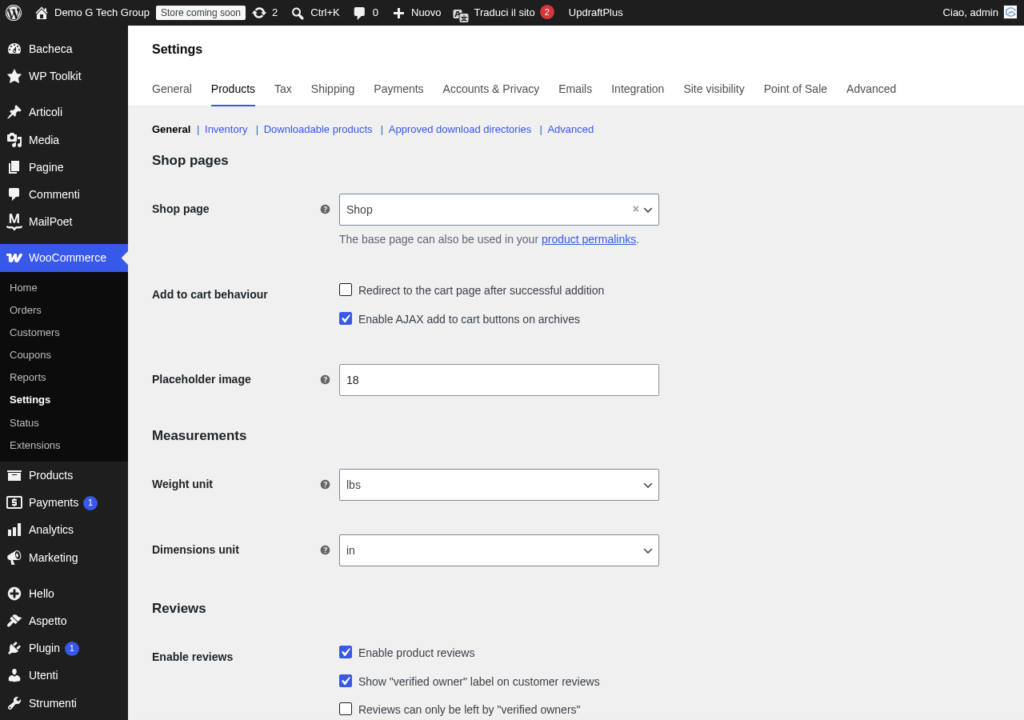
Prima di poter gestire le giacenze dei singoli prodotti, è necessario abilitare la gestione stock a livello globale. Accedi a WooCommerce → Impostazioni → Prodotti → Inventario e attiva la voce Abilita la gestione delle scorte. Questa impostazione è il prerequisito per tutte le funzionalità che vedremo in seguito.
Una volta attivata, avrai accesso a diverse opzioni globali:
- Mantieni scorte (minuti): definisce per quanto tempo WooCommerce riserva lo stock quando un ordine è in stato “in sospeso” o “in attesa di pagamento”. Un valore di 60 minuti è generalmente adeguato: abbastanza lungo per completare un pagamento, ma non così lungo da bloccare inutilmente le giacenze
- Notifiche: configura gli indirizzi email che riceveranno avvisi per scorte basse e prodotti esauriti
- Soglia scorte basse: il numero di unità sotto il quale WooCommerce invia la notifica di “scorte in esaurimento”. Un valore di 5-10 unità è ragionevole per la maggior parte dei negozi
- Soglia esaurito: il numero di unità al quale il prodotto viene contrassegnato come esaurito. Di norma si imposta a 0
- Visibilità esaurito: scegli se nascondere i prodotti esauriti dal catalogo o se mostrarli con la dicitura “Esaurito”
- Formato visualizzazione scorte: puoi mostrare la quantità esatta, mostrare solo quando le scorte sono basse, oppure non mostrare mai la quantità al cliente
Gestione Stock per Singolo Prodotto
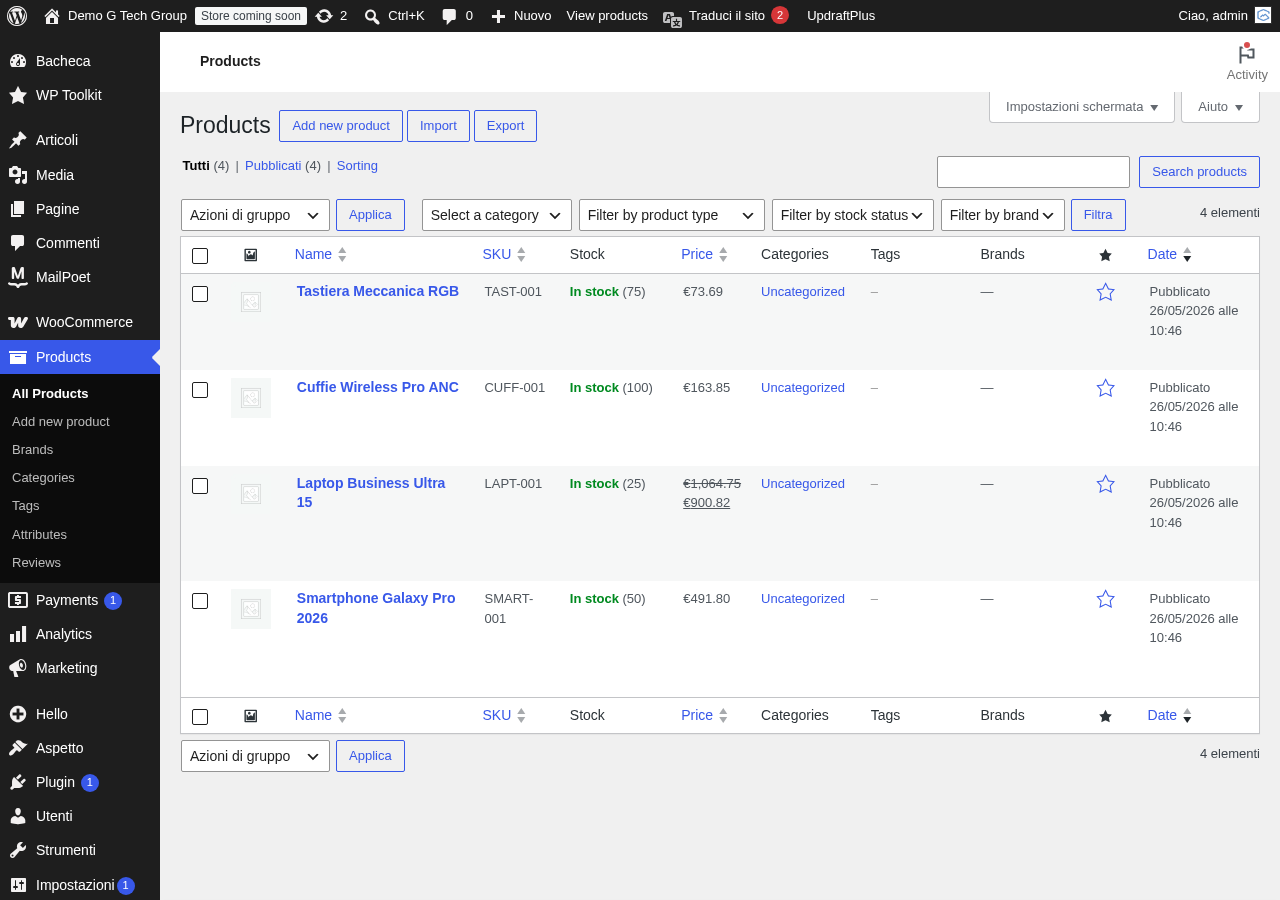
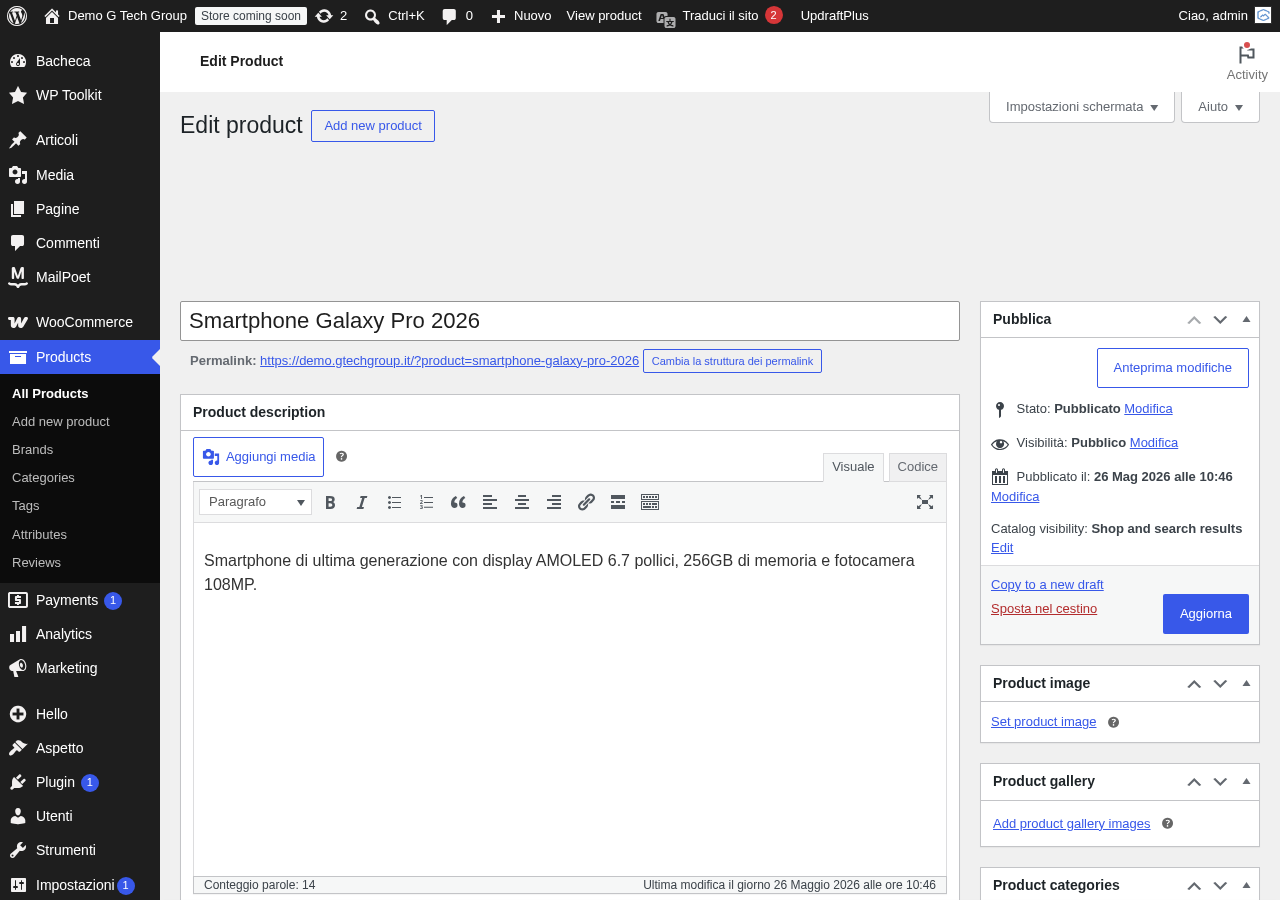
Dopo aver attivato la gestione globale, puoi configurare lo stock individualmente per ciascun prodotto. Dalla pagina di modifica del prodotto, nella sezione Inventario, troverai le seguenti opzioni:
Codice SKU
Lo SKU (Stock Keeping Unit) è un codice identificativo univoco per ogni prodotto. Non è obbligatorio, ma è fortemente consigliato, soprattutto se gestisci più di pochi prodotti. Un buon sistema di codifica SKU facilita la ricerca, il riordino e la sincronizzazione con sistemi esterni. Una convenzione comune è: CATEGORIA-BRAND-MODELLO-VARIANTE, ad esempio MAG-NIKE-AIRMAX90-42BLK.
Gestisci le Scorte
Attivando questa opzione per il singolo prodotto, potrai inserire la quantità in magazzino. WooCommerce decrementerà automaticamente questo numero a ogni ordine completato e lo incrementerà in caso di rimborso (se configurato per farlo).
Stato delle Scorte
WooCommerce prevede tre stati possibili per le scorte di un prodotto:
- Disponibile (In stock): il prodotto è acquistabile normalmente
- Esaurito (Out of stock): il prodotto non è disponibile. Se la gestione scorte è attiva, questo stato viene impostato automaticamente quando la quantità raggiunge la soglia di esaurimento
- In arretrato (On backorder): il prodotto è temporaneamente esaurito ma il cliente può comunque ordinarlo. È particolarmente utile per prodotti in riassortimento con tempi di consegna noti
Gestione dei Backorder (Ordini Arretrati)
I backorder rappresentano una strategia commerciale importante: permettono di non perdere vendite quando un prodotto è temporaneamente esaurito. WooCommerce offre tre modalità di gestione:
- Non consentire: quando lo stock raggiunge zero, il prodotto viene segnato come esaurito e non è più acquistabile
- Consenti, ma avvisa il cliente: il cliente può ordinare il prodotto anche se esaurito, ma viene informato che la consegna potrebbe richiedere più tempo. Sul frontend apparirà una nota come “Disponibile in arretrato”
- Consenti: il cliente può ordinare senza alcuna notifica visibile. Lo stock può andare in negativo
Per un e-commerce italiano, la seconda opzione è generalmente la più equilibrata: mantiene le vendite attive rispettando al contempo il dovere di trasparenza verso il consumatore previsto dal Codice del Consumo.
Quando utilizzi i backorder, è fondamentale comunicare chiaramente i tempi di consegna previsti. Aggiungi una nota nella descrizione del prodotto o nelle email di conferma ordine, specificando la data stimata di disponibilità. Ricorda che il D.Lgs. 206/2005 impone la consegna entro 30 giorni dalla conclusione del contratto, salvo diverso accordo con il cliente.
Prodotti Variabili: Stock per Singola Variazione
I prodotti variabili (ad esempio una maglietta disponibile in diverse taglie e colori) richiedono una gestione stock più granulare. WooCommerce permette di assegnare giacenze separate a ogni singola variazione, il che è essenziale per una gestione accurata dellinventario.
Per configurare lo stock per variazione:
- Crea il prodotto variabile con i relativi attributi (taglia, colore, materiale)
- Genera le variazioni dalla scheda Variazioni
- Per ciascuna variazione, espandi il pannello e attiva Gestisci le scorte
- Inserisci la quantità disponibile, lo SKU specifico e le impostazioni di backorder
Ogni variazione può avere il proprio SKU, il proprio prezzo e la propria quantità di stock. Quando tutte le variazioni di un prodotto risultano esaurite, il prodotto stesso viene automaticamente contrassegnato come esaurito nel catalogo.
Un errore comune è abilitare la gestione stock sia a livello di prodotto padre sia a livello di variazione. Se gestisci le scorte per variazione, non abilitare la gestione stock sul prodotto padre: i due conteggi entrerebbero in conflitto, causando problemi di coerenza nelle giacenze.
Soglie e Notifiche Personalizzate
Le notifiche di stock sono uno strumento prezioso per il riordino tempestivo delle merci. WooCommerce invia due tipi di email automatiche:
- Notifica scorte basse: inviata quando la giacenza scende sotto la soglia configurata. Serve come promemoria per avviare il processo di riordino
- Notifica esaurito: inviata quando la giacenza raggiunge zero (o la soglia di esaurimento). Segnala che il prodotto non è più disponibile
La soglia di scorte basse globale si configura nelle impostazioni generali dellinventario, ma puoi sovrascriverla per singolo prodotto. Questo è utile perché prodotti diversi hanno tempi di riordino diversi: un articolo importato dalla Cina potrebbe necessitare di una soglia più alta (es. 50 unità) rispetto a un prodotto acquistato da un fornitore locale (es. 5 unità).
Le email di notifica vengono inviate agli indirizzi configurati in WooCommerce → Impostazioni → Email. Puoi specificare più destinatari separandoli con virgole, ad esempio per coinvolgere sia il responsabile acquisti sia il titolare del negozio.
Aggiornamento Stock in Blocco
Quando gestisci decine o centinaia di prodotti, aggiornare le giacenze uno per uno diventa impraticabile. WooCommerce offre diverse soluzioni per aggiornamenti massivi:
Modifica Rapida
Dalla lista prodotti (Prodotti → Tutti i prodotti), utilizza il link Modifica rapida sotto ogni prodotto per modificare rapidamente quantità di stock, SKU e stato delle scorte senza entrare nella pagina di modifica completa.
Azioni di Gruppo
Seleziona più prodotti dalla lista e utilizza le Azioni di gruppo per modificare simultaneamente lo stato delle scorte, la categoria, il prezzo o la visibilità. Questa funzionalità è utile per operazioni come contrassegnare tutti i prodotti di una linea come esauriti.
Import/Export CSV
Per aggiornamenti su larga scala, WooCommerce supporta nativamente limport e lexport di prodotti in formato CSV. Esporta il catalogo, modifica le quantità di stock nel foglio di calcolo (LibreOffice Calc, Google Sheets) e reimporta il file aggiornato. Durante l importazione, WooCommerce può aggiornare i prodotti esistenti in base allo SKU o allID, senza creare duplicati.
Per limport CSV, assicurati che il file includa le colonne sku, stock e stock_status. Seleziona lopzione “Aggiorna prodotti esistenti” durante l importazione per evitare la creazione di duplicati.
WP-CLI per la Gestione Stock
Per chi ha familiarità con la riga di comando, WP-CLI offre strumenti potenti per la gestione stock. Ecco alcuni comandi utili:
Per aggiornare lo stock di un prodotto specifico tramite il suo ID:
wp wc product update 123 --stock_quantity=50 --user=1
Per elencare tutti i prodotti con stock inferiore a una certa soglia, puoi combinare WP-CLI con query personalizzate. Questo approccio è particolarmente utile per automazioni e script di sincronizzazione con sistemi ERP esterni.
Report e Analisi delle Scorte
WooCommerce include report dedicati allinventario accessibili da Analytics → Stock. Questi report forniscono una panoramica immediata dello stato del magazzino:
- Prodotti esauriti: elenco completo di tutti gli articoli con giacenza zero o negativa
- Scorte basse: prodotti che hanno raggiunto la soglia di allarme
- Disponibili: prodotti con giacenza sufficiente
- In arretrato: prodotti con stock negativo ma ancora acquistabili
Questi report si possono esportare in CSV per analisi più approfondite. Monitora regolarmente il rapporto tra prodotti disponibili e prodotti esauriti: un tasso di esaurimento superiore al 10-15{6fb8dad3a9c483f1a21adb5997a0bd0fb65a4b2f8344003d223c5d2f2542798c} del catalogo è un segnale di problemi nella catena di approvvigionamento.
Prevenire l Overselling
Loverselling — vendere più unità di quelle effettivamente disponibili — è uno dei problemi più frustranti per un e-commerce. Con WooCommerce può verificarsi in diversi scenari:
- Acquisti simultanei: due clienti aggiungono lultima unità al carrello nello stesso momento
- Vendita multicanale: lo stesso prodotto è in vendita su WooCommerce e su marketplace esterni (Amazon, eBay) senza sincronizzazione
- Pagamenti ritardati: un cliente completa il checkout con bonifico bancario, lo stock viene decrementato, ma il pagamento non arriva mai
Per mitigare il rischio di overselling, adotta queste strategie:
- Riserva stock al checkout: configura il parametro “Mantieni scorte” nelle impostazioni inventario. WooCommerce riserverà le unità per il tempo specificato durante il processo di pagamento
- Riduci i tempi di attesa pagamento: per i metodi di pagamento non istantanei (bonifico), imposta scadenze ragionevoli (48-72 ore) dopo le quali l ordine viene annullato e lo stock ripristinato
- Sincronizzazione in tempo reale: se vendi su più canali, utilizza plugin di sincronizzazione che aggiornano le giacenze in tempo reale su tutte le piattaforme
- Margine di sicurezza: per prodotti ad alta rotazione, imposta la soglia di esaurimento a 1-2 unità invece che a 0, creando un margine di sicurezza
Multi-Magazzino e Sincronizzazione con POS
Per e-commerce con più sedi di stoccaggio o con un punto vendita fisico, WooCommerce nativo non è sufficiente. È necessario ricorrere a plugin dedicati che aggiungono funzionalità di gestione multi-magazzino.
Gestione Multi-Magazzino
Plugin come ATUM Inventory Management permettono di definire più sedi di magazzino, ciascuna con le proprie giacenze. Lo stock totale visibile al cliente è la somma delle disponibilità di tutte le sedi, ma internamente ogni sede è gestita in modo indipendente. Questo permette di:
- Assegnare gli ordini alla sede più vicina al cliente per ridurre tempi e costi di spedizione
- Gestire trasferimenti di merce tra sedi
- Monitorare le performance di ogni magazzino separatamente
- Impostare soglie di riordino diverse per ogni sede
Sincronizzazione con POS
Se hai anche un negozio fisico, la sincronizzazione tra WooCommerce e il sistema POS (Point of Sale) è fondamentale per evitare discrepanze di inventario. Soluzioni come Oliver POS, Jovvie o Square POS si integrano nativamente con WooCommerce, sincronizzando stock, ordini e clienti in tempo reale.
La sincronizzazione bidirezionale garantisce che una vendita effettuata in negozio riduca immediatamente la disponibilità online, e viceversa. Senza questa integrazione, il rischio di overselling cresce esponenzialmente, soprattutto per articoli con giacenze limitate.
Automazioni e Workflow Avanzati
Per ottimizzare la gestione del magazzino, considera limplementazione di automazioni che riducano il lavoro manuale:
- Riordino automatico: configura notifiche email automatiche al fornitore quando un prodotto raggiunge la soglia di riordino. Plugin come AutomateWoo permettono di creare workflow personalizzati che inviano ordini di acquisto precompilati
- Aggiornamento automatico stato: quando un prodotto esaurito viene riassortito, invia automaticamente una notifica ai clienti che hanno espresso interesse (tramite la funzionalità “Avvisami quando disponibile”)
- Inventario periodico: pianifica inventari fisici regolari e utilizza lexport CSV per confrontare le giacenze reali con quelle registrate nel sistema. Le discrepanze devono essere investigate e corrette tempestivamente
- Analisi ABC: classifica i prodotti in base al volume di vendita (A = alta rotazione, B = media, C = bassa) e adatta le soglie di riordino di conseguenza. I prodotti di classe A meritano soglie più alte e monitoraggio più frequente
Best Practice per la Gestione Inventario
Concludiamo con un riepilogo delle migliori pratiche per una gestione inventario efficace su WooCommerce:
- Attiva sempre la gestione stock globale e per ogni singolo prodotto fisico
- Assegna un codice SKU univoco a ogni prodotto e variazione
- Configura soglie di scorte basse personalizzate in base ai tempi di riordino di ciascun fornitore
- Utilizza i backorder con notifica al cliente per prodotti in riassortimento con tempi certi
- Esegui inventari fisici regolari (almeno trimestrali) e confronta con i dati digitali
- Implementa la sincronizzazione in tempo reale se vendi su più canali
- Configura la riserva stock al checkout per prevenire vendite simultanee dello stesso articolo
- Monitora i report stock settimanalmente e analizza i trend di esaurimento
- Automatizza le notifiche di riordino ai fornitori
- Mantieni un margine di sicurezza per i prodotti ad alta rotazione
Conclusioni su Gestione Inventario Avanzata in
Una gestione inventario accurata è la differenza tra un e-commerce che funziona e uno che perde clienti e vendite. WooCommerce offre strumenti nativi già molto completi, dai conteggi automatici alle notifiche via email, dai report alle importazioni CSV. Per esigenze più avanzate — multi-magazzino, sincronizzazione POS, automazioni — è sufficiente integrare plugin dedicati che estendono le funzionalità di base senza compromettere la stabilità del sistema.
Se hai bisogno di supporto per configurare la gestione inventario del tuo WooCommerce, implementare sincronizzazioni con sistemi esterni o sviluppare automazioni personalizzate, contattaci. Puoi anche valutare i nostri servizi di realizzazione e-commerce con gestione magazzino già ottimizzata.
Migliora il Tuo Sito WordPress
Scopri le nostre guide complete sugli altri plugin essenziali per WordPress: