
WooCommerce funziona perfettamente nella maggior parte dei casi, ma quando qualcosa va storto, identificare la causa esatta richiede metodo e competenza. Questa guida copre i problemi comuni di WooCommerce con soluzioni pratiche e testate, dalla temuta schermata bianca ai conflitti tra plugin, passando per errori di checkout, email mancanti e performance degradate.

Schermata Bianca (White Screen of Death) Dopo un Aggiornamento
La schermata bianca rappresenta il problema che genera il panico maggiore. Il sito mostra una pagina completamente vuota, senza errori visibili. Nella maggior parte dei casi, la causa risulta essere un conflitto tra un plugin aggiornato e la versione corrente di PHP o WordPress.
Come risolvere
Il primo passo consiste nel attivare il debug di WordPress per vedere il messaggio di errore nascosto. Modifica il file wp-config.php aggiungendo:
define(WP_DEBUG, true);
define(WP_DEBUG_LOG, true);
define(WP_DEBUG_DISPLAY, false);
Il log degli errori comparirà nel file wp-content/debug.log. Nella maggior parte dei casi troverai un errore di tipo Fatal error che indica il plugin o il tema responsabile del crash.
Se non riesci ad accedere al pannello di amministrazione, rinomina la cartella del plugin problematico via FTP o File Manager. Per esempio, rinomina wp-content/plugins/woocommerce in woocommerce-disabled. Questo disattiva il plugin e ti permette di accedere nuovamente alla dashboard.
Le cause frequenti della schermata bianca dopo un aggiornamento includono:
- Versione PHP incompatibile — WooCommerce 9.x richiede PHP 7.4 o superiore, ma consiglia PHP 8.2+
- Plugin di terze parti non compatibile — un plugin che funzionava con la versione precedente potrebbe non essere compatibile con la nuova
- Limite di memoria PHP esaurito — aumenta il valore di
memory_limitad almeno 256M nel filephp.inio inwp-config.phpcondefine(WP_MEMORY_LIMIT, 256M); - Cache obsoleta — svuota la cache del plugin di caching (WP Rocket, LiteSpeed Cache) e la cache server
Checkout Non Funzionante
Il checkout rappresenta il punto critico di ogni e-commerce. Quando smette di funzionare, ogni minuto significa vendite perse. I problemi di checkout si manifestano in modi diversi: errori del gateway di pagamento, calcolo spedizioni fallito, pagina che non carica o loop infinito.
Errori del gateway di pagamento
Se il pagamento fallisce con errori generici, controlla innanzitutto le credenziali API del gateway. Un errore comune consiste nel lasciare le chiavi di test (sandbox) attive in produzione, o viceversa. Vai in WooCommerce → Impostazioni → Pagamenti e verifica che il gateway sia configurato in modalità live con le credenziali corrette.
Per Stripe, verifica che le chiavi Publishable key e Secret key corrispondano allo stesso account e ambiente (live, non test). Per PayPal, assicurati che la integrazione Commerce Platform sia collegata e lo stato risulti “Attivo”.
Abilita i log del gateway in WooCommerce → Stato → Log per ottenere dettagli tecnici sulla causa esatta del fallimento.
Calcolo spedizioni fallito
Se il calcolo delle spedizioni mostra errori o nessuna opzione disponibile, le cause frequenti risultano essere:
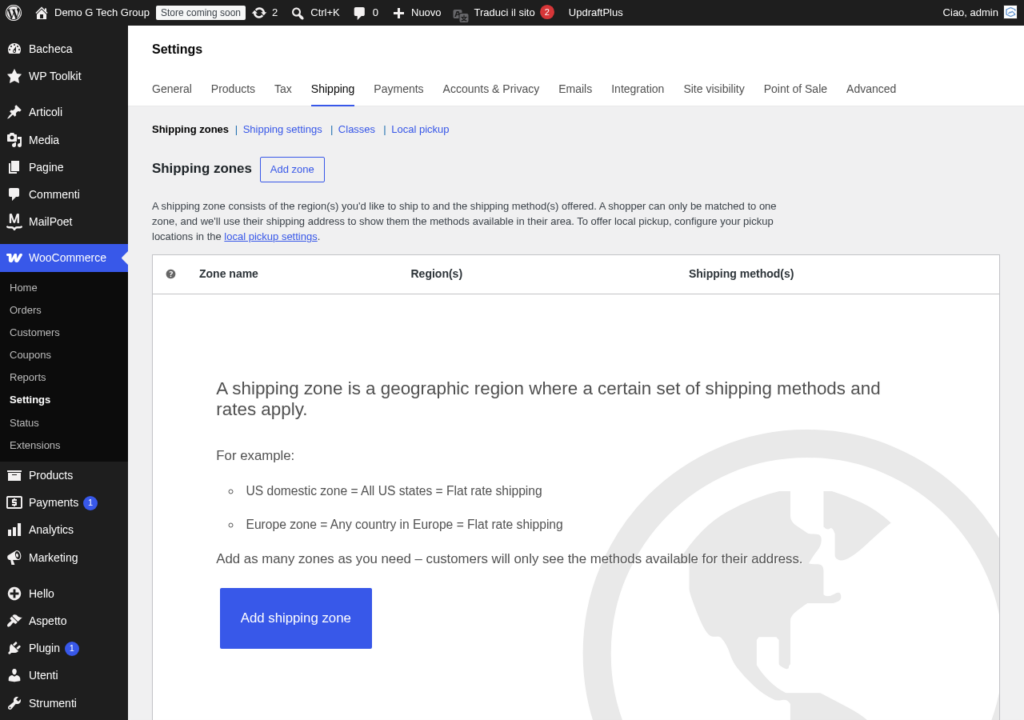
- Zone di spedizione non configurate — verifica in WooCommerce → Impostazioni → Spedizione che le zone coprano tutti i paesi di destinazione
- Peso e dimensioni mancanti — i plugin di spedizione in tempo reale richiedono peso e dimensioni per ogni prodotto; prodotti senza questi dati generano errori
- API del corriere non raggiungibile — i servizi di calcolo tariffe in tempo reale dipendono da API esterne che possono avere downtime temporanei
Carrello che Non Si Aggiorna
Il carrello mostra quantità sbagliate, non aggiunge prodotti o non applica i coupon? Nella stragrande maggioranza dei casi, il responsabile risulta essere un conflitto tra cache e AJAX.
WooCommerce utilizza richieste AJAX per aggiornare il carrello senza ricaricare la pagina. Se un plugin di caching memorizza le pagine del carrello o interferisce con le richieste AJAX, il risultato sono dati non aggiornati o azioni che sembrano non funzionare.
Come risolvere
- Escludi le pagine dinamiche dalla cache — carrello, checkout e account cliente devono essere sempre esclusi. In WP Rocket, queste esclusioni risultano automatiche. Con altri plugin di caching, verifica manualmente che le URL
/cart/,/checkout/e/my-account/siano nella lista di esclusione. - Verifica i frammenti del carrello (cart fragments) — WooCommerce usa uno script chiamato
cart-fragments.jsper aggiornare il mini-carrello nel header. Alcuni plugin di ottimizzazione disabilitano questo script per migliorare le performance, causando la mancata visualizzazione degli aggiornamenti del carrello. - Disabilita la cache del browser — durante il debug, apri il sito in una finestra di navigazione privata per escludere problemi legati alla cache del browser.
- Controlla la sessione WooCommerce — se i cookie risultano bloccati (per esempio da un plugin di consenso cookie mal configurato), WooCommerce non riesce a mantenere la sessione del carrello.
Prodotti Non Visibili nel Catalogo
Hai aggiunto prodotti, ma non compaiono nella pagina shop o nelle categorie? Prima di cercare bug complessi, verifica le impostazioni di base che controllano la visibilità dei prodotti.
Checklist di verifica
- Stato del prodotto — il prodotto deve essere “Pubblicato”, non “Bozza” o “In sospeso”
- Visibilità del catalogo — nella sezione “Pubblica” del prodotto, il campo “Visibilità catalogo” deve essere impostato su “Shop e risultati di ricerca”, non su “Nascosto”
- Stato dello stock — se la gestione magazzino risulta attiva e la quantità indicata equivale a zero, il prodotto viene nascosto automaticamente (a meno che non sia consentito il backorder)
- Pagina shop assegnata — in WooCommerce → Impostazioni → Prodotti, verifica che la “Pagina shop” sia correttamente impostata
- Permalink — vai in Impostazioni → Permalink e salva senza modificare nulla. Questo rigenera le regole di rewrite e risolve molti problemi di visualizzazione pagine
Se utilizzi un page builder come Elementor, verifica anche che il template della pagina shop non filtri i prodotti in modo inatteso. I widget Loop Grid e Products di Elementor possono avere query personalizzate che escludono alcuni prodotti.
Email Non Inviate da WooCommerce
WooCommerce invia email transazionali per conferme ordine, aggiornamenti di stato, reset password e altro. Quando queste email non arrivano, i clienti non ricevono la conferma del loro acquisto, generando ansia e richieste di supporto.
Diagnosi del problema
Il problema fondamentale risiede nel modo in cui WordPress invia le email. La funzione wp_mail() utilizza la funzione PHP mail(), che sui server condivisi spesso risulta inaffidabile o limitata. Le email inviate tramite mail() finiscono frequentemente nella cartella spam o vengono bloccate del tutto.
La soluzione: SMTP
Configura un plugin SMTP per inviare le email attraverso un server di posta autenticato. Plugin come WP Mail SMTP o FluentSMTP permettono di collegare WooCommerce a servizi come Gmail, SendGrid, Mailgun o Amazon SES.
Verifica che la configurazione SMTP funzioni correttamente inviando una email di test dalla pagina delle impostazioni del plugin. Controlla anche che le email WooCommerce siano attive in WooCommerce → Impostazioni → Email: ogni tipo di email (ordine in elaborazione, ordine completato, ecc.) deve risultare attivato.
Se le email partono ma finiscono nello spam, configura i record SPF, DKIM e DMARC nel DNS del tuo dominio per autenticare il mittente.
Store Lento: Diagnosi e Ottimizzazione
Un e-commerce lento perde clienti. Secondo gli studi, il 53{6fb8dad3a9c483f1a21adb5997a0bd0fb65a4b2f8344003d223c5d2f2542798c} degli utenti mobile abbandona un sito che impiega oltre 3 secondi a caricarsi. Le cause di lentezza in WooCommerce risultano molteplici.
Database sovraccarico
Con il tempo, il database accumula revisioni degli articoli, transient scaduti, commenti spam e dati di sessione obsoleti. Utilizza un plugin come WP-Optimize per pulire le tabelle del database e ottimizzarle. Programma la pulizia automatica settimanale.
Verifica anche le tabelle wp_options: i record con autoload = yes vengono caricati a ogni richiesta. Se la tabella autoload supera 1MB, identifica i record non necessari e disabilita il caricamento automatico.
Troppe estensioni attive
Ogni plugin aggiunge codice da eseguire, query al database e risorse da caricare. Fai un audit dei plugin installati e disattiva quelli non strettamente necessari. Utilizza il plugin Query Monitor per identificare quali plugin generano le query più lente e consumano la maggiore quantità di risorse.
Immagini non ottimizzate
Le immagini prodotto rappresentano spesso la causa principale di lentezza. Ogni immagine caricata senza ottimizzazione pesa diversi MB. Utilizza un servizio di ottimizzazione come ShortPixel o Imagify per comprimere le immagini esistenti e ottimizzare automaticamente quelle future. Abilita il formato WebP per ridurre ulteriormente il peso senza perdita di qualità visibile.
Hosting inadeguato
Un hosting condiviso economico non risulta adatto a un e-commerce con traffico significativo. Per WooCommerce in produzione, considera hosting managed WordPress con risorse dedicate, PHP OPcache attivo e Redis/Memcached per la object cache. La differenza tra un hosting da 5€/mese e uno da 25€/mese si traduce in secondi di caricamento risparmiati su ogni pagina.
Errori REST API di WooCommerce
La REST API di WooCommerce alimenta molte funzionalità: il blocco checkout, le integrazioni con app esterne, i gateway di pagamento moderni e la dashboard analytics. Quando la REST API non funziona, i sintomi possono essere vari: checkout che non carica, errori 404 sugli endpoint, o integrazioni esterne che smettono di sincronizzarsi.
Come risolvere
- Rigenera i permalink — vai in Impostazioni → Permalink, seleziona “Nome articolo” (o qualsiasi struttura non predefinita) e salva. I permalink “semplici” (con
?p=123) non supportano la REST API - Verifica il file .htaccess — un file .htaccess corrotto o con regole conflittuali impedisce il funzionamento della REST API. Rinomina il file .htaccess attuale e rigenera i permalink per crearne uno nuovo
- Controlla i permessi server — la REST API richiede che il server supporti le richieste PUT, DELETE e PATCH. Alcuni hosting bloccano questi metodi HTTP per ragioni di sicurezza
- Testa la risposta API — visita
tuodominio.it/wp-json/wc/v3/nel browser. Se ottieni un JSON valido, la API risulta raggiungibile. Se ottieni un errore 404, il problema riguarda i permalink o la configurazione del server
Conflitti tra Temi e Plugin: Diagnosi in Modalità Sicura
Quando un problema non ha una causa evidente, la tecnica di diagnosi sistematica consiste nel isolare il conflitto disattivando progressivamente i componenti.
Procedura di diagnosi
- Attiva il tema predefinito — passa a un tema base come Storefront o Twenty Twenty-Five. Se il problema scompare, la causa risiede nel tema precedente
- Disattiva tutti i plugin tranne WooCommerce — se il problema scompare, riattiva i plugin uno alla volta finché il problema si ripresenta. Il colpevole risulta essere il plugin riattivato per ultimo
- WooCommerce Safe Mode — dalla versione 8.x, WooCommerce include una modalità di troubleshooting integrata. Vai in WooCommerce → Stato → Strumenti e utilizza la funzione di debug disponibile
- Controlla la console del browser — apri gli Strumenti per sviluppatori (F12) e controlla la tab Console per errori JavaScript. Molti problemi di checkout e carrello derivano da errori JS causati da conflitti tra script di plugin diversi
Quando identifichi il plugin conflittuale, hai tre opzioni: aggiornarlo alla versione recente, contattare lo sviluppatore segnalando il conflitto, oppure cercare una alternativa compatibile.
Errori Fatali Dopo Aggiornamento PHP
Aggiornare la versione PHP del server migliora performance e sicurezza, ma rischia di rompere la compatibilità con plugin e temi datati. I sintomi tipici includono errori di tipo Fatal error: Uncaught TypeError o Deprecated: Function X is deprecated.
Prevenzione e soluzione
- Testa prima su staging — mai aggiornare PHP su un sito di produzione senza averlo prima testato su una copia di staging. Chiedi al tuo hosting provider la possibilità di creare un ambiente di test
- Usa il plugin PHP Compatibility Checker — prima di aggiornare PHP, esegui il controllo di compatibilità su tutti i plugin e il tema attivo. Il plugin analizza il codice e segnala le funzioni deprecate o rimosse nella nuova versione di PHP
- Aggiorna prima i plugin — assicurati che tutti i plugin e il tema siano aggiornati alla versione recente prima di cambiare la versione PHP. Le versioni aggiornate includono la compatibilità con le nuove release di PHP
- Mantieni la possibilità di rollback — dal pannello hosting (Plesk, cPanel), tieni pronta la possibilità di tornare alla versione PHP precedente in caso di problemi gravi
Pagina WooCommerce System Status: La Tua Migliore Alleata
La pagina WooCommerce → Stato contiene informazioni diagnostiche preziose che molti proprietari di e-commerce ignorano. Ecco le sezioni principali e come interpretarle:
- Ambiente WordPress — versione WP, URL del sito, modalità debug, limite di memoria, versione PHP. Verifica che il limite di memoria sia almeno 256M e la versione PHP risulti quella consigliata
- Ambiente Server — versione MySQL/MariaDB, max upload size, timeout di esecuzione. Un
max_execution_timetroppo basso (sotto 60 secondi) causa timeout durante le operazioni pesanti - Database — dimensione delle tabelle WooCommerce e WordPress. Tabelle con milioni di righe (specialmente
wp_postmetaewp_options) rallentano le query - Plugin attivi — lista completa con versioni. Confronta con la sezione “Aggiornamenti” per individuare plugin non aggiornati
- Tema — tema attivo, versione, tema figlio (child theme). I temi non aggiornati sono una fonte comune di conflitti
- Strumenti — permette di svuotare i transient, rigenerare le tabelle di lookup prodotti, e accedere al log degli errori
Quando contatti il supporto di un plugin o del tuo hosting, allega sempre il report dello Stato Sistema (pulsante “Ottieni rapporto del sistema” in basso). Questo accelera enormemente la diagnosi.
WP-CLI per la Diagnostica WooCommerce
Per gli utenti con accesso SSH al server, WP-CLI offre strumenti di diagnostica e risoluzione molto potenti che operano direttamente dalla riga di comando, senza passare dalla dashboard.
Comandi utili per il troubleshooting:
wp wc system_status --user=admin— mostra lo stato del sistema WooCommerce in formato leggibilewp plugin deactivate --all— disattiva tutti i plugin in un colpo (utile quando non si riesce ad accedere alla dashboard)wp plugin activate woocommerce— riattiva WooCommerce singolarmente dopo aver disattivato tuttowp wc tool run clear_transients --user=admin— svuota i transient WooCommercewp db query "SELECT option_name, LENGTH(option_value) AS size FROM wp_options WHERE autoload=yes ORDER BY size DESC LIMIT 20"— identifica i record autoload troppo pesantiwp cron event list— verifica che i cron WooCommerce (pulizia sessioni, invio email in coda) siano programmati correttamentewp wc update— esegue gli aggiornamenti del database WooCommerce quando la dashboard non risulta accessibile
WP-CLI risulta particolarmente utile quando il sito presenta la schermata bianca e la dashboard risulta irraggiungibile. Dalla riga di comando, ogni operazione di debug e ripristino resta possibile.
Quando Contattare il Supporto Hosting o il Supporto Plugin
Non tutti i problemi vanno risolti in autonomia. Ecco come capire a chi rivolgersi:
Contatta il tuo hosting quando:
- Il sito risulta completamente irraggiungibile (errori 500, 502, 503)
- I limiti PHP (memoria, tempo di esecuzione, upload) non risultano modificabili dal pannello
- Il certificato SSL mostra errori o risulta scaduto
- Le email non partono dal server (problema SMTP di sistema)
- Il database risulta corrotto o le connessioni falliscono
- Le performance risultano degradate senza modifiche recenti (possibile problema infrastrutturale)
Contatta lo sviluppatore del plugin quando:
- Il problema si manifesta solo con quel plugin attivo (confermato dalla procedura di isolamento)
- Il plugin mostra errori specifici nel log di debug
- Una funzionalità specifica del plugin non opera come documentato
- Il problema si presenta dopo un aggiornamento del plugin
Contatta un professionista WooCommerce quando:
- Il problema persiste nonostante tutti i tentativi di diagnosi
- Servono modifiche al codice del tema o dei plugin
- Il sito ha subito una violazione di sicurezza
- La migrazione a una nuova versione di PHP o WooCommerce genera errori multipli
Conclusione su Risolvere i Problemi Comuni di
La chiave per risolvere i problemi di WooCommerce sta nel metodo sistematico: attivare il debug, isolare il conflitto, consultare i log e procedere per eliminazione. La maggior parte dei problemi ha una soluzione documentata e riproducibile. Tenere il sito aggiornato, mantenere backup regolari e testare le modifiche su staging previene la stragrande maggioranza degli inconvenienti.
Se il tuo e-commerce WooCommerce presenta problemi che non riesci a risolvere, contattaci per assistenza tecnica specializzata. Il nostro team diagnostica e risolve rapidamente qualsiasi problema tecnico dello store.
Cerchi un partner affidabile per gestire e ottimizzare il tuo e-commerce? Scopri il nostro servizio di realizzazione e-commerce professionale con supporto tecnico continuativo.
Guide Correlate della Serie WooCommerce e WordPress
Migliora il Tuo Sito WordPress
Scopri le nostre guide complete sugli altri plugin essenziali per WordPress: