
WP Super Cache e WooCommerce: Configurazione per E-Commerce
Configurare la cache su un sito WooCommerce è una delle sfide più complesse per chi gestisce un e-commerce su WordPress. A differenza di un blog o di un sito vetrina, un negozio online contiene pagine altamente dinamiche – carrello, checkout, account utente, wishlist – che non possono e non devono essere cachate. Al contempo, le pagine dei prodotti, le categorie e la homepage beneficiano enormemente dal caching. In questo articolo vediamo come configurare WP Super Cache per WooCommerce, bilanciando prestazioni e funzionalità.
Perché il Caching su WooCommerce È Diverso
WooCommerce introduce una complessità significativa rispetto a un sito WordPress standard. Ecco i principali fattori che rendono il caching più delicato:
Pagine dinamiche per definizione: Il carrello mostra prodotti diversi per ogni utente. Il checkout contiene form con nonce di sicurezza che scadono. La pagina account mostra dati personali. Se queste pagine venissero cachate, un utente potrebbe vedere il carrello di un altro, con conseguenze devastanti per la privacy e le vendite.
Cookie WooCommerce: WooCommerce imposta diversi cookie per tracciare il carrello e la sessione dell’utente. Questi cookie influenzano il comportamento della cache e devono essere gestiti correttamente.
Variazioni di prezzo: I prezzi possono cambiare frequentemente a causa di promozioni, coupon, regole di prezzo basate sul ruolo dell’utente o sulla quantità. La cache deve essere invalidata tempestivamente quando i prezzi cambiano.
Gestione dello stock: Quando un prodotto va esaurito, la pagina deve riflettere immediatamente il cambio di disponibilità. Una cache troppo aggressiva potrebbe mostrare prodotti disponibili quando in realtà non lo sono più.

Pagine da Escludere dalla Cache
La regola fondamentale per WooCommerce è: alcune pagine non devono mai essere cachate. Ecco l’elenco completo delle pagine da escludere:
- /cart/ (Carrello): Contiene i prodotti aggiunti dall’utente, unico per ogni sessione
- /checkout/ (Cassa): Form di pagamento con nonce di sicurezza, dati personali, gateway di pagamento
- /my-account/ (Account): Dashboard personale con ordini, indirizzi, dati del profilo
- /wishlist/ (Lista desideri): Se utilizzi un plugin wishlist, questa pagina è personalizzata per utente
- Pagine con parametri ?add-to-cart: URL che aggiungono prodotti al carrello
- Pagine di conferma ordine: Contengono dati sensibili dell’ordine appena completato
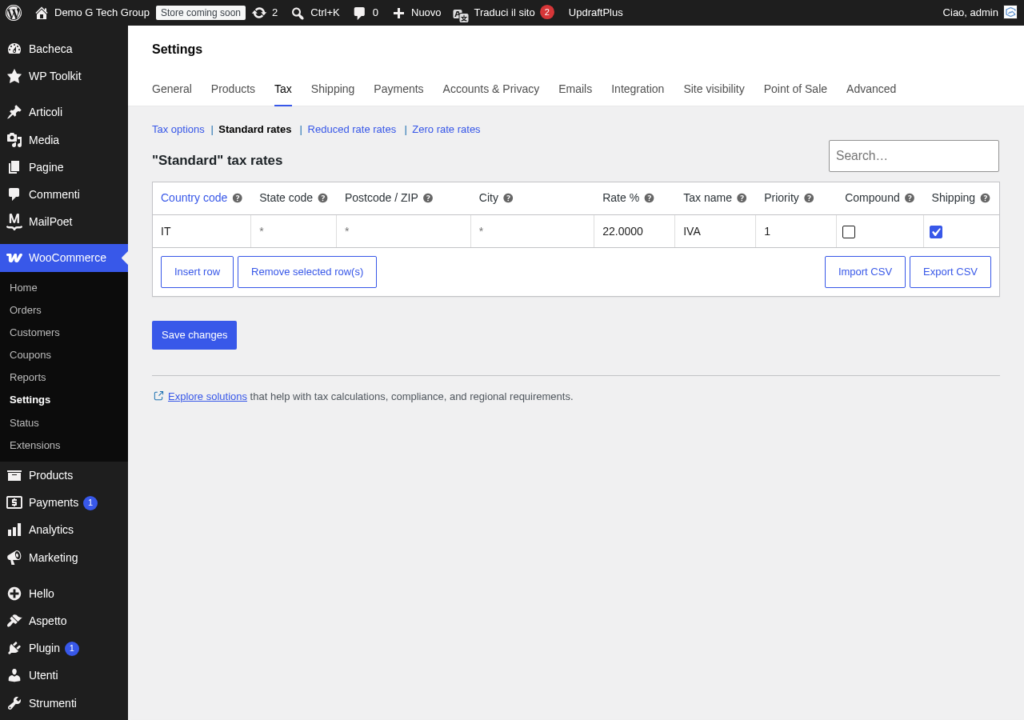
WP Super Cache rileva automaticamente alcune di queste pagine grazie ai cookie impostati da WooCommerce, ma è buona pratica configurare anche le esclusioni manuali per garantire la massima sicurezza.
Configurazione delle Esclusioni
Per escludere le pagine WooCommerce dalla cache in WP Super Cache:
- Vai su Impostazioni → WP Super Cache → Advanced
- Scorri fino alla sezione “Rejected URL Strings”
- Aggiungi le seguenti stringhe, una per riga:
cart/
checkout/
my-account/
wishlist/
add-to-cart=
wc-api/
order-received/
Se il tuo sito è in italiano e utilizza slug tradotti, sostituisci con gli slug corrispondenti:
carrello/
cassa/
mio-account/
- Clicca su Save Strings
Gestione dei Cookie WooCommerce
WooCommerce imposta diversi cookie durante la navigazione dell’utente. I più importanti per il caching sono:
- woocommerce_cart_hash: Contiene un hash del contenuto del carrello
- woocommerce_items_in_cart: Indica se ci sono prodotti nel carrello (1 o 0)
- wp_woocommerce_session_*: Cookie di sessione per utenti non loggati
WP Super Cache può essere configurato per non servire pagine dalla cache quando questi cookie sono presenti. Nella sezione “Rejected Cookies” delle impostazioni avanzate, aggiungi:
woocommerce_items_in_cart
wp_woocommerce_session_
Questo garantisce che gli utenti con prodotti nel carrello non ricevano mai pagine dalla cache, vedendo sempre contenuti aggiornati con il conteggio corretto degli articoli nell’header e nel widget del carrello.
Pagine dei Prodotti: Cachare o No?
Le pagine dei singoli prodotti e le pagine di categoria sono generalmente sicure da cachare, con alcune avvertenze:
Pagine prodotto standard: Possono e devono essere cachate. Il prezzo, la descrizione, le immagini e le recensioni sono uguali per tutti i visitatori. Il pulsante “Aggiungi al carrello” funziona tramite richieste AJAX o redirect, quindi non è influenzato dalla cache della pagina.
Prodotti con prezzi variabili: Se utilizzi plugin che mostrano prezzi diversi in base al ruolo dell’utente (es. prezzi B2B per clienti all’ingrosso), queste pagine necessitano di una gestione speciale. In questi casi, è preferibile non cachare le pagine prodotto o utilizzare la cache con varianti per cookie/ruolo utente.
Prodotti con stock limitato: Se mostri il conteggio dello stock sulla pagina prodotto (“Solo 3 disponibili”), la cache potrebbe mostrare informazioni obsolete. Imposta un Cache Timeout breve (15-30 minuti) oppure utilizza un frammento di pagina caricato via AJAX per il conteggio dello stock in tempo reale.
Pagine di categoria: Sono sicure da cachare, ma assicurati che la cache venga invalidata quando aggiungi, rimuovi o modifichi i prodotti in una categoria.
Configurazione Ottimale per WooCommerce
Ecco una configurazione consigliata per WP Super Cache su un sito WooCommerce:
Tab Advanced:
- Caching: Abilitato, modalità Simple (più compatibile con WooCommerce)
- Don’t cache pages for known users: Abilitato (fondamentale per WooCommerce)
- Don’t cache pages with GET parameters: Abilitato
- Cache rebuild: Abilitato (evita picchi di carico durante l’aggiornamento della cache)
- Clear all cache files when a post or page is published: Abilitato
Cache Timeout: 1800 secondi (30 minuti) per siti con aggiornamenti frequenti dei prodotti, 3600 secondi (1 ora) per cataloghi più stabili.
Preload: Abilitato con cautela. Pre-carica le pagine dei prodotti e le categorie principali, ma escludi le pagine account/carrello/checkout dalla sitemap e quindi dal preload.
Gestione degli Aggiornamenti Stock
Quando un cliente completa un ordine, WooCommerce aggiorna automaticamente la quantità di stock. Tuttavia, la pagina del prodotto nella cache potrebbe ancora mostrare la disponibilità precedente. Per gestire questo scenario:
- Invalidazione alla vendita: Configura un hook WordPress che svuoti la cache della pagina prodotto quando lo stock viene aggiornato. Questo richiede un piccolo snippet di codice nel file functions.php del tema o in un plugin personalizzato
- AJAX per lo stock: Carica il conteggio dello stock e il pulsante “Aggiungi al carrello” tramite AJAX, in modo che siano sempre aggiornati indipendentemente dalla cache della pagina
- Cache Timeout breve: Riduci il tempo di scadenza della cache a 15-30 minuti per garantire aggiornamenti frequenti
WP Super Cache e Gateway di Pagamento
I gateway di pagamento (PayPal, Stripe, Nexi, ecc.) comunicano con WooCommerce tramite callback URL (webhook/IPN). È essenziale che questi URL non vengano cachati:
- Gli URL
wc-api/sono utilizzati da molti gateway per le notifiche di pagamento - Le pagine di ritorno dal gateway (order-received) contengono dati dell’ordine specifici
- I webhook WooCommerce REST API non devono mai essere cachati
Aggiungi wc-api e wp-json/wc alle stringhe URL escluse per garantire che i gateway funzionino correttamente.
Prestazioni WooCommerce con Cache
L’impatto del caching sulle prestazioni di un sito WooCommerce può essere notevole. Ecco alcuni dati tipici:
Senza cache:
- Homepage: 1.5-3 secondi TTFB
- Pagina prodotto: 1-2 secondi TTFB
- Pagina categoria (50 prodotti): 2-4 secondi TTFB
- Query database per pagina: 100-300+
Con WP Super Cache (modalità Simple):
- Homepage: 100-200 ms TTFB
- Pagina prodotto: 100-200 ms TTFB
- Pagina categoria: 100-200 ms TTFB
- Query database per pagina: 0
Le pagine non cachate (carrello, checkout, account) mantengono i tempi originali, ma beneficiano indirettamente dalla riduzione del carico complessivo sul server.
Plugin Complementari per WooCommerce
Per ottimizzare ulteriormente le prestazioni di WooCommerce oltre al page caching, considera questi strumenti complementari:
- Redis/Memcached per Object Cache: Riduce le query al database per le pagine non cachate (carrello, checkout)
- Plugin di ottimizzazione immagini: Le immagini dei prodotti sono spesso il contenuto più pesante di un e-commerce
- CDN per file statici: Distribuisce immagini prodotto e asset del tema globalmente
- Minificazione CSS/JS: Riduce il peso dei file del tema e dei plugin WooCommerce
Errori Comuni da Evitare
Ecco gli errori più frequenti nella configurazione della cache per WooCommerce:
- Cachare il carrello/checkout: Causa problemi gravissimi, dalla visualizzazione del carrello di altri utenti al fallimento dei pagamenti
- Non escludere i cookie WooCommerce: Gli utenti con prodotti nel carrello vedono prezzi, conteggio articoli e minicarrello non aggiornati
- Cache troppo aggressiva: Timeout di 24 ore su siti con promozioni lampo o stock limitato può causare problemi
- Ignorare i webhook: Gateway di pagamento che non possono comunicare con WooCommerce causano ordini non processati
- Cachare le pagine REST API: L’endpoint
/wp-json/wc/non deve mai essere cachato
Test e Verifica
Dopo la configurazione, esegui questi test per verificare che tutto funzioni:
- Test di acquisto completo: Aggiungi un prodotto al carrello, procedi al checkout, completa un ordine di prova
- Verifica i cookie: Controlla che i cookie WooCommerce siano presenti dopo aver aggiunto un prodotto al carrello
- Verifica le esclusioni: Apri il codice sorgente delle pagine carrello e checkout e verifica che NON contengano il commento di WP Super Cache
- Test multiutente: Apri il sito in due browser diversi, aggiungi prodotti diversi ai carrelli e verifica che ciascun browser veda il proprio carrello
- Test stock: Completa un ordine e verifica che lo stock sulla pagina prodotto si aggiorni entro il tempo di scadenza della cache
Conclusioni
Configurare WP Super Cache per WooCommerce richiede attenzione e test accurati, ma i benefici in termini di prestazioni sono significativi. La chiave è trovare il giusto equilibrio tra velocità e dinamicità: cachare aggressivamente le pagine statiche (prodotti, categorie, homepage) e proteggere accuratamente le pagine dinamiche (carrello, checkout, account). Con la configurazione corretta, il tuo negozio online sarà più veloce, più reattivo e in grado di gestire picchi di traffico durante promozioni e saldi.
Serie Completa: WP Super Cache
- Come Installare e Configurare WP Super Cache
- Come Funziona la Cache in WordPress: Guida Completa
- WP Super Cache: Modalità Simple vs Expert
- WP Super Cache: Preload Cache e Garbage Collection
- WP Super Cache e CDN: Integrare una Content Delivery Network
- Articolo corrente: WP Super Cache e WooCommerce: Configurazione per E-Commerce
- WP Super Cache: Esclusioni, Regole e Cache per Utenti Loggati
- WP Super Cache: Compressione Gzip e Ottimizzazione
- WP Super Cache e Cloudflare: Configurazione Completa
- WP Super Cache vs WP Rocket vs LiteSpeed Cache: Confronto 2026
- WP Super Cache: Object Cache e Integrazione con Redis/Memcached
- WP Super Cache: Debug, Test e Verifica della Cache
- Configurazione Avanzata: wp-cache-config.php
- WP Super Cache su Hosting Condiviso: Best Practice
- Risolvere i Problemi Comuni di WP Super Cache
Gestire la cache di un e-commerce WooCommerce richiede competenze specifiche. Affidati al team di G Tech Group per una configurazione professionale su misura. Scopri anche le nostre soluzioni di hosting WordPress per WooCommerce, ottimizzate per le esigenze degli e-commerce ad alte prestazioni.
Migliora il Tuo Sito WordPress
Scopri le nostre guide complete sugli altri plugin essenziali per WordPress: