
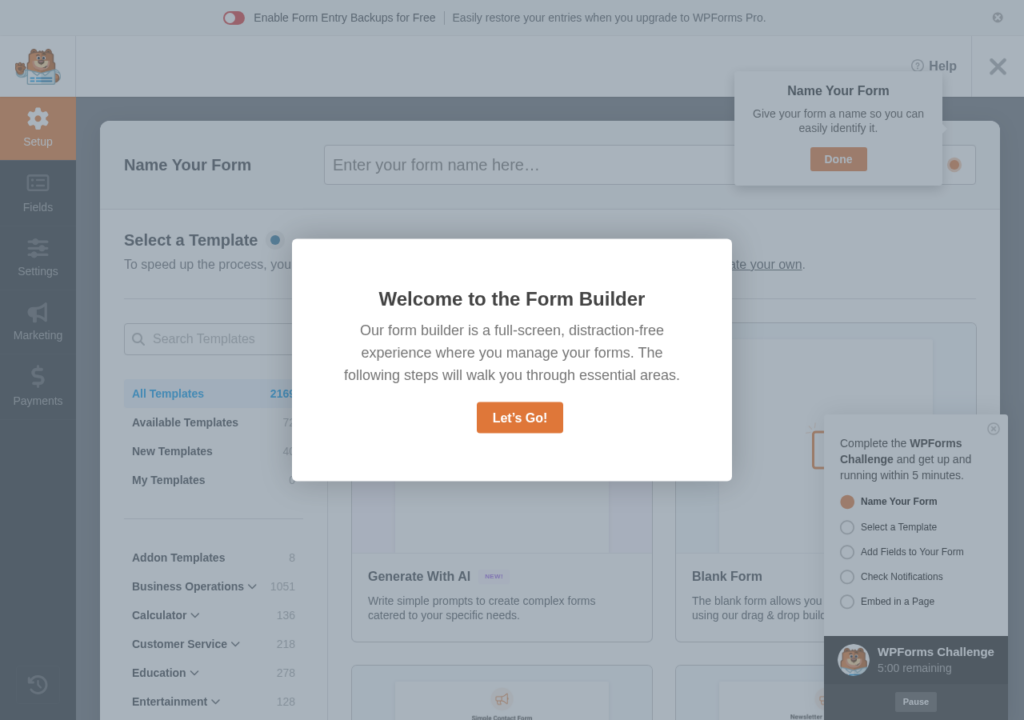
Form Multi-Step con WPForms: Creare Moduli a Più Passaggi
I moduli lunghi e complessi possono scoraggiare i visitatori del tuo sito, portandoli ad abbandonare la compilazione prima di completarla. La soluzione è suddividere il form in più passaggi, presentando pochi campi alla volta e guidando l’utente attraverso un percorso logico e ordinato. WPForms rende la creazione di form multi-step estremamente semplice grazie al campo Page Break e alle opzioni di personalizzazione della barra di progresso. In questa guida vedremo come creare moduli a più passaggi efficaci e ottimizzati per la conversione.
Perché i Form Multi-Step Convertono di Più
Numerosi studi sul comportamento degli utenti web dimostrano che i moduli suddivisi in più passaggi hanno un tasso di completamento significativamente più alto rispetto ai form a pagina singola, soprattutto quando il numero di campi supera i cinque o sei. Questo fenomeno è spiegato da diversi fattori psicologici e di usabilità.
Il primo fattore è il principio di impegno e coerenza: una volta che un utente ha iniziato a compilare il primo passaggio e ha cliccato Avanti, si sente psicologicamente impegnato a completare il processo. È molto più facile abbandonare un form lunghissimo prima ancora di iniziare che interrompere un percorso già avviato.
Il secondo fattore è la riduzione del carico cognitivo. Presentare tutti i campi contemporaneamente può essere sopraffacente, soprattutto su dispositivi mobili dove lo scrolling infinito è frustrante. Suddividendo il form, ogni passaggio richiede poche decisioni, rendendo l’esperienza più gestibile e meno stressante.
Il terzo fattore è l’effetto progresso. La barra di avanzamento che WPForms mostra in cima al form multi-step dà all’utente un feedback visivo chiaro su quanto ha completato e quanto manca. Questo senso di progresso è un potente motivatore che spinge a completare il percorso.
Quando Usare un Form Multi-Step
Non tutti i moduli beneficiano della suddivisione in più passaggi. Ecco le situazioni in cui un form multi-step è particolarmente efficace:
- Moduli con più di 6-8 campi: oltre questa soglia, il form inizia ad apparire intimidatorio
- Richieste di preventivo: dove servono molte informazioni specifiche sul progetto
- Moduli di registrazione: con dati personali, preferenze e termini da accettare
- Sondaggi e questionari: dove le domande possono essere raggruppate per tema
- Form di candidatura: con dati anagrafici, esperienze lavorative e upload di documenti
- Configuratori di prodotto: dove l’utente sceglie opzioni in sequenza
Per un semplice form di contatto con nome, email e messaggio, un modulo a pagina singola è più che sufficiente e anzi preferibile. La regola generale è: se il form cabe comodamente in una schermata senza scrolling, non serve suddividerlo.
Come Creare un Form Multi-Step in WPForms
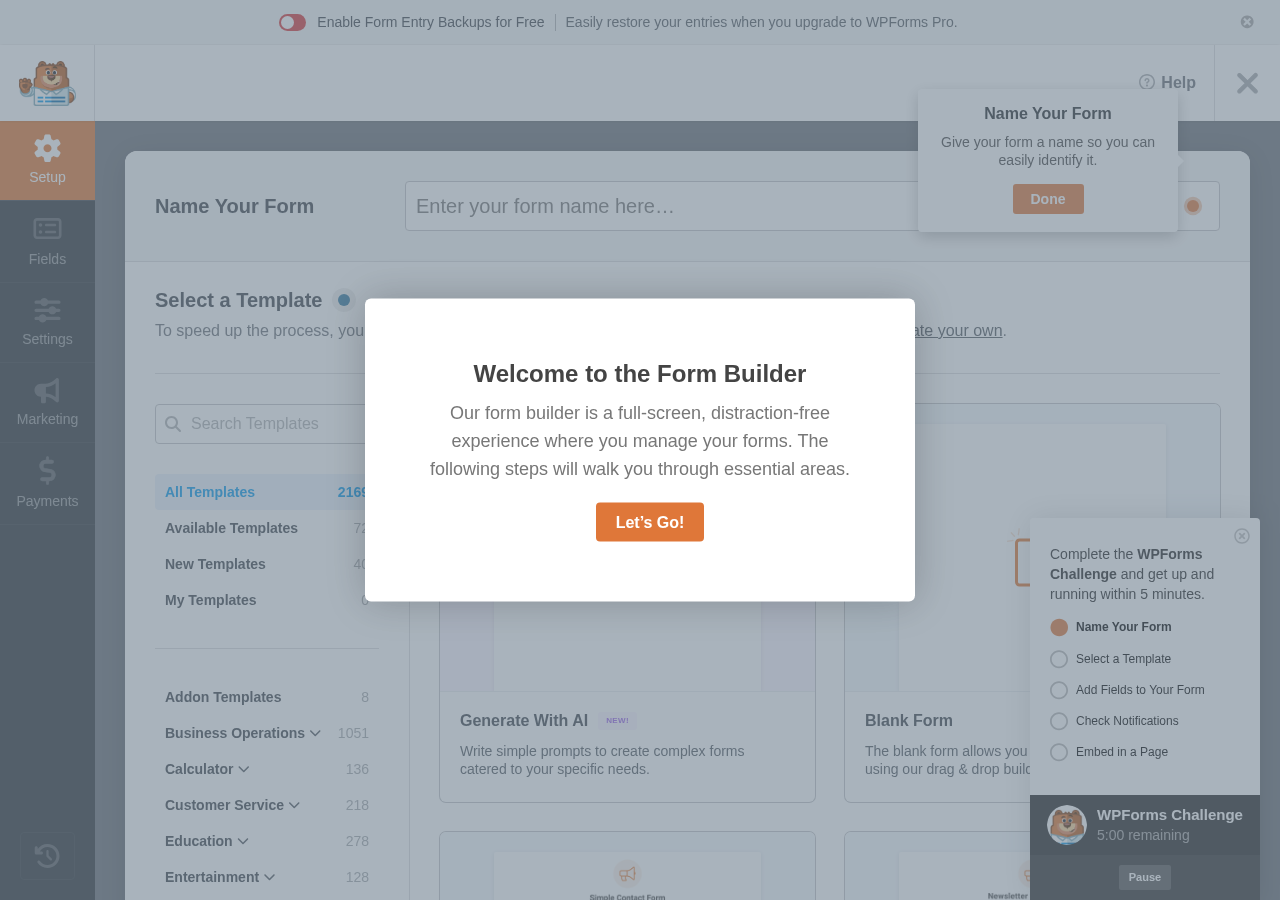
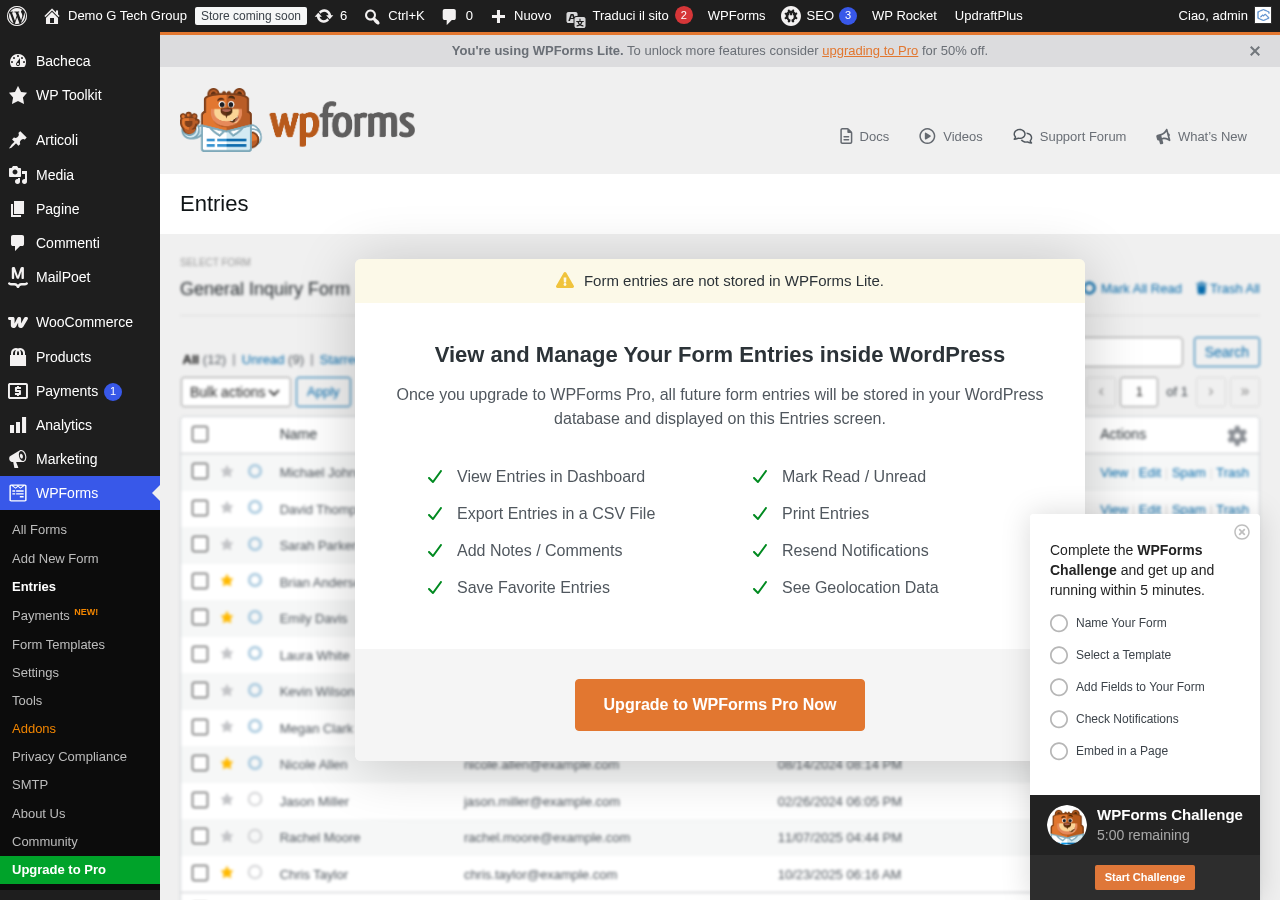
La creazione di un form multi-step in WPForms è sorprendentemente semplice. Tutto si basa sull’uso del campo Page Break (Interruzione di pagina), che trovi nella sezione Campi Fancy del form builder.
Passo 1: Crea il Modulo Base
Inizia creando un nuovo modulo con tutti i campi necessari, come faresti per un form a pagina singola. Ad esempio, per un modulo di richiesta preventivo per un sito web, potresti includere: Nome, Email, Telefono, Nome azienda, Tipo di sito (dropdown), Budget approssimativo, Scadenza desiderata, Descrizione del progetto, Esempio di siti che ti piacciono, Come ci hai conosciuto, Consenso privacy.
Passo 2: Inserisci i Page Break
Ora trascina il campo Page Break nei punti dove vuoi dividere il modulo. Ogni Page Break crea una nuova pagina. Per il nostro esempio di modulo preventivo, una suddivisione logica potrebbe essere:
- Passaggio 1 – I tuoi dati: Nome, Email, Telefono, Nome azienda
- Passaggio 2 – Il tuo progetto: Tipo di sito, Budget, Scadenza, Descrizione
- Passaggio 3 – Dettagli aggiuntivi: Siti di esempio, Come ci hai conosciuto, Consenso privacy
Quando inserisci il primo Page Break, WPForms aggiunge automaticamente anche un elemento First Page / Progress Bar in cima al modulo. Questo elemento controlla l’aspetto della barra di progresso e il titolo del primo passaggio.
Passo 3: Configura la Barra di Progresso
Clicca sull’elemento First Page / Progress Bar in cima al form per personalizzare l’indicatore di avanzamento. WPForms offre tre stili di indicatore:
- Progress Bar: una barra orizzontale che si riempie progressivamente. È lo stile più comune e immediatamente comprensibile
- Circles: cerchi numerati collegati da una linea, ognuno rappresentante un passaggio. Offre un look più moderno e minimal
- Connector: cerchi collegati con etichette di testo, simile allo stile Circles ma con più dettagli visivi
- Nessuno: nasconde completamente l’indicatore di progresso (sconsigliato nella maggior parte dei casi)
Per ogni stile, puoi personalizzare il colore dell’accento per adattarlo alla palette del tuo sito. Puoi anche assegnare un titolo a ogni passaggio (ad esempio I Tuoi Dati, Il Tuo Progetto, Finalizza) che verrà mostrato sopra o accanto alla barra di progresso.
Passo 4: Personalizza i Pulsanti di Navigazione
Ogni Page Break include un pulsante Avanti (o Next) e, dal secondo passaggio in poi, un pulsante Indietro (o Previous). Cliccando sul Page Break puoi personalizzare il testo di questi pulsanti. Ad esempio, invece dei generici Avanti e Indietro potresti usare:
- Passaggio 1 → 2: Continua al Progetto
- Passaggio 2 → 3: Quasi Fatto!
- Pulsante indietro: ← Torna Indietro
Personalizzare i testi dei pulsanti rende l’esperienza più coinvolgente e informativa per l’utente, che sa sempre cosa aspettarsi nel passaggio successivo.
Strategie per Organizzare i Passaggi
L’organizzazione dei passaggi non è casuale: seguire una logica ben definita migliora significativamente il tasso di completamento del modulo.
Inizia con i Campi Più Semplici
Il primo passaggio dovrebbe contenere i campi più facili e veloci da compilare: nome, email, telefono. Completare rapidamente il primo step crea un senso di progresso e abbassa la barriera psicologica all’impegno. Evita di mettere campi complessi o che richiedono riflessione nel primo passaggio.
Raggruppa per Tema
Ogni passaggio dovrebbe avere un tema coerente. Non mescolare domande sul progetto con domande personali o informazioni di pagamento con preferenze di design. La coerenza tematica rende la compilazione più fluida e logica.
Metti i Campi Opzionali alla Fine
I campi facoltativi e le domande meno critiche dovrebbero trovarsi negli ultimi passaggi. In questo modo, anche se un utente abbandona negli step finali, hai già raccolto le informazioni essenziali nei passaggi precedenti.
Limita il Numero di Passaggi
Tre o quattro passaggi sono l’ideale per la maggior parte dei moduli. Oltre i cinque passaggi, il modulo rischia di sembrare infinito e l’utente potrebbe scoraggiarsi nonostante la barra di progresso. Se hai veramente bisogno di molti campi, valuta se tutti sono davvero necessari.
Logica Condizionale nei Form Multi-Step
Una delle funzionalità più potenti della versione Pro di WPForms è la possibilità di combinare i form multi-step con la logica condizionale. Questo ti permette di personalizzare il percorso dell’utente in base alle sue risposte.
Ad esempio, in un modulo di richiesta preventivo per servizi web, potresti avere nel primo passaggio una domanda Di che tipo di servizio hai bisogno? con opzioni come Sito web, E-commerce, App mobile. Nel secondo passaggio, puoi mostrare campi diversi in base alla risposta: se l’utente ha scelto E-commerce, mostrerai campi specifici come Numero di prodotti, Gateway di pagamento preferito e Gestione magazzino. Se ha scelto Sito web, mostrerai invece Numero di pagine, Blog necessario? e Area riservata?.
Questa personalizzazione del percorso rende il modulo più pertinente per ogni utente, raccogliendo informazioni mirate senza sovraccaricare nessuno con domande non rilevanti.
Ottimizzazione Mobile dei Form Multi-Step
I form multi-step brillano particolarmente sui dispositivi mobili, dove lo spazio è limitato e lo scrolling di moduli lunghi è particolarmente fastidioso. WPForms genera automaticamente form responsive che si adattano a qualsiasi dimensione dello schermo, ma ci sono alcune accortezze da tenere a mente:
- Limita a 3-4 campi per passaggio su mobile
- Usa pulsanti grandi e ben spaziati per la navigazione tra gli step
- Preferisci dropdown e radio button ai campi di testo libero quando possibile
- Testa sempre il form su un dispositivo mobile reale prima di pubblicarlo
Monitorare le Prestazioni del Form Multi-Step
Un vantaggio dei form multi-step è la possibilità di analizzare dove gli utenti abbandonano. La versione Pro di WPForms, insieme a strumenti di analytics come Google Analytics con il tracciamento eventi, ti permette di vedere quale percentuale di utenti completa ogni passaggio e dove avvengono i maggiori abbandoni.
Se noti che molti utenti abbandonano a un passaggio specifico, potrebbe significare che quel passaggio contiene campi troppo invasivi, troppo complessi o semplicemente troppi. Analizza i dati e ottimizza di conseguenza: sposta campi problematici, semplifica le domande o rendi facoltativi i campi che causano attrito.
Esempio Pratico: Form Preventivo a 3 Step
Mettiamo insieme tutto quello che abbiamo visto con un esempio pratico completo. Creeremo un modulo di richiesta preventivo per un’agenzia web con tre passaggi ottimizzati.
Step 1 — Chi sei?
- Nome e Cognome (obbligatorio)
- Email (obbligatorio)
- Telefono (facoltativo)
- Nome azienda (facoltativo)
Step 2 — Il tuo progetto
- Tipo di servizio: Sito web / E-commerce / Restyling / Altro (dropdown, obbligatorio)
- Budget indicativo: Meno di 1.000€ / 1.000-3.000€ / 3.000-5.000€ / Oltre 5.000€ (scelta multipla)
- Tempistiche: Urgente / Entro 1 mese / Entro 3 mesi / Nessuna fretta (scelta multipla)
- Descrizione del progetto (paragrafo, obbligatorio)
Step 3 — Finalizza
- Siti web che ti piacciono (testo, facoltativo)
- Come ci hai trovato? (dropdown)
- Note aggiuntive (paragrafo, facoltativo)
- Consenso privacy (checkbox, obbligatorio)
Questa struttura raccoglie i dati critici nei primi due passaggi e lascia i campi opzionali nell’ultimo, massimizzando le probabilità di raccogliere almeno le informazioni essenziali.
I form multi-step sono uno strumento potentissimo per migliorare le conversioni del tuo sito. Se vuoi implementarli in modo professionale, contattaci e studieremo insieme la struttura migliore per le tue esigenze.
Migliora il Tuo Sito WordPress
Scopri le nostre guide complete sugli altri plugin essenziali per WordPress: