
Logica Condizionale in WPForms: Mostrare Campi in Base alle Risposte
La logica condizionale è una delle funzionalità più potenti di WPForms Pro. Permette di creare moduli dinamici e intelligenti che si adattano in tempo reale alle risposte dell’utente, mostrando o nascondendo campi, sezioni intere o persino pagine del form in base a ciò che il visitatore seleziona. Il risultato è un’esperienza utente fluida e personalizzata, dove ogni persona vede solo i campi rilevanti per la propria situazione. In questa guida approfondiremo tutti gli aspetti della logica condizionale in WPForms.
Cos’è la Logica Condizionale
La logica condizionale è un insieme di regole del tipo SE… ALLORA… applicate ai campi del modulo. In pratica, definisci delle condizioni basate sulle risposte dell’utente e delle azioni che vengono eseguite quando quelle condizioni sono soddisfatte.
Un esempio semplice: in un modulo di contatto hai un campo dropdown Motivo del contatto con le opzioni Richiesta informazioni, Richiesta preventivo e Assistenza tecnica. Con la logica condizionale puoi:
- Mostrare un campo Budget approssimativo solo se l’utente seleziona Richiesta preventivo
- Mostrare un campo Numero ordine solo se l’utente seleziona Assistenza tecnica
- Mostrare un campo Come ci hai conosciuto? solo se l’utente seleziona Richiesta informazioni
L’utente vede solo i campi pertinenti alla sua scelta, rendendo il form più breve e meno intimidatorio. Questo si traduce in tassi di completamento più alti e dati raccolti più pertinenti.
Dove si Può Applicare la Logica Condizionale
In WPForms Pro, la logica condizionale può essere applicata a diversi elementi del modulo:
Campi del Form
Puoi mostrare o nascondere qualsiasi campo del modulo in base alle risposte dell’utente. Questa è l’applicazione più comune della logica condizionale. Ogni campo può avere le proprie regole indipendenti.
Sezioni e Divisori
Puoi mostrare o nascondere intere sezioni del form (definite dai Section Divider) in base a condizioni. Questo è utile per gestire gruppi di campi correlati che devono apparire o scomparire insieme.
Notifiche Email
Le notifiche email possono essere inviate condizionalmente. Puoi creare notifiche che vengono attivate solo quando determinate condizioni sono soddisfatte. Ad esempio, inviare una notifica al reparto vendite solo quando il motivo del contatto è Richiesta preventivo.
Conferme
Puoi mostrare messaggi di conferma diversi in base alle risposte dell’utente. Ad esempio, se l’utente ha scelto Assistenza tecnica, il messaggio di conferma potrebbe indicare i tempi di risposta del supporto. Se ha scelto Richiesta preventivo, potrebbe indicare che verrà contattato dal reparto commerciale.
Pagamenti
I pagamenti possono essere attivati condizionalmente. Puoi abilitare il pagamento solo se l’utente seleziona opzioni specifiche, come un servizio premium o un’iscrizione a pagamento.
Come Configurare la Logica Condizionale
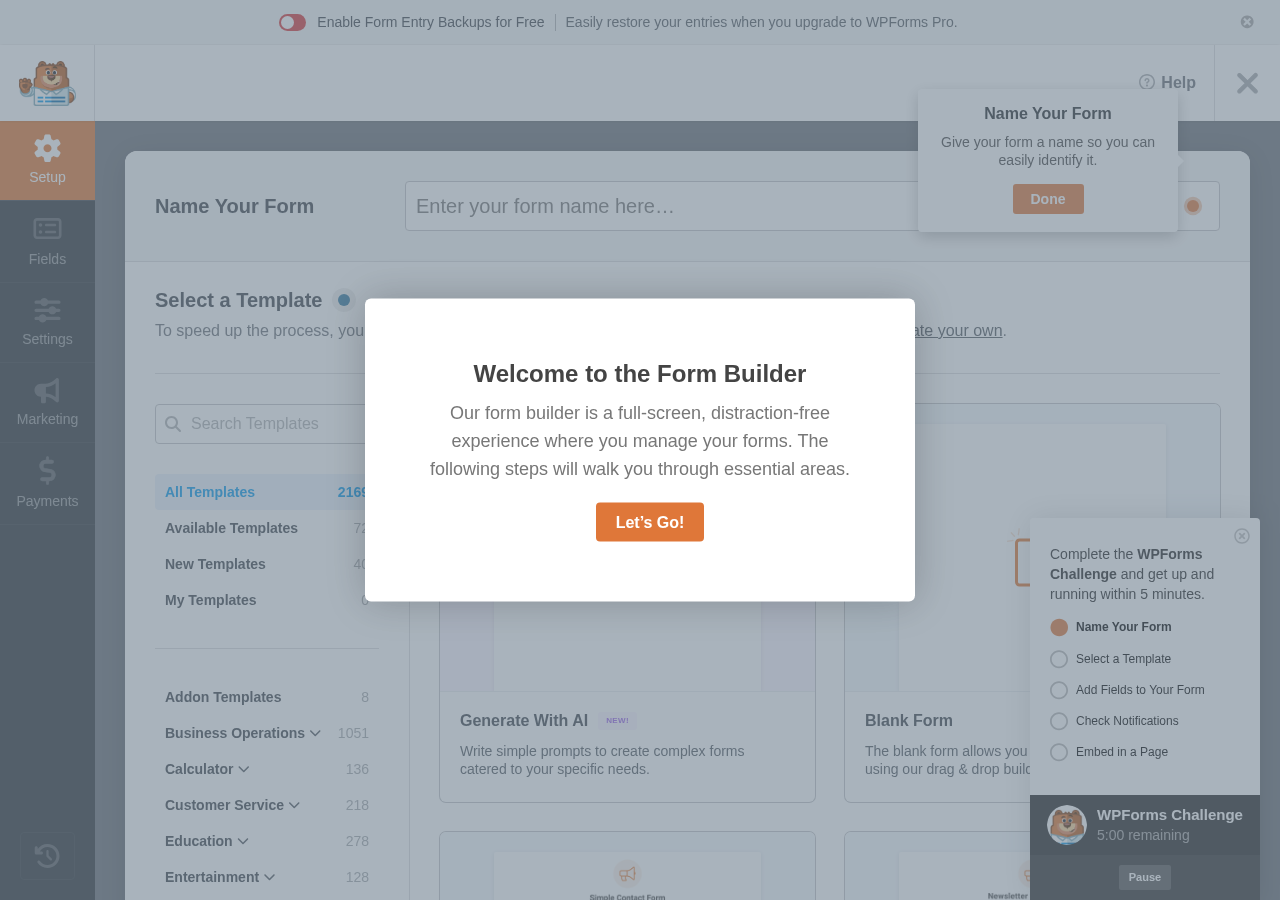
Configurare la logica condizionale in WPForms è un processo visuale e intuitivo. Non serve scrivere codice: tutto si gestisce attraverso l’interfaccia grafica del form builder.
Passo 1: Identifica il Campo Trigger
Il campo trigger è quello che determina il comportamento condizionale. Deve essere un campo con opzioni predefinite: dropdown, checkbox, scelta multipla o un campo con risposte definite. I campi di testo libero possono essere usati come trigger ma sono meno affidabili poiché dipendono dall’input esatto dell’utente.
Passo 2: Identifica i Campi da Mostrare/Nascondere
Decidi quali campi devono comparire o scomparire in base alla risposta nel campo trigger. Ricorda che puoi avere più campi dipendenti dalla stessa condizione e che ogni campo può avere condizioni indipendenti.
Passo 3: Configura la Regola
- Clicca sul campo che vuoi rendere condizionale nell’anteprima del form
- Nel pannello delle opzioni a sinistra, vai alla scheda Smart Logic (o Logica condizionale)
- Attiva l’interruttore Abilita logica condizionale
- Configura la regola:
- Mostra/Nascondi: scegli se il campo deve essere mostrato o nascosto quando la condizione è vera
- Campo trigger: seleziona il campo da cui dipende la condizione
- Operatore: scegli l’operatore di confronto (è, non è, contiene, non contiene, inizia con, finisce con, è vuoto, non è vuoto)
- Valore: specifica il valore che attiva la condizione
Operatori di Confronto Disponibili
WPForms offre diversi operatori per definire le condizioni:
- è: uguaglianza esatta. Il valore del campo trigger deve corrispondere esattamente al valore specificato
- non è: il valore del campo trigger deve essere diverso dal valore specificato
- contiene: il valore del campo trigger deve contenere il testo specificato (utile per campi di testo)
- non contiene: il valore del campo trigger non deve contenere il testo specificato
- inizia con: il valore del campo trigger deve iniziare con il testo specificato
- finisce con: il valore del campo trigger deve finire con il testo specificato
- è vuoto: il campo trigger non è stato compilato
- non è vuoto: il campo trigger è stato compilato (qualsiasi valore)
- maggiore di / minore di: per campi numerici, confronto numerico
Condizioni Multiple: AND e OR
WPForms permette di combinare più condizioni per creare regole complesse:
Condizioni AND (E)
Tutte le condizioni devono essere vere contemporaneamente affinché l’azione venga eseguita. Per aggiungere una condizione AND, clicca su E dopo la prima condizione. Esempio: mostra il campo Dettagli del progetto solo se il motivo è Richiesta preventivo E il budget è Oltre 5.000€.
Condizioni OR (O)
Almeno una delle condizioni deve essere vera affinché l’azione venga eseguita. Per aggiungere una condizione OR, clicca su O dopo la prima condizione. Esempio: mostra il campo Telefono se il motivo è Richiesta preventivo O se il motivo è Assistenza urgente.
Puoi combinare condizioni AND e OR per creare logiche articolate, ma attenzione a non eccedere nella complessità: regole troppo intricate possono diventare difficili da mantenere e debuggare.
Esempi Pratici di Logica Condizionale
Esempio 1: Form di Contatto con Routing Automatico
Crea un form con un dropdown Reparto con opzioni Vendite, Supporto, Amministrazione. Per ogni reparto, configura una notifica email condizionale che invia la richiesta all’indirizzo email del reparto corrispondente. Il campo Numero ordine appare solo se il reparto è Supporto. Il campo Budget appare solo se il reparto è Vendite.
Esempio 2: Modulo di Iscrizione a un Evento
Un modulo per l’iscrizione a un evento con diverse opzioni. Se l’utente seleziona Partecipazione in presenza, appaiono i campi per le esigenze alimentari (per il catering) e le preferenze di posto a sedere. Se seleziona Partecipazione online, appare un campo per il fuso orario. Se seleziona Con accompagnatore, appaiono i campi per i dati dell’accompagnatore.
Esempio 3: Questionario di Pre-Qualifica
Un form che qualifica i lead prima di passarli al team commerciale. La prima domanda chiede il ruolo dell’utente (CEO, Manager, Dipendente, Freelancer). In base alla risposta, vengono mostrate domande diverse: per il CEO domande su fatturato e numero dipendenti, per il Freelancer domande su specializzazione e budget disponibile.
Esempio 4: Calcolatore di Preventivo Automatico
Un form che calcola un preventivo approssimativo in base alle scelte dell’utente. Usando campi pagamento condizionali, puoi mostrare articoli diversi con prezzi diversi in base alle risposte. Ad esempio: se l’utente sceglie Sito base appare un articolo da 1.000€, se sceglie E-commerce appare un articolo da 3.000€. Se aggiunge l’opzione Blog, appare un articolo aggiuntivo da 500€.
Logica Condizionale nelle Conferme
Le conferme condizionali permettono di personalizzare il messaggio che l’utente vede dopo l’invio del form. Per configurarle:
- Vai su Impostazioni → Conferma nel form builder
- Crea conferme aggiuntive cliccando su Aggiungi nuova conferma
- Per ogni conferma, attiva la logica condizionale e definisci quando deve essere mostrata
- Personalizza il messaggio, la pagina di reindirizzamento o l’URL per ogni conferma
La conferma predefinita (senza logica condizionale) funziona come fallback: viene mostrata quando nessuna delle conferme condizionali corrisponde.
Limitazioni e Considerazioni
La logica condizionale di WPForms è potente ma ha alcune limitazioni da tenere a mente:
- Campi obbligatori nascosti: se un campo è impostato come obbligatorio ma è nascosto dalla logica condizionale, WPForms lo ignora correttamente durante la validazione. Non devi preoccuparti di campi obbligatori invisibili che bloccano l’invio
- Catene di dipendenze: puoi creare catene dove il campo A mostra il campo B, che a sua volta mostra il campo C. Funziona correttamente ma può diventare complesso da gestire
- Prestazioni: moduli con centinaia di campi e logiche condizionali complesse possono risultare lenti nel caricamento. Per form molto complessi, valuta di suddividere in più moduli separati
- Test approfonditi: con la logica condizionale, il numero di percorsi possibili attraverso il form aumenta esponenzialmente. Testa tutti i percorsi per assicurarti che funzionino correttamente
Best Practice per la Logica Condizionale
- Mantieni la semplicità: usa la logica condizionale solo quando aggiunge valore reale. Non complicare un form semplice con condizioni non necessarie
- Documenta le regole: per form complessi, tieni una mappa delle condizioni in un documento esterno. Sarà utile per la manutenzione futura
- Testa ogni percorso: compila il form scegliendo ogni possibile combinazione di opzioni per verificare che tutti i percorsi funzionino
- Usa nomi descrittivi: assegna nomi chiari ai campi e alle notifiche per rendere le regole leggibili
- Pianifica prima di costruire: disegna il flusso logico su carta prima di implementarlo in WPForms. Questo previene errori e ripensamenti
La logica condizionale trasforma i moduli da semplici form statici a esperienze interattive e personalizzate. Se hai bisogno di aiuto nella progettazione di moduli complessi con logica condizionale, contattaci per una consulenza specializzata.
Migliora il Tuo Sito WordPress
Scopri le nostre guide complete sugli altri plugin essenziali per WordPress: