
WPForms e i Pagamenti: Accettare Stripe e PayPal nei Form
Accettare pagamenti online direttamente attraverso un modulo WordPress è una delle funzionalità più richieste dai proprietari di siti web. Che tu voglia vendere prodotti, raccogliere donazioni, incassare quote di iscrizione o accettare pagamenti per servizi, WPForms Pro ti permette di integrare Stripe e PayPal nei tuoi moduli in modo semplice e sicuro. In questa guida vedremo come configurare entrambi i gateway di pagamento e come creare form di pagamento efficaci.
Perché Accettare Pagamenti Tramite WPForms
Potresti chiederti: perché usare WPForms per i pagamenti invece di un plugin e-commerce completo come WooCommerce? La risposta è la semplicità. Se hai bisogno di vendere pochi prodotti, raccogliere donazioni o incassare pagamenti una tantum, WooCommerce è eccessivo. WPForms ti permette di creare un form di pagamento in pochi minuti senza la complessità di un intero sistema e-commerce.
Ecco i casi d’uso più comuni per i pagamenti via WPForms:
- Donazioni: per organizzazioni non profit, associazioni, campagne di raccolta fondi
- Quote di iscrizione: per eventi, corsi, workshop, abbonamenti
- Pagamenti per servizi: acconti, saldi, pagamenti di consulenze
- Vendita prodotti semplici: pochi articoli senza necessità di un catalogo completo
- Pagamenti ricorrenti: abbonamenti mensili o annuali (con Stripe)
- Depositi cauzionali: per prenotazioni di alloggi, noleggi, eventi
I Gateway di Pagamento Supportati
WPForms Pro supporta nativamente due dei più importanti gateway di pagamento al mondo: Stripe e PayPal. Entrambi sono disponibili come addon dedicati inclusi nella licenza Pro.
Stripe
Stripe è il gateway di pagamento preferito dalla maggior parte degli sviluppatori web per la sua affidabilità, sicurezza e facilità di integrazione. Supporta carte di credito e debito (Visa, Mastercard, American Express), Apple Pay, Google Pay e molti altri metodi di pagamento locali. Le commissioni in Italia sono del 1,4{6fb8dad3a9c483f1a21adb5997a0bd0fb65a4b2f8344003d223c5d2f2542798c} + 0,25€ per transazione con carte europee.
PayPal
PayPal è il sistema di pagamento online più conosciuto al mondo, con oltre 400 milioni di utenti attivi. Molti consumatori preferiscono PayPal perché non devono inserire i dati della carta di credito direttamente sul sito. Le commissioni standard per venditori in Italia sono del 3,4{6fb8dad3a9c483f1a21adb5997a0bd0fb65a4b2f8344003d223c5d2f2542798c} + 0,35€ per transazione.
Configurare Stripe in WPForms
L’integrazione con Stripe è la più popolare e offre la maggiore flessibilità. Vediamo come configurarla passo dopo passo.
Passo 1: Installare l’Addon Stripe
- Vai su WPForms → Addon nel pannello WordPress
- Cerca l’addon Stripe nella lista
- Clicca su Installa addon e poi su Attiva
Passo 2: Collegare il Tuo Account Stripe
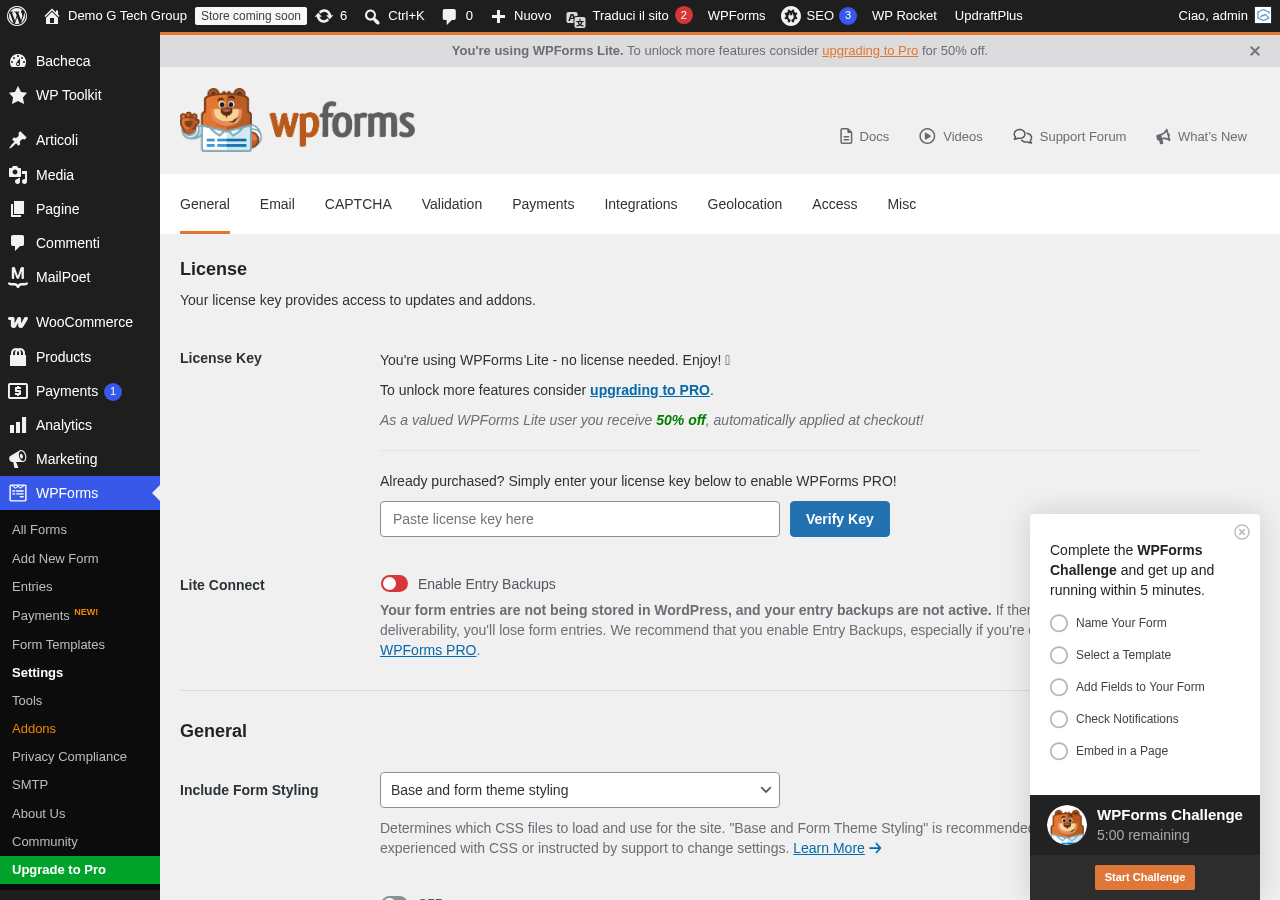
- Vai su WPForms → Impostazioni → Pagamenti
- Nella sezione Stripe, clicca su Connect with Stripe
- Verrai reindirizzato al sito di Stripe per autorizzare la connessione
- Accedi con il tuo account Stripe (o creane uno nuovo se non lo hai)
- Autorizza WPForms ad accedere al tuo account
- Verrai reindirizzato su WordPress con la connessione completata
WPForms utilizza Stripe Connect, il che significa che non devi gestire chiavi API manualmente. La connessione è sicura e conforme agli standard PCI-DSS. I dati delle carte di credito non transitano mai dal tuo server ma vengono gestiti direttamente da Stripe.
Passo 3: Creare un Form di Pagamento
Ora che Stripe è configurato, puoi creare il tuo primo form di pagamento:
- Crea un nuovo modulo o modifica uno esistente
- Aggiungi i campi necessari (Nome, Email, ecc.)
- Dalla sezione Campi di Pagamento, trascina uno o più campi articolo nel form
- Aggiungi un campo Totale per mostrare l’importo da pagare
- Aggiungi il campo Stripe Credit Card dalla sezione Campi di Pagamento
- Vai su Pagamenti → Stripe nelle impostazioni del form
- Attiva Abilita pagamenti Stripe
- Configura la descrizione del pagamento e l’email di ricevuta
Tipi di Campi Pagamento Disponibili
WPForms offre diversi campi specifici per i pagamenti:
Articolo singolo (Single Item): un prodotto o servizio con prezzo fisso. L’utente vede il nome dell’articolo e il prezzo. Il prezzo può essere fisso (impostato da te), definito dall’utente (l’utente inserisce l’importo, ideale per donazioni) o nascosto.
Articoli multipli (Multiple Items): una lista di opzioni con prezzi diversi tra cui l’utente ne sceglie una. Perfetto per piani di abbonamento, pacchetti di servizi o prodotti con varianti di prezzo.
Checkbox Items: come gli articoli multipli, ma l’utente può selezionare più opzioni. Gli importi vengono sommati automaticamente. Ideale per servizi aggiuntivi o add-on.
Totale: calcola e mostra automaticamente la somma di tutti gli articoli selezionati. Deve essere presente in ogni form di pagamento perché Stripe lo utilizza per determinare l’importo da addebitare.
Pagamenti Ricorrenti con Stripe
Una delle funzionalità più potenti dell’integrazione Stripe è la possibilità di creare pagamenti ricorrenti (subscription). Questo è perfetto per abbonamenti mensili, quote associative annuali o qualsiasi tipo di pagamento periodico.
Per configurare un pagamento ricorrente:
- Nelle impostazioni Stripe del form, abilita i Pagamenti ricorrenti
- Seleziona la frequenza: giornaliera, settimanale, mensile, trimestrale o annuale
- Imposta un nome per il piano (visibile nell’estratto conto del cliente)
- Opzionalmente, imposta una data di fine o un numero massimo di addebiti
I pagamenti ricorrenti creano automaticamente un cliente e un abbonamento nel tuo account Stripe, dove puoi gestirli, modificarli o cancellarli in qualsiasi momento.
Configurare PayPal in WPForms
L’integrazione con PayPal è altrettanto semplice. WPForms supporta PayPal Standard e PayPal Commerce.
PayPal Commerce (Consigliato)
PayPal Commerce è la versione moderna dell’integrazione e offre un’esperienza di pagamento superiore, con supporto per carte di credito direttamente nel form senza reindirizzamento al sito PayPal.
- Installa l’addon PayPal Commerce da WPForms → Addon
- Vai su WPForms → Impostazioni → Pagamenti
- Nella sezione PayPal Commerce, clicca su Connect with PayPal
- Accedi con il tuo account PayPal Business e autorizza la connessione
- Nel form builder, attiva PayPal Commerce nelle impostazioni di pagamento del modulo
PayPal Standard
L’integrazione PayPal Standard reindirizza l’utente al sito PayPal per completare il pagamento. È meno fluida ma può essere preferita dagli utenti che si fidano di più del pagamento diretto su PayPal.
- Installa l’addon PayPal Standard
- Nel form builder, vai su Pagamenti → PayPal Standard
- Inserisci il tuo indirizzo email PayPal
- Seleziona il tipo di pagamento: Prodotti e Servizi o Donazioni
- Configura le impostazioni di reindirizzamento (URL di successo e cancellazione)
Logica Condizionale nei Pagamenti
WPForms permette di applicare la logica condizionale anche ai pagamenti. Questo apre scenari interessanti come:
- Pagamento opzionale: attivare il pagamento solo se l’utente seleziona un’opzione specifica (es. Desidero il servizio premium)
- Gateway diversi: offrire sia Stripe che PayPal nello stesso form e attivare il gateway corrispondente in base alla scelta dell’utente
- Importi variabili: mostrare campi prezzo diversi in base al tipo di servizio selezionato
- Sconti condizionali: applicare prezzi diversi in base a criteri come la quantità, la categoria del cliente o un codice promozionale
Codici Coupon
WPForms Pro include la funzionalità Coupons che ti permette di creare codici sconto da applicare ai form di pagamento. Puoi configurare coupon con sconto percentuale o a importo fisso, impostare date di validità, limiti di utilizzo e restrizioni per form specifici.
Per utilizzare i coupon, aggiungi il campo Coupon al tuo form di pagamento. L’utente potrà inserire il codice e lo sconto verrà applicato automaticamente al totale.
Sicurezza dei Pagamenti
La sicurezza è fondamentale quando si gestiscono pagamenti online. WPForms adotta diverse misure per garantire la protezione dei dati finanziari:
- Conformità PCI-DSS: i dati delle carte non transitano mai dal tuo server. Vengono gestiti direttamente da Stripe o PayPal tramite i loro sistemi certificati
- Tokenizzazione: i dati della carta vengono convertiti in token univoci che non possono essere utilizzati per transazioni fraudolente
- SSL obbligatorio: WPForms richiede che il tuo sito utilizzi HTTPS per i form di pagamento
- 3D Secure: supporto per l’autenticazione forte del cliente (SCA) richiesta dalla normativa europea PSD2
Assicurati sempre che il tuo sito abbia un certificato SSL valido prima di attivare i pagamenti. Senza HTTPS, i dati potrebbero essere intercettati durante la trasmissione.
Gestire Pagamenti e Ricevute
Dopo aver ricevuto un pagamento, puoi gestirlo sia dalla dashboard di WPForms (nelle Entries) sia dal pannello del gateway di pagamento (Stripe Dashboard o PayPal).
WPForms registra ogni transazione con tutti i dettagli: importo, stato del pagamento, ID della transazione, dati del cliente e timestamp. Puoi anche configurare email di ricevuta automatiche che vengono inviate al cliente dopo il pagamento.
Per i rimborsi, dovrai accedere direttamente alla dashboard di Stripe o PayPal, poiché WPForms non gestisce i rimborsi dal proprio pannello.
Best Practice per i Form di Pagamento
- Mostra sempre il totale: l’utente deve vedere chiaramente quanto sta per pagare
- Usa descrizioni chiare: ogni articolo deve avere un nome e una descrizione comprensibili
- Attiva le ricevute email: conferma sempre il pagamento con un’email al cliente
- Testa in modalità sandbox: usa la modalità test di Stripe/PayPal prima di andare live
- Includi termini e condizioni: aggiungi un checkbox per l’accettazione dei termini di vendita
- Monitora regolarmente: controlla lo stato dei pagamenti e gestisci eventuali contestazioni tempestivamente
Se hai bisogno di implementare un sistema di pagamento sul tuo sito WordPress, contattaci per una configurazione professionale e sicura.
Migliora il Tuo Sito WordPress
Scopri le nostre guide complete sugli altri plugin essenziali per WordPress: