
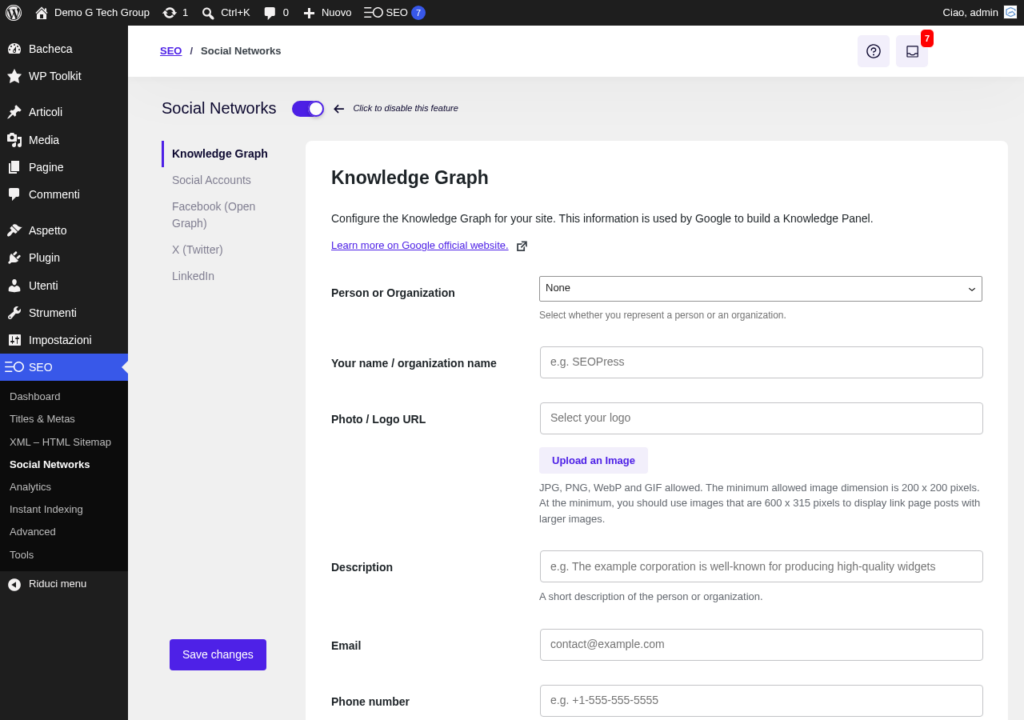
Quando qualcuno condivide una pagina del tuo sito su Facebook, LinkedIn, Twitter o WhatsApp, l anteprima che appare (titolo, descrizione, immagine) è controllata dai tag Open Graph e Twitter Card. Se non li configuri, i social media scelgono da soli — spesso con risultati brutti e poco invitanti.
Con SEOPress puoi controllare esattamente come ogni pagina del tuo sito appare quando viene condivisa sui social. Ecco come configurare tutto in pochi minuti.
Cosa è l Open Graph Protocol
L Open Graph (OG) è uno standard creato da Facebook nel 2010 che permette di definire titolo, descrizione, immagine e tipo di contenuto per ogni pagina web. Tutti i principali social media lo supportano:
- Facebook e Messenger
- WhatsApp e Telegram
- Slack e Discord
Come appaiono i tag OG nel codice HTML
I tag Open Graph sono meta tag inseriti nella sezione <head> del tuo HTML. Ecco come appaiono nel codice sorgente di una pagina:
<meta property="og:title" content="Il Titolo della Tua Pagina" />
<meta property="og:description" content="Una descrizione accattivante di 2-3 righe" />
<meta property="og:image" content="https://tuosito.it/immagine-social.jpg" />
<meta property="og:url" content="https://tuosito.it/la-tua-pagina/" />
<meta property="og:type" content="article" />
<meta property="og:site_name" content="Nome del Tuo Sito" />
<meta property="og:locale" content="it_IT" />
E per Twitter Card:
<meta name="twitter:card" content="summary_large_image" />
<meta name="twitter:title" content="Il Titolo della Tua Pagina" />
<meta name="twitter:description" content="Una descrizione accattivante" />
<meta name="twitter:image" content="https://tuosito.it/immagine-social.jpg" />
<meta name="twitter:site" content="@tuohandle" />
SEOPress genera automaticamente tutti questi tag per ogni pagina del tuo sito — non devi scrivere codice manualmente.
Passo 1: Attivare Open Graph in SEOPress
Vai su SEO → Social Networks e seleziona la scheda Facebook (Open Graph).
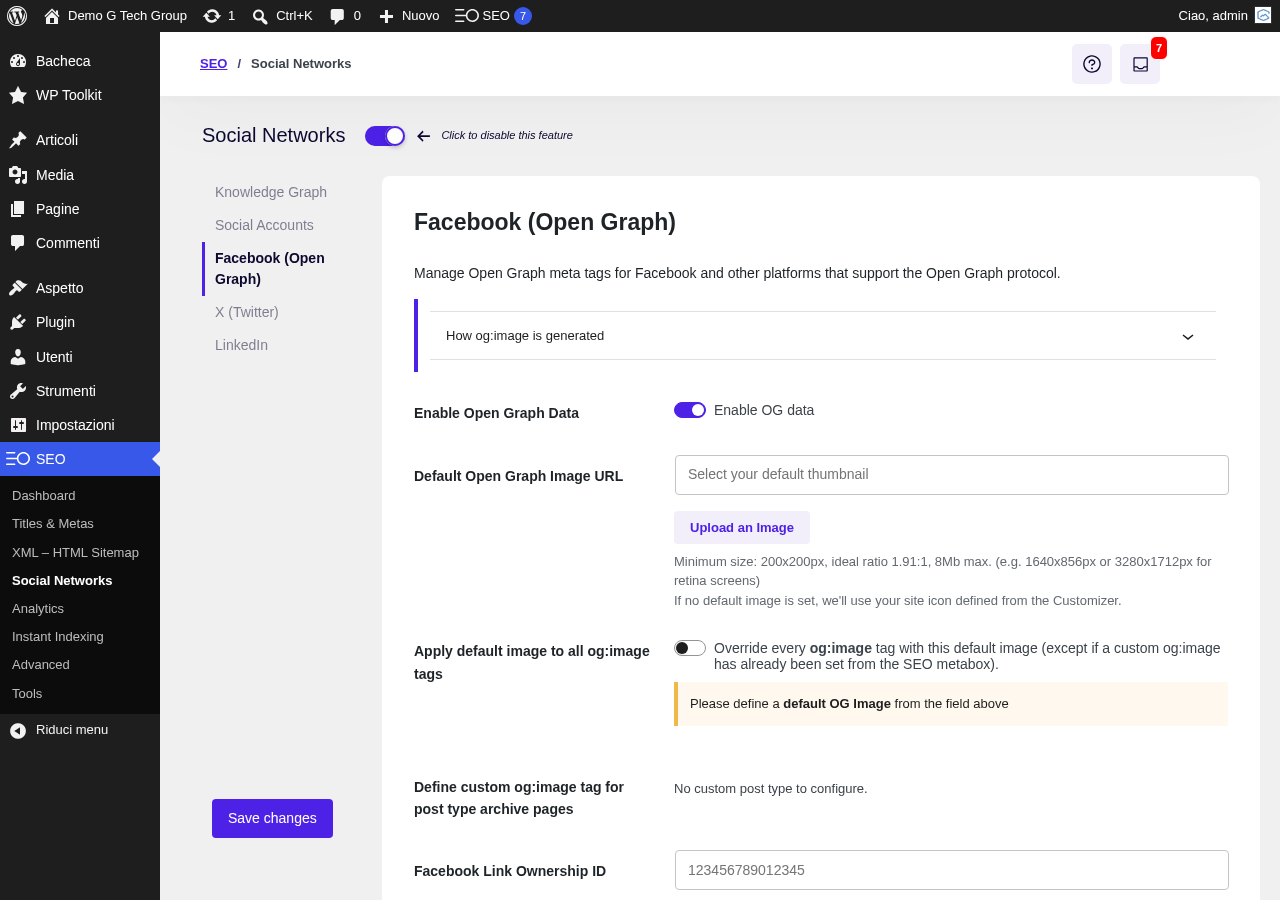
Configurazione
- Attiva “Enable Open Graph”
- Imposta un immagine predefinita (1200×630 px) — viene usata quando un post non ha immagine in evidenza
- Tipo di oggetto: Lascia “website” per la homepage, “article” per i post (SEOPress li assegna automaticamente)
Passo 2: Configurare Twitter Card
Seleziona la scheda Twitter.
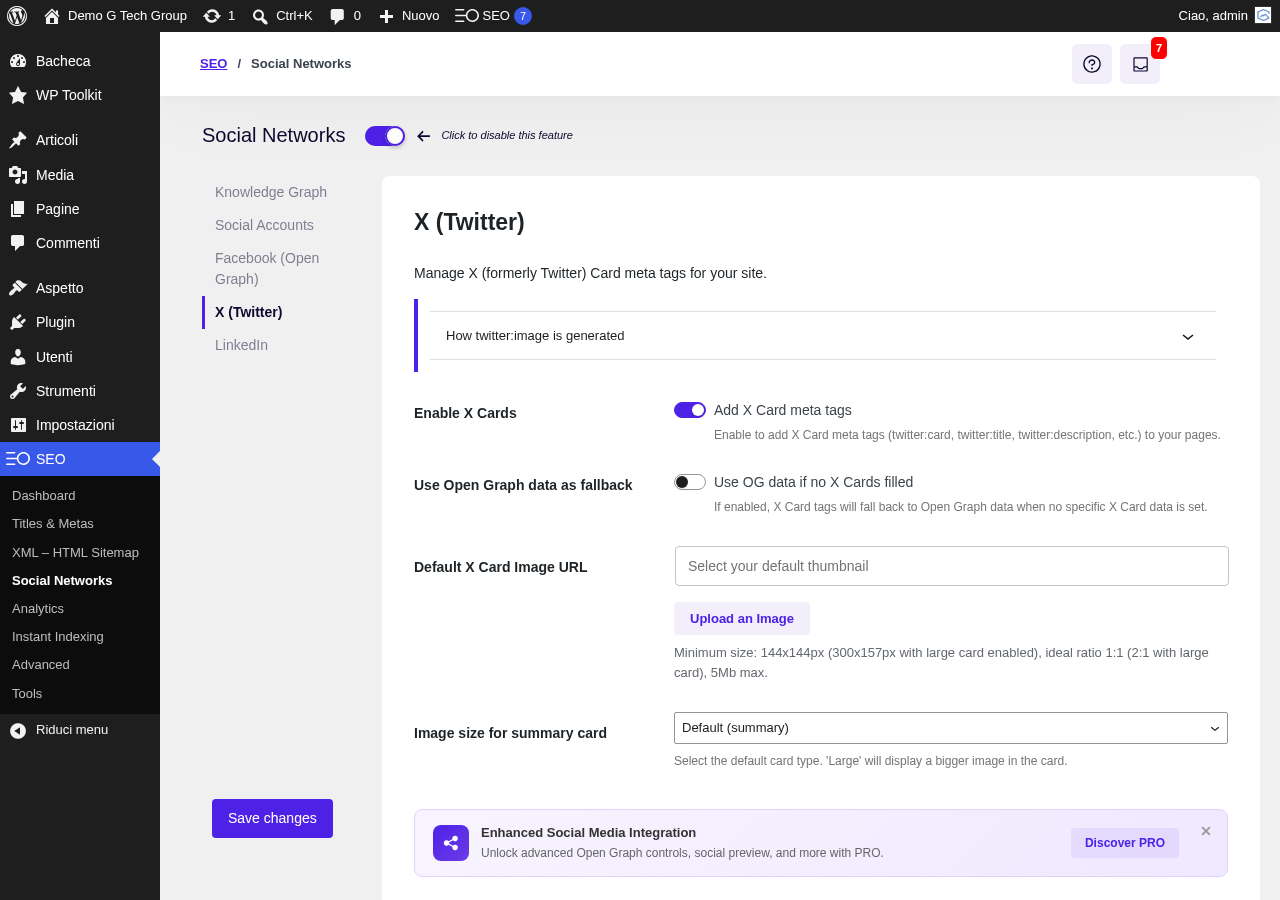
- Attiva “Enable Twitter Card”
- Seleziona “Summary with large image” come formato predefinito — mostra un immagine grande nell anteprima
- Inserisci il tuo handle Twitter (es. @tuohandle) se ne hai uno
Guida completa alle dimensioni immagini social
Le dimensioni dell immagine sono fondamentali per un anteprima perfetta. Ecco una tabella dettagliata con le specifiche per ogni piattaforma:
Facebook e Messenger
- Dimensione consigliata: 1200 x 630 px
- Dimensione minima: 600 x 315 px
- Proporzioni: 1.91:1
- Formato: JPG o PNG
- Peso massimo: 8 MB
- Nota: Immagini sotto 600px di larghezza vengono mostrate come miniatura piccola, non come immagine grande
Twitter/X
- Summary with Large Image: 1200 x 628 px (minimo 300 x 157 px)
- Summary (miniatura): 240 x 240 px (minimo 144 x 144 px)
- Proporzioni: 2:1 per large image, 1:1 per summary
- Peso massimo: 5 MB (JPG, PNG, GIF)
- Dimensione consigliata: 1200 x 627 px
- Dimensione minima: 200 x 200 px
- Proporzioni: 1.91:1
- Nota: LinkedIn usa i tag OG standard — se la tua immagine funziona su Facebook, funziona anche su LinkedIn
WhatsApp e Telegram
- Dimensione consigliata: 1200 x 630 px (identica a Facebook)
- Comportamento: WhatsApp e Telegram leggono gli stessi tag
og:imagedi Facebook - Cache: WhatsApp mantiene una cache aggressiva — se cambi l immagine, potrebbe volerci tempo prima che si aggiorni
- Telegram: Puoi forzare l aggiornamento dell anteprima inviando il link al bot
@WebpageBot
- Dimensione consigliata: 1000 x 1500 px (formato verticale 2:3)
- Nota: Pinterest preferisce immagini verticali. Se usi solo OG standard (orizzontali), l anteprima funziona ma non è ottimale per il feed
Passo 3: Configurare il Knowledge Graph
Torna alla scheda Knowledge Graph. Questa sezione dice a Google chi sei — è fondamentale per il pannello informazioni che appare su Google.
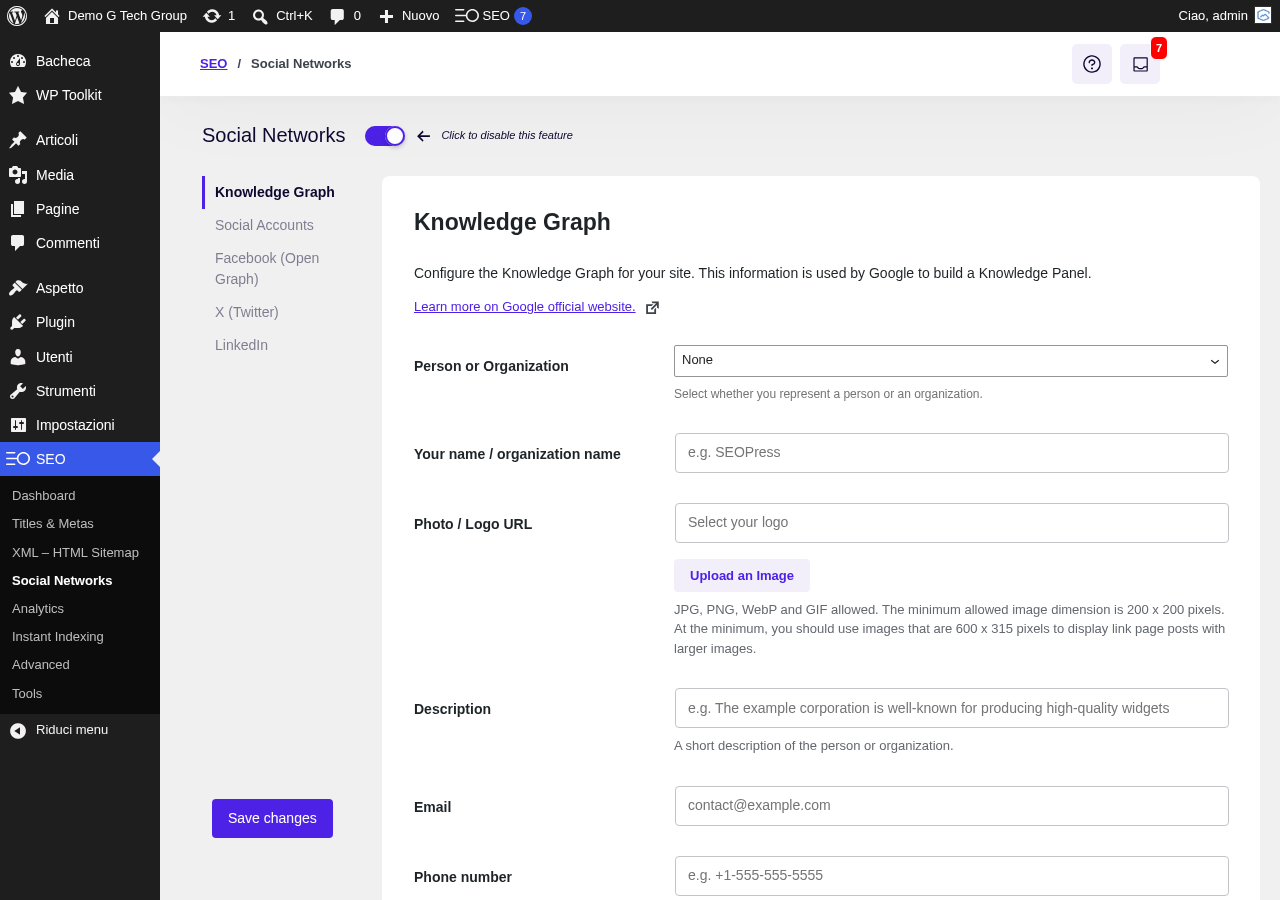
- Person or Organization: Seleziona “Organization” per un sito aziendale
- Name: Il nome esatto della tua azienda
- Logo: Carica il tuo logo (minimo 112×112 px, consigliato 512×512 px)
- Description: Una descrizione breve e precisa della tua attività
- Social accounts: Inserisci TUTTI i tuoi profili social (Facebook, Instagram, LinkedIn, YouTube, Twitter)
Google usa queste informazioni per costruire il Knowledge Panel e le sameAs nello schema Organization.
Passo 4: Personalizzare l anteprima per singolo post
Quando scrivi un articolo, nella metabox SEOPress (sotto l editor) trovi la scheda Social. Da qui puoi personalizzare:
- Titolo social: Diverso dal titolo SEO (può essere più accattivante per i social)
- Descrizione social: Più breve e diretta rispetto alla meta description
- Immagine social: Un immagine specifica per i social (1200×630 px è il formato ideale)
Se non compili questi campi, SEOPress usa automaticamente il titolo SEO, la meta description e l immagine in evidenza del post.
Guida dettagliata alla personalizzazione OG per post
Ecco il procedimento completo per personalizzare l anteprima social di un singolo articolo:
- Apri l articolo nell editor di WordPress (Gutenberg o Classic)
- Scorri sotto il contenuto fino alla metabox SEOPress
- Clicca sulla scheda “Social”
- Nella sezione Facebook:
- Inserisci un titolo social (max 60-70 caratteri per evitare troncamenti)
- Scrivi una descrizione coinvolgente (max 200 caratteri)
- Carica o seleziona un immagine dalla libreria media (1200×630 px)
- Nella sezione Twitter: puoi usare gli stessi dati di Facebook o personalizzarli separatamente
- Clicca “Aggiorna” per salvare
Consiglio PRO: Per gli articoli più importanti, crea un immagine social dedicata con il titolo sovrapposto in modo leggibile. Strumenti come Canva offrono template pronti nel formato 1200×630.
Passo 5: Testare e debuggare le anteprime
Dopo aver configurato tutto, testa come appaiono le tue pagine sui vari social.
Facebook Sharing Debugger (passo per passo)
- Vai su Facebook Sharing Debugger
- Incolla l URL della pagina che vuoi testare
- Clicca “Debug”
- Il tool mostra: titolo OG, descrizione, immagine, tipo e tutti i tag rilevati
- Se vedi dati vecchi, clicca “Scrape Again” per forzare Facebook a ri-leggere la pagina
- Controlla la sezione “Warnings” per eventuali problemi (immagine troppo piccola, tag mancanti)
Nota: Devi essere loggato con un account Facebook per usare il Debugger.
LinkedIn Post Inspector
- Vai su LinkedIn Post Inspector
- Incolla l URL e clicca “Inspect”
- LinkedIn mostra l anteprima esatta come apparirà in un post
- Se l anteprima è sbagliata, modifica i tag OG, salva, e clicca di nuovo “Inspect” — LinkedIn aggiorna la cache automaticamente
Twitter Card Validator
Twitter ha rimosso il Card Validator pubblico, ma puoi testare le Card creando un tweet di prova (senza pubblicarlo) o usando strumenti di terze parti come Twittercard Validator.
WhatsApp: come aggiornare la cache
WhatsApp ha una cache molto aggressiva sulle anteprime dei link. Se hai modificato i tag OG ma WhatsApp mostra ancora la vecchia anteprima:
- Aggiungi un parametro fittizio all URL (es.
?v=2) — questo forza WhatsApp a leggere i nuovi tag - In alternativa, aspetta 24-48 ore — WhatsApp aggiorna la cache periodicamente
- Su Telegram, puoi inviare il link al bot
@WebpageBotche forza il refresh immediato
Errori comuni con Open Graph
Ecco i problemi più frequenti e come risolverli:
Immagine non visualizzata
- Dimensione troppo piccola: L immagine deve essere almeno 200×200 px (consigliato 1200×630 px). Immagini sotto questa soglia vengono ignorate
- URL dell immagine non accessibile: Verifica che l URL dell immagine sia raggiungibile pubblicamente (non protetto da autenticazione o firewall)
- Formato non supportato: Usa JPG o PNG. I formati WebP e SVG non sono supportati da tutti i social
- HTTPS mancante: Alcuni social richiedono URL in HTTPS per le immagini OG
Anteprima vecchia dopo le modifiche
- Cache del social network: Usa il Facebook Debugger (“Scrape Again”) o il LinkedIn Post Inspector per forzare l aggiornamento
- Cache del plugin WordPress: Se usi un plugin di cache (WP Rocket, LiteSpeed Cache, W3 Total Cache), svuota la cache dopo aver modificato i tag OG
- CDN: Se usi Cloudflare o un altro CDN, purga la cache della pagina specifica
Titolo o descrizione sbagliati
- Tag OG mancanti: Se non hai configurato i tag OG in SEOPress, i social estraggono il titolo dalla tag
<title>e la descrizione dal contenuto — spesso con risultati scadenti - Conflitto tra plugin: Se hai più plugin che generano tag OG (es. Yoast + SEOPress), avrai tag duplicati. Usa solo un plugin SEO alla volta
- Tag nel tema: Alcuni temi WordPress inseriscono i propri tag OG. Verifica il codice sorgente della pagina e cerca tag
og:duplicati
Prossimi passi con SEOPress
Ora che i social sono configurati, ogni volta che condividi un contenuto apparirà con un anteprima professionale e accattivante. Per massimizzare l impatto:
- Crea immagini social personalizzate per gli articoli più importanti
- Usa titoli social diversi dai titoli SEO (più emotivi e diretti)
- Testa sempre con il Facebook Debugger prima di condividere
- Collega Google Analytics per tracciare il traffico dai social
- Configura la sitemap XML per l indicizzazione ottimale
- Esplora le impostazioni avanzate di SEOPress per completare l ottimizzazione
Vuoi una gestione professionale dei tuoi social media? Scopri il nostro servizio oppure contattaci. Per una strategia SEO completa, dai un occhiata al nostro servizio di posizionamento SEO.
Guide Correlate della Serie SEOPress — Leggi anche SEOPress
Continua con le altre guide SEOPress:
Migliora il Tuo Sito WordPress
Scopri le nostre guide complete sugli altri plugin essenziali per WordPress: