
Introduzione: Accelera il Tuo Lavoro con i Template
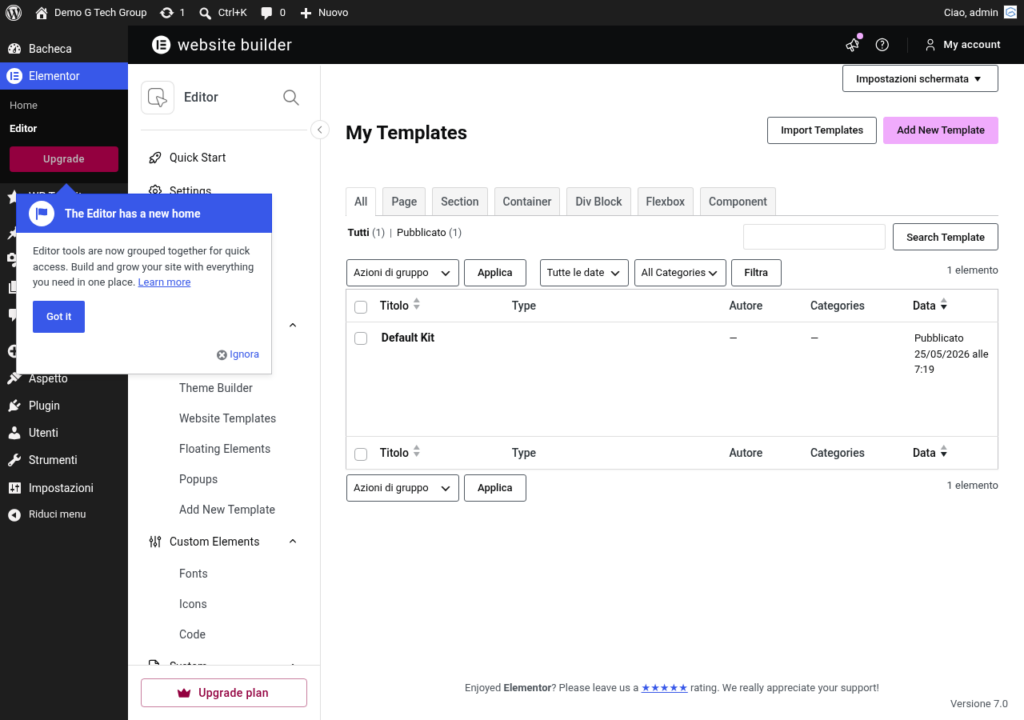
Uno dei vantaggi più grandi di Elementor è la sua libreria di template: una collezione di pagine e blocchi predefiniti che puoi inserire con un clic e personalizzare secondo le tue esigenze. I template eliminano la necessità di partire da zero ogni volta, risparmiando ore di lavoro e garantendo risultati professionali anche ai principianti.
In questa guida esploreremo tutto ciò che riguarda i template di Elementor: come accedere alla libreria, come inserire e personalizzare i modelli, come salvare i tuoi template personalizzati e come importare/esportare template tra siti diversi.
Accedere alla Libreria Template
Ci sono due modi per accedere alla libreria dei template:
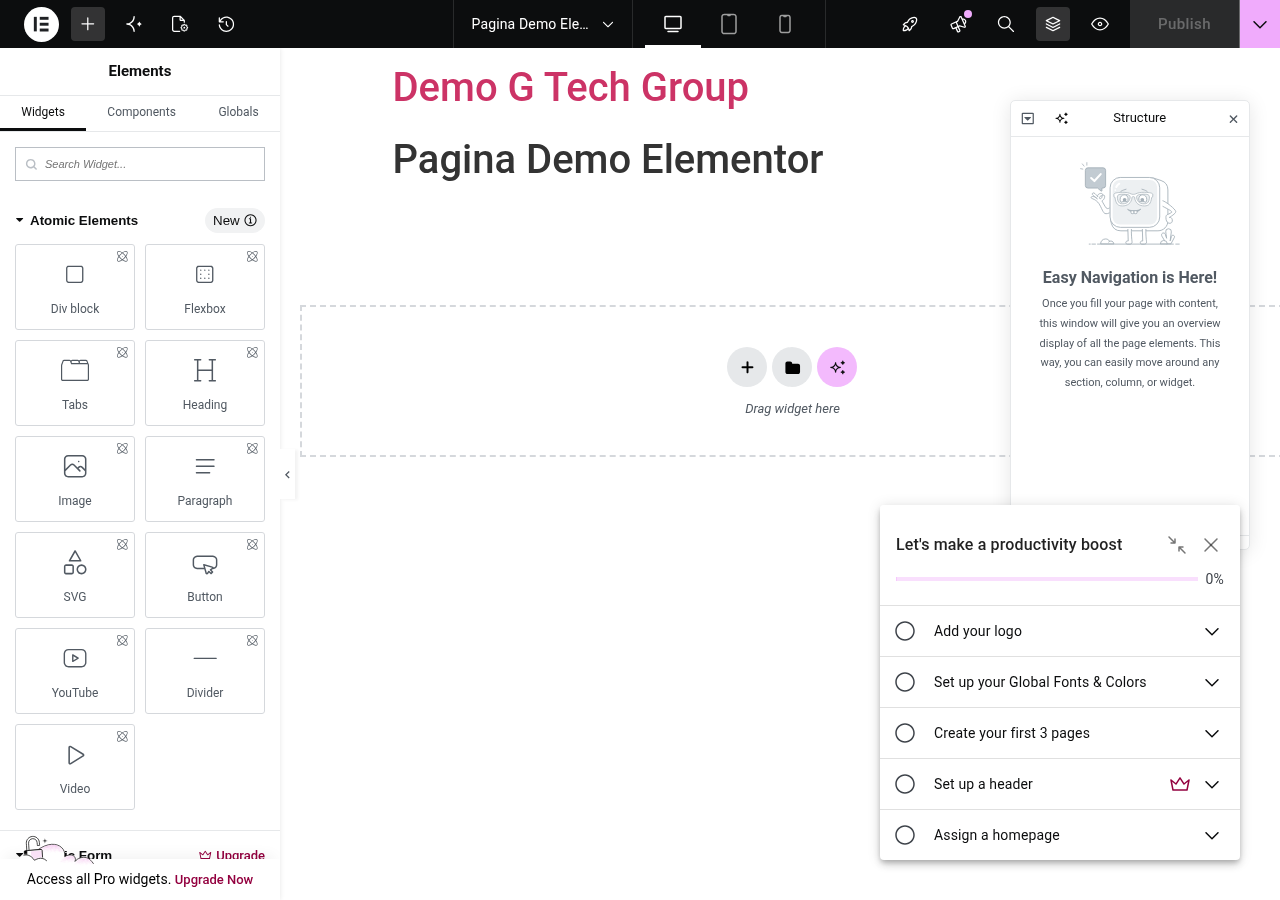
Dall Editor di Elementor
- Apri una pagina con Elementor
- Fai clic sull icona della cartella nel centro dell area di lavoro (oppure il pulsante “Aggiungi template” che appare quando passi sopra una sezione)
- Si aprirà una finestra modale con l intera libreria dei template
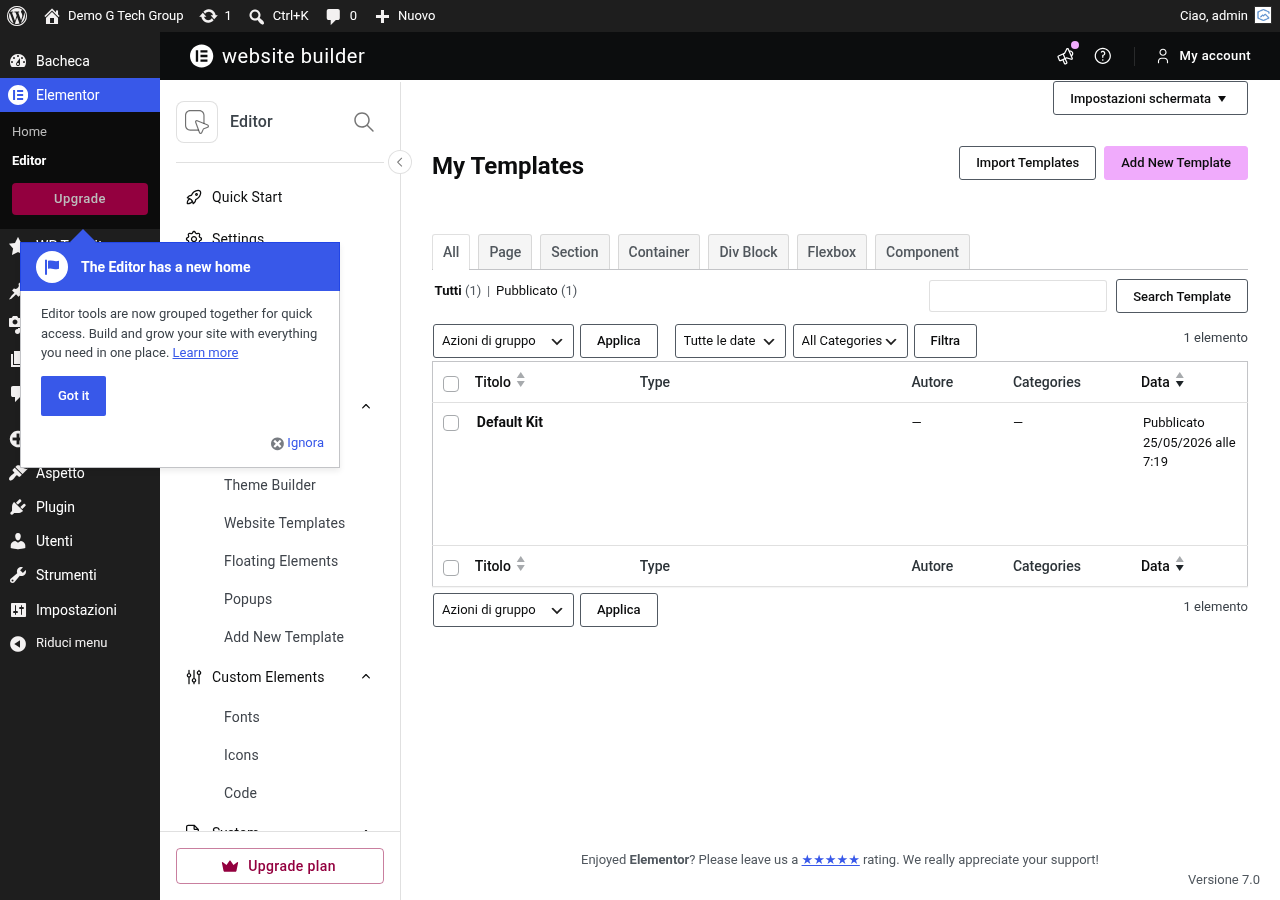
Dalla Dashboard di WordPress
- Nel menu laterale, vai su Template → Template salvati
- Qui puoi vedere, modificare ed eliminare tutti i template salvati
- Puoi anche crearne di nuovi cliccando su Aggiungi nuovo
Tipi di Template
Elementor distingue tra diversi tipi di template:
Pagine (Pages)
Template di pagine complete, pronti all uso. Ogni template di pagina include una struttura completa con header, hero section, contenuti e footer. Le categorie di pagine includono:
- Homepage — layout per la pagina principale
- About / Chi Siamo — pagine di presentazione aziendale
- Services / Servizi — presentazione dell offerta
- Contact / Contatti — form e informazioni di contatto
- Landing Page — pagine ottimizzate per la conversione
- Portfolio — vetrine per lavori e progetti
- Coming Soon — pagine “in costruzione”
Blocchi (Blocks)
Sezioni singole che puoi inserire nella pagina. Sono porzioni più piccole e modulari, perfette per costruire pagine combinando blocchi diversi:
- Hero — sezioni iniziali con titolo e CTA
- Features — elenchi di caratteristiche e servizi
- Testimonials — sezioni di testimonianze
- Team — presentazione del team
- FAQ — domande frequenti
- CTA (Call to Action) — inviti all azione
- Stats / Counters — statistiche e numeri
- Pricing — tabelle prezzi
Inserire un Template nella Pagina
Per inserire un template, segui questi passaggi:
- Nell editor di Elementor, fai clic sull icona della cartella per aprire la libreria
- Sfoglia le categorie o usa la barra di ricerca per trovare il template desiderato
- Fai clic sull anteprima per visualizzare il template a schermo intero
- Fai clic su Inserisci per aggiungerlo alla pagina
- Se necessario, collega il tuo account Elementor per accedere a tutti i template gratuiti
Il template verrà inserito nella pagina con tutti i contenuti, stili e impostazioni originali. Da qui puoi modificare ogni aspetto: cambiare testi, sostituire immagini, aggiornare colori e adattare il tutto al tuo brand.
Inserire Più Template nella Stessa Pagina
Puoi combinare più template nella stessa pagina. Ad esempio, puoi inserire un blocco Hero, poi un blocco Features, poi un blocco Testimonials, e infine un blocco CTA. Ogni blocco si aggiungerà in fondo alla pagina, e potrai riordinarli trascinandoli nel Navigatore.
Salvare i Tuoi Template
Una delle funzionalità più potenti è la possibilità di salvare le tue creazioni come template riutilizzabili:
Salvare un Intera Pagina
- Con la pagina aperta nell editor, fai clic sulla freccia accanto al pulsante Pubblica/Aggiorna
- Seleziona Salva come template
- Inserisci un nome descrittivo per il template
- Fai clic su Salva
Salvare una Sezione
- Fai clic destro sulla sezione che vuoi salvare
- Seleziona Salva come template
- Inserisci un nome descrittivo
- Fai clic su Salva
I template salvati appariranno nella tab I miei template della libreria. Potrai inserirli in qualsiasi pagina del tuo sito, mantenendo consistenza nel design.
Importare ed Esportare Template
Elementor permette di importare ed esportare template in formato JSON, facilitando la migrazione tra siti:
Esportare un Template
- Vai su Template → Template salvati nella dashboard di WordPress
- Passa il mouse sul template desiderato
- Fai clic su Esporta template
- Verrà scaricato un file JSON con l intero template
Importare un Template
- Dalla stessa pagina, fai clic su Importa template in alto
- Seleziona il file JSON
- Il template apparirà nella lista e sarà disponibile nella libreria
Questo è particolarmente utile per:
- Trasferire design tra siti diversi (es. da staging a produzione)
- Condividere template con colleghi o clienti
- Creare un archivio di template da riutilizzare nei progetti futuri
- Fare backup dei tuoi design migliori
Template Kits e Template di Terze Parti
Oltre alla libreria ufficiale di Elementor, esistono numerosi marketplace di template di terze parti:
- Envato Elements — migliaia di template kit completi a sottoscrizione mensile
- TemplateMonster — template singoli e kit completi
- CrocoBlock — template e addon avanzati per Elementor
Molti di questi marketplace offrono template kit completi: set coordinati di template per tutte le pagine di un sito (home, chi siamo, servizi, contatti, blog, ecc.), con design coerente e professionale.
Best Practice per l Uso dei Template
- Personalizza sempre: non usare mai un template così come è. Cambia almeno testi, immagini, colori e font per adattarlo al tuo brand
- Rimuovi il superfluo: elimina le sezioni che non ti servono. Meno contenuto = pagina più veloce
- Organizza i tuoi template: usa nomi descrittivi e un sistema coerente (es. “Hero – Blue Gradient”, “CTA – Dark Background”)
- Crea una libreria aziendale: salva i blocchi ricorrenti del tuo brand per riutilizzarli velocemente
- Attenzione alle immagini: le immagini dei template sono spesso di stock e non saranno incluse nell esportazione. Sostituiscile con le tue
Come Creare un Template Riutilizzabile da Zero
Oltre a salvare pagine e sezioni esistenti, puoi creare template pensati fin dall inizio per essere riutilizzabili. Ecco il processo completo:
Pianifica la Struttura
Prima di aprire l editor, definisci cosa deve contenere il template. Un buon template riutilizzabile è modulare: ha una struttura chiara che si adatta a contenuti diversi. Ad esempio, un template “Servizio” potrebbe avere: hero con titolo e immagine, sezione descrizione, elenco benefici, testimonianza, CTA finale.
Usa Contenuti Segnaposto Descrittivi
Non inserire testi generici come “testo di esempio per illustrare il layout della pagina“[Inserisci il titolo del servizio]”, “[Descrizione in 2-3 frasi]”, “[Immagine 1200×600]”. Questo rende il template autoesplicativo e più rapido da compilare.
Applica gli Stili Globali
Assicurati che tutti i colori e le tipografie del template utilizzino le variabili globali di Elementor (icona del globo). In questo modo, il template si adatterà automaticamente al design system di qualsiasi sito in cui viene importato.
Testa su Diversi Dispositivi
Prima di salvare il template, verifica che funzioni correttamente in desktop, tablet e mobile. Un template che si rompe su mobile è inutilizzabile. Controlla in particolare le dimensioni dei font, gli spazi e la visibilità degli elementi.
Import/Export di Template tra Siti
Il sistema di importazione ed esportazione di Elementor è uno strumento potente per i professionisti che gestiscono più siti. Ecco alcuni scenari avanzati e accorgimenti importanti.
Migrazione da Staging a Produzione
Quando sviluppi un sito in un ambiente di staging, puoi esportare tutti i template e importarli nel sito di produzione. Il processo è semplice: esporta ogni template come file JSON dallo staging, poi importali nel sito live. I template manterranno la struttura, gli stili e le impostazioni, ma non le immagini: dovrai caricarle separatamente nella libreria media del sito di destinazione.
Condivisione con il Team
Se lavori in un agenzia, crea una cartella condivisa (Google Drive, Dropbox o un repository Git) dove archiviare i file JSON dei template. Organizzali per categoria (hero, CTA, footer, ecc.) e aggiungi un anteprima screenshot per ogni template. Questo crea una libreria aziendale accessibile a tutto il team.
Attenzione ai Plugin Dipendenze
Se un template utilizza widget di plugin di terze parti (ad esempio JetElements o Essential Addons), quei widget non funzioneranno nel sito di destinazione a meno che non siano installati gli stessi plugin. Prima di importare, verifica sempre le dipendenze del template.
Template Premium vs Gratuiti: Vale la Pena?
La libreria gratuita di Elementor contiene centinaia di template, ma i marketplace premium offrono molto di più. Ecco quando vale la pena investire:
Quando i Template Gratuiti Bastano
- Siti personali o blog: i template gratuiti offrono design semplici ma efficaci
- Prototipi rapidi: per mostrare un concept al cliente prima di investire nel design
- Sezioni singole: i blocchi gratuiti (hero, CTA, FAQ) sono spesso più che sufficienti
- Budget limitato: meglio un template gratuito ben personalizzato che uno premium usato così come è
Quando Investire in Template Premium
- Siti aziendali complessi: i template kit premium offrono 15-20 pagine coordinate con design professionale
- E-commerce: template specifici per WooCommerce con pagine prodotto, carrello e checkout ottimizzati
- Risparmio di tempo: un template kit premium ben fatto può far risparmiare 10-20 ore di design
- Qualità superiore: animazioni, effetti hover, micro-interazioni che i template gratuiti raramente includono
In media, un template kit premium costa tra 15 e 50 euro. Se consideri il tempo risparmiato (anche solo 5 ore a 30 €/ora = 150 €), l investimento si ripaga quasi sempre.
5 Consigli per Organizzare i Template
Una libreria di template disordinata diventa rapidamente inutilizzabile. Ecco come mantenerla efficiente:
- Usa una convenzione di nomi: adotta un formato coerente come
[Tipo] - [Descrizione] - [Variante]. Esempio: “Hero – Gradiente Blu – Con Video”, “CTA – Sfondo Scuro – Due Pulsanti”. - Categorizza per funzione: separa i template per tipo (header, hero, servizi, testimonial, CTA, footer) piuttosto che per progetto. Questo facilita il riutilizzo tra progetti diversi.
- Elimina i template obsoleti: rivedi periodicamente la libreria e cancella i template che non usi più. Una libreria snella è più facile da navigare.
- Crea versioni: se modifichi un template, salva la nuova versione con un suffisso (es. “v2”, “v3”) invece di sovrascrivere l originale. Potresti aver bisogno della versione precedente.
- Documenta i template complessi: per template con molte sezioni o logiche particolari, aggiungi una nota nel nome o crea un documento interno che ne spieghi l uso e le personalizzazioni necessarie.
Conclusione su Elementor
I template di Elementor sono un moltiplicatore di produttività. Che tu scelga di usare quelli della libreria ufficiale, di terze parti o di creare i tuoi, padroneggiare il sistema dei template ti farà risparmiare tempo e migliorare la qualità del tuo lavoro. Per esplorare i widget da utilizzare nei tuoi template, dai un occhiata alla nostra guida completa ai widget di Elementor.
Per progetti complessi, il team di G Tech Group crea template personalizzati su misura per le esigenze dei clienti. Contattaci per saperne di più.
Guide Correlate della Serie Elementor — Leggi anche Elementor
Continua a esplorare Elementor con le nostre guide:
Migliora il Tuo Sito WordPress
Scopri le nostre guide complete sugli altri plugin essenziali per WordPress: