
Creare un Sito Web da Zero in 10 Passi con Elementor
Realizzare un sito web professionale partendo da zero potrebbe sembrare un compito arduo, soprattutto per chi non ha esperienza di programmazione. Grazie a Elementor e WordPress, tuttavia, il processo diventa accessibile a chiunque abbia un minimo di dimestichezza con il computer. In questa guida completa ti accompagneremo attraverso 10 passi fondamentali per portare il tuo sito dalla fase di progettazione fino alla pubblicazione online.
Che tu stia creando un sito vetrina per la tua attivita, un portfolio personale o un blog, seguendo questi passaggi avrai una roadmap chiara e strutturata. Se preferisci affidarti a professionisti, puoi sempre contattare il nostro team di realizzazione siti web per un progetto su misura.
Passo 1: Scegliere Dominio e Hosting
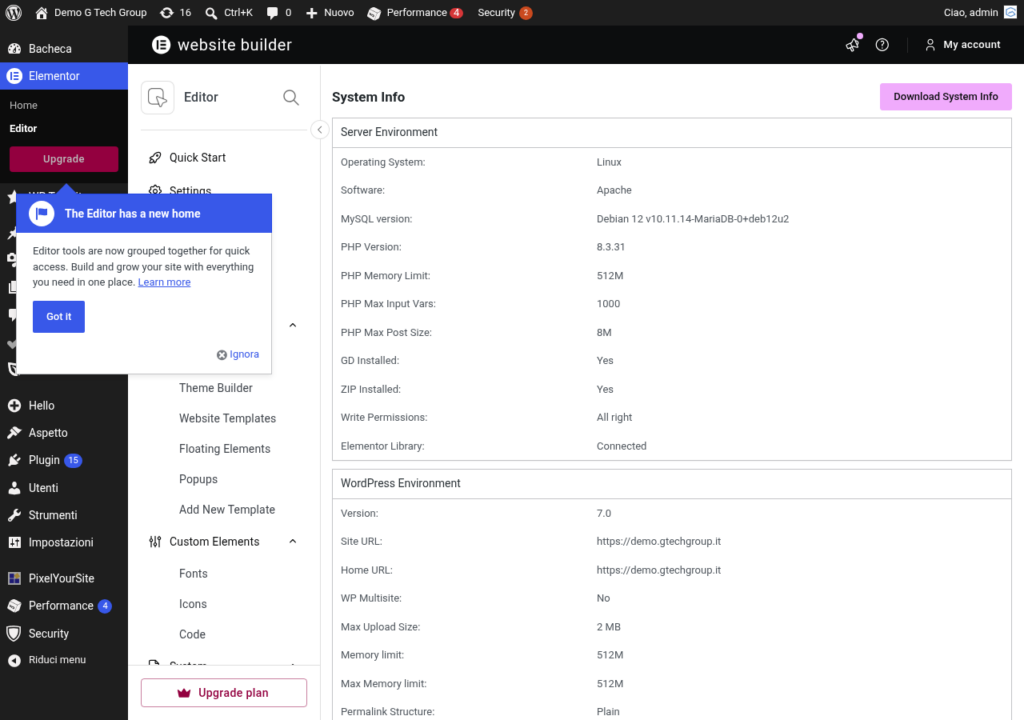
Il primo passo per creare un sito web e la scelta del nome di dominio e del servizio di hosting. Il dominio e il tuo indirizzo su internet (ad esempio www.tuosito.it), mentre il hosting e lo spazio server dove risiedono i file del sito.
Consigli per la Scelta del Dominio
- Breve e memorabile: evita nomi troppo lunghi o complessi
- Estensione appropriata: usa
.itper il mercato italiano,.comper quello internazionale - Evita trattini e numeri: rendono il dominio difficile da ricordare e comunicare a voce
- Includi una parola chiave: se possibile, inserisci un termine legato alla tua attivita
Requisiti Minimi del Hosting
- PHP 8.0 o superiore
- MySQL 5.7 o MariaDB 10.4
- Almeno 256 MB di memoria PHP
- Certificato SSL incluso
- Backup automatici giornalieri
Passo 2: Installare WordPress
La maggior parte dei provider di hosting offre un installatore automatico per WordPress (come Softaculous o il pannello Plesk). Il processo richiede pochi minuti:
- Accedi al pannello di controllo del tuo hosting
- Cerca la sezione “Applicazioni” o “CMS”
- Seleziona WordPress e avvia la procedura guidata
- Inserisci il titolo del sito, nome utente e password per il pannello admin
- Completa la procedura e accedi a
tuosito.it/wp-admin
Una volta dentro la bacheca di WordPress, aggiorna immediatamente il CMS e rimuovi i contenuti di esempio (pagine, articoli e commenti predefiniti).
Passo 3: Installare Elementor e il Tema Hello
Elementor funziona al meglio con il tema Hello Elementor, un tema leggero e minimalista progettato specificamente come base per il page builder.
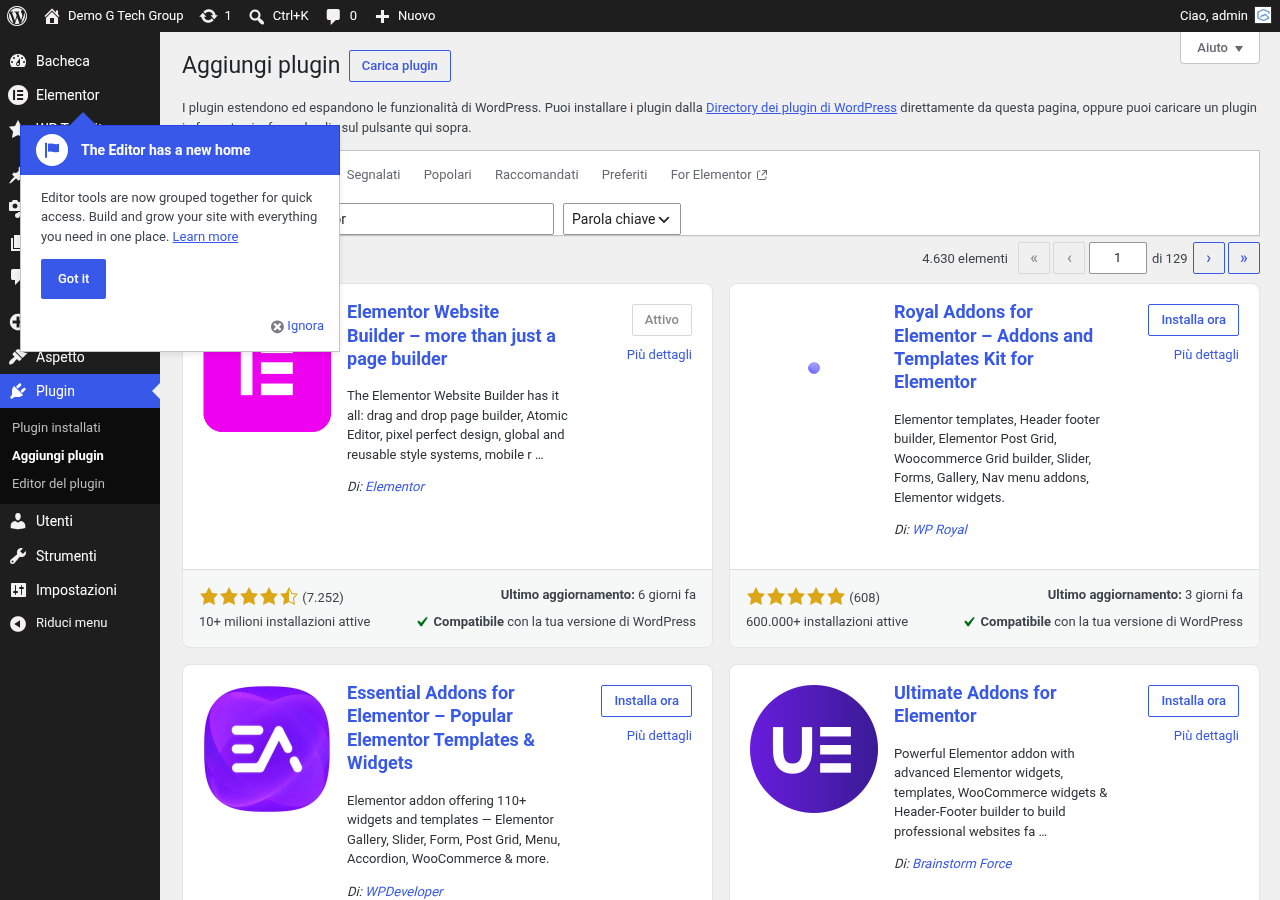
- Vai su Aspetto → Temi → Aggiungi nuovo e cerca “Hello Elementor”
- Installa e attiva il tema
- Vai su Plugin → Aggiungi nuovo e cerca “Elementor”
- Installa e attiva Elementor Website Builder
- Se hai acquistato Elementor Pro, carica il file ZIP dalla sezione Plugin
Dopo la prima attivazione, Elementor ti guidera attraverso un wizard di configurazione iniziale. Puoi completarlo o saltarlo per procedere manualmente.
Passo 4: Pianificare la Struttura delle Pagine
Prima di iniziare a costruire, pianifica la struttura del sito. Per un sito aziendale tipico, le pagine essenziali sono:
- Homepage: presenta la tua attivita e guida i visitatori
- Chi siamo: racconta la storia e i valori del brand
- Servizi: descrive nel dettaglio cosa offri
- Portfolio/Lavori: mostra i risultati ottenuti
- Contatti: fornisce tutti i recapiti e un modulo di contatto
- Blog: per contenuti informativi e strategia SEO
Disegna una mappa del sito su carta o con uno strumento come Figma. Definisci la gerarchia delle pagine e come saranno collegate tra loro.
Passo 5: Configurare le Impostazioni Globali
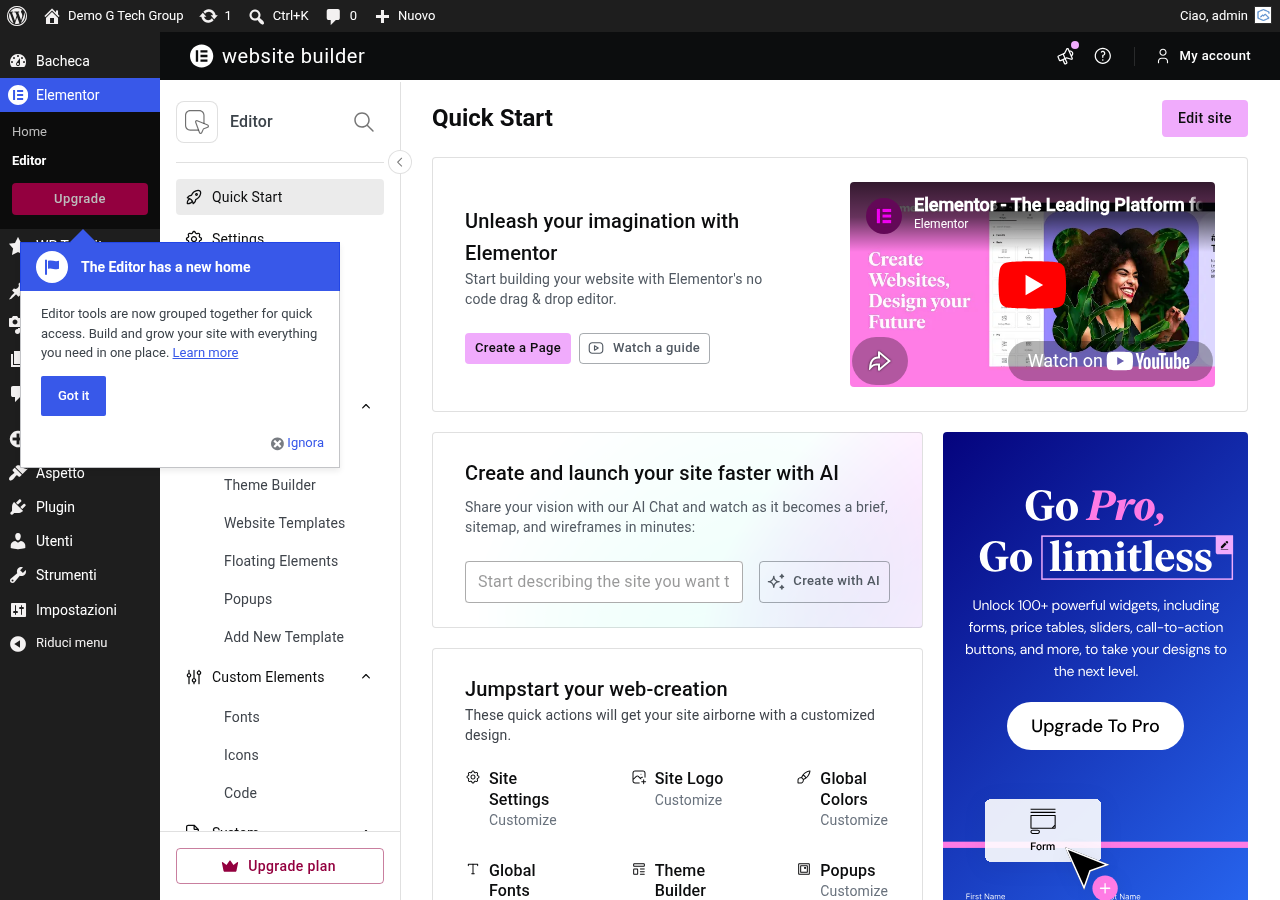
Le Impostazioni Globali di Elementor definiscono lo stile base di tutto il sito. Accedi tramite il menu hamburger nella barra laterale del builder.
Elementi da Configurare
- Colori globali: definisci primario, secondario, testo e accent (massimo 4-5 colori)
- Tipografia globale: scegli massimo 2 font (uno per titoli, uno per il corpo del testo)
- Layout predefinito: larghezza massima del contenuto (consigliato 1140-1200px)
- Breakpoint responsivi: verifica i punti di interruzione per tablet e mobile
- Lightbox: configura il comportamento delle gallerie immagini
Queste impostazioni si applicano a tutto il sito e garantiscono coerenza visiva senza dover ripetere le stesse configurazioni su ogni pagina.
Passo 6: Creare la Homepage
La homepage e la pagina piu importante del tuo sito. Deve comunicare immediatamente chi sei, cosa fai e perche il visitatore dovrebbe sceglierti. Una struttura efficace include:
- Hero Section: titolo principale, sottotitolo e call-to-action ben visibile
- Proposta di valore: 3-4 box con le caratteristiche distintive
- Servizi in evidenza: panoramica rapida di cosa offri
- Social proof: testimonianze, loghi clienti o numeri importanti
- Sezione CTA: invito finale con pulsante di contatto
Per costruire la homepage, crea una nuova pagina in WordPress, impostala come “Pagina Statica” nelle impostazioni di lettura, e clicca su Modifica con Elementor. Puoi partire da un template predefinito o costruire da zero usando i container Flexbox.
Passo 7: Costruire le Pagine Interne
Una volta completata la homepage, passa alle pagine interne. Ogni pagina deve avere un obiettivo chiaro e guidare il visitatore verso una conversione.
Pagina Chi Siamo
Racconta la storia della tua attivita con un tono autentico. Includi foto del team, una timeline della storia aziendale e i valori fondamentali. Questa pagina costruisce fiducia e connessione emotiva.
Pagina Servizi
Descrivi ogni servizio in modo dettagliato. Usa icone, elenchi puntati e sezioni espandibili (accordion) per organizzare le informazioni. Ogni servizio dovrebbe avere una propria sezione con un pulsante di contatto dedicato.
Pagina Contatti
Oltre al classico modulo di contatto (realizzabile con il widget Form di Elementor Pro o con WPForms), includi mappa interattiva, numero di telefono cliccabile, indirizzo email e orari di apertura. Rendi il contatto il piu semplice possibile.
Passo 8: Configurare il Menu di Navigazione
La navigazione e il sistema nervoso del tuo sito. Un menu ben strutturato permette ai visitatori di trovare rapidamente quello che cercano.
- Vai su Aspetto → Menu in WordPress
- Crea un nuovo menu e assegnalo alla posizione “Menu principale”
- Aggiungi le pagine nell ordine logico: Home, Chi siamo, Servizi, Portfolio, Blog, Contatti
- Limita le voci del menu principale a massimo 7 elementi
- Usa i sottomenu solo se strettamente necessario
Se utilizzi Elementor Pro con il Theme Builder, puoi creare un header personalizzato con il widget Nav Menu, aggiungendo logo, menu e pulsante CTA in un layout completamente customizzabile.
Passo 9: Ottimizzare per SEO e Mobile
Un sito bello ma non ottimizzato non ricevera traffico organico. Ecco le ottimizzazioni fondamentali:
SEO Base
- Installa un plugin SEO come Yoast SEO o Rank Math
- Configura i permalink su “Nome articolo” (
Impostazioni → Permalink) - Scrivi meta title e meta description per ogni pagina
- Usa una gerarchia corretta dei titoli (H1 → H2 → H3)
- Ottimizza le immagini con alt text descrittivi
- Crea e invia la sitemap XML a Google Search Console
Per una strategia SEO completa, consulta la nostra guida al posizionamento SEO.
Ottimizzazione Mobile
- Verifica ogni pagina nella vista responsive di Elementor (icona in basso a sinistra)
- Adatta dimensioni dei testi, spaziature e layout per tablet e smartphone
- Nascondi elementi non essenziali su mobile per velocizzare il caricamento
- Testa il sito su dispositivi reali, non solo nel browser
Passo 10: Checklist Pre-Lancio e Pubblicazione
Prima di rendere il sito pubblico, completa questa checklist finale:
| Categoria | Verifica | Stato |
|---|---|---|
| Contenuti | Tutti i testi sono corretti e senza errori | ☐ |
| Contenuti | Le immagini sono ottimizzate e con alt text | ☐ |
| Funzionalita | Tutti i link funzionano (nessun 404) | ☐ |
| Funzionalita | I moduli di contatto inviano correttamente | ☐ |
| Funzionalita | Il menu funziona su tutti i dispositivi | ☐ |
| Tecnico | SSL attivo (lucchetto verde nel browser) | ☐ |
| Tecnico | Plugin SEO configurato con sitemap | ☐ |
| Tecnico | Google Analytics o Tag Manager installato | ☐ |
| Tecnico | Backup automatico configurato | ☐ |
| Legale | Privacy policy e cookie banner presenti | ☐ |
Una volta superata la checklist, rimuovi la pagina “In costruzione” (se presente), verifica che il sito sia indicizzabile (Impostazioni → Lettura → visibilita ai motori di ricerca disattivato) e festeggia il lancio!
Conclusione su Elementor
Creare un sito web da zero con Elementor e un processo che richiede pianificazione e attenzione ai dettagli, ma e alla portata di tutti. Seguendo questi 10 passi avrai una base solida su cui costruire la tua presenza online. Ricorda che un sito web non e mai “finito”: richiede aggiornamenti costanti, nuovi contenuti e ottimizzazioni continue.
Se preferisci un risultato professionale senza stress, il team di G Tech Group e a tua disposizione. Contattaci per una consulenza gratuita e scopri come possiamo aiutarti a realizzare il sito perfetto per la tua attivita.
Guide Correlate della Serie Elementor — Leggi anche Elementor
- Guida Completa a Elementor: Come Funziona il Page Builder
- Elementor Free vs Pro: Quale Versione Scegliere
- Velocizzare un Sito Elementor: Guida Definitiva
- Errori di Design da Evitare e Best Practice
- SEO con Elementor: Ottimizzazione per i Motori di Ricerca
Migliora il Tuo Sito WordPress
Scopri le nostre guide complete sugli altri plugin essenziali per WordPress: