
Notes e Revisioni di Elementor: Collaborare in Team in Modo Efficace
Quando piu persone lavorano sullo stesso sito web — designer, sviluppatori, copywriter e clienti — la collaborazione diventa una sfida organizzativa significativa. Elementor ha introdotto strumenti dedicati per facilitare il lavoro di squadra: Notes per i commenti visivi direttamente sulle pagine e il sistema di revisioni per tracciare e recuperare le modifiche nel tempo. In questa guida esploreremo in dettaglio entrambe le funzionalita e le best practice per un flusso di lavoro collaborativo professionale.
La collaborazione efficace e fondamentale per consegnare progetti web di qualita. Il nostro servizio di realizzazione siti web include un processo di feedback strutturato che sfrutta questi strumenti per garantire risultati eccellenti.
Elementor Notes: Commenti Visivi sulle Pagine
Le Notes di Elementor sono un sistema di annotazioni visive che permette ai membri del team di lasciare commenti direttamente sulla pagina, collegati a un punto specifico del design. Funzionano in modo simile ai commenti di Figma o Google Docs, ma integrati nell ambiente Elementor.
Come Attivare e Utilizzare le Notes
- Apri una pagina con Elementor
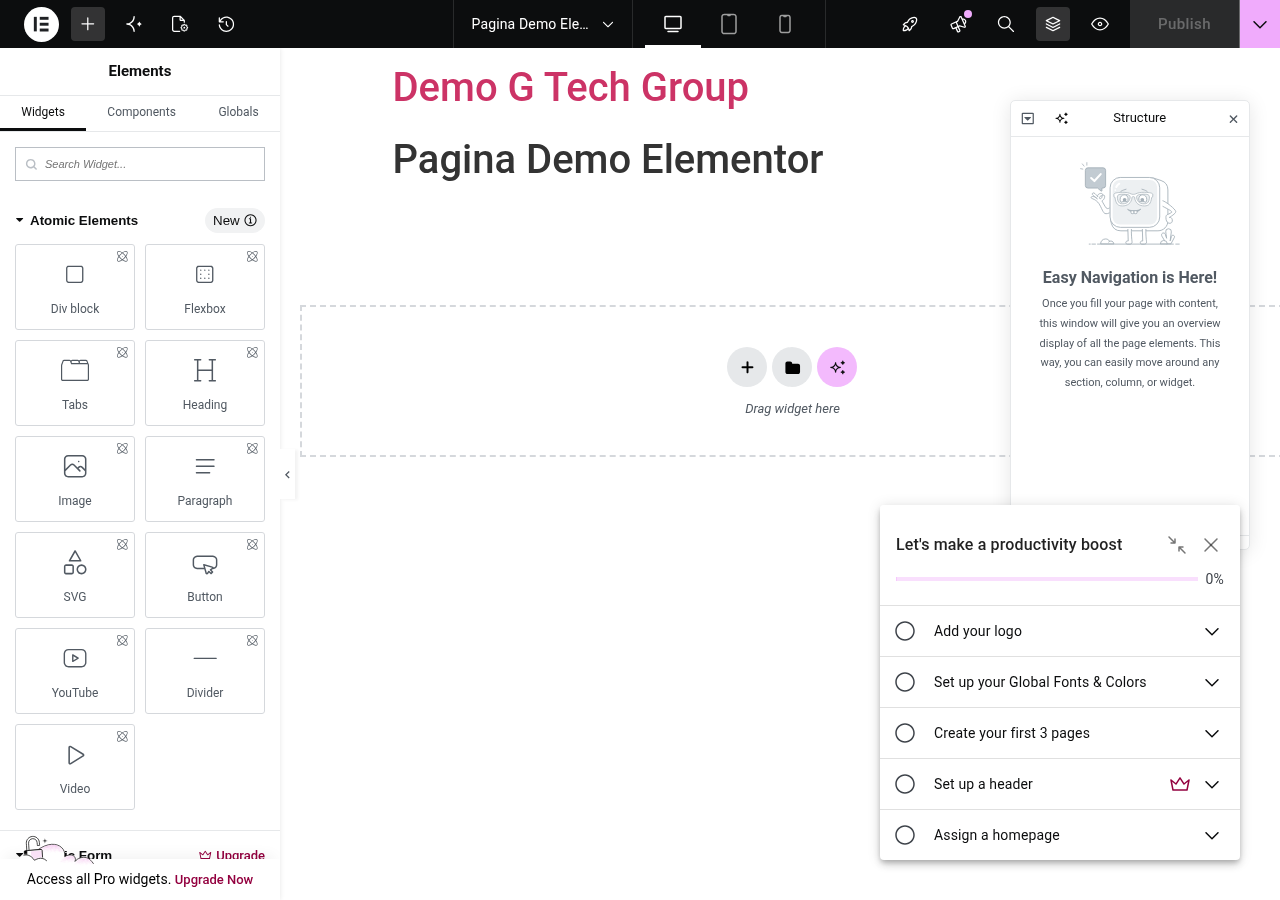
- Nella barra superiore del builder, cerca la icona Notes (icona a forma di fumetto)
- Clicca sulla icona per attivare la modalita commenti
- Clicca su un punto qualsiasi della pagina per aggiungere una nota
- Scrivi il tuo commento nella finestra che appare
- Puoi menzionare altri utenti con il simbolo @ seguito dal nome
- Clicca su “Aggiungi” per salvare la nota
Funzionalita delle Notes
- Posizionamento visivo: ogni nota e collegata a un punto specifico della pagina, con un indicatore numerato visibile
- Risposte in thread: altri utenti possono rispondere alla nota creando una conversazione strutturata
- Menzioni: tagga altri utenti con @ per inviargli una notifica
- Stato: segna una nota come “Risolta” quando il feedback e stato implementato
- Filtri: visualizza solo le note aperte, risolte o di un utente specifico
- Accesso dal pannello: la lista completa delle note e accessibile anche dalla dashboard di WordPress sotto Elementor → Notes
Chi Puo Usare le Notes
Le Notes sono disponibili per tutti gli utenti con accesso a Elementor, ma il livello di interazione dipende dal ruolo:
- Amministratori e Editor: possono creare, rispondere, risolvere e eliminare qualsiasi nota
- Autori: possono creare note sulle proprie pagine
- Utenti Content Only: possono leggere le note ma non sempre crearle (dipende dalla configurazione del Role Manager)
Revision History: Cronologia delle Revisioni
Il sistema di Revisioni di Elementor salva automaticamente una copia della pagina ogni volta che viene pubblicata o aggiornata. Questo permette di tornare a versioni precedenti in caso di errori, modifiche indesiderate o semplicemente per confrontare lo stato attuale con quello precedente.
Accedere alla Cronologia
- Apri la pagina con Elementor
- Clicca sulla icona orologio nella barra inferiore del pannello (oppure usa la scorciatoia da tastiera
Ctrl+Shift+H) - Si apre il pannello History con due schede: Actions e Revisions
Actions vs Revisions
Le due schede del pannello History hanno funzioni diverse:
| Caratteristica | Actions | Revisions |
|---|---|---|
| Cosa traccia | Ogni singola modifica nella sessione corrente | Le versioni salvate/pubblicate della pagina |
| Granularita | Molto alta (ogni widget modificato) | Per versione salvata |
| Persistenza | Solo durante la sessione di editing corrente | Permanente (fino alla cancellazione) |
| Undo/Redo | Si, cliccando sulla azione desiderata | Si, ripristinando una revisione |
| Confronto | Non disponibile | Confronto visivo tra versioni |
Come Ripristinare una Revisione
- Apri il pannello History e vai alla scheda Revisions
- Scorri la lista delle revisioni salvate (ordinate per data, la piu recente in alto)
- Clicca su una revisione per visualizzarne la anteprima nella pagina
- Se e la versione che vuoi ripristinare, clicca su Applica
- La pagina torna allo stato della revisione selezionata
- Clicca su Pubblica/Aggiorna per rendere effettivo il ripristino
Confrontare le Revisioni
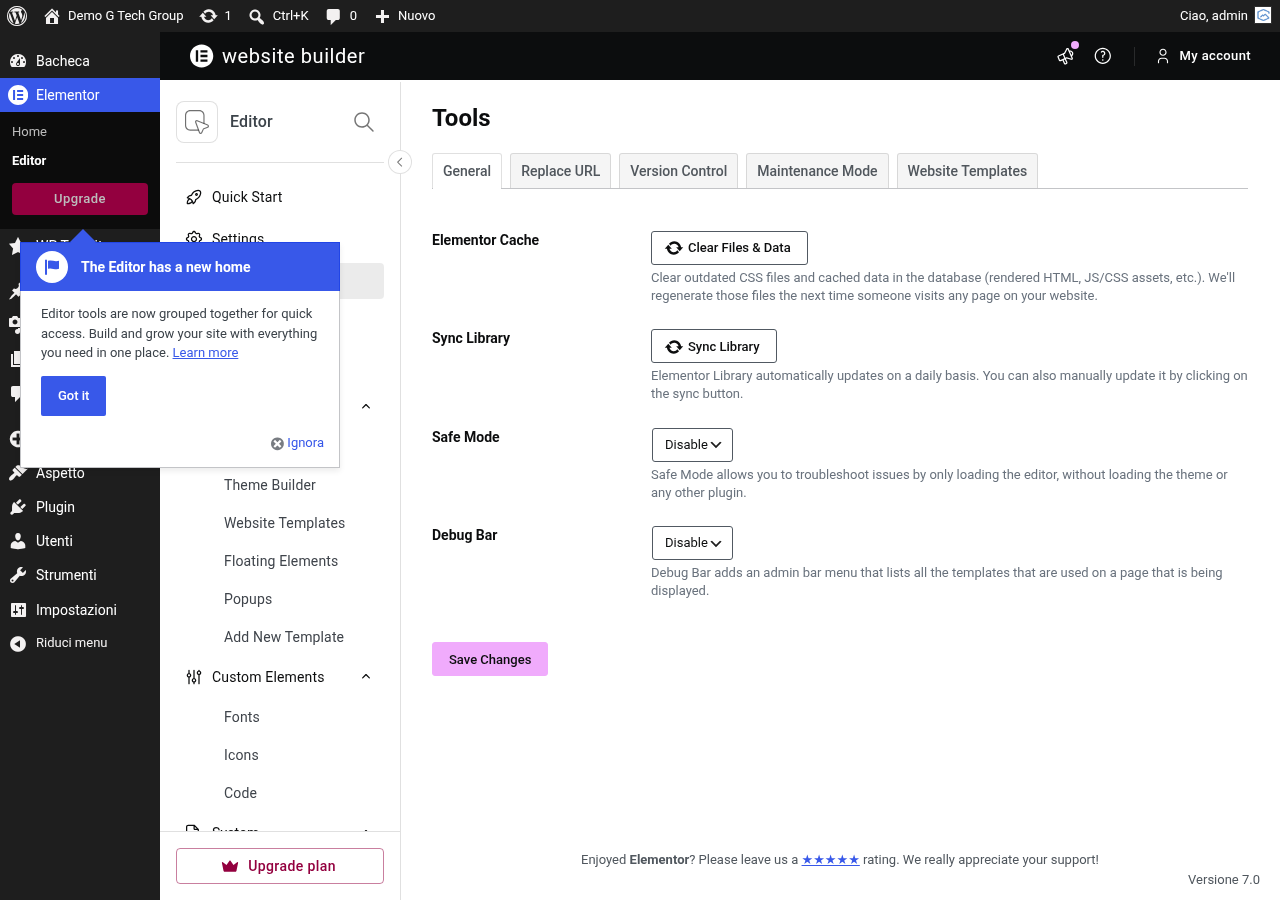
Puoi confrontare due revisioni per capire esattamente cosa e cambiato. Nella scheda Revisions, il passaggio da una revisione alla altra aggiorna la anteprima in tempo reale, permettendo di confrontare visivamente le differenze. Per un confronto piu dettagliato a livello di codice, usa la funzionalita nativa di WordPress (Pagine → la tua pagina → Revisioni).
Autosave: Il Salvataggio Automatico
Elementor salva automaticamente il lavoro in corso per prevenire la perdita di dati in caso di crash del browser, disconnessione o altri problemi tecnici.
Come Funziona
- Intervallo: il salvataggio automatico avviene ogni 60 secondi (configurabile)
- Tipo: viene salvata come “bozza automatica” (autosave), non come versione pubblicata
- Recupero: se il browser si chiude inaspettatamente, alla riapertura della pagina Elementor mostrera un avviso per recuperare la bozza automatica
- Separazione: la bozza automatica e separata dalla versione pubblicata, quindi il sito live non viene mai modificato fino alla pubblicazione esplicita
Gestire il Numero di Revisioni
WordPress salva un numero illimitato di revisioni per impostazione predefinita, il che puo appesantire il database nel tempo. Per limitare le revisioni, aggiungi questa riga al file wp-config.php:
define( WP_POST_REVISIONS, 15 );Questo mantiene le ultime 15 revisioni per ogni pagina, un buon compromesso tra sicurezza e prestazioni. Per siti con molte pagine e aggiornamenti frequenti, considera la pulizia periodica delle revisioni vecchie con un plugin come WP-Optimize.
Draft Mode: Lavorare Senza Pubblicare
Elementor permette di lavorare su una pagina in modalita bozza senza che le modifiche siano visibili ai visitatori del sito. Questo e fondamentale per:
- Aggiornamenti importanti che richiedono piu sessioni di lavoro
- Revisioni da parte del cliente prima della pubblicazione
- Modifiche che devono essere coordinate con altri cambiamenti (ad esempio una campagna di marketing)
Salva come Bozza
Invece di cliccare su “Pubblica” o “Aggiorna”, usa il menu a tendina accanto al pulsante e seleziona Salva bozza. La versione pubblicata del sito resta invariata mentre la bozza e accessibile solo dal backend.
Anteprima per il Cliente
Per condividere una anteprima della bozza con il cliente senza dargli accesso al backend, usa la funzionalita di anteprima di WordPress. Copia il link di anteprima e invialo al cliente. Il link e temporaneo e non richiede login.
Workflow di Collaborazione per Team
Un flusso di lavoro collaborativo efficace con Elementor segue queste fasi:
Fase 1: Progettazione
- Il designer crea il layout della pagina con Elementor
- Salva come bozza e lascia Notes per il copywriter indicando dove inserire i testi
- Menziona il copywriter con @nome nella nota
Fase 2: Contenuti
- Il copywriter apre la pagina e legge le Notes del designer
- Inserisce i testi nei widget indicati (se ha accesso Content Only, non rischia di alterare il layout)
- Lascia Notes per confermare il completamento o chiedere chiarimenti
- Salva come bozza
Fase 3: Revisione
- Il project manager o il cliente rivede la bozza
- Aggiunge Notes con feedback e richieste di modifica
- Ogni nota viene risolta man mano che il feedback viene implementato
Fase 4: Approvazione e Pubblicazione
- Tutte le Notes sono risolte
- Il responsabile effettua un ultimo controllo
- La pagina viene pubblicata
- La revisione pubblicata viene automaticamente salvata nella cronologia
Best Practice per la Gestione del Feedback
- Una nota per ogni punto: non raggruppare feedback diversi nella stessa nota. Ogni problema o richiesta merita la propria nota per essere tracciata e risolta individualmente
- Sii specifico: “Il colore di questo pulsante dovrebbe essere blu #0055AA” e molto meglio di “Cambia il colore”
- Usa gli screenshot: se il feedback riguarda un problema visivo, allega uno screenshot nella nota
- Risolvi le note completate: mantieni la lista delle note pulita risolvendo quelle implementate
- Definisci le priorita: usa prefissi come [URGENTE], [MINORE], [SUGGERIMENTO] per indicare la priorita del feedback
- Non ignorare le revisioni vecchie: prima di pubblicare, verifica che non ci siano regressioni confrontando con versioni precedenti
Gestire il Feedback del Cliente
Il feedback del cliente e spesso la fase piu delicata del progetto. Ecco come gestirla in modo professionale:
- Crea un account dedicato per il cliente con ruolo Editor e accesso Content Only a Elementor
- Invia il link di anteprima con istruzioni chiare su come usare le Notes
- Definisci un numero massimo di revisioni nel contratto (tipicamente 2-3 round di feedback)
- Documenta tutto nelle Notes: le note fungono da registro formale delle richieste del cliente
- Usa le revisioni come prova: in caso di contestazioni, la cronologia delle revisioni dimostra lo stato delle modifiche nel tempo
Conclusione su Elementor Notes e Revisioni
Le Notes e il sistema di revisioni di Elementor trasformano un processo di collaborazione potenzialmente caotico in un flusso di lavoro strutturato e tracciabile. Utilizzare questi strumenti in modo sistematico riduce i malintesi, velocizza le approvazioni e garantisce che nessun feedback vada perso. Combinati con il Role Manager per il controllo degli accessi, creano un ambiente di lavoro professionale adatto a team di qualsiasi dimensione.
Se hai bisogno di supporto nella definizione del workflow collaborativo per il tuo team o per la gestione di un progetto web, contattaci per una consulenza personalizzata.
Guide Correlate della Serie Elementor — Leggi anche Elementor Notes e
- Role Manager: Gestire Accessi e Permessi
- Creare un Sito Web da Zero in 10 Passi
- Template, Sezioni Salvate e Pagine
- Theme Builder: Header, Footer e Template Globali
- Errori di Design da Evitare e Best Practice
Migliora il Tuo Sito WordPress
Scopri le nostre guide complete sugli altri plugin essenziali per WordPress: