
Come Installare e Configurare WP Rocket su WordPress
WP Rocket rappresenta il plugin di caching e ottimizzazione delle prestazioni piu utilizzato e apprezzato nel panorama WordPress. Se il tuo sito web carica lentamente, se i punteggi di PageSpeed Insights non ti soddisfano e se vuoi offrire ai tuoi visitatori una esperienza di navigazione rapida e fluida, WP Rocket e la soluzione che fa al caso tuo. In questa guida completa ti spieghiamo passo dopo passo come installare, attivare e configurare WP Rocket per ottenere il massimo delle prestazioni dal tuo sito WordPress.
Perche Scegliere WP Rocket per il Tuo Sito WordPress
Prima di entrare nel dettaglio della installazione, e importante capire perche WP Rocket si distingue dalla concorrenza. A differenza di molti plugin gratuiti di caching, WP Rocket offre una serie di vantaggi unici:
- Attivazione immediata: non appena installi e attivi il plugin, WP Rocket inizia a funzionare con impostazioni predefinite ottimizzate
- Interfaccia intuitiva: il pannello di controllo e semplice da navigare anche per chi non ha competenze tecniche
- Compatibilita estesa: funziona con la maggior parte dei temi, plugin e configurazioni di hosting
- Supporto professionale: il team di WP Rocket offre assistenza dedicata per risolvere qualsiasi problema
- Aggiornamenti costanti: il plugin viene aggiornato regolarmente per supportare le ultime versioni di WordPress e le nuove tecnologie web
Se stai cercando un hosting WordPress ottimizzato che si integri perfettamente con WP Rocket, contattaci per una consulenza personalizzata.
Requisiti Prima della Installazione
Per installare WP Rocket sul tuo sito WordPress, devi assicurarti di avere i seguenti requisiti:
- Licenza WP Rocket attiva: WP Rocket e un plugin premium, quindi dovrai acquistare una licenza dal sito ufficiale wp-rocket.me
- Accesso amministratore: devi poter accedere al pannello di amministrazione di WordPress con un account di livello amministratore
- WordPress aggiornato: assicurati di avere una versione di WordPress recente (consigliata la 6.0 o superiore)
- PHP 7.4 o superiore: WP Rocket richiede una versione di PHP moderna per funzionare correttamente
- Nessun altro plugin di caching attivo: prima di installare WP Rocket, disattiva e rimuovi eventuali altri plugin di caching come W3 Total Cache, WP Super Cache o LiteSpeed Cache
Rimuovere Plugin di Caching Esistenti
Se hai gia un plugin di caching installato, e fondamentale rimuoverlo prima di procedere con WP Rocket. La presenza di due plugin di caching contemporaneamente puo causare conflitti gravi, pagine bianche, errori del server e malfunzionamenti generali. Per rimuovere un plugin di caching esistente, vai su Plugin, poi Disattiva il plugin, poi Elimina il plugin e infine svuota la cache del browser.
Passo 1: Scaricare il File ZIP di WP Rocket
Dopo aver acquistato la licenza, accedi al tuo account sul sito ufficiale di WP Rocket. Nella sezione del tuo account troverai il link per scaricare il file ZIP del plugin. Scarica il file sul tuo computer e conservalo in una posizione facilmente accessibile.
Passo 2: Caricare e Installare il Plugin
Accedi al pannello di amministrazione di WordPress e segui questi passaggi:
- Vai alla sezione Plugin nel menu laterale di WordPress
- Clicca su Aggiungi Nuovo nella parte superiore della pagina
- Clicca su Carica Plugin in alto
- Seleziona il file ZIP di WP Rocket che hai scaricato
- Clicca su Installa Ora e attendi il completamento
- Clicca su Attiva Plugin
Non appena attivi WP Rocket, il plugin inizia immediatamente a lavorare. La cache delle pagine viene attivata automaticamente, il precaricamento della cache parte in background e la compressione GZIP viene abilitata. Questo significa che il tuo sito avra gia un miglioramento delle prestazioni misurabile fin dal primo istante.
Passo 3: Attivare la Licenza
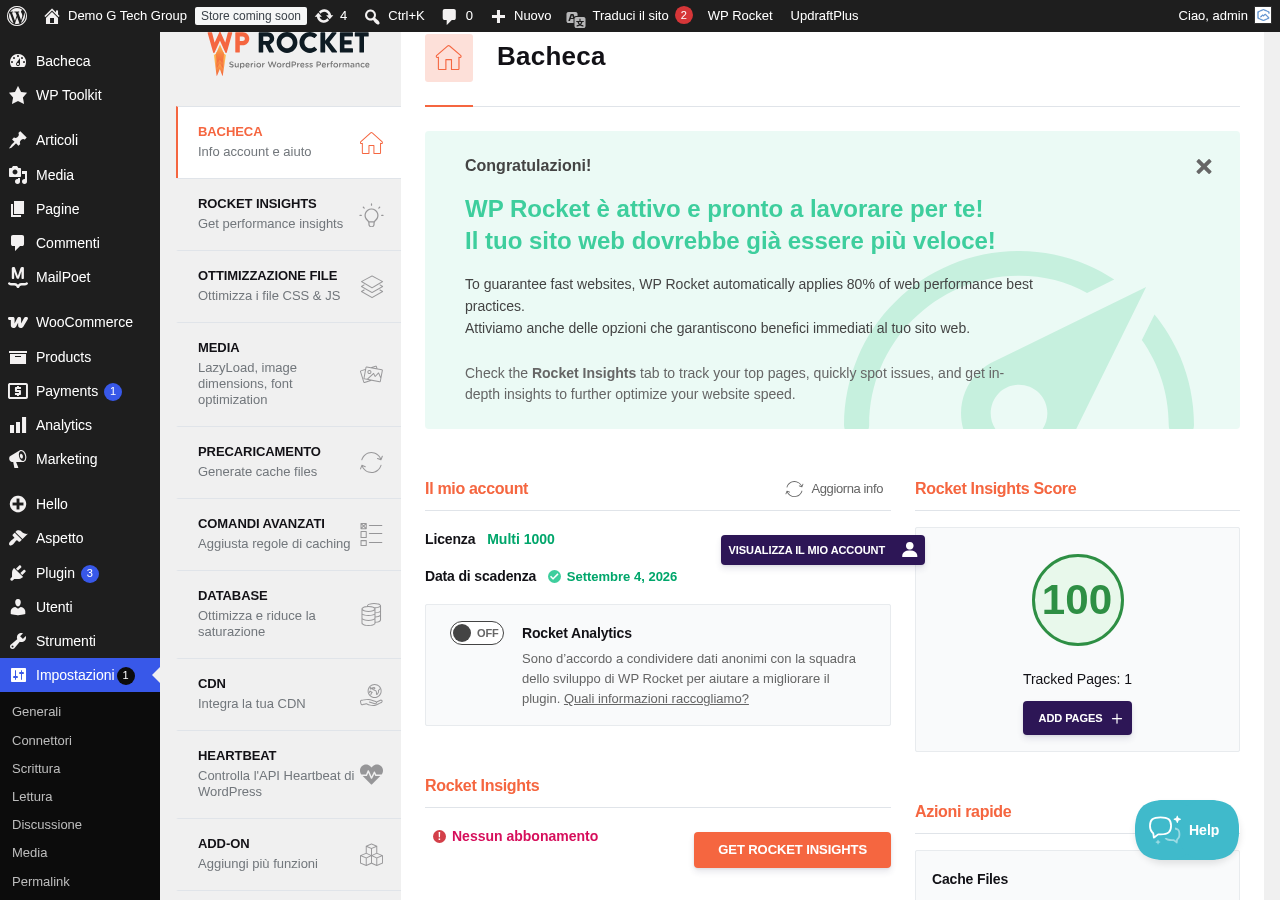
Dopo la attivazione del plugin, WP Rocket ti chiedera di inserire la tua chiave di licenza. Vai su Impostazioni e poi WP Rocket. Nella parte superiore della dashboard troverai il campo per inserire la chiave di licenza. Copia la chiave dal tuo account WP Rocket e incollala nel campo dedicato, poi clicca su Attiva.
La licenza e necessaria per ricevere gli aggiornamenti automatici del plugin e per accedere al supporto tecnico. Senza una licenza attiva, il plugin continuera a funzionare ma non ricevera aggiornamenti futuri.
Panoramica della Dashboard di WP Rocket
La dashboard di WP Rocket e il centro di controllo principale del plugin. Da qui puoi accedere a tutte le funzionalita e monitorare lo stato della cache. La dashboard si divide in diverse sezioni principali:
- Cache: gestione della cache delle pagine, cache mobile e cache per utenti registrati
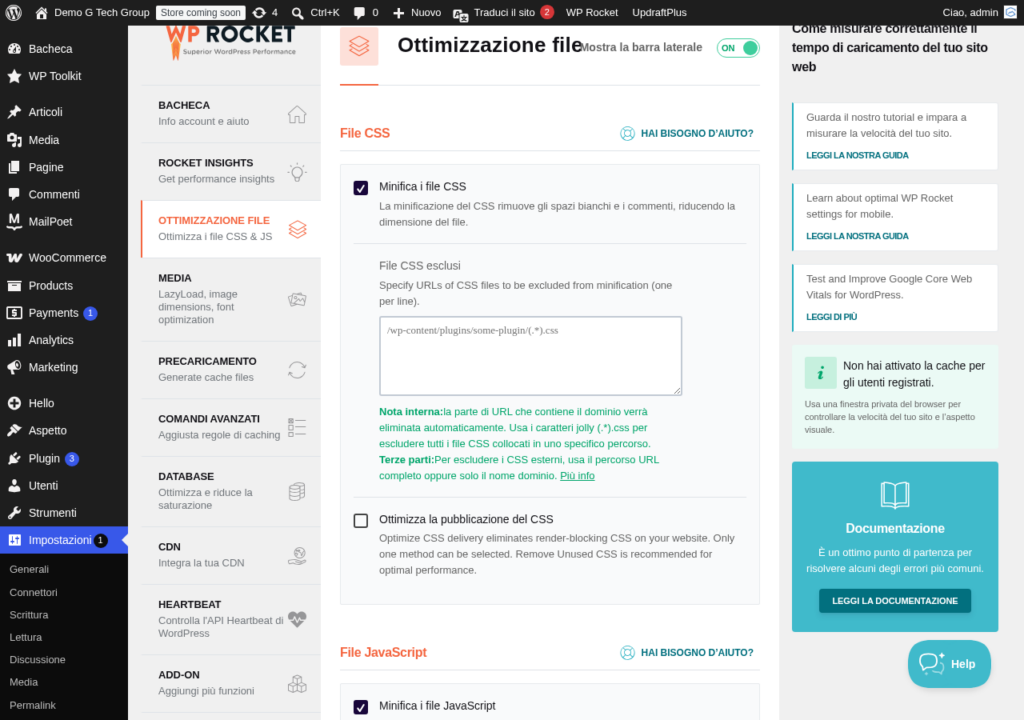
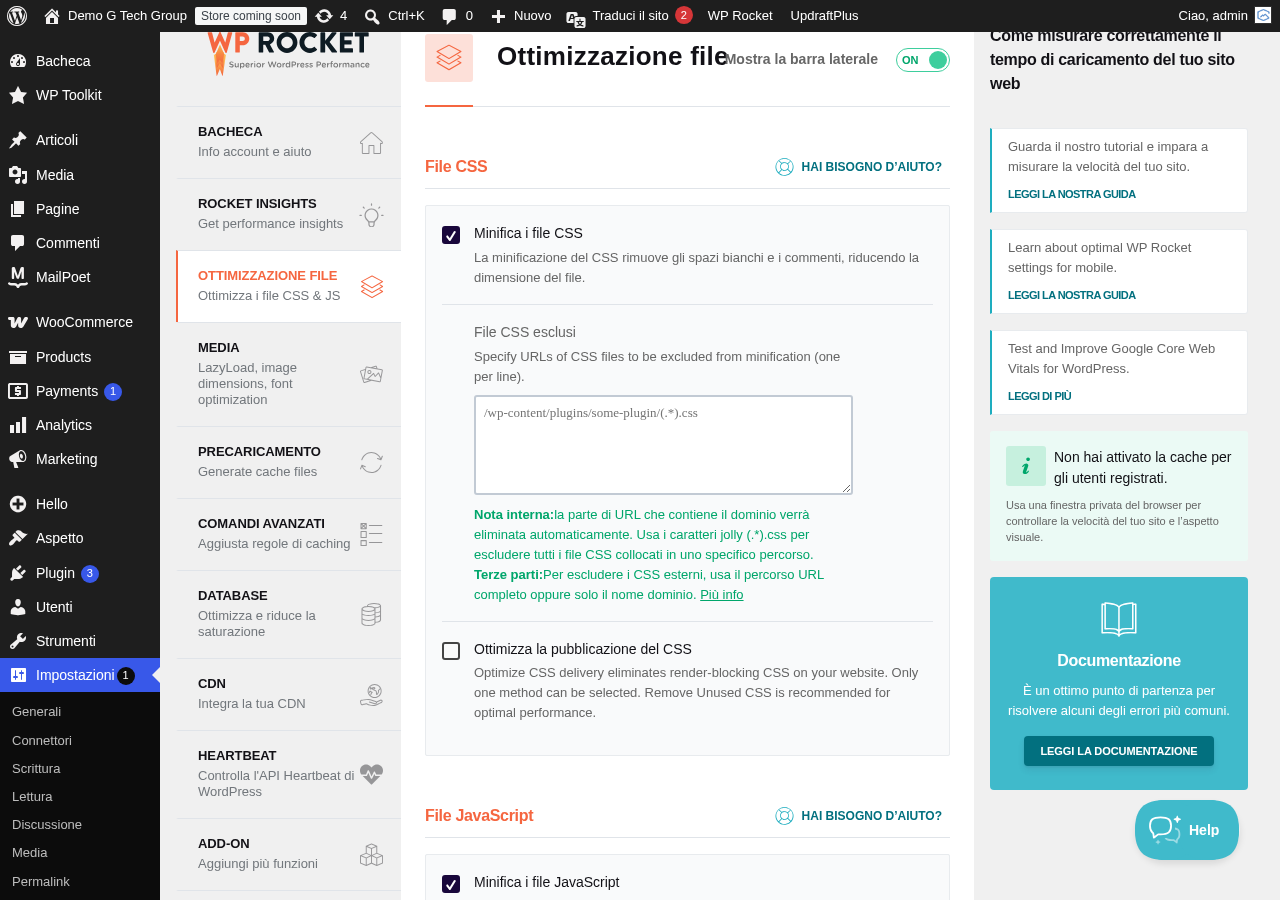
- Ottimizzazione File: minificazione e combinazione di CSS e JavaScript
- Media: lazy loading di immagini, video e iframe
- Preload: precaricamento della cache e prefetch DNS
- Regole Avanzate: esclusioni e configurazioni personalizzate
- Database: pulizia e ottimizzazione del database WordPress
- CDN: configurazione della Content Delivery Network
- Heartbeat: controllo della API Heartbeat di WordPress
- Add-on: integrazioni con Cloudflare, Sucuri e altri servizi
- Strumenti: importazione, esportazione e rollback delle impostazioni
Cosa Fa WP Rocket Automaticamente alla Attivazione
Una delle caratteristiche che rendono WP Rocket superiore ad altri plugin di caching e la sua capacita di ottimizzare il sito fin dal primo momento, senza richiedere configurazioni manuali. Ecco cosa WP Rocket attiva automaticamente:
Cache delle Pagine
WP Rocket genera automaticamente copie statiche HTML delle tue pagine. Quando un visitatore accede al tuo sito, il server serve la copia statica invece di elaborare il codice PHP e le query al database ogni volta. Questo riduce drasticamente i tempi di caricamento e il carico sul server.
Precaricamento della Cache
Dopo la attivazione, WP Rocket inizia a navigare il tuo sito in background per generare la cache di tutte le pagine. In questo modo, anche il primo visitatore di ogni pagina trovera la versione cache gia pronta, senza dover attendere la generazione al volo.
Compressione GZIP
WP Rocket abilita automaticamente la compressione GZIP tramite regole nel file .htaccess. Questa compressione riduce la dimensione dei file trasferiti dal server al browser del visitatore, accelerando il caricamento delle pagine fino al 70 per cento.
Checklist di Configurazione Iniziale per Installare e Configurare WP Rocket su
Dopo la installazione, ti consigliamo di seguire questa checklist per assicurarti che WP Rocket sia configurato in modo ottimale per il tuo sito:
- Verifica la cache delle pagine: apri il tuo sito in una finestra di navigazione in incognito e controlla il codice sorgente. In fondo alla pagina dovresti vedere un commento HTML che indica che la pagina e servita dalla cache di WP Rocket
- Controlla la cache mobile: nella sezione Cache, assicurati che la opzione per la cache mobile sia attiva. Questo e fondamentale per le prestazioni su dispositivi mobili
- Imposta la durata della cache: il valore predefinito di 10 ore e adeguato per la maggior parte dei siti. Se il tuo sito viene aggiornato molto frequentemente, puoi ridurlo
- Testa le pagine critiche: naviga le pagine principali del tuo sito (homepage, pagine prodotto, pagine di categoria) per assicurarti che tutto funzioni correttamente
- Esegui un test di velocita: utilizza strumenti come Google PageSpeed Insights, GTmetrix o Pingdom per misurare le prestazioni prima e dopo la installazione di WP Rocket
Errori Comuni da Evitare
Durante la configurazione iniziale di WP Rocket, evita questi errori frequenti:
- Non attivare tutte le opzioni contemporaneamente: procedi con gradualita, attivando una funzionalita alla volta e verificando che non ci siano problemi
- Non ignorare la sezione esclusioni: alcune pagine come il carrello di WooCommerce, il checkout e le aree riservate devono essere escluse dalla cache
- Non dimenticare di svuotare la cache dopo le modifiche: quando apporti modifiche al tema, ai plugin o ai contenuti, svuota la cache per vedere le modifiche
- Non utilizzare WP Rocket con altri plugin di caching: come gia detto, la presenza di due plugin di caching causa conflitti
Come Svuotare la Cache di WP Rocket
Svuotare la cache e una operazione che dovrai eseguire periodicamente, soprattutto dopo aver apportato modifiche al sito. WP Rocket offre diversi modi per svuotare la cache:
- Dalla barra di amministrazione: clicca su WP Rocket nella barra superiore e seleziona “Svuota la cache”
- Dalla dashboard del plugin: nella pagina principale di WP Rocket trovi il pulsante “Svuota la cache”
- Per singola pagina: nella barra di amministrazione, quando visualizzi una pagina, puoi svuotare la cache solo di quella pagina specifica
- Automaticamente: WP Rocket svuota automaticamente la cache quando pubblichi o aggiorni un contenuto
Prossimi Passi per Ottimizzare il Tuo Sito
La installazione e la configurazione base di WP Rocket sono solo il primo passo. Per ottenere il massimo delle prestazioni, dovrai esplorare le funzionalita avanzate del plugin: la ottimizzazione dei file CSS e JavaScript, il lazy loading delle immagini, il precaricamento della cache, la pulizia del database e la configurazione di un CDN. Nelle prossime guide di questa serie approfondiremo ciascuna di queste funzionalita.
Se hai bisogno di assistenza professionale per la configurazione di WP Rocket o per la ottimizzazione delle prestazioni del tuo sito WordPress, contattaci per una consulenza personalizzata. Il nostro team di esperti e pronto ad aiutarti a raggiungere punteggi di PageSpeed superiori a 90 e tempi di caricamento inferiori ai 2 secondi.
Guide Correlate della Serie WP Rocket — Leggi anche Installare e Configurare
- WP Rocket: Cache delle Pagine — Come Funziona e Come Configurarla
- WP Rocket: Ottimizzazione File CSS e JavaScript per la Velocita
- WP Rocket: LazyLoad Immagini, Video e iFrame — Guida Completa
- WP Rocket: Preload Cache e Prefetch DNS — Velocizzare il Caricamento
- WP Rocket: Come Portare PageSpeed da 50 a 95 — Case Study e Guida
Migliora il Tuo Sito WordPress
Scopri le nostre guide complete sugli altri plugin essenziali per WordPress: