
Pianificare il Modulo di Contatto Ideale per il Tuo Sito
Creare un modulo di contatto efficace non significa semplicemente aggiungere campi a caso e sperare che i visitatori li compilino. Un modulo ben progettato rappresenta il ponte tra il tuo sito web e i tuoi potenziali clienti. Ogni campo aggiuntivo che inserisci rappresenta un potenziale ostacolo alla conversione, mentre ogni campo mancante potrebbe significare informazioni insufficienti per gestire la richiesta. In questa guida vedremo come costruire un modulo di contatto perfetto con Contact Form 7, partendo dalla pianificazione fino alla pubblicazione finale.
La regola fondamentale nella progettazione di un modulo e semplice: chiedi solo le informazioni strettamente necessarie. Studi di settore dimostrano che moduli con meno di 5 campi hanno tassi di completamento significativamente superiori rispetto a moduli con 10 o piu campi. Trova il giusto equilibrio tra la quantita di informazioni di cui hai bisogno e la facilita di compilazione per il visitatore.
Creare un Nuovo Modulo di Contatto
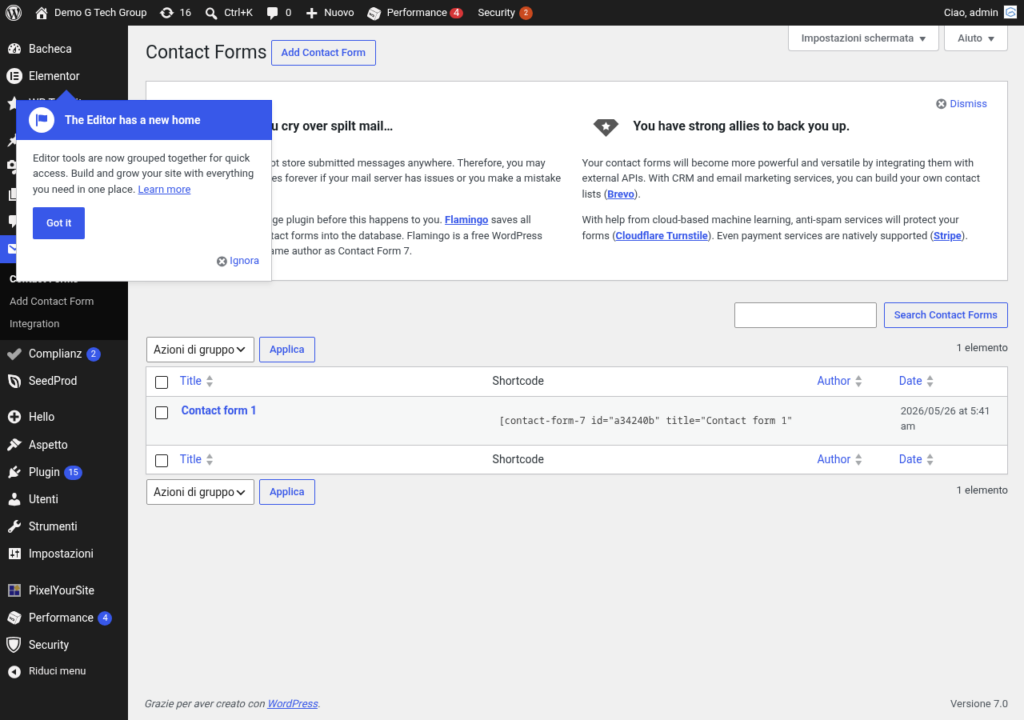
Per creare un nuovo modulo, accedi alla bacheca di WordPress e naviga verso Contatto > Aggiungi nuovo. Vedrai una schermata con un campo per il titolo del modulo e il template del modulo nella scheda “Modulo”.
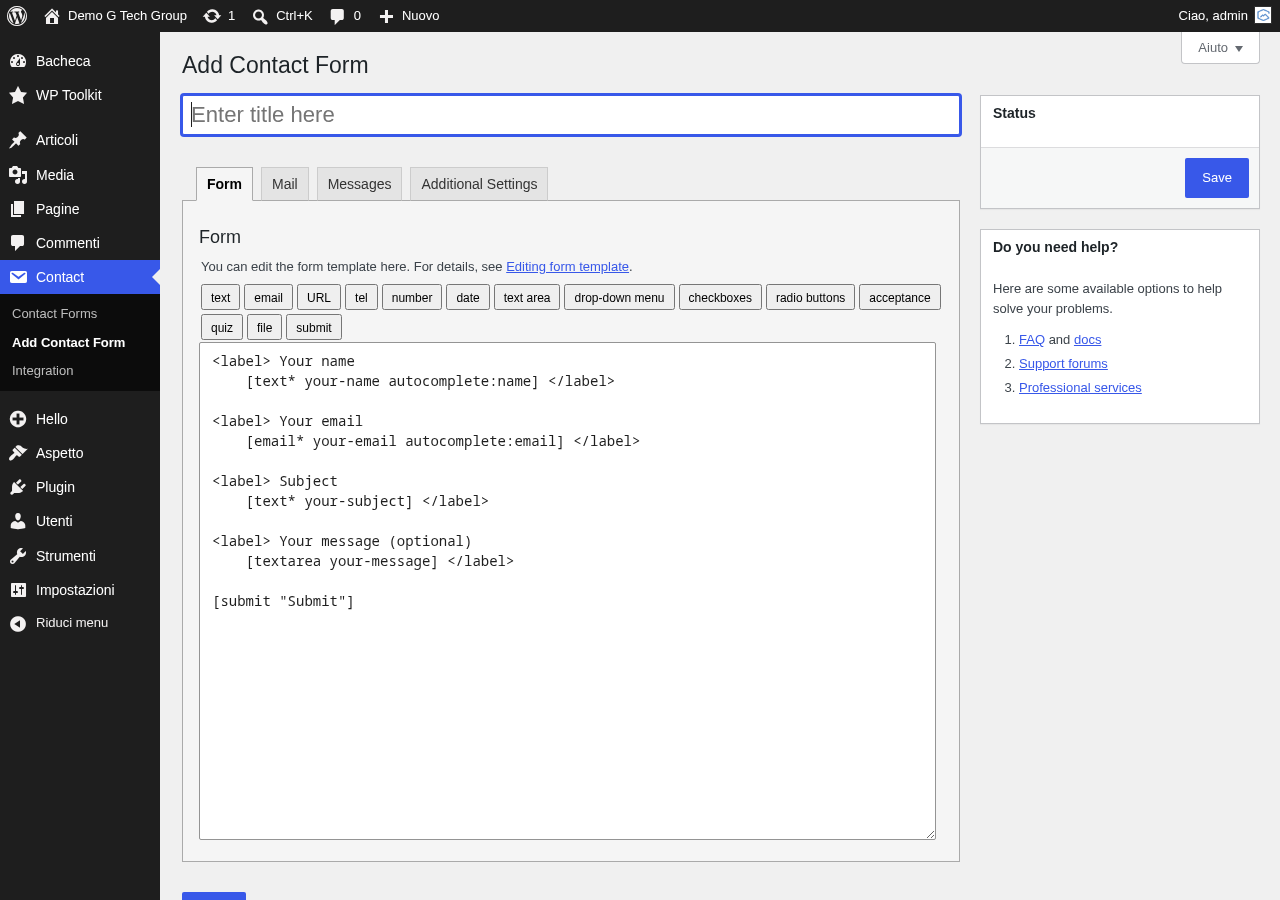
Inserisci un titolo descrittivo per il tuo modulo, ad esempio “Modulo Contatto Principale” o “Richiesta Preventivo”. Il titolo serve solo per identificare il modulo nella bacheca e non viene mostrato ai visitatori del sito. Un titolo chiaro ti aiutera a gestire piu moduli quando ne avrai diversi.
Aggiungere i Campi Fondamentali
Vediamo ora come costruire il modulo campo per campo. Per ogni campo, utilizzeremo i tag specifici di Contact Form 7. Il simbolo asterisco (*) dopo il nome del tag indica che il campo e obbligatorio.
Campo Nome
Il campo nome e il primo campo che ogni modulo di contatto dovrebbe avere. Per aggiungerlo, puoi utilizzare il seguente tag nel template del modulo:
<label>Il tuo nome (obbligatorio)
    [text* your-name]</label>
Il tag [text* your-name] crea un campo di testo obbligatorio. Se preferisci che il nome non sia obbligatorio, rimuovi il simbolo asterisco: [text your-name]. Puoi anche aggiungere un placeholder per suggerire al visitatore cosa inserire: [text* your-name placeholder "Mario Rossi"].
Campo Email
Il campo email e probabilmente il piu importante di tutto il modulo, poiche ti permette di rispondere al visitatore. Contact Form 7 offre un tag specifico per le email che include la validazione automatica del formato:
<label>La tua email (obbligatorio)
    [email* your-email]</label>
Il tag [email*] verifica automaticamente che il visitatore inserisca un indirizzo email nel formato corretto (nome@dominio.ext). Questo riduce gli errori di battitura e garantisce che potrai rispondere al messaggio.
Campo Telefono
Aggiungere un campo telefono e utile quando desideri offrire la possibilita di un contatto telefonico. Il tag dedicato e:
<label>Telefono
    [tel your-phone]</label>
In questo caso abbiamo reso il campo facoltativo (senza asterisco) per non scoraggiare i visitatori che preferiscono essere contattati solo via email. Il tag [tel] ottimizza il campo per i dispositivi mobili, mostrando la tastiera numerica sugli smartphone.
Campo Oggetto
Il campo oggetto aiuta a categorizzare le richieste in arrivo. Puoi utilizzare un semplice campo di testo oppure un menu a tendina con opzioni predefinite:
<label>Oggetto
    [select your-subject "Informazioni generali" "Richiesta preventivo" "Assistenza tecnica" "Altro"]</label>
Il menu a tendina e particolarmente utile se ricevi molte richieste e desideri classificarle automaticamente. In alternativa, un campo di testo libero da al visitatore maggiore liberta:
<label>Oggetto
    [text your-subject]</label>
Campo Messaggio
Il campo messaggio e dove il visitatore scrive il contenuto della sua richiesta. Utilizza il tag textarea per offrire uno spazio adeguato:
<label>Il tuo messaggio
    [textarea your-message]</label>
Puoi specificare le dimensioni del campo aggiungendo i parametri di righe e colonne: [textarea your-message 40x10] dove 40 indica le colonne (larghezza) e 10 le righe (altezza).
Pulsante di Invio
Infine, ogni modulo ha bisogno di un pulsante per la sottomissione:
[submit "Invia Messaggio"]Il testo tra virgolette e quello che apparira sul pulsante. Scegli un testo chiaro e orientato alla azione come “Invia Messaggio”, “Richiedi Informazioni” o “Invia la tua Richiesta”.
Il Template Completo del Modulo
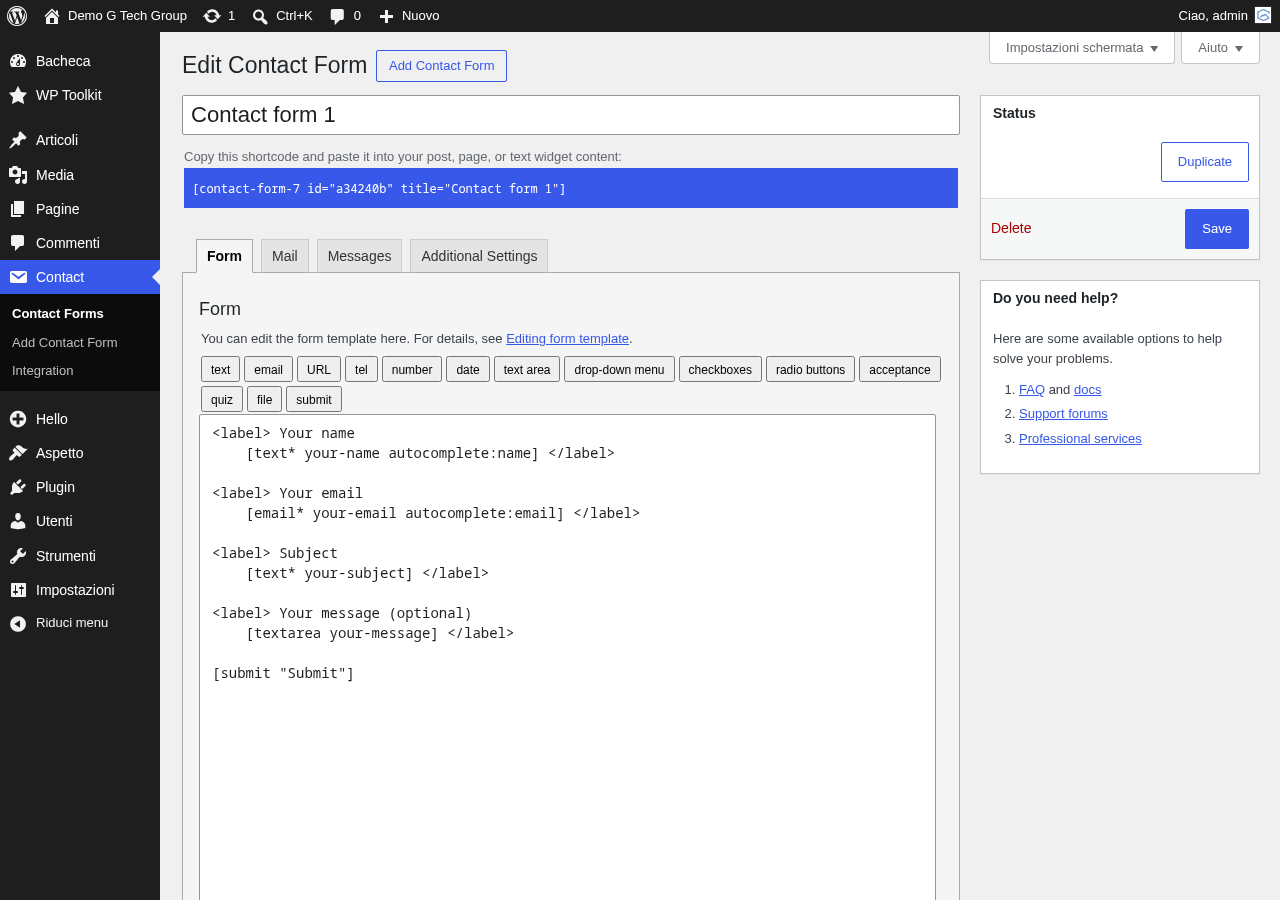
Ecco come appare il template completo del modulo con tutti i campi configurati:
<label>Il tuo nome (obbligatorio)
    [text* your-name placeholder "Mario Rossi"]</label>

<label>La tua email (obbligatorio)
    [email* your-email placeholder "mario@esempio.it"]</label>

<label>Telefono
    [tel your-phone placeholder "+39 333 1234567"]</label>

<label>Oggetto
    [select your-subject "Informazioni generali" "Richiesta preventivo" "Assistenza tecnica" "Altro"]</label>

<label>Il tuo messaggio
    [textarea your-message placeholder "Scrivi qui il tuo messaggio..."]</label>

[submit "Invia Messaggio"]
Configurare la Scheda Email
Dopo aver configurato i campi del modulo, il passo successivo e configurare come vengono inviate le notifiche email. Clicca sulla scheda Email per accedere alle impostazioni.
Campo “A” (Destinatario)
Inserisci qui la email su cui desideri ricevere le notifiche. Per impostazione predefinita, Contact Form 7 utilizza la email di amministrazione del sito. Puoi inserire piu indirizzi separandoli con una virgola: info@tuosito.it, vendite@tuosito.it.
Campo “Da” (Mittente)
Questo campo definisce il mittente della email di notifica. Il formato consigliato e: Il Tuo Sito <noreply@tuosito.it>. E importante che il dominio della email mittente corrisponda al dominio del tuo sito per evitare problemi di recapito e filtri antispam.
Campo “Oggetto”
Configura la riga oggetto della email di notifica. Puoi utilizzare i mail-tag per includere informazioni dal modulo. Ad esempio: Nuovo messaggio da [your-name]: [your-subject]. Questo ti permettera di identificare rapidamente il contenuto del messaggio dalla casella di posta.
Campo “Intestazioni Aggiuntive”
Qui puoi aggiungere intestazioni email aggiuntive. La piu utile e il Reply-To, che ti permette di rispondere direttamente al visitatore cliccando “Rispondi” nel tuo client email: Reply-To: [your-email].
Campo “Corpo del Messaggio”
Configura il contenuto della email di notifica utilizzando i mail-tag corrispondenti ai campi del modulo:
Hai ricevuto un nuovo messaggio dal modulo di contatto.

Nome: [your-name]
Email: [your-email]
Telefono: [your-phone]
Oggetto: [your-subject]

Messaggio:
[your-message]

--
Questo messaggio e stato inviato dal modulo di contatto di tuosito.it
Testare il Modulo Prima della Pubblicazione
Prima di rendere il modulo visibile a tutti i visitatori, e fondamentale effettuare un test completo. Salva il modulo cliccando su Salva e copia lo shortcode generato. Crea una pagina di test (che potrai eliminare in seguito) e inserisci lo shortcode. Pubblica la pagina e visita il frontend per compilare il modulo con dati di prova.
Verifica i seguenti aspetti durante il test: tutti i campi si visualizzano correttamente, i placeholder appaiono nel modo atteso, la validazione dei campi obbligatori funziona (prova a inviare il modulo vuoto), il messaggio di conferma appare dopo la invio, la email di notifica arriva correttamente nella tua casella di posta e tutti i dati del modulo sono presenti nella email ricevuta.
Inserire il Modulo nella Pagina Definitiva
Una volta verificato che tutto funziona correttamente, puoi inserire il modulo nella pagina definitiva del tuo sito. La scelta piu comune e creare una pagina dedicata chiamata “Contatti” o “Contattaci”. Puoi inserire il modulo utilizzando lo shortcode oppure il blocco Gutenberg dedicato a Contact Form 7.
Se utilizzi il blocco Gutenberg, cerca “Contact Form 7” nella libreria dei blocchi e selezionalo. Dal menu a tendina, scegli il modulo appena creato. Il blocco ti mostrera una anteprima del modulo direttamente nel editor.
Per una presentazione migliore, aggiungi del testo introduttivo prima del modulo. Un messaggio come “Hai domande o desideri maggiori informazioni sui nostri servizi? Compila il modulo qui sotto e ti risponderemo entro 24 ore” aiuta a impostare le aspettative del visitatore e aumenta la probabilita che completi il modulo.
Consigli per Massimizzare le Conversioni
Un modulo ben costruito non e solo tecnicamente funzionante, ma e anche ottimizzato per massimizzare il numero di visitatori che lo compilano. Ecco alcuni suggerimenti pratici:
Riduci il numero di campi al minimo necessario. Ogni campo aggiuntivo riduce il tasso di completamento. Se non hai strettamente bisogno del numero di telefono, non chiederlo. Puoi sempre richiederlo in un secondo momento via email.
Usa placeholder chiari e informativi. I placeholder guidano il visitatore mostrando un esempio del tipo di informazione richiesta. Un placeholder come “+39 333 1234567” e molto piu utile di un campo vuoto con solo la etichetta “Telefono”.
Posiziona il modulo in modo strategico. Il modulo dovrebbe essere facilmente raggiungibile da qualsiasi pagina del sito, idealmente con un link nel menu di navigazione principale e nel footer. Per approfondire la personalizzazione grafica del modulo, consulta la nostra guida allo styling CSS di Contact Form 7.
Guide Correlate della Serie Contact Form 7 — Leggi anche Contact Form 7
Questa guida fa parte di una serie completa dedicata a Contact Form 7. Ecco tutti gli articoli disponibili:
- Come Installare e Configurare Contact Form 7 su WordPress
- Creare un Form di Contatto Perfetto Passo Passo
- Tutti i Tag e Campi — Guida Completa
- Configurare Email, Notifiche e SMTP
- Validazione Campi, Messaggi di Errore e Conferma
- Protezione Spam con reCAPTCHA, Honeypot e Quiz
- Form Avanzati — Condizionali, Multi-Step e File Upload
- Integrazioni con Mailchimp, CRM e Zapier
- Personalizzare lo Stile con CSS — Guida Design
- Email Non Arrivano? Problemi Comuni e Soluzioni
Hai bisogno di aiuto per creare moduli di contatto professionali e ottimizzati per il tuo sito web? Il team di G Tech Group puo assisterti nella progettazione e nella implementazione di moduli efficaci. Contattaci per scoprire come possiamo migliorare la tua presenza online.
Migliora il Tuo Sito WordPress
Scopri le nostre guide complete sugli altri plugin essenziali per WordPress: