
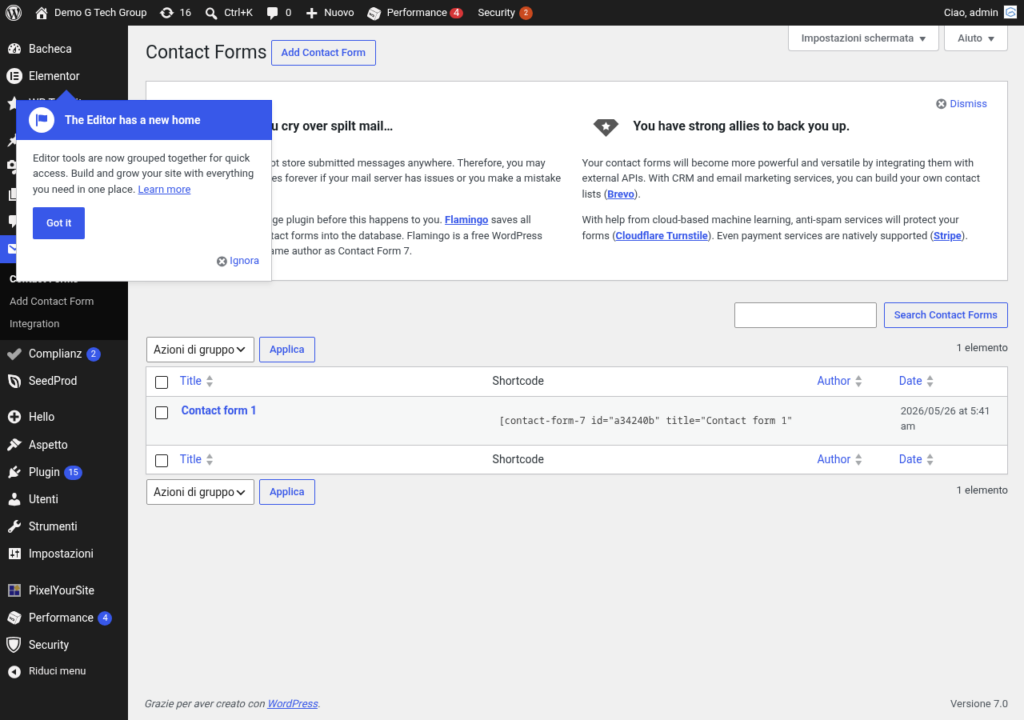
Come Funziona la Invio delle Email in Contact Form 7
Quando un visitatore compila e invia un modulo creato con Contact Form 7, il plugin raccoglie tutti i dati inseriti e li invia sotto forma di email al destinatario configurato. Questo processo, apparentemente semplice, coinvolge diverse componenti: la configurazione della scheda Email nel plugin, il sistema di invio email di WordPress (la funzione wp_mail()), il server di posta del tuo hosting e, infine, il server di posta del destinatario. Comprendere ogni passaggio e fondamentale per garantire che le email arrivino sempre a destinazione e per risolvere eventuali problemi di recapito.
In questa guida approfondiremo ogni aspetto della configurazione email di Contact Form 7, dalla scheda Email base fino alla configurazione SMTP avanzata, passando per le risposte automatiche al visitatore e le impostazioni di autenticazione del dominio.
La Scheda Email in Dettaglio
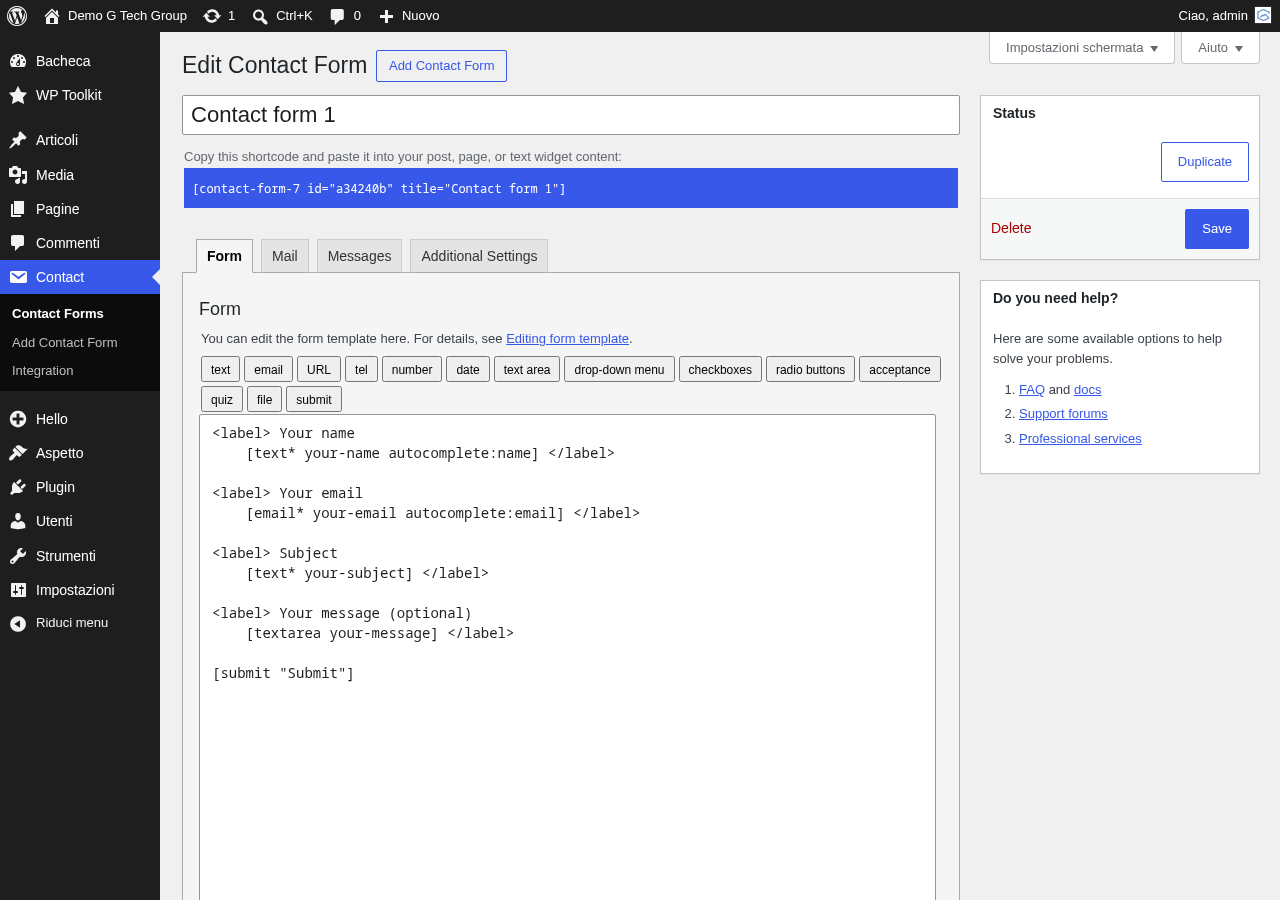
Apri il modulo da modificare navigando verso Contatto > Moduli di contatto e clicca sul nome del modulo. Seleziona la scheda Email per accedere a tutte le impostazioni di invio.
Campo “A” (To)
Questo campo specifica a chi viene inviata la email di notifica. Per impostazione predefinita, Contact Form 7 inserisce la email di amministrazione del sito WordPress. Puoi modificare questo valore con qualsiasi indirizzo email valido. Per inviare la notifica a piu destinatari, separa gli indirizzi con una virgola:
info@tuosito.it, vendite@tuosito.it, direzione@tuosito.itPuoi anche utilizzare un mail-tag per rendere il destinatario dinamico. Ad esempio, se hai un campo select nel modulo con i reparti aziendali, puoi utilizzare [your-department] nel campo A, a condizione che i valori del select siano indirizzi email validi.
Campo “Da” (From)
Il campo Da definisce il mittente della email di notifica. Il formato corretto e:
Nome del Sito <noreply@tuosito.it>E fondamentale che il dominio della email mittente corrisponda al dominio del tuo sito web. Se il tuo sito e su miosito.it, la email mittente deve essere qualcosa@miosito.it. Utilizzare un dominio diverso (come gmail.com o yahoo.it) causera quasi certamente problemi di recapito, poiche i server di posta del destinatario vedranno una discrepanza tra il server che invia la email e il dominio dichiarato nel mittente.
Un errore molto comune e inserire [your-email] nel campo Da, cioe utilizzare la email del visitatore come mittente. Questo e sbagliato perche il tuo server non e autorizzato a inviare email per conto del dominio del visitatore. Utilizza invece un indirizzo noreply del tuo dominio e configura il Reply-To con la email del visitatore.
Campo “Oggetto” (Subject)
La riga oggetto della email puo combinare testo fisso e mail-tag:
Nuovo messaggio dal sito: [your-subject] - da [your-name]Una riga oggetto chiara e descrittiva ti aiutera a gestire le richieste in arrivo, soprattutto se ricevi molte email. Includi informazioni che ti permettano di identificare rapidamente il tipo di richiesta senza dover aprire la email.
Intestazioni Aggiuntive (Additional Headers)
Le intestazioni aggiuntive ti permettono di aggiungere campi header alla email. Le piu utilizzate sono:
Reply-To: [your-email]
Cc: copia@tuosito.it
Bcc: archivio@tuosito.it
Reply-To e la intestazione piu importante. Quando la configuri con [your-email], cliccando “Rispondi” nel tuo client email, la risposta verra indirizzata automaticamente al visitatore che ha compilato il modulo. Senza questa intestazione, la risposta andrebbe alla email noreply configurata nel campo Da.
Cc (Copia Conoscenza) invia una copia della email ad altri destinatari, visibili a tutti. Bcc (Copia Conoscenza Nascosta) invia una copia senza che il destinatario principale lo sappia, utile per archiviazione o monitoraggio.
Corpo del Messaggio (Message Body)
Il corpo della email e dove componi il contenuto della notifica utilizzando i mail-tag. Ogni mail-tag corrisponde a un campo del modulo e viene sostituito con il valore inserito dal visitatore:
Nuova richiesta dal modulo di contatto del sito.

--- Dati del contatto ---
Nome: [your-name]
Email: [your-email]
Telefono: [your-phone]

--- Dettagli richiesta ---
Servizio richiesto: [your-service]
Budget indicativo: [your-budget]

--- Messaggio ---
[your-message]

--- Informazioni tecniche ---
IP del visitatore: [_remote_ip]
Data e ora: [_date] [_time]
Pagina di provenienza: [_url]
User Agent: [_user_agent]
Contact Form 7 offre anche mail-tag speciali di sistema che non corrispondono a campi del modulo: [_remote_ip] per la IP del visitatore, [_date] e [_time] per data e ora della invio, [_url] per la URL della pagina contenente il modulo, e [_user_agent] per il browser del visitatore.
Puoi abilitare la opzione “Usa contenuto HTML” per formattare il corpo della email con HTML, permettendoti di creare notifiche piu professionali con tabelle, colori e formattazione avanzata.
Email (2) — Risposta Automatica al Visitatore
Contact Form 7 offre la possibilita di inviare una seconda email, tipicamente utilizzata come conferma automatica per il visitatore. Per attivarla, seleziona la casella “Usa Email (2)” nella parte inferiore della scheda Email.
La configurazione della Email (2) e indipendente dalla Email principale. Ecco un esempio di configurazione per una risposta automatica:
A: [your-email]
Da: Assistenza Il Tuo Sito <noreply@tuosito.it>
Oggetto: Abbiamo ricevuto la tua richiesta — Rif. [_serial_number]

Corpo:
Gentile [your-name],

Grazie per averci contattato. Abbiamo ricevuto la tua richiesta e il nostro team la prendera in carico entro 24 ore lavorative.

Ecco un riepilogo di quanto ci hai scritto:

Oggetto: [your-subject]
Messaggio: [your-message]

Se hai bisogno di comunicazioni urgenti, puoi contattarci telefonicamente al numero +39 06 1234567.

Cordiali saluti,
Il Team di Il Tuo Sito
La risposta automatica migliora notevolmente la esperienza del visitatore, confermando che il messaggio e stato ricevuto e impostando le aspettative sui tempi di risposta.
Configurazione SMTP con WP Mail SMTP
Per impostazione predefinita, WordPress utilizza la funzione PHP mail() per inviare le email. Questa funzione, pur essendo funzionante, presenta diverse limitazioni: mancanza di autenticazione, alta probabilita di finire nello spam, impossibilita di monitorare le email inviate e limiti imposti dagli hosting condivisi.
La soluzione e utilizzare un server SMTP autenticato tramite il plugin WP Mail SMTP. Ecco come configurarlo:
Installa e attiva il plugin WP Mail SMTP dalla bacheca di WordPress (Plugin > Aggiungi nuovo > cerca “WP Mail SMTP”). Dopo la attivazione, vai su WP Mail SMTP > Impostazioni e configura i seguenti parametri:
Email da: inserisci la email che verra utilizzata come mittente per tutte le email di WordPress. Nome da: il nome che apparira come mittente. Mailer: seleziona “Altro SMTP” per una configurazione manuale, oppure scegli un servizio specifico come Gmail, Outlook, SendGrid o Brevo.
Per la configurazione SMTP manuale, avrai bisogno dei seguenti dati (forniti dal tuo provider email o hosting):
- Server SMTP: ad esempio
smtp.tuosito.itomail.tuosito.it - Porta: 465 (SSL) o 587 (TLS) — evita la porta 25 che e spesso bloccata
- Crittografia: SSL o TLS (dipende dalla porta scelta)
- Autenticazione: attiva
- Nome utente: solitamente la email completa
- Password: la password della casella email o una password specifica per le app
Dopo aver salvato le impostazioni, utilizza la funzione “Invia Email di Test” per verificare che tutto funzioni correttamente. Se il test va a buon fine, tutte le email di WordPress, incluse quelle di Contact Form 7, verranno inviate tramite il server SMTP configurato.
SPF, DKIM e DMARC — Autenticazione del Dominio
Anche con un server SMTP configurato correttamente, le tue email potrebbero finire nella cartella spam se il tuo dominio non dispone dei record di autenticazione corretti. Vediamo cosa sono e come configurarli.
SPF (Sender Policy Framework) e un record DNS di tipo TXT che indica quali server sono autorizzati a inviare email per conto del tuo dominio. Un esempio di record SPF:
v=spf1 include:_spf.google.com include:tuohosting.it ~allDKIM (DomainKeys Identified Mail) aggiunge una firma crittografica a ogni email inviata, permettendo al server destinatario di verificare che la email non sia stata alterata durante il transito. La configurazione richiede la aggiunta di un record DNS di tipo TXT con la chiave pubblica fornita dal tuo provider email.
DMARC (Domain-based Message Authentication, Reporting and Conformance) e una policy che indica ai server destinatari cosa fare con le email che non superano i controlli SPF e DKIM. Un esempio di record DMARC base:
v=DMARC1; p=quarantine; rua=mailto:dmarc@tuosito.itLa configurazione di questi record avviene nel pannello DNS del tuo hosting o registrar di dominio. Se non sei sicuro di come procedere, il tuo provider di hosting puo assisterti, oppure puoi contattare il nostro team per una configurazione professionale.
Problemi Comuni con le Email
Se le email di Contact Form 7 non arrivano, le cause piu frequenti sono: la funzione PHP mail non e abilitata sul server, il dominio mittente non corrisponde al dominio del sito, i record SPF/DKIM/DMARC non sono configurati, la email finisce nella cartella spam del destinatario, oppure il tuo hosting ha raggiunto il limite di email giornaliero.
Per una guida completa alla risoluzione di questi problemi, consulta il nostro articolo dedicato: Contact Form 7: Email Non Arrivano? Problemi Comuni e Soluzioni.
Guide Correlate della Serie Contact Form 7 — Leggi anche Contact Form 7
- Come Installare e Configurare Contact Form 7 su WordPress
- Creare un Form di Contatto Perfetto Passo Passo
- Tutti i Tag e Campi — Guida Completa
- Configurare Email, Notifiche e SMTP
- Validazione Campi, Messaggi di Errore e Conferma
- Protezione Spam con reCAPTCHA, Honeypot e Quiz
- Form Avanzati — Condizionali, Multi-Step e File Upload
- Integrazioni con Mailchimp, CRM e Zapier
- Personalizzare lo Stile con CSS — Guida Design
- Email Non Arrivano? Problemi Comuni e Soluzioni
Per una configurazione email professionale e affidabile, il team di G Tech Group puo aiutarti a garantire che ogni messaggio arrivi a destinazione. Contattaci per una consulenza personalizzata.
Migliora il Tuo Sito WordPress
Scopri le nostre guide complete sugli altri plugin essenziali per WordPress: