
Problemi comuni con Jetpack e come risolverli
Jetpack è uno dei plugin WordPress più complessi in circolazione: integra decine di moduli, comunica costantemente con i server di WordPress.com e interagisce con quasi ogni aspetto del tuo sito. Questa complessità significa che, occasionalmente, qualcosa può andare storto. In questa guida analizzeremo i problemi più frequenti che gli utenti incontrano con Jetpack e le soluzioni passo dopo passo per risolverli, partendo dalla pagina di debug integrata fino ad arrivare alle procedure più avanzate di risoluzione.
Prima di entrare nel dettaglio dei singoli problemi, è importante capire come funziona la connessione tra il tuo sito WordPress e i server di WordPress.com, perché la maggior parte dei problemi di Jetpack è legata proprio a questa connessione.
Come funziona la connessione Jetpack
Jetpack funziona stabilendo una connessione sicura tra il tuo sito WordPress self-hosted e i server di WordPress.com. Questa connessione utilizza il protocollo XML-RPC di WordPress (attraverso il file xmlrpc.php) e richiede che il tuo server possa comunicare sia in uscita che in ingresso con i server di Automattic.
Quando colleghi Jetpack, succedono diverse cose in sequenza:
- Il plugin genera una coppia di chiavi crittografiche per autenticare la comunicazione
- Il tuo sito viene registrato sui server di WordPress.com con un identificativo unico
- Viene stabilito un canale di sincronizzazione che mantiene aggiornati i dati tra il tuo sito e WordPress.com
- I moduli che richiedono la connessione (statistiche, protezione, CDN) vengono attivati
Se uno qualsiasi di questi passaggi fallisce o viene interrotto, Jetpack potrebbe non funzionare correttamente o mostrare errori di connessione.
La pagina di debug di Jetpack
Jetpack include una pagina di debug integrata che è il primo strumento da utilizzare quando riscontri problemi. Per accedervi, vai su Jetpack → Debug nella barra laterale della bacheca di WordPress, oppure naviga direttamente alla URL tuosito.com/wp-admin/admin.php?page=jetpack-debugger.
La pagina di debug mostra diverse informazioni utili:
- Stato della connessione: indica se il tuo sito è correttamente collegato a WordPress.com
- Test di comunicazione: verifica che il tuo server possa comunicare con i server di Automattic
- Informazioni sul sito: URL del sito, versione di WordPress, versione di PHP, versione di Jetpack
- Identità della connessione: mostra il blog ID e il token di autenticazione (parzialmente nascosto)
- Stato dei moduli: elenco dei moduli attivi e disattivi con eventuali errori
Se la pagina di debug mostra errori nella connessione, questo è quasi certamente la causa dei problemi che stai riscontrando. Nelle sezioni seguenti vedremo come risolvere i problemi di connessione più comuni.
Errore “Jetpack has a glitch”
Questo è probabilmente il messaggio di errore più frustrante di Jetpack. Compare quando il plugin non riesce a completare la connessione con WordPress.com e può avere diverse cause:
Il file xmlrpc.php è bloccato: molti plugin di sicurezza e configurazioni del server bloccano il file xmlrpc.php per prevenire attacchi. Tuttavia, Jetpack ha bisogno di questo file per funzionare. Verifica che il file sia accessibile visitando tuosito.com/xmlrpc.php nel browser: dovresti vedere il messaggio “XML-RPC server accepts POST requests only”. Se ricevi un errore 403 o 404, il file è bloccato e devi aggiungere una eccezione per i server di Automattic.
SSL non configurato correttamente: Jetpack richiede una connessione HTTPS valida. Se il certificato SSL del tuo sito è scaduto, auto-firmato o configurato in modo errato, la connessione fallirà. Verifica che il tuo sito sia raggiungibile tramite HTTPS senza errori di certificato.
Conflitto con altri plugin: alcuni plugin possono interferire con la comunicazione di Jetpack. I conflitti più comuni sono con plugin di cache aggressivi, plugin di sicurezza che bloccano le richieste XML-RPC e plugin che modificano le URL del sito.
Firewall del server: il firewall del tuo server di hosting potrebbe bloccare le connessioni in uscita verso i server di WordPress.com o le connessioni in ingresso da quegli stessi server. Contatta il tuo provider di hosting per verificare che non ci siano restrizioni.
Schermo bianco dopo la attivazione
Se dopo aver attivato Jetpack vedi uno schermo bianco (White Screen of Death), il problema è quasi sempre legato a un esaurimento della memoria PHP. Jetpack è un plugin pesante e richiede una quantità significativa di memoria per funzionare correttamente.
Per risolvere questo problema:
- Aumenta il limite di memoria PHP ad almeno 256MB aggiungendo la direttiva
define( WP_MEMORY_LIMIT, 256M )al file wp-config.php - Se non puoi modificare il limite di memoria, contatta il tuo provider di hosting
- Se lo schermo bianco persiste, accedi al sito tramite FTP e rinomina la cartella del plugin Jetpack (wp-content/plugins/jetpack) per disattivarlo temporaneamente
- Una volta riottenuto il controllo della bacheca, verifica i requisiti di sistema e riprova
Moduli che non si caricano
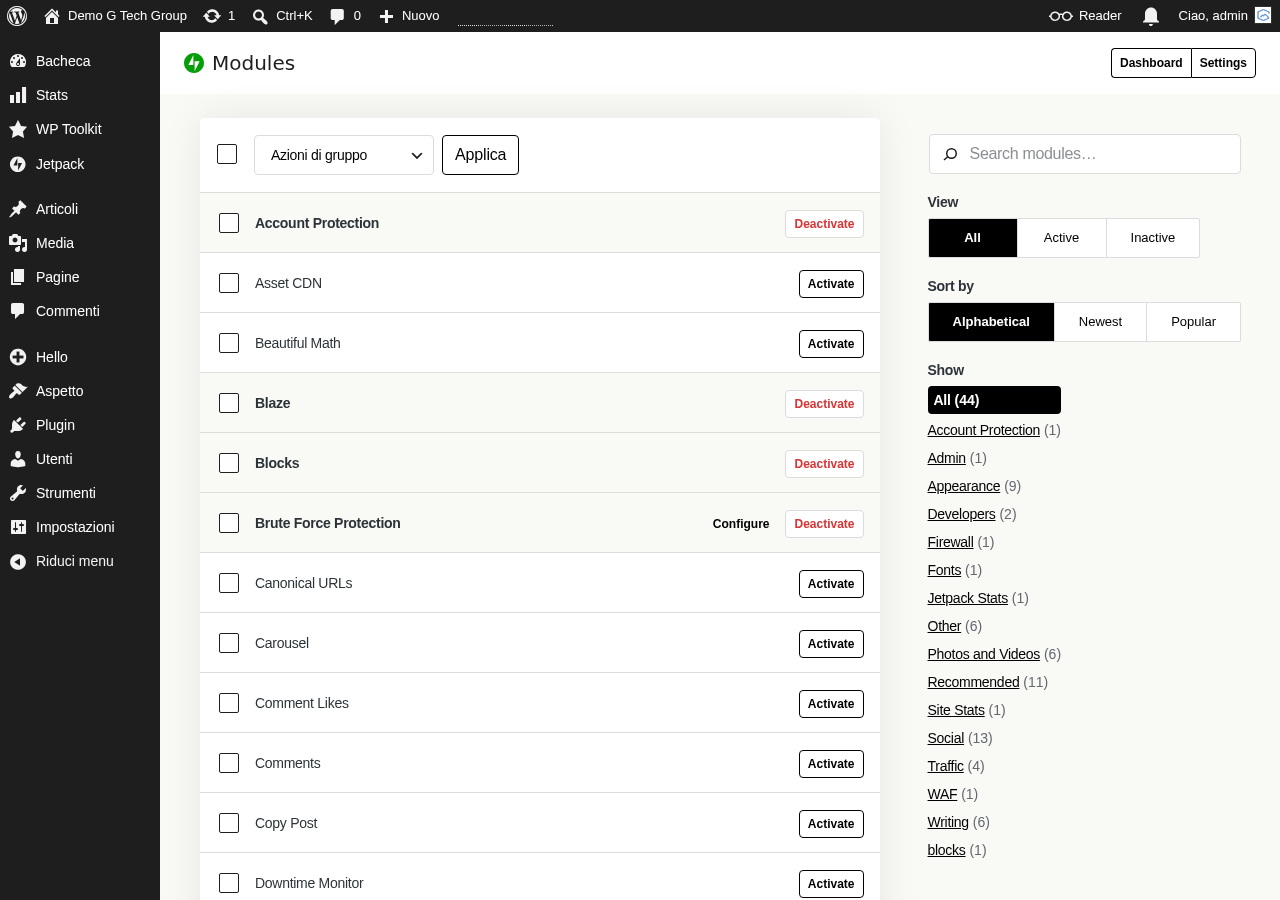
A volte i moduli di Jetpack risultano attivi nelle impostazioni ma non funzionano correttamente. Questo può manifestarsi in diversi modi: il widget delle statistiche non mostra dati, la CDN non riscrive gli URL delle immagini, la protezione brute force non blocca gli accessi sospetti.
Le cause più comuni e le relative soluzioni:
Problema di sincronizzazione: Jetpack sincronizza lo stato dei moduli con WordPress.com. Se questa sincronizzazione si interrompe, i moduli potrebbero non funzionare anche se risultano attivi. Prova a disattivare e riattivare il modulo problematico dalla pagina dei moduli.
Conflitto con il tema: alcuni temi sovrascrivono le funzionalità fornite dai moduli di Jetpack (come le gallerie, i contenuti correlati o i moduli di condivisione). Prova a cambiare temporaneamente tema per verificare se il problema persiste.
Cache obsoleta: se utilizzi un plugin di cache, la versione memorizzata delle pagine potrebbe non includere le modifiche apportate dai moduli Jetpack. Svuota la cache del plugin e la cache del browser dopo aver attivato o disattivato un modulo.
Statistiche che non mostrano dati
Le statistiche di Jetpack sono una delle funzioni più utilizzate, e quando smettono di funzionare la frustrazione è comprensibile. Se il grafico delle statistiche mostra zero visite o non si carica affatto, ecco cosa verificare:
- Il modulo Statistiche è attivo: vai su Jetpack → Moduli e verifica che il modulo “Statistiche sito” sia attivato
- Il codice di tracciamento è presente: controlla il codice sorgente delle pagine del tuo sito e cerca il riferimento a “stats.wp.com”. Se non è presente, il codice di tracciamento non viene inserito correttamente
- La connessione funziona: le statistiche richiedono una connessione attiva con WordPress.com. Verifica lo stato dalla pagina di debug
- Nessun conflitto con plugin di ottimizzazione: alcuni plugin che ottimizzano il codice JavaScript potrebbero rimuovere o rompere lo script di tracciamento di Jetpack
- Pazienza con i nuovi siti: dopo la prima attivazione, le statistiche potrebbero impiegare fino a 24 ore per iniziare a mostrare dati
Problemi di sincronizzazione
Jetpack mantiene una copia sincronizzata dei contenuti del tuo sito sui server di WordPress.com. Questa sincronizzazione è necessaria per le funzionalità come la ricerca, le statistiche avanzate e la pubblicazione sociale. Quando la sincronizzazione si interrompe, potresti notare che i nuovi post non appaiono nella ricerca Jetpack, che le condivisioni social non funzionano o che le statistiche non si aggiornano.
Per forzare una risincronizzazione puoi utilizzare la pagina di debug di Jetpack, dove troverai una opzione per resettare la sincronizzazione. In alternativa, puoi utilizzare WP-CLI (se disponibile sul tuo hosting) con il comando wp jetpack sync start --force che avvia una sincronizzazione completa dei dati.
Se i problemi di sincronizzazione persistono, potrebbe essere necessario disconnettere e ricollegare Jetpack (vedi la sezione successiva sul reset completo).
Modalità provvisoria (Safe Mode)
Jetpack include una modalità provvisoria che viene attivata automaticamente quando il plugin rileva che il sito è stato spostato, clonato o che la URL è cambiata. Questa modalità è progettata per prevenire conflitti quando esistono due copie dello stesso sito (ad esempio una copia di staging e il sito di produzione) collegate allo stesso account WordPress.com.
In modalità provvisoria, alcune funzionalità di Jetpack vengono disattivate per evitare problemi. Per uscire dalla modalità provvisoria, vai su Jetpack → Debug e segui le istruzioni fornite. Di solito ti verrà chiesto di confermare quale sito è quello principale e quale è la copia.
Se hai spostato il tuo sito su un nuovo dominio o un nuovo hosting, la procedura corretta è:
- Aggiornare la URL del sito nelle impostazioni di WordPress
- Accedere alla pagina di debug di Jetpack
- Confermare la nuova URL e riattivare la connessione
- Se necessario, disconnettere e ricollegare Jetpack
Come resettare completamente Jetpack
Se nessuna delle soluzioni precedenti funziona, il reset completo di Jetpack è la ultima risorsa. Questa procedura disconnette il tuo sito da WordPress.com e rimuove tutte le impostazioni del plugin, costringendoti a riconfigurare tutto da zero. Prima di procedere, assicurati di annotare le impostazioni che hai personalizzato.
Per eseguire un reset completo:
- Vai su Jetpack → Debug e cerca la opzione per disconnettere il sito
- Conferma la disconnessione
- Disattiva il plugin Jetpack dalla pagina dei plugin
- Riattiva il plugin
- Segui la procedura guidata per ricollegare il sito a WordPress.com
- Riconfigura le impostazioni dei moduli
In casi estremi, potrebbe essere necessario eliminare anche le opzioni di Jetpack dal database. Questa operazione è avanzata e richiede accesso diretto al database MySQL. Se non sei sicuro di come procedere, contatta il nostro team per assistenza tecnica.
Requisiti PHP e server
Jetpack ha requisiti specifici per funzionare correttamente. Verificare che il tuo ambiente di hosting soddisfi questi requisiti è fondamentale per prevenire problemi:
- PHP: versione 7.4 o superiore (consigliata 8.0 o superiore)
- WordPress: versione 6.0 o superiore (consigliata la più recente)
- Memoria PHP: almeno 128MB (consigliata 256MB)
- HTTPS: certificato SSL valido e funzionante
- cURL: la estensione PHP cURL deve essere attiva
- Connessione in uscita: il server deve poter comunicare con i server di WordPress.com sulla porta 443
- XML-RPC: il file xmlrpc.php deve essere accessibile
Se il tuo hosting non soddisfa questi requisiti, considera di passare a un hosting WordPress gestito che garantisca la compatibilità con Jetpack. Visita la nostra pagina Hosting WordPress per scoprire le opzioni disponibili.
Contattare il supporto Jetpack
Se hai esaurito tutte le opzioni di risoluzione autonoma, puoi contattare il supporto ufficiale di Jetpack. Gli utenti con un piano a pagamento hanno accesso al supporto prioritario via chat e email. Gli utenti del piano gratuito possono utilizzare i forum di supporto di WordPress.org.
Quando contatti il supporto, fornisci sempre le seguenti informazioni per accelerare la risoluzione del problema:
- La URL del tuo sito
- La versione di WordPress, PHP e Jetpack in uso
- Una descrizione dettagliata del problema e quando è iniziato
- Uno screenshot della pagina di debug di Jetpack
- La lista dei plugin attivi sul tuo sito
- Eventuali messaggi di errore visualizzati
Per problemi legati alla configurazione del server o alla compatibilità con il tuo hosting, il nostro team tecnico può fornire assistenza specializzata. Contattaci per una consulenza sulla configurazione ottimale del tuo sito WordPress.
Guide Correlate della Serie Jetpack — Leggi anche Jetpack
- Jetpack: Come Installare e Configurare su WordPress
- Jetpack: Come Attivare e Disattivare i Moduli
- Jetpack Free vs Premium: Confronto Completo
- Jetpack: Sicurezza, Protezione Brute Force e Backup
- Jetpack Performance: CDN, Lazy Load e Velocità
Migliora il Tuo Sito WordPress
Scopri le nostre guide complete sugli altri plugin essenziali per WordPress: