
Perché Controllare i Link del Tuo Sito WordPress
Ogni sito WordPress accumula nel tempo decine, centinaia o persino migliaia di link interni ed esterni. Questi collegamenti rappresentano il tessuto connettivo del web e sono fondamentali sia per la navigazione degli utenti sia per il posizionamento sui motori di ricerca. Quando un link smette di funzionare, si genera un errore 404 che penalizza la SEO, riduce la fiducia dei visitatori e spreca il crawl budget di Google. Per questo motivo, installare un plugin come Broken Link Checker (BLC) è una delle prime operazioni da compiere su qualsiasi sito WordPress che punti a mantenere standard qualitativi elevati.
In questa guida completa vedremo come installare, attivare e configurare Broken Link Checker passo dopo passo, analizzando ogni sezione della dashboard e fornendo consigli pratici per ottenere il massimo dal plugin sin dal primo utilizzo.
Che cosa fa Broken Link Checker
Broken Link Checker è un plugin gratuito disponibile nella directory ufficiale di WordPress. La sua funzione principale è quella di scansionare automaticamente tutti i contenuti del sito alla ricerca di link non funzionanti. Il plugin controlla articoli, pagine, commenti, campi personalizzati e persino il blogroll, verificando lo stato HTTP di ogni collegamento trovato. Quando individua un link rotto (errore 404), un redirect (301 o 302), un timeout o qualsiasi altro problema di connessione, lo segnala nella dashboard dedicata e, se configurato, invia una notifica via email.
Il funzionamento è semplice ma efficace: BLC analizza il contenuto HTML di ogni post e pagina, estrae tutti gli URL presenti nei tag <a> e <img>, e per ciascuno effettua una richiesta HTTP per verificare che la risorsa sia ancora raggiungibile. Il processo avviene in background, senza interferire con la navigazione dei visitatori, e si ripete a intervalli regolari per individuare nuovi problemi non appena si presentano.
Installazione di Broken Link Checker
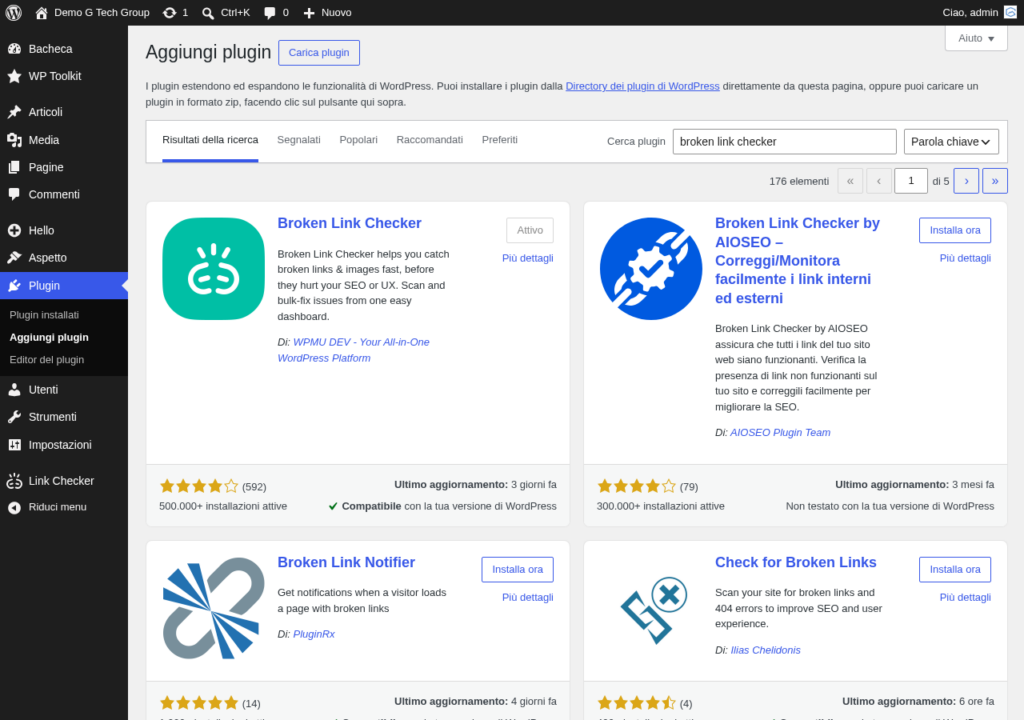
La procedura di installazione è identica a quella di qualsiasi altro plugin WordPress. Accedi al pannello di amministrazione del tuo sito, naviga su Plugin > Aggiungi nuovo e nella barra di ricerca digita “Broken Link Checker”. Il plugin sviluppato da SUSPENDED (ora mantenuto da Jeannot Muller e dalla community) apparirà tra i primi risultati.
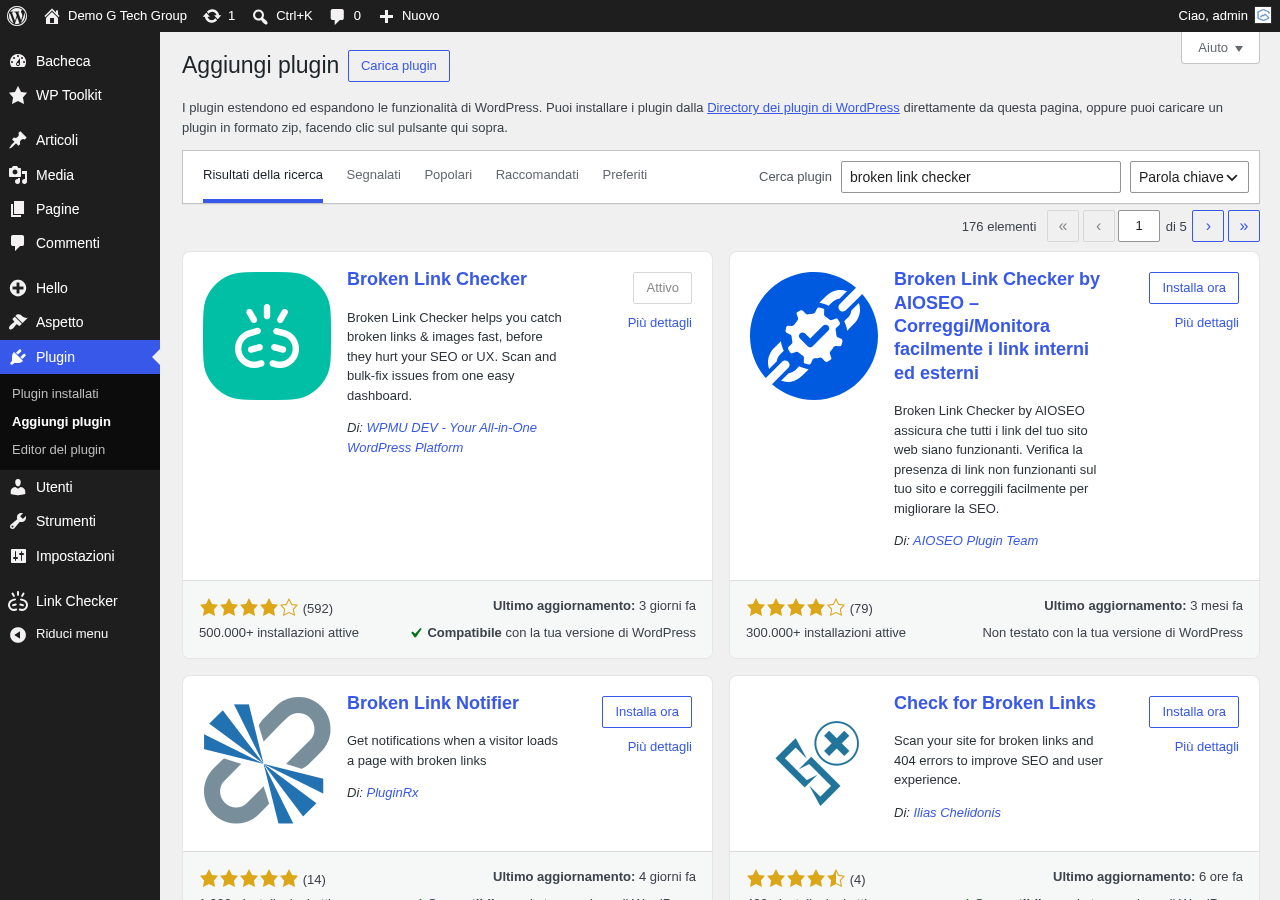
Fai clic su Installa ora e attendi il completamento del download. Una volta installato, premi il pulsante Attiva. Il plugin è ora attivo e inizierà immediatamente la prima scansione dei contenuti del sito. Questa operazione iniziale può richiedere da pochi minuti a diverse ore, a seconda del numero di articoli e link presenti nel database.
Requisiti di sistema
Broken Link Checker funziona su qualsiasi installazione WordPress dalla versione 5.0 in poi e richiede PHP 7.4 o superiore. Non sono necessarie estensioni PHP particolari, ma è consigliabile avere cURL abilitato per garantire la massima compatibilità con i diversi protocolli di connessione. Il plugin utilizza le tabelle del database WordPress e ne crea alcune proprie per memorizzare lo stato dei link controllati.
La Dashboard di Broken Link Checker
Dopo la prima scansione, la dashboard di BLC offre una panoramica completa dello stato dei collegamenti del sito. Per accedervi, naviga su Strumenti > Link non funzionanti nel menu di amministrazione WordPress. La schermata principale mostra diverse informazioni organizzate in modo chiaro e intuitivo.
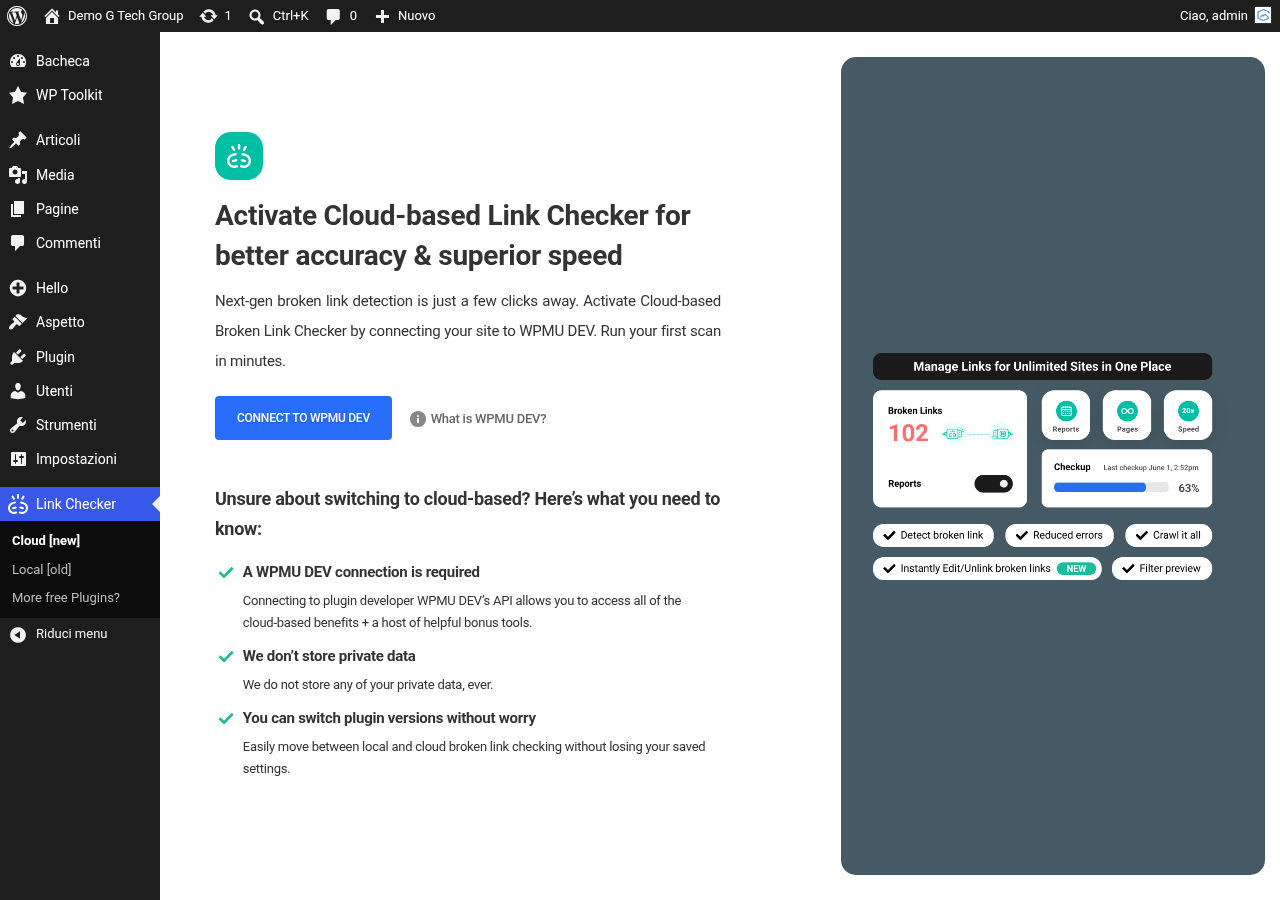
Nella parte superiore troverai un riepilogo statistico che include il numero totale di link unici trovati, quanti sono stati controllati, quanti risultano funzionanti e quanti presentano problemi. I link problematici vengono suddivisi in diverse categorie:
- Link rotti (Broken): collegamenti che restituiscono un errore HTTP come 404 Not Found, 500 Internal Server Error o Connection Refused. Questi sono i problemi più gravi e vanno risolti con priorità.
- Redirect: link che funzionano ma passano attraverso uno o più reindirizzamenti (301, 302, 307). Non sono errori critici, ma è buona pratica aggiornarli con la destinazione finale per migliorare le prestazioni.
- Ignorati (Dismissed): link che hai scelto di escludere dal monitoraggio, ad esempio perché sai che il server di destinazione blocca i bot o perché il falso positivo si ripresenta regolarmente.
- In attesa (Pending): link che non sono ancora stati controllati perché la scansione è ancora in corso.
Configurazione Iniziale del Plugin
La configurazione predefinita di BLC è già funzionale, ma alcuni parametri meritano di essere personalizzati per adattarsi alle esigenze specifiche del tuo sito. Accedi alle impostazioni tramite Impostazioni > Link Checker nel menu di WordPress.
Frequenza di controllo
Il parametro Check each link determina ogni quanti ore BLC ricontrolla un link già verificato. Il valore predefinito è 72 ore (3 giorni), che rappresenta un buon compromesso tra tempestività e consumo di risorse. Per siti con pochi contenuti puoi ridurlo a 48 ore, mentre per siti molto grandi con migliaia di articoli è consigliabile aumentarlo a 120 o 168 ore (una settimana) per non sovraccaricare il server.
Timeout di connessione
Il timeout indica quanti secondi BLC attende una risposta dal server remoto prima di considerare il link come non raggiungibile. Il valore predefinito di 30 secondi è adeguato nella maggior parte dei casi. Se noti molti falsi positivi causati da server lenti, puoi aumentarlo a 45 o 60 secondi. Al contrario, se il tuo hosting ha risorse limitate, riducilo a 15-20 secondi per velocizzare la scansione.
Tipi di contenuto da analizzare
Nella scheda Look For Links In puoi selezionare quali tipi di contenuto il plugin deve analizzare. Le opzioni includono articoli (post), pagine, commenti, campi personalizzati, blogroll e eventuali tipi di contenuto personalizzati registrati da altri plugin o dal tema. È consigliabile mantenere attivi almeno articoli, pagine e commenti. Se utilizzi WooCommerce, assicurati di includere anche i prodotti tra i tipi di contenuto monitorati.
Tipi di link da controllare
La scheda Which Links To Check permette di specificare quali protocolli e tipi di collegamento verificare. Le opzioni principali sono link HTML normali, immagini, video incorporati, iframe e link in formato testo semplice. Mantieni attive tutte le opzioni per una copertura completa. La distinzione tra link interni ed esterni non è presente in questa sezione ma viene gestita automaticamente dal plugin.
Notifiche Email
BLC può inviare notifiche email quando vengono rilevati nuovi link rotti. Questa funzione è estremamente utile perché ti permette di intervenire tempestivamente senza dover controllare manualmente la dashboard ogni giorno. Nella scheda generale delle impostazioni, troverai le opzioni per attivare le notifiche e specificare gli indirizzi email dei destinatari.
Le notifiche vengono inviate tramite la funzione wp_mail() di WordPress, quindi utilizzano lo stesso sistema di posta configurato per il sito. Se hai installato un plugin SMTP come WP Mail SMTP o Post SMTP, le notifiche di BLC passeranno attraverso quel canale, garantendo una consegna più affidabile rispetto alla funzione PHP mail() nativa.
È consigliabile attivare le notifiche per almeno un indirizzo email monitorato regolarmente. Se gestisci il sito per conto di un cliente, puoi aggiungere sia il tuo indirizzo che quello del cliente, in modo che entrambi siate informati dei problemi.
Impatto sulle Prestazioni del Server
Una preoccupazione frequente riguarda il consumo di risorse da parte di Broken Link Checker. Il plugin effettivamente utilizza CPU, memoria e banda per eseguire le scansioni, ma con una configurazione corretta il suo impatto è trascurabile sulla maggior parte degli hosting moderni. I fattori che influenzano il consumo di risorse sono principalmente tre: il numero totale di link da controllare, la frequenza delle scansioni e il numero di thread simultanei.
Per i siti ospitati su hosting condiviso con risorse limitate, è consigliabile ridurre il numero di thread a 1-2 e aumentare la frequenza di controllo a 120-168 ore. In questo modo il plugin lavora più lentamente ma senza causare rallentamenti percepibili. Su server dedicati o VPS con risorse abbondanti, puoi mantenere i valori predefiniti o aumentare i thread per completare le scansioni più velocemente.
Un altro accorgimento utile è quello di limitare il carico massimo sul server attraverso le impostazioni avanzate del plugin. BLC permette di definire un valore di Server Load Limit oltre il quale le scansioni vengono temporaneamente sospese, evitando di competere con il traffico reale del sito.
Primi Passi Dopo la Configurazione
Una volta completata la configurazione iniziale, lascia che il plugin completi la prima scansione completa prima di iniziare a correggere i link. A seconda delle dimensioni del sito, questo processo può richiedere da 30 minuti a diverse ore. Puoi monitorare lo stato della scansione direttamente dalla dashboard del plugin, dove una barra di progresso indica la percentuale di link già controllati.
Quando la scansione è terminata, inizia a esaminare i risultati partendo dai link rotti più critici. Nella prossima guida di questa serie vedremo nel dettaglio come interpretare i codici di stato HTTP, come correggere i link direttamente dalla dashboard di BLC senza aprire ogni singolo articolo, e come gestire efficacemente grandi volumi di link problematici con le azioni di massa.
Guide Correlate della Serie Broken Link Checker — Leggi anche Installare e Configurare
- Come Trovare e Correggere i Link Rotti con BLC
- Configurazione Avanzata di Broken Link Checker
- Link Rotti e SEO: Come BLC Protegge il Posizionamento
- Broken Link Checker: Manutenzione e Best Practice
Se hai bisogno di assistenza professionale per la manutenzione del tuo sito WordPress o per migliorare il posizionamento sui motori di ricerca, contattaci per una consulenza personalizzata. Scopri anche il nostro servizio di posizionamento SEO per portare il tuo sito ai primi posti su Google.
Migliora il Tuo Sito WordPress
Scopri le nostre guide complete sugli altri plugin essenziali per WordPress: