
Come Tradurre WooCommerce con TranslatePress: Negozio Multilingua
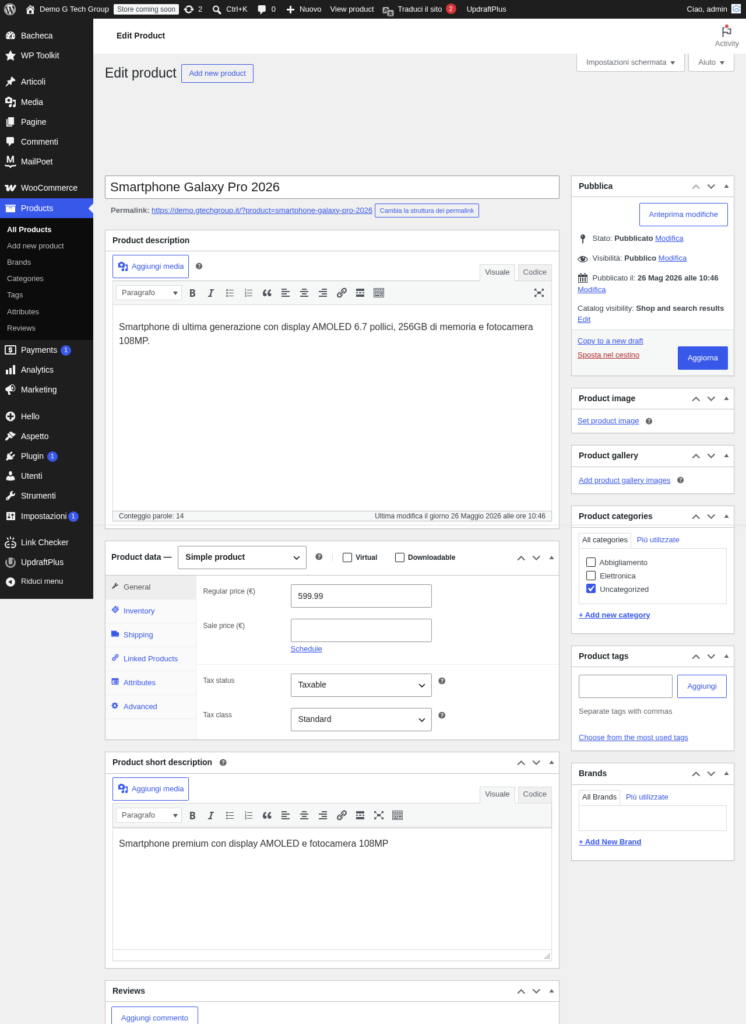
Gestire un negozio online multilingua rappresenta una delle sfide principali per chi vende a livello internazionale con WordPress. WooCommerce, il plugin e-commerce dominante nel mondo WordPress, non include funzionalità native di traduzione. TranslatePress risolve questo problema offrendo una traduzione visuale completa di ogni elemento del negozio: dalle pagine prodotto al carrello, dal checkout alle email di notifica, fino agli attributi e alle variazioni.
In questa guida analizziamo nel dettaglio come tradurre ogni componente di WooCommerce con TranslatePress, confrontiamo questo approccio con la soluzione WPML e forniamo consigli pratici per gestire valute, spedizioni e stati degli ordini in un contesto multilingua.
Requisiti per tradurre WooCommerce con TranslatePress
Prima di procedere con la traduzione del negozio, occorre verificare di avere tutto il necessario:
- WooCommerce installato e configurato con almeno alcuni prodotti attivi
- TranslatePress (versione gratuita o premium) installato e attivato
- Lingue aggiuntive configurate nel pannello Impostazioni di TranslatePress
- WooCommerce addon (incluso nel pacchetto premium Business) per funzionalità avanzate come la traduzione delle email e degli slug dei prodotti
La versione gratuita di TranslatePress permette di tradurre la maggior parte dei contenuti visibili del negozio, incluse le pagine prodotto, il carrello e il checkout. Per funzionalità avanzate come la traduzione delle email transazionali e degli slug SEO dei prodotti, serve il pacchetto premium.
Tradurre le pagine prodotto
Le pagine prodotto costituiscono il cuore di qualsiasi negozio WooCommerce. Con TranslatePress, la traduzione avviene direttamente dal front-end, visualizzando la pagina esattamente come la vedranno i clienti.
Titoli e descrizioni dei prodotti
Per tradurre un prodotto, basta navigare alla pagina del prodotto e attivare il visual editor di TranslatePress dalla barra di amministrazione. Ogni elemento testuale della pagina diventa cliccabile e traducibile:
- Accedi al sito con credenziali di amministratore
- Naviga alla pagina del prodotto da tradurre
- Clicca su “Traduci pagina” nella barra di amministrazione
- Seleziona la lingua di destinazione dal menu a tendina
- Clicca sul titolo del prodotto per tradurlo
- Clicca sulla descrizione breve per tradurla
- Scorri verso il basso e clicca sulla descrizione completa per tradurla
- Salva tutte le traduzioni
TranslatePress rileva automaticamente ogni stringa di testo presente nella pagina, inclusi elementi generati dinamicamente da WooCommerce come il prezzo, il testo del pulsante “Aggiungi al carrello” e le etichette delle tab (Descrizione, Informazioni aggiuntive, Recensioni).
Descrizione breve vs descrizione completa
WooCommerce utilizza due campi descrittivi per ogni prodotto: la descrizione breve (visibile accanto alla foto del prodotto) e la descrizione completa (nella tab Descrizione sotto il prodotto). Entrambe sono traducibili con TranslatePress, ma richiedono approcci diversi:
- La descrizione breve deve essere concisa e focalizzata sui punti di vendita principali. Nella traduzione, adatta il messaggio alla cultura del mercato di destinazione, non limitarti a una traduzione letterale.
- La descrizione completa offre spazio per dettagli tecnici, specifiche e contenuto SEO. Utilizza parole chiave nella lingua di destinazione per migliorare il posizionamento.
Tradurre attributi e variazioni
I prodotti WooCommerce possono avere attributi (colore, taglia, materiale) e variazioni basate su questi attributi. La traduzione di attributi e variazioni risulta essenziale per un negozio multilingua professionale.
Attributi globali e attributi personalizzati
WooCommerce distingue tra attributi globali (creati nella sezione Prodotti > Attributi) e attributi personalizzati (specifici del singolo prodotto). TranslatePress gestisce entrambi i tipi:
- Attributi globali: i nomi degli attributi (es. “Colore”, “Taglia”) e i relativi termini (es. “Rosso”, “Blu”, “XL”) sono traducibili dal visual editor quando appaiono nella pagina del prodotto
- Attributi personalizzati: vengono tradotti allo stesso modo, cliccando sul testo visibile nella pagina del prodotto
Menu a tendina delle variazioni
I prodotti variabili mostrano menu a tendina che permettono al cliente di selezionare la combinazione desiderata (es. colore + taglia). Ogni opzione nel menu a tendina corrisponde a un termine di attributo e risulta traducibile con TranslatePress. Il visitatore nella versione inglese del sito vedrà “Red”, “Blue”, “Green” invece di “Rosso”, “Blu”, “Verde”.
Carrello e checkout multilingua
Le pagine del carrello e del checkout rappresentano i punti critici del percorso di acquisto. Una traduzione incompleta o imprecisa in queste pagine rischia di compromettere le conversioni e generare abbandoni del carrello.
Traduzione della pagina carrello
La pagina carrello di WooCommerce contiene numerose stringhe di testo che necessitano di traduzione:
- Intestazioni della tabella (Prodotto, Prezzo, Quantità, Subtotale)
- Testo del pulsante “Aggiorna carrello”
- Testo del pulsante “Procedi al checkout”
- Etichette del campo codice coupon
- Messaggi di feedback (“Carrello aggiornato”, “Coupon applicato”)
- Totali, subtotali, costi di spedizione
TranslatePress intercetta tutte queste stringhe e le rende traducibili dal visual editor. Molte di esse sono stringhe gettext di WooCommerce, che vengono gestite nella sezione “String Translation” del plugin.
Traduzione della pagina checkout
La pagina checkout richiede attenzione particolare perché contiene campi modulo, etichette, placeholder e messaggi di validazione. Con TranslatePress, ogni elemento testuale del checkout diventa traducibile:
- Etichette dei campi: Nome, Cognome, Indirizzo, Città, CAP, Telefono, Email
- Placeholder: testi suggeriti dentro i campi di input
- Sezioni: Dettagli di fatturazione, Spedizione, Note aggiuntive
- Metodi di pagamento: descrizioni dei gateway (PayPal, carta di credito, bonifico)
- Termini e condizioni: checkbox e testo legale
- Pulsante di conferma: “Effettua ordine”
Per i campi specifici di ciascun paese (come il campo “Provincia” in Italia o “State” nel Regno Unito), WooCommerce adatta automaticamente il modulo in base alla nazione selezionata. TranslatePress si integra con questo comportamento senza conflitti.
Email di notifica tradotte
Le email transazionali di WooCommerce (conferma ordine, spedizione effettuata, ordine completato) vengono inviate ai clienti in momenti critici del percorso di acquisto. Tradurre queste email nella lingua del cliente migliora significativamente la professionalità del negozio.
Con il WooCommerce addon di TranslatePress (premium), le email vengono inviate automaticamente nella lingua utilizzata dal cliente durante il checkout. Il plugin memorizza la lingua della sessione di acquisto e utilizza tale informazione per selezionare il template email nella lingua corretta.
Le email personalizzabili includono:
- Nuovo ordine (per il gestore del negozio)
- Ordine in lavorazione
- Ordine completato
- Ordine rimborsato
- Nota cliente
- Reset password
- Nuovo account
Considerazioni sulle valute
TranslatePress gestisce la traduzione dei contenuti testuali, ma non include funzionalità native per il cambio valuta. Per offrire prezzi in valute diverse in base alla lingua o alla regione del visitatore, occorre integrare un plugin dedicato al multi-currency.
Le soluzioni compatibili con WooCommerce e TranslatePress includono:
- WooCommerce Currency Switcher: permette ai clienti di selezionare la valuta preferita
- WOOCS: offre cambio valuta automatico basato sulla geolocalizzazione
- Multi-Currency for WooCommerce: soluzione leggera con tassi di cambio aggiornabili automaticamente
La strategia consigliata prevede di associare una valuta predefinita a ciascuna lingua (es. euro per italiano, sterline per inglese, dollari per inglese US), configurando il plugin di currency switching per sincronizzarsi con il cambio lingua gestito da TranslatePress.
Etichette di spedizione e tasse
Le etichette dei metodi di spedizione e delle tasse rappresentano elementi spesso trascurati nella traduzione di un negozio WooCommerce. Stringhe come “Spedizione gratuita”, “Tariffa fissa”, “IVA inclusa” devono apparire nella lingua corretta per evitare confusione.
Traduzione dei metodi di spedizione
I nomi dei metodi di spedizione configurati in WooCommerce (Impostazioni > Spedizione) sono traducibili con TranslatePress. Quando un metodo di spedizione appare nel carrello o nel checkout, basta cliccarci sopra nel visual editor per tradurlo.
Traduzione delle etichette fiscali
Le etichette delle tasse (es. “IVA”, “VAT”, “Tax”) configurate in WooCommerce sono a loro volta traducibili. TranslatePress rileva queste stringhe quando appaiono nelle pagine del carrello, del checkout e nella pagina di conferma ordine.
Stati degli ordini e descrizioni dei gateway
Gli stati degli ordini WooCommerce (In attesa di pagamento, In lavorazione, Completato, Annullato, Rimborsato) sono stringhe gettext che TranslatePress gestisce attraverso la funzionalità String Translation. Nella sezione Impostazioni > TranslatePress > Traduci stringhe, questi testi sono disponibili per la traduzione in tutte le lingue configurate.
Le descrizioni dei gateway di pagamento (il testo che appare sotto ogni opzione di pagamento nel checkout) sono traducibili dal visual editor. Clicca sulla descrizione del gateway durante la traduzione della pagina checkout per personalizzarla nella lingua di destinazione.
WPML vs TranslatePress per WooCommerce
Il confronto tra WPML e TranslatePress per la traduzione di WooCommerce merita un approfondimento, poiché entrambi i plugin rappresentano soluzioni valide ma con filosofie molto diverse.
Approccio alla traduzione
- WPML crea una copia separata di ogni prodotto per ciascuna lingua. Questo significa che un negozio con 500 prodotti e 3 lingue avrà 1500 record nel database. Ogni prodotto tradotto ha il proprio ID, le proprie variazioni e i propri attributi.
- TranslatePress mantiene un singolo prodotto e memorizza le traduzioni in una tabella separata. Il prodotto originale resta unico, con le traduzioni applicate dinamicamente quando il visitatore cambia lingua.
Gestione dello stock
- WPML: lo stock deve essere sincronizzato tra le copie del prodotto (gestito automaticamente dal plugin WooCommerce Multilingual). Se la sincronizzazione fallisce, si rischiano vendite oltre disponibilità.
- TranslatePress: lo stock viene gestito una sola volta perché il prodotto esiste in una sola copia. Nessun rischio di desincronizzazione.
Prestazioni
- WPML: il database cresce proporzionalmente al numero di lingue, con impatto sulle prestazioni per negozi con molti prodotti
- TranslatePress: il database rimane snello poiché le traduzioni occupano una tabella dedicata senza duplicare interi record di prodotto
Facilità di traduzione
- WPML: la traduzione avviene dal backend di WordPress, compilando campi in un editor dedicato. Richiede familiarità con la struttura dati di WooCommerce.
- TranslatePress: la traduzione avviene dal frontend, cliccando sugli elementi visibili. Risulta intuitiva anche per traduttori senza competenze tecniche.
Prezzo
- WPML: richiede il pacchetto CMS (99 dollari/anno) con il plugin WooCommerce Multilingual gratuito aggiuntivo
- TranslatePress: il pacchetto Business (199 euro/anno) include tutti gli addon necessari per WooCommerce
In sintesi, TranslatePress risulta preferibile per negozi che privilegiano semplicità di gestione, prestazioni del database e traduzione intuitiva. WPML resta una scelta valida per chi necessita di configurazioni avanzate a livello di singolo prodotto o utilizza un ecosistema complesso di plugin compatibili esclusivamente con WPML.
Consigli pratici per un negozio WooCommerce multilingua
Concludiamo con una serie di consigli operativi per gestire al meglio un negozio WooCommerce tradotto con TranslatePress:
- Traduci prima le pagine critiche: carrello, checkout, informativa privacy e condizioni di vendita hanno la priorità assoluta
- Verifica ogni metodo di pagamento nella lingua tradotta: una descrizione mancante o errata nel checkout causa abbandoni immediati
- Testa il flusso completo di acquisto in ogni lingua: dalla selezione del prodotto alla email di conferma ordine
- Adatta le descrizioni dei prodotti al mercato di destinazione, considerando differenze culturali e preferenze locali
- Monitora le conversioni per lingua in Google Analytics per identificare eventuali punti critici nel percorso di acquisto tradotto
- Mantieni aggiornate le traduzioni quando modifichi descrizioni, prezzi o condizioni di vendita nella lingua principale
Se hai bisogno di assistenza per configurare il tuo negozio WooCommerce multilingua, contattaci per una consulenza dedicata. Scopri anche il nostro hosting WordPress ottimizzato per e-commerce ad alte prestazioni.
Leggi anche gli altri articoli della serie TranslatePress
- TranslatePress: Guida Completa per Tradurre WordPress
- TranslatePress: Installazione e Configurazione Passo dopo Passo
- Come Usare il Visual Editor di TranslatePress per Tradurre le Pagine
- TranslatePress e SEO Multilingua: hreflang, Sitemap e URL Tradotti
- TranslatePress: Come Tradurre Menu, Widget e Elementi del Tema
Migliora il Tuo Sito WordPress
Scopri le nostre guide sui migliori plugin per WordPress: