
Risolvere i Problemi Comuni di MonsterInsights: Troubleshooting
Anche il plugin più affidabile può presentare problemi, e MonsterInsights non fa eccezione. Che si tratti di report vuoti, codice di tracciamento mancante, discrepanze nei dati o errori di autenticazione, la buona notizia è che la stragrande maggioranza dei problemi ha soluzioni note e documentate. In questo articolo completo di troubleshooting affronteremo sistematicamente i problemi più comuni che gli utenti incontrano con MonsterInsights, fornendo per ciascuno le cause probabili e le soluzioni passo dopo passo.
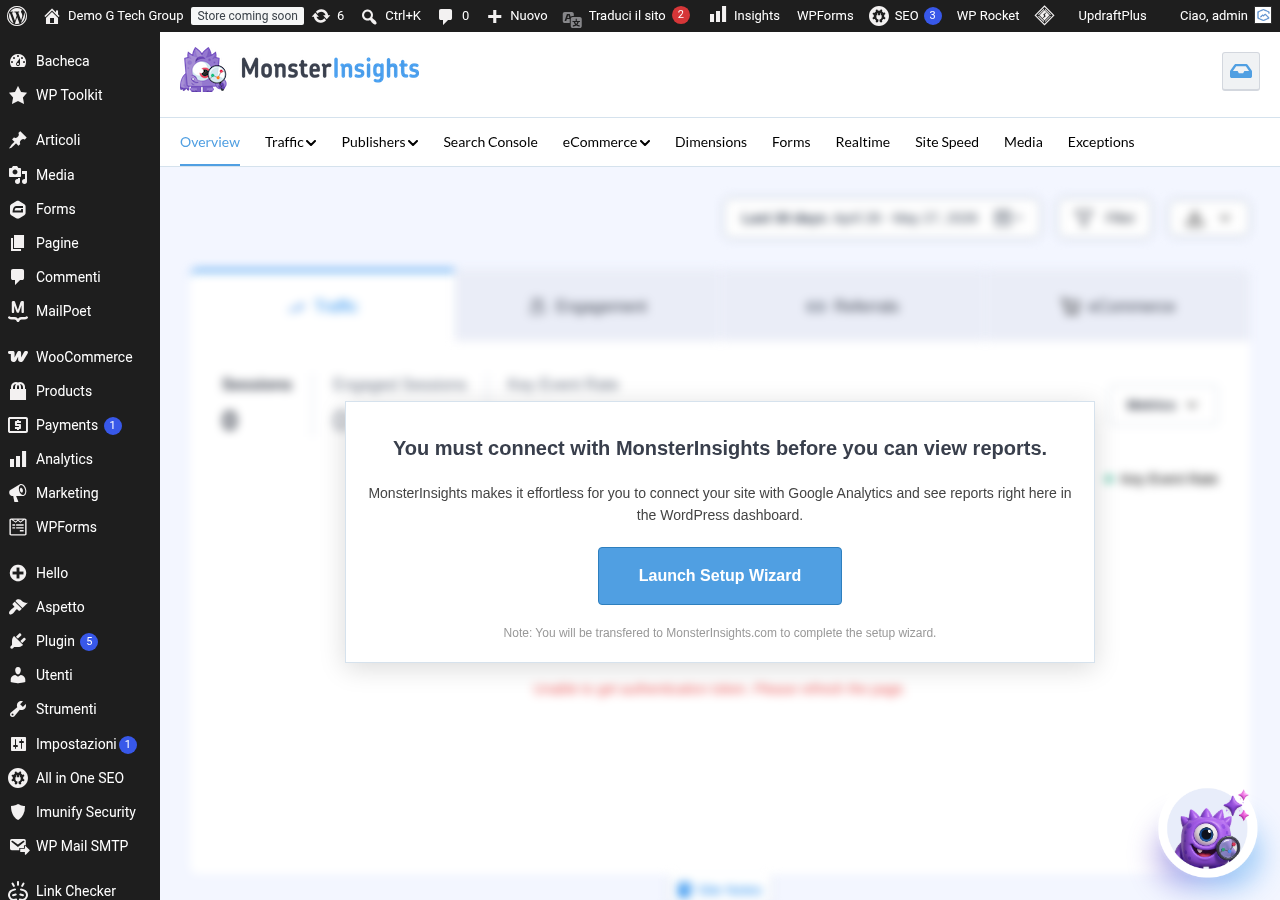
Problema 1: Report Vuoti o “No Data Available”
Questo è probabilmente il problema più frequente segnalato dagli utenti di MonsterInsights. I report nella dashboard di WordPress non mostrano dati, visualizzando il messaggio “No Data Available” o “Nessun dato disponibile”.
Causa 1 – Installazione recente: Se hai appena collegato MonsterInsights a GA4, è normale che i report siano vuoti. GA4 può impiegare fino a 24-48 ore per elaborare i dati e renderli disponibili tramite l’API. Attendi almeno 48 ore prima di diagnosticare un problema reale.
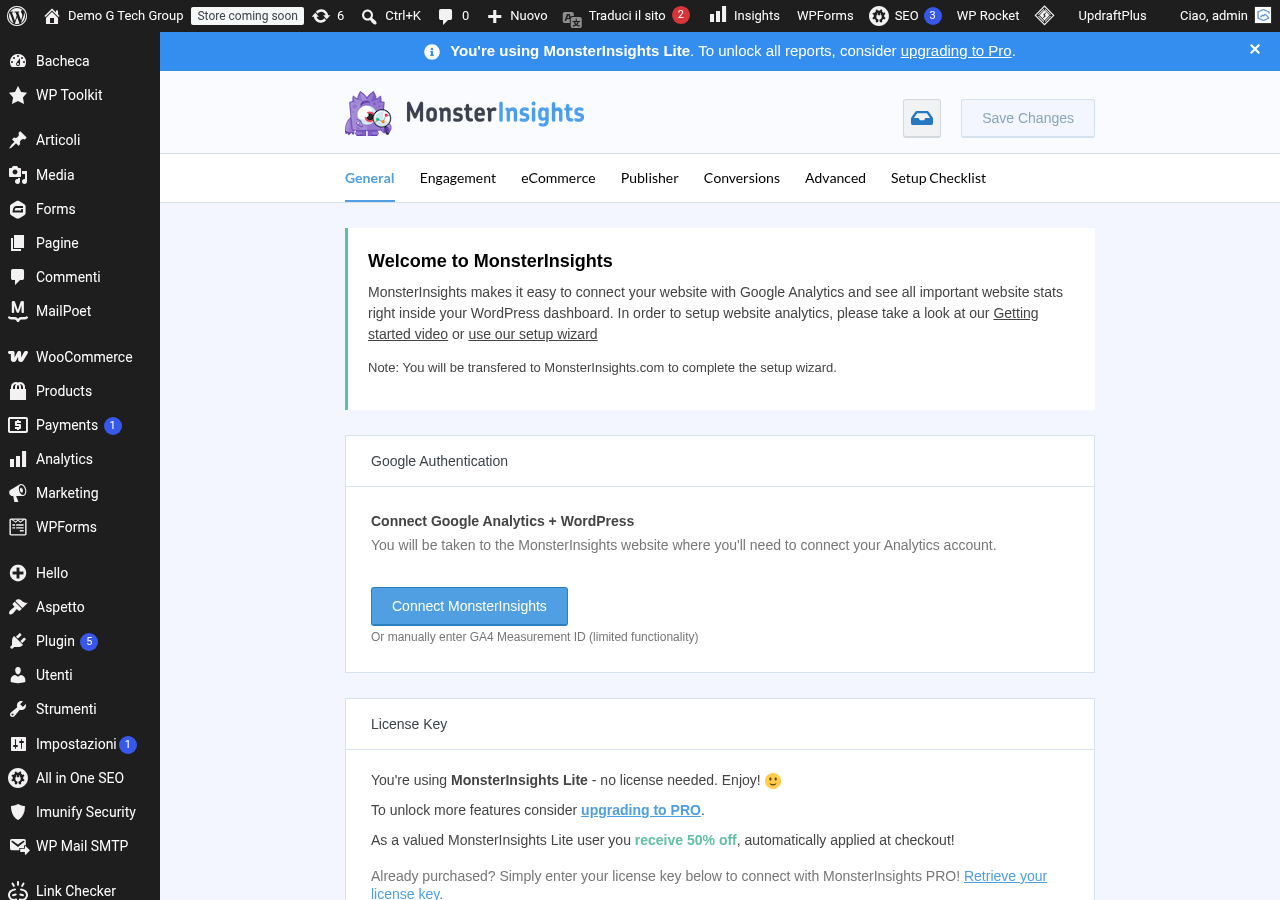
Causa 2 – Autenticazione scaduta: Il token di autenticazione tra MonsterInsights e Google può scadere o essere revocato. Vai su MonsterInsights > Impostazioni > Generale e verifica lo stato della connessione. Se il collegamento risulta interrotto, clicca su “Riconnetti MonsterInsights” e ripeti il processo di autenticazione. Questo problema si verifica tipicamente dopo modifiche alla password dell’account Google o dopo la revoca delle autorizzazioni nelle impostazioni di sicurezza Google.
Causa 3 – Proprietà GA4 errata: Verifica che MonsterInsights sia collegato alla proprietà GA4 corretta. Se hai più proprietà nel tuo account Google Analytics, potresti aver selezionato quella sbagliata durante la configurazione. Vai nelle impostazioni e verifica il Measurement ID (G-XXXXXXXXXX) corrisponda a quello della proprietà GA4 del tuo sito.
Causa 4 – Plugin di caching: Alcuni plugin di caching possono interferire con le chiamate API di MonsterInsights. Se utilizzi WP Rocket, LiteSpeed Cache, W3 Total Cache o simili, aggiungi le pagine admin di MonsterInsights alle esclusioni del caching. In particolare, escludi le pagine che contengono “monsterinsights” nell’URL.
Problema 2: Codice di Tracciamento Non Presente nel Frontend
Il codice di tracciamento di Google Analytics non viene inserito nelle pagine del sito, e di conseguenza nessun dato viene raccolto.
Verifica: Apri il sito in una finestra di navigazione privata, visualizza il codice sorgente della pagina (tasto destro > Visualizza Sorgente Pagina) e cerca “gtag” o “G-”. Se non trovi nessun riferimento, il codice di tracciamento non è presente.
Causa 1 – Ruolo utente escluso: Se sei loggato in WordPress con un ruolo escluso dal tracciamento (amministratore, editor), MonsterInsights non inserisce il codice di tracciamento. Questo è il comportamento previsto. Verifica sempre con un browser in modalità incognito o con un dispositivo non connesso al tuo account WordPress.
Causa 2 – Conflitto con altri plugin: Un altro plugin di analytics (Google Site Kit, Analytify, Head & Footer Code, ecc.) potrebbe interferire con l’inserimento del codice. Disattiva temporaneamente gli altri plugin e verifica se il problema si risolve. In particolare, se hai inserito manualmente il codice gtag.js tramite un plugin di header/footer, rimuovilo per evitare il doppio tracciamento.
Causa 3 – Tema incompatibile: Il codice di tracciamento viene inserito nell’hook wp_head. Se il tuo tema non include la chiamata a wp_head() nel file header.php, il codice non verrà inserito. Verifica che il tuo tema includa <?php wp_head(); ?> prima del tag </head>.
Causa 4 – Plugin di conformità GDPR: Se utilizzi un plugin di cookie consent, questo potrebbe bloccare il caricamento di MonsterInsights fino al consenso dell’utente. Questo è il comportamento corretto e conforme al GDPR. Verifica fornendo il consenso ai cookie e controllando nuovamente il codice sorgente.
Problema 3: Discrepanze tra i Dati di MonsterInsights e GA4
I numeri mostrati nei report di MonsterInsights non corrispondono a quelli visibili nell’interfaccia nativa di Google Analytics 4.
Causa 1 – Fuso orario diverso: Verifica che il fuso orario della proprietà GA4 corrisponda a quello del tuo sito WordPress. Un disallineamento del fuso orario causa discrepanze nei report giornalieri, poiché il “giorno” inizia e finisce a orari diversi nelle due piattaforme.
Causa 2 – Periodo di riferimento: Assicurati di confrontare esattamente lo stesso periodo in entrambe le piattaforme. MonsterInsights utilizza il fuso orario di WordPress per definire i periodi, mentre GA4 utilizza il fuso orario configurato nella proprietà.
Causa 3 – Campionamento dei dati: Per proprietà con alto volume di traffico, GA4 potrebbe applicare il campionamento ai dati nelle esplorazioni personalizzate. I report standard di GA4 non sono campionati, ma le esplorazioni possono esserlo. MonsterInsights utilizza l’API di GA4, che può applicare soglie di campionamento diverse. Piccole discrepanze (1-5{6fb8dad3a9c483f1a21adb5997a0bd0fb65a4b2f8344003d223c5d2f2542798c}) sono normali e accettabili.
Causa 4 – Filtri attivi: Verifica che non ci siano filtri attivi in GA4 che escludono parte del traffico (ad esempio, filtri per traffico interno o per specifici paesi). MonsterInsights potrebbe mostrare dati non filtrati se i filtri sono configurati solo in GA4.
Problema 4: Doppio Tracciamento
Il doppio tracciamento è un problema subdolo perché il sito sembra funzionare normalmente ma i dati in GA4 sono gonfiati: sessioni, visualizzazioni e utenti risultano circa il doppio del valore reale.
Come diagnosticarlo: Apri il sito, premi F12 per gli strumenti per sviluppatori, vai nella scheda Network e filtra per “collect”. Se vedi due richieste separate al server di Google Analytics per ogni azione (ad esempio, due richieste per un singolo page_view), hai un doppio tracciamento.
Cause comuni: Il codice gtag.js è stato inserito sia da MonsterInsights che manualmente nel tema o tramite un altro plugin. Un altro plugin di analytics (Site Kit, Analytify) sta inserendo un secondo codice di tracciamento. Il codice è presente sia nell’header che nel footer del tema. Un plugin di header/footer scripts contiene un codice di tracciamento residuo.
Soluzione: Rimuovi tutte le istanze del codice di tracciamento GA4 eccetto quella di MonsterInsights. Cerca nel codice sorgente della pagina tutte le occorrenze di “gtag” o del tuo Measurement ID e traccia la loro origine. Disattiva eventuali plugin duplicati. Se il codice è nel tema, rimuovilo dal file header.php o functions.php.
Problema 5: Errore di Autenticazione “Can’t Fetch Reports”
MonsterInsights mostra un errore durante il caricamento dei report, tipicamente con il messaggio “Can’t fetch your analytics report” o un errore di autenticazione.
Causa 1 – Token scaduto: Il token OAuth di MonsterInsights ha una durata limitata e si rinnova automaticamente. Se il rinnovo fallisce (ad esempio per un downtime del server di MonsterInsights), la connessione si interrompe. Soluzione: vai su MonsterInsights > Impostazioni > Generale, disconnetti l’account e riconnettilo.
Causa 2 – Permessi revocati: Se hai revocato i permessi di MonsterInsights nelle impostazioni di sicurezza del tuo account Google (myaccount.google.com/permissions), il plugin non potrà più accedere ai dati. Riconnetti MonsterInsights per concedere nuovamente le autorizzazioni.
Causa 3 – Limite API raggiunto: L’API di GA4 ha limiti di utilizzo giornaliero. Se il tuo sito effettua troppe richieste (ad esempio, se molti utenti admin accedono contemporaneamente ai report), il limite potrebbe essere raggiunto. Il problema si risolve automaticamente dopo 24 ore. Per mitigare il problema, limita l’accesso ai report ai soli ruoli che ne hanno effettivamente bisogno.
Problema 6: Il Tracciamento eCommerce Non Funziona
L’add-on eCommerce è attivo ma i dati di vendita non appaiono nei report.
Causa 1 – Add-on non attivato: Verifica che l’add-on eCommerce sia effettivamente installato e attivato in MonsterInsights > Add-on. Lo stato deve essere “Active”.
Causa 2 – WooCommerce non rilevato: MonsterInsights rileva automaticamente WooCommerce, ma in rare circostanze (installazione non standard, WooCommerce installato come must-use plugin) il rilevamento può fallire. Verifica che WooCommerce sia attivo nella lista dei plugin.
Causa 3 – Pagina di ringraziamento personalizzata: Il tracciamento dell’evento purchase avviene sulla pagina di conferma ordine di WooCommerce. Se hai personalizzato questa pagina o se un plugin la reindirizza, l’evento potrebbe non essere generato. Verifica che la pagina di conferma ordine standard di WooCommerce sia attiva.
Causa 4 – Conflitto con altri plugin eCommerce: Plugin come WooCommerce Google Analytics Integration o GA Google Analytics possono confliggere con il tracciamento eCommerce di MonsterInsights. Disattiva questi plugin e utilizza esclusivamente MonsterInsights per il tracciamento.
Problema 7: Il Cookie Banner Blocca Completamente il Tracciamento
Dopo l’installazione di un plugin GDPR/cookie consent, il tracciamento GA4 non funziona nemmeno dopo che l’utente accetta i cookie.
Causa 1 – Integrazione non configurata: L’add-on EU Compliance di MonsterInsights deve essere installato e attivato per l’integrazione con i cookie banner. Senza questo add-on, MonsterInsights potrebbe non comunicare correttamente con il banner.
Causa 2 – Categoria cookie errata: Il cookie banner potrebbe classificare il codice di MonsterInsights in una categoria diversa da quella che l’utente accetta. Verifica nelle impostazioni del cookie banner che lo script di MonsterInsights sia nella categoria corretta (tipicamente “Analytics” o “Statistici”).
Causa 3 – Script bloccato dal banner: Alcuni cookie banner bloccano gli script in modo aggressivo, intercettando tutti i tag <script> e impedendone l’esecuzione. Se il banner blocca lo script di MonsterInsights senza poi riattivarlo dopo il consenso, il tracciamento rimarrà inattivo. Verifica la configurazione del banner per assicurarti che gli script bloccati vengano correttamente rilasciati dopo il consenso.
Problema 8: Prestazioni Lente della Dashboard Admin
La dashboard di WordPress si carica lentamente dopo l’installazione di MonsterInsights.
Causa 1 – Chiamate API in homepage admin: Il widget di MonsterInsights nella dashboard di WordPress effettua chiamate API a GA4 ogni volta che la pagina viene caricata. Su hosting condiviso con latenza elevata, queste chiamate possono rallentare il caricamento. Soluzione: disattiva il widget dashboard da MonsterInsights > Impostazioni > Avanzate o limita il widget ai soli amministratori.
Causa 2 – Troppi add-on attivi: Ogni add-on attivo aggiunge codice e potenzialmente query al database. Se noti un rallentamento significativo, disattiva temporaneamente gli add-on non essenziali e riattivali uno alla volta per identificare il colpevole.
Causa 3 – Conflitto con plugin di ottimizzazione: Plugin come Autoptimize, Asset CleanUp o Perfmatters possono interferire con il caricamento degli script di MonsterInsights nell’area admin. Aggiungi le pagine admin di MonsterInsights alle esclusioni di questi plugin.
Problema 9: Aggiornamento del Plugin Causa Errori
Dopo un aggiornamento di MonsterInsights, il sito mostra errori PHP o il plugin smette di funzionare.
Azione immediata: Se il sito è down, accedi via FTP o File Manager e rinomina la cartella del plugin (da google-analytics-for-wordpress a google-analytics-for-wordpress-disabled). Questo disattiverà il plugin e ripristinerà il funzionamento del sito. Se il sito funziona ma il plugin mostra errori, vai su Plugin nella dashboard e disattiva MonsterInsights.
Causa comune: Incompatibilità con la versione di PHP. MonsterInsights richiede PHP 7.2 o superiore (consigliato PHP 8.0+). Verifica la versione di PHP del tuo hosting e aggiornala se necessario. Causa meno comune: incompatibilità con un altro plugin aggiornato contemporaneamente. Disattiva gli altri plugin aggiornati di recente e riattivali uno alla volta.
Problema 10: Dati Mancanti per Periodi Specifici
I report mostrano dati per alcuni giorni ma non per altri, con “buchi” nel grafico delle sessioni.
Causa 1 – Downtime del sito: Se il server era offline in determinati periodi, nessun dato è stato raccolto. Verifica i log del server per confermare eventuali downtime.
Causa 2 – Plugin disattivato temporaneamente: Se MonsterInsights è stato disattivato per qualsiasi ragione (aggiornamento, test, errore), il tracciamento si è interrotto per quel periodo. I dati persi non sono recuperabili.
Causa 3 – Cookie banner aggiornato: Un aggiornamento del plugin di cookie consent potrebbe aver cambiato il comportamento di default, bloccando il tracciamento fino a una nuova conferma del consenso. Verifica le impostazioni del cookie banner dopo ogni aggiornamento.
Strumenti di Diagnostica
MonsterInsights include strumenti di diagnostica integrati accessibili da MonsterInsights > Strumenti > Diagnostica. Questa pagina mostra informazioni cruciali per il troubleshooting: la versione del plugin, la versione di PHP, la versione di WordPress, lo stato della connessione a GA4, il Measurement ID configurato, la lista degli add-on attivi e lo stato della licenza. In caso di problemi, il team di supporto di MonsterInsights chiederà spesso di condividere queste informazioni per diagnosticare il problema.
Un ulteriore strumento è il DebugView di GA4, accessibile da Amministrazione > DebugView. Attivando la modalità debug (tramite l’estensione Chrome Google Analytics Debugger), puoi vedere in tempo reale tutti gli eventi inviati dal sito, verificando che il tracciamento funzioni correttamente e che i parametri degli eventi siano corretti.
Quando Contattare il Supporto
Se hai esaurito le soluzioni elencate in questo articolo senza risolvere il problema, è il momento di contattare il supporto. Per gli utenti della versione Pro, il supporto prioritario è accessibile dal sito ufficiale di MonsterInsights. Per gli utenti della versione Lite, il forum di supporto su WordPress.org è il canale principale.
Quando contatti il supporto, includi sempre: la descrizione dettagliata del problema, i passi per riprodurlo, le informazioni dalla pagina Diagnostica, la versione di WordPress e PHP, la lista dei plugin attivi e eventuali modifiche recenti al sito che potrebbero essere correlate al problema.
Conclusioni
La maggior parte dei problemi con MonsterInsights ha soluzioni relativamente semplici una volta identificata la causa. La chiave è un approccio sistematico alla diagnosi: verificare la connessione, controllare il codice sorgente, escludere i conflitti con altri plugin e utilizzare gli strumenti di diagnostica integrati. Con questo articolo si conclude la nostra serie completa su MonsterInsights per WordPress, una serie di 15 articoli che ha coperto ogni aspetto del plugin, dall’installazione alla configurazione avanzata, dal tracciamento eCommerce alla conformità GDPR, dall’integrazione con Google Ads al troubleshooting.
Serie Completa: MonsterInsights per WordPress
- Articolo 1: Come Installare e Configurare MonsterInsights
- Articolo 2: Collegare Google Analytics 4 a WordPress
- Articolo 3: Dashboard e Report Analytics in WordPress
- Articolo 4: Tracciare le Conversioni E-Commerce con WooCommerce
- Articolo 5: Tracciamento Link, Download e Click Outbound
- Articolo 6: Dimensioni e Metriche Custom per GA4
- Articolo 7: GDPR, Consent Mode e Cookie
- Articolo 8: Report Real-Time e Pagine Principali
- Articolo 9: Tracciare i Form WordPress
- Articolo 10: Segmenti e Audience
- Articolo 11: Free vs Pro – Confronto e Prezzi
- Articolo 12: MonsterInsights vs Site Kit vs Analytify
- Articolo 13: Leggere i Report GA4 per Principianti
- Articolo 14: MonsterInsights e Google Ads
- Articolo 15: Risolvere i Problemi Comuni di MonsterInsights: Troubleshooting (questo articolo)
Se hai un problema con MonsterInsights che non riesci a risolvere autonomamente, il team di G Tech Group è a tua disposizione per una diagnosi e risoluzione professionale. Possiamo anche aiutarti a ottimizzare la configurazione di analytics e a sviluppare una strategia di posizionamento SEO per far crescere il tuo sito WordPress in modo sostenibile.
Migliora il Tuo Sito WordPress
Scopri le nostre guide complete sugli altri plugin essenziali per WordPress: